
Recomendação: Corte pausas com uma única ferramenta, sem custos, sem passos desnecessários; as suas filmagens soarão mais limpas, criando envolvimento e poupando tempo de finalização.
Comece por deixar a ferramenta analisar os momentos silenciosos, permitindo o corte de pausas e corte-as. Confie em indicadores de áudio para que possa trabalhar com ruído de fundo, mas evite cortar diálogos. Faça isso rapidamente e manualmente onde necessário; o resultado é um corte mais limpo que poupará tempo de finalização e manterá o público envolvido.
Para preservar o ritmo, alinhe os cortes com momentos chave nas filmagens. Use a câmara como âncora e aplique transições suaves para evitar solavancos. Esta abordagem reduz o ruído de fundo durante a reprodução, torna o clipe mais conciso e apoia o envolvimento em todas as plataformas.
Com este fluxo de trabalho, terminará mais rápido, nunca refará secções volumosas e evitará cortes redundantes. O processo simplificado funciona em qualquer configuração, mantém o tempo consistente e ajuda-o a criar uma sequência sem ruído que soa natural para os espectadores em todos os dispositivos.
Em resumo, este kit de ferramentas sem custos ajuda a reduzir pausas, preservar energia e manter o ímpeto, para que o público permaneça envolvido para sempre, sem o trabalho manual árduo.
Fluxo de Trabalho Rápido e Gratuito de Remoção de Pausas

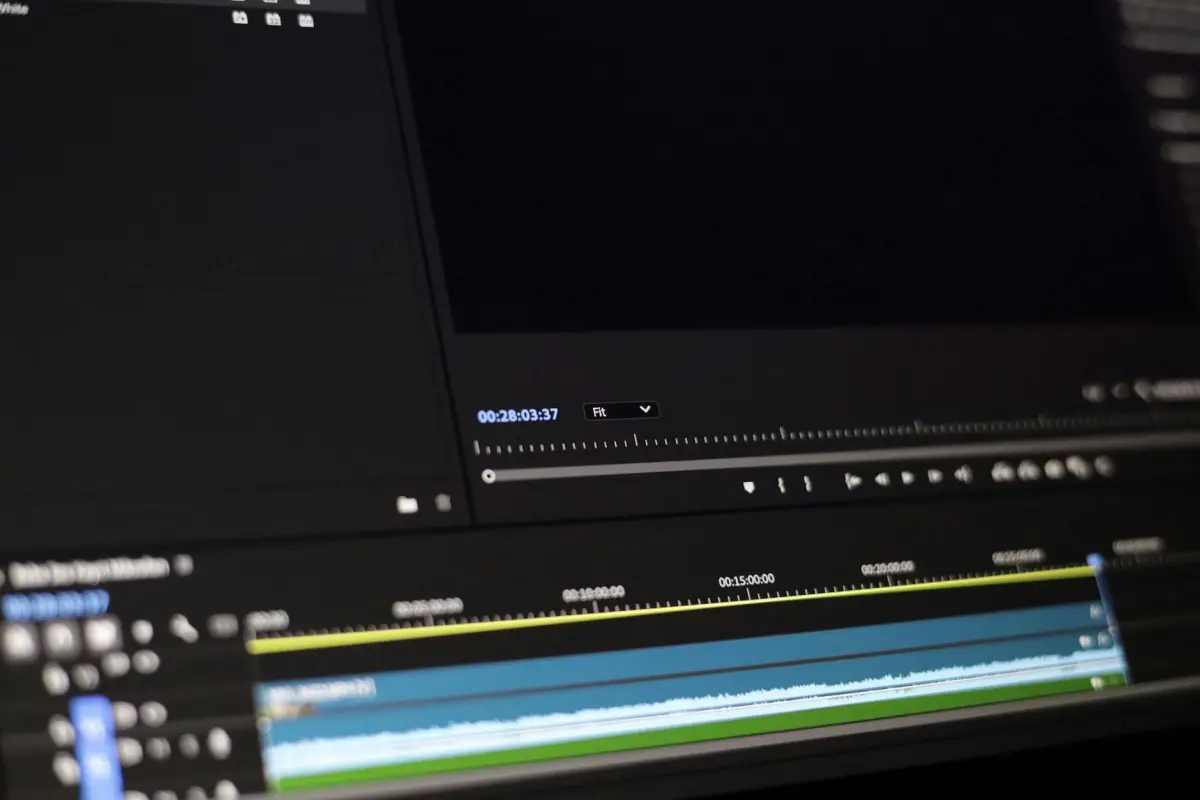
Comece por duplicar a linha do tempo para um projeto de reserva. Analise também a faixa de áudio em busca de silêncio e coloque marcadores de corte para encurtar lacunas, preservando a cadência natural e evitando edição excessiva. Faça um teste rápido numa secção curta para confirmar o resultado.
Transcreva o áudio para localizar os tempos de início e fim; este passo orienta onde apertar o fluxo sem sacrificar o significado. Use uma ferramenta gratuita para gerar a transcrição e exportar um ficheiro de texto para referência.
Alinhe os cortes com as indicações da transcrição para que o ritmo do vídeo acompanhe a fala; as ações da câmara devem coincidir com os limites das palavras para manter o ímpeto. O acabamento geral permanece natural e com qualidade de estúdio.
Use um editor gratuito para aplicar comandos de corte e edições de ondulação que encolhem segmentos silenciosos sem deslocar momentos essenciais. Esta abordagem foca-se na remoção apenas de silêncios longos, preservando o som essencial. Puff, as lacunas desaparecem e a gravação mantém o equilíbrio.
Renderize um rascunho e reveja em ecrãs de telemóvel e computador; se necessário, ajuste os níveis para clareza. Garanta que o alinhamento da transcrição permanece preciso para que o fluxo vocal corresponda às imagens.
Publique um clipe curto para impulsionar o alcance viral; um profissional de marketing pode reutilizar a transcrição para vídeos sociais, enquanto um educador a reaproveita para aulas. Fluxos de trabalho robóticos aceleram as tarefas de análise sem custos adicionais, e isto permitirá que a sua equipa escale a produção.
Os resultados reportados mostram que o público permanece envolvido. No geral, o resultado mantém-se natural, com acabamento de qualidade de estúdio e áudio claro. A abordagem também ajuda os espectadores a manterem-se com o conteúdo.
Formatos de Upload e Limites de Tamanho
Recomendação: Exporte para MP4 usando vídeo H.264 e áudio AAC, 1920x1080, 30fps; mantenha cada ficheiro abaixo de 4 GB e segmentos abaixo de 60 minutos para melhorar drasticamente a velocidade de processamento e o envolvimento para este fluxo de trabalho.
Os formatos suportados incluem MP4 (H.264), MOV e WebM; para importações apenas de áudio, use MP3 ou AAC para sobrepor juntamente com visuais; adicione legendas como ficheiros SRT ou WebVTT e aplique-as na linha do tempo para acessibilidade.
Proporções: 16:9 para a maioria dos feeds; 1:1 para posts quadrados; 9:16 para clipes verticais; para conteúdo de longa duração, planeie uma proporção consistente entre as secções para evitar transições estranhas.
Os limites de upload dependem do plano; consulte a fonte no Centro de Ajuda do Clipchamp para obter valores exatos. Comprima as fontes brutas antes de importar para poupar tempo e preservar a qualidade geral ao publicar na barra de ferramentas e guardar para sempre. Após o processamento, pode creditar as fontes e aplicar os toques finais com legendas e alinhamento de áudio para manter o envolvimento elevado.
Deteção e Seleção Automática de Pausas

Comece com um fluxo de trabalho de duas passagens em cada gravação: primeiro, a análise de energia para sinalizar silêncios curtos, depois, marque as seleções candidatas para edições.
Defina critérios de silêncio em torno de -40 dBFS por 0.25–0.35 segundos para sinalizar uma lacuna; em ambientes barulhentos, ajuste para -42 dBFS, em estúdios silenciosos, use -38 dBFS. Valide com o limiar de ruído espectral e o contexto de tempo de execução para evitar disparos falsos que degradam a clareza do ficheiro.
A lógica de seleção favorece cortes no final de frases ou em pausas naturais do ritmo, mantém as palavras circundantes intactas e usa o corte para garantir que as transições permaneçam suaves. É assim que os momentos estranhos se tornam mínimos sem sacrificar o significado ou o fluxo, e apoia a busca pelo equilíbrio certo entre brevidade e completude.
Exporte um ficheiro marcado com indicações de edição; isto dá crédito à entrada do profissional de marketing e acelera iterações que os espectadores consideram envolventes. Guarde versões limpas que podem ser reutilizadas para outro projeto, preservando um rasto da remoção de desvios mais longos ou frases de preenchimento para referência futura no ficheiro.
Transcreva em torno dos cortes para preservar o contexto; o alinhamento de palavras ajuda a verificar se a intenção falada permanece intacta e reduz o ruído nas legendas. Conversas desnecessárias podem ser sinalizadas para remoção ou remoção direcionada de preenchimentos, mantendo a mensagem principal concisa e clara.
Aqui está uma lista de verificação prática que permanece acionável: comece com predefinições ajustadas para diferentes tipos de ficheiros, execute uma análise rápida em cada bloco, registe edições para documentar onde ocorreu a remoção e reanalise após a exportação para confirmar um corte pronto para viralizar que pode permanecer para sempre e servir como um modelo reutilizável para outra gravação desta série. Aqui, o objetivo é maximizar o crédito, minimizar o estranhamento e entregar uma experiência nítida para o público.
Ajuste Manual: Ajustar Pontos de Início/Fim
Selecione o ponto exato de início e fim de cada clipe na linha do tempo, focando-se em silêncios e lacunas para apertar drasticamente o conteúdo. Direcione silêncios abaixo de 0.2–0.4 segundos e lacunas acima de 0.6 segundos para manter o ritmo constante.
Analise a gravação para localizar pausas, silêncios e tempos irregulares; coloque marcadores de corte em lacunas longas, depois corte essas secções para manter um fluxo natural.
Use o corte para remover partes desnecessárias, preservando a mensagem principal; garanta que as vozes do educador e do profissional de marketing permaneçam claras e credíveis, e mantenha o movimento da câmara estável para evitar trepidação.
Ao ajustar marcadores de início/fim, aponte para um ritmo longo e uniforme; evite cortes abruptos que criam uma sensação irregular, e deixe que o brilho nos visuais emerja de transições limpas.
As métricas reportadas mostram o aumento do envolvimento após apertar as pausas; o conteúdo agora impressiona o público e ganha crédito pela experiência do educador; os vídeos demonstram um fluxo mais coeso.
Dicas práticas: rotule secções longas para evitar cortes demasiado agressivos; mantenha legendas e palavras concisas para minimizar frases desnecessárias; um ajuste em escala de milissegundos pode melhorar drasticamente a retenção do espectador. Se um corte parecer estranho, reveja a parte removida e reinseri-la para preservar o contexto.
Pré-visualizações de Repetição: Verifique os Cortes Antes da Exportação
Pré-visualize cada corte com repetições em movimento, navegue pela linha do tempo usando as teclas de seta e confirme o tempo a 1x velocidade antes de exportar o conjunto de clipes.
Atribua um orçamento de tempo por corte: 0.5–1.5 segundos; se uma lacuna ou ruído exceder 0.25 segundos, encurte em conformidade.
Use a barra de ferramentas para ativar a pré-visualização automática; clicar inicia o loop para que possa observar a sequência até ficar satisfeito com as transições.
Inspecione as transições quanto a tempos robóticos; evite mudanças abruptas; momentos "puff" destacam-se, pelo que suavize as bordas drasticamente para um fluxo natural que mantém os espectadores envolvidos e evita distrações.
Planeie e guarde duas versões: um ficheiro mestre e uma cópia cortada; risco zero e comparação mais fácil para revisões.
Os metadados de fonte devem ser capturados: fonte, timestamp, ângulo da câmara; isto ajuda a encontrar clipes rapidamente durante trabalhos posteriores.
Depois de verificar, adicione uma mensagem concisa nas notas para descrever as decisões de corte; isto ajuda os colaboradores e torna a reutilização em projetos virais mais suave.
| Passo | Ação | Ferramenta/Notas | Tempo/Critério |
|---|---|---|---|
| 1 | Ativar a movimentação de repetições na linha do tempo; avançar/recuar com as setas | verificação a 1x de velocidade | validação em tempo real |
| 2 | Definir limite de tempo por corte | janela de 0,5–1,5 s | encurtar se os espaços forem > 0,25 s ou se aparecer ruído |
| 3 | Alternar pré-visualização automática na barra de ferramentas; clicar para repetir | pré-visualização automática | repetir até ficar limpo |
| 4 | Verificar transições e tempo | observar o tempo robótico; ajustar gradualmente | garantir um fluxo suave |
| 5 | Guardar versões do plano | mestre vs. cortado | risco zero |
| 6 | Registar metadados | fonte, carimbo de data/hora, ângulo da câmara | rastreável |
| 7 | Anotar cortes nas notas | campo de mensagem | ajuda os colaboradores; viável para campanhas virais |
Definições de Exportação: Formatos, Resolução e Download
Selecione MP4 (H.264) a 1080p/30fps com 12 Mbps de vídeo e 192 kbps de áudio; defina a taxa de fotogramas para automático quando a fonte for variável para manter a reprodução fluida para os espectadores.
Para melhorar a qualidade em projetos de ponta, mude para 4K (2160p) com 35–60 Mbps de vídeo e 256–320 kbps de áudio; isto melhora drasticamente os detalhes gerais para ecrãs grandes e a reprodução reportada em sessões de gravação.
- Formatos: MP4 (H.264) continua a ser o padrão para a maioria das plataformas; WebM (VP9/AV1) pode melhorar a eficiência em navegadores compatíveis; para trabalho de arquivo ou pipelines de pós-produção, MOV ou ProRes é uma opção, embora os ficheiros sejam maiores.
- Resolução e taxa de fotogramas: 1080p a 30fps por defeito; mude para 60fps para ação; para estilo cinematográfico, 24 ou 25fps; 4K (2160p) é ideal para ecrãs grandes e para garantir compatibilidade futura.
- Bitrate e áudio: 1080p 8–12 Mbps; 4K 35–60 Mbps; áudio 192–320 kbps; taxa de amostragem 44,1 ou 48 kHz; use CBR para streaming previsível, ou VBR para poupar espaço sem comprometer a qualidade da gravação.
- Definições de qualidade: intervalo de keyframe de 2 segundos; perfil Alto; nível 4.2 ou superior; espaço de cor Rec.709; ative a análise durante a exportação para detetar artefactos; isto ajuda o fluxo de trabalho geral a permanecer consistente.
- Entrega e nomeação: mantenha um esquema de nomeação limpo que inclua o projeto, a versão e a data; arraste o ficheiro para o local de download de destino; clicar em exportar inicia o processo na barra de ferramentas; depois, verifique o tamanho e a duração do ficheiro e certifique-se de que o áudio que soa corresponde ao vídeo. Se forem reportados problemas, uma rápida reexportação sem recodificação mantém o progresso, o que é uma ação prática para o fluxo de trabalho do criador.
Quer os alvos de distribuição sejam YouTube, Vimeo ou um player privado, a escolha de exportação deve manter o vídeo e o áudio sincronizados. Encontre um equilíbrio entre qualidade e tamanho do ficheiro; as verificações automáticas na barra de ferramentas ajudam a confirmar a precisão. Este fluxo de trabalho é alimentado por codificadores fiáveis e suporta um caminho suave para gravação, criação e publicação para os espectadores, e para o criador como um todo. Esta abordagem poupa tempo que de outra forma seria gasto a testar múltiplas codificações.