
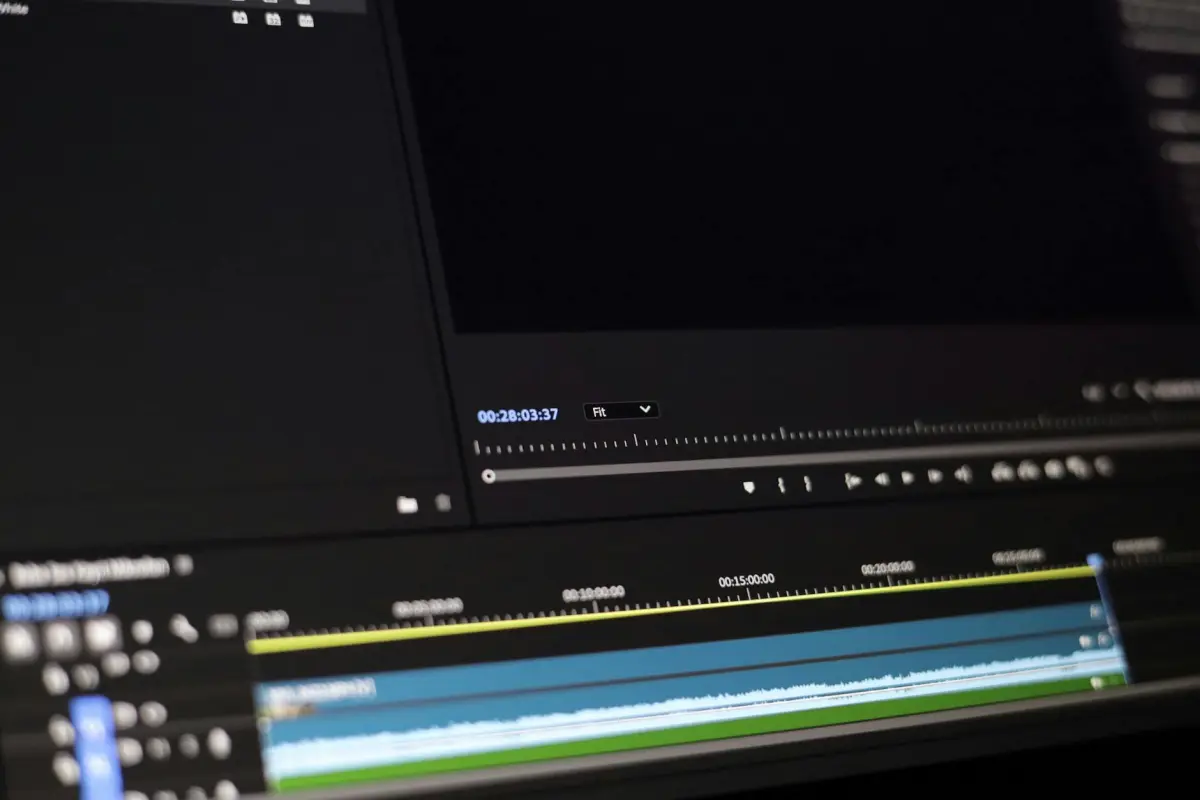

Comece por selecionar um fotograma de referência com muitos detalhes e ajuste a sua exposição, balanço de brancos e crominância para coincidir com o clipe alvo. Isto permite que os detalhes surjam de forma consistente e impede que correspondências de cor ou ruído degradem o resultado. Se trabalhar com um lote de clipes, aplique estas definições uniformemente para manter a coerência entre as tomadas.
Em seguida, combine algoritmos de nitidez com algoritmos de restauração para produzir um realce natural nas arestas sem amplificar o granulado. Um fluxo de trabalho profissional utiliza frequentemente deconvolução, nitidez sensível às arestas e supressão de ruído para evitar artefactos óbvios. Se quiser resultados previsíveis, acompanhe as métricas para verificar o progresso.
Para acelerar, execute em modo lote e mantenha a mesma resolução, taxa de fotogramas e espaço de cor entre os itens; esta abordagem rápida minimiza a deriva. Se utilizar ferramentas topaz, selecione algoritmos que reduzam o granulado preservando a fidelidade das arestas; eles produzem detalhes visivelmente mais limpos.
No entanto, tenha em atenção os problemas que surgem quando o fotograma de referência foi capturado com câmaras diferentes ou com definições de ISO diferentes; as diferenças entre câmaras podem degradar fortemente a fidelidade. No entanto, pode compensar com correção de movimento e um alinhamento temporal mais apertado. Se necessário, ajuste o alinhamento de movimento para minimizar a deriva e verifique se existem arestas fantasmas.
Aqui fica uma perspetiva concisa: introduza uma passagem de validação que compare texturas e arestas chave e registe métricas; o utilizador pode ajustar parâmetros e manter o fluxo de trabalho acessível. Isto permite que a abordagem culmine numa conclusão forte tanto para operadores profissionais como para hobbyistas.
Fluxo de Trabalho Acionável de Redução de Desfocagem com IA para Vídeo e Imagem de Referência
Comece com o modo automático: crie uma linha de base estável redimensionando para as resoluções alvo, aplicando um denoiser baseado em aprendizagem, depois uma passagem de preservação de detalhes para manter as arestas nítidas enquanto reduz o ruído. Esta abordagem produz fotogramas mais claros rapidamente e quase sem artefactos, permitindo resultados de qualidade profissional para ilustrações e assuntos em movimento que se transformam sob diferentes iluminações. Utilize este fluxo de trabalho para aumentar os padrões de qualidade, mantendo o processo repetível, partilhável e simples de auditar em plataformas como o Facebook.
- Pré-processamento e Definições de Destino
- Entradas necessárias: profundidade de cor de 8–10 bits, taxa de fotogramas consistente e calibração de cores limpa; converta para um espaço linear ou perceptual antes do processamento, se possível.
- Plano de redimensionamento: escolha uma `target_resolution` de 1920x1080, 2560x1440 ou 3840x2160; calcule `scale = target_resolution / original_resolution` e aumente a escala até um máximo de 2x para evitar artefactos; utilize Lanczos ou B-spline para resultados de alta qualidade; preserve a proporção.
- Mascaramento de arestas e áreas: identifique regiões de alto detalhe (texto, cabelo, padrões de tecido) e zonas dinâmicas (áreas ricas em movimento) para proteger durante o upscaling e a remoção de ruído; isto ajuda a manter a nitidez onde é importante e reduz o ruído onde prejudica a clareza.
- Redução de Ruído e Recuperação de Textura
- Aplique um denoiser baseado em aprendizagem ajustado ao perfil de ruído capturado; adapte a força em função do brilho da cena e do nível de ruído (áreas pouco claras beneficiam de uma deteção mais forte, mas arriscam auréolas noutros locais).
- Definições: comece com `denoise_strength` em torno de 0.25–0.4 para uma limpeza suave; aumente para 0.5–0.8 para ruído intenso, depois reduza se aparecerem auréolas; teste numa amostra representativa e itere rapidamente.
- Tratamento sensível às arestas: siga com um passo de preservação das arestas para manter as curvas suaves sem espalhar arestas finas; monitorize a existência de auréolas desfocadas perto de arestas de alto contraste.
- Melhoria de Detalhes com Preservação
- Aplique uma rede de melhoria de textura ou características para recuperar detalhes finos em arestas e áreas, preservando a iluminação geral; foque-se num realce subtil de textura sem amplificar o ruído.
- Ajuste adaptado à resolução: aumente ligeiramente a nitidez para resoluções mais altas; mantenha-a modesta para 1080p para evitar um aspeto artificial em regiões mais escuras.
- Características e padrões: verifique os detalhes finos em ilustrações e têxteis; evite "overshoot" em superfícies uniformes onde os padrões devem permanecer calmos.
- Coerência Temporal e Gestão de Movimento
- Estime o movimento entre fotogramas com uma passagem leve de fluxo ótico; alinhe os fotogramas para reduzir o cintilação e o "ghosting" em zonas de alto detalhe (arestas e áreas com linhas finas).
- Fusão temporal: misture os fotogramas utilizando pesos adaptativos que favorecem fotogramas limpos em regiões estáticas e preservam o conteúdo dinâmico em assuntos em movimento; evite forçar a estabilização de tal forma que o movimento se torne não natural.
- Verificação de qualidade: execute uma benchmark de janela de 5 fotogramas (SSIM, PSNR e LPIPS perceptual) para garantir uma saída quase consistente ao longo do tempo; procure métricas quase estáveis em cenas estáticas e variação aceitável em cenas de movimento.
- Benchmarks de Fotogramas de Âncora e Validação
- Mantenha um fotograma de ouro como referência de cor/brilho; calcule PSNR, SSIM e LPIPS em relação a esta âncora para cada passagem; vise melhorias de 2–5 dB PSNR e 0.02–0.05 LPIPS onde for viável.
- Verificações visuais: examine a consistência da iluminação sob iluminação variável; assegure-se de que os realces não recortam e as sombras retêm detalhes; observe áreas pouco claras durante transições rápidas.
- Indicadores de progresso: acompanhe as resoluções e contagens de fotogramas, depois compare com um conjunto de benchmarks para guiar o ajuste de parâmetros; utilize estes para decisões rápidas e para documentar resultados.
- Saída, Partilha e Validação Rápida
- Exporte na `target_res` escolhida com um codec de alta qualidade; mantenha um ficheiro mestre e uma versão mais leve otimizada para pré-visualizações sociais; armazene metadados de processamento (fatores de escala, força de remoção de ruído, quantidade de nitidez) para reprodutibilidade.
- Pré-visualizações prontas para redes sociais: gere um extrato de 4–6 segundos para validar a legibilidade de assuntos, rostos e texto em ilustrações; esta verificação ajuda a garantir que o público desfruta de fotogramas mais claros ao visualizá-los em dispositivos móveis.
- Precisão e clareza: envie uma versão para o Facebook como uma rápida verificação de sanidade; certifique-se de que o aspeto permanece natural e não artificialmente realçado; prefira cores equilibradas e tons de pele neutros.
- Resolução de Problemas e Vitórias Rápidas
- Se áreas desfocadas persistirem em zonas escuras, reduza o fator de upscaling e reexecute o processamento com uma remoção de ruído ligeiramente mais forte, mas com menos nitidez; isto preserva texturas naturais sem introduzir artefactos.
- Para texturas ruidosas (tecidos, folhagem), aplique uma remoção de ruído direcionada nas sombras e uma passagem mais leve nos tons médios; verifique se existem auréolas em torno de linhas finas e ajuste em conformidade.
- Mudanças de iluminação: quando as cenas passam de claras para escuras, aplique correção gama ou realinhe linearmente antes do processamento; reaplique depois para manter o brilho natural e evitar sombras turvas.
- Quase todas as cenas beneficiam de uma rápida passagem visual após a primeira iteração; se os assuntos parecerem sob-nitidizados, reduza a nitidez em 10–20% e verifique novamente se existem artefactos de aresta.
Avalie o Tipo de Desfocagem: movimento, foco ou artefactos de compressão
Classifique primeiro o tipo de desfocagem: movimento, foco ou artefactos de compressão. Em seguida, isole algumas áreas com texturas fortes e gradientes uniformes para verificar observando o comportamento das arestas e a repetição dos padrões. Utilize inspeções com zoom e o botão para alternar a ampliação; observe as cadeias de arestas, os padrões e as texturas da pele para determinar a direção e a origem. Esta classificação informa o seu fluxo de trabalho e quase duplica a eficácia dos passos subsequentes.
Sinais de desfocagem de movimento aparecem como riscos direcionais ao longo do caminho de deslocação, "ghosting" em assuntos em movimento e arestas alongadas em áreas que deveriam ser estáticas. Se vir estes padrões, a recuperação depende da desfocagem direcional e da nitidez sensível ao movimento; após a aplicação, compare as versões para garantir que não sobre-nitidizou a pele nem distorceu texturas.
Artefactos de foco mostram suavidade geral, perda de micro-contraste, auréolas em torno de arestas brilhantes e texturas esborratadas. Utilize algoritmos de deconvolução e nitidez localizada para recuperar detalhes sem introduzir novos artefactos. Ao olhar para áreas de pele, mantenha o controlo para evitar sob-nitidez e preservar o tom natural.
Artefactos de compressão apresentam blocos, "banding" de cor e esborratamento em zonas planas. Aplique removedores de artefactos e "deblockers"; execute através de versões comprimidas e compare os resultados entre variantes quase comprimidas para identificar as melhores definições. Para grandes expansões homogéneas, ajuste a remoção de ruído de crominância e luminância para reduzir áreas irregulares, mantendo a textura em ilustrações ou cenas com tons de pele.
Plano de diagnóstico: teste em filmagens de telemóvel, áreas com pele e texturas densas; registe os resultados para apresentações e crie uma pequena coleção de downloads com as melhores ilustrações. Ferramentas com algoritmos de remoção de artefactos podem acelerar a análise e melhorar os resultados para além dos ajustes manuais, ajudando-o a criar resultados fiáveis para demonstrações e revisões.
| Tipo de desfoque | Sintomas típicos | Ferramentas e passos | Notas |
|---|---|---|---|
| Movimento | Rastros direcionais; fantasmas; arestas alongadas, especialmente em panorâmicas | Nitidez direcional; desfocagem de movimento; inspecionar múltiplas versões; observar filmagens móveis | Melhor aplicado quando o movimento domina; evitar afetar regiões estáticas |
| Foco | Suavidade geral; perda de micro-contraste; auréolas | Algoritmos de deconvolução; nitidez localizada; preservar a textura da pele | Os resultados variam com o nível de ruído; testar em áreas com padrões finos |
| Artefatos de compressão | Pixelização; banding de cores; áreas planas espalhadas | Removedor de artefatos; desblocadores; ruído de croma; comparar versões comprimidas | Recuperação limitada pela compressão original; priorizar textura natural |
Preparar uma Imagem de Referência: igualar iluminação, ângulo e cor
Capture um quadro limpo da mesma cena com a mesma iluminação, ponto de vista e temperatura de cor. Use um tripé, evite mudar a luz e fotografe na mesma hora do dia para manter o equilíbrio de cores consistente. Uma imagem nítida e bem combinada reduz artefatos e fornece resultados aprimorados rapidamente, quando mais tarde alinhar tons em áreas como rostos e fotos.
Consistência de iluminação é importante: empregue uma única fonte neutra e defina o balanço de brancos para um valor fixo (por exemplo, 5200K para luz do dia ou 3200K para tungstênio). Isso mantém a harmonia das cores e evita pesadas mudanças conforme os sujeitos se movem, preservando tons de pele naturais e evitando projeções de cor que complicariam ajustes posteriores.
Ângulo e enquadramento devem reproduzir as tomadas principais: posicione a câmera na mesma altura e distância, e reproduza a mesma perspectiva da lente para reduzir distorções. Para retratos, verifique a linha do olhar e o espaço livre acima da cabeça; para cenas em movimento, garanta que o quadro capture as mesmas distâncias relativas para que as transições pareçam suaves.
Fidelidade de cor e qualidade do arquivo: fotografe em RAW, se possível, e use um cartão cinza ou verificador de cores para acertar o balanço de brancos. Ao importar, extraia uma amostra de cor precisa da cena para alinhar o quadro guia com o resto das fotos. Essa abordagem evita saturação excessiva, preserva a textura em áreas densas e mantém as regiões de baixa resolução nítidas.
Nota prática para criadores: o processo frequentemente gera uma melhoria direta que pode ser apreciada tanto por usuários quanto por criadores. O método foi evoluído para ser rápido e confiável, reduz artefatos e confere um toque profissional à conclusão final, da qual você pode desfrutar. Na prática, muitos fotógrafos e criadores na pixlrs confiam na iluminação consistente e em um fluxo de trabalho de cores preciso para evitar que áreas como retratos e fotos pareçam fora de lugar, o que torna o trabalho deles mais fácil de compartilhar e mais envolvente.
Escolher um Conjunto de Ferramentas de IA: desfocagem, remoção de ruído e aumento de resolução
Opte por um conjunto de ferramentas de IA integrado que agrupe desfocagem, remoção de ruído e aumento de resolução em um fluxo de trabalho em lote. Essa abordagem gera imagens com bordas mais nítidas e brilho consistente entre as tomadas, preservando um visual natural e evitando o excesso de nitidez que cria artefatos em conteúdo mais antigo. Para vendedores e equipes de e-commerce, esse trio oferece consistência impressionante em seus catálogos e posts sociais, incluindo carrosséis de Instagram e galerias de produtos.
Analise cada tomada antes de aplicar ajustes. Procure opções que personalizem a força de restauração, remoção de ruído e fator de aumento de resolução, com processamento em lote para acelerar os fluxos de trabalho. Ao avaliar, teste em uma amostra representativa para garantir que os resultados permaneçam fiéis à cena; prefira recursos que permitam focar em imagens problemáticas, deixando as diretas no piloto automático. Para usuários que frequentemente lidam com grandes volumes, compare o tamanho do arquivo e a retenção de textura para garantir que as saídas atendam aos requisitos de exibição em diversos dispositivos. Se algumas tomadas estiverem pouco claras ou o brilho variar, execute ajustes direcionados para evitar auréolas e preservar texturas naturais.
para usar estratégias, mapeie predefinições entre campanhas e use um removedor para descartar artefatos persistentes e um controle de remoção para projeções de cor. Isso ajuda imagens mais antigas a se misturarem com ativos mais novos e reduz a necessidade de refazer listagens de e-commerce. Concentre-se na consistência do tamanho em lotes e use opções de foco para imagens críticas que influenciam as conversões. Se você estiver gerenciando várias marcas, mantenha o fluxo de trabalho alinhado para entregar resultados claros e naturais que ressoem com clientes e compradores.
Executar Edições Guiadas: alinhar quadros com a referência e refinar detalhes
Comece selecionando um quadro de referência e alinhe a sequência a ele. Este fluxo de trabalho com tecnologia de IA, com ferramentas Adobe e abertas, mantém o movimento consistente entre as imagens digitais. É totalmente reproduzível e beneficia tanto poses estáticas quanto cenas dinâmicas, aumentando o impacto através do alinhamento preciso ao longo do tempo.
- Configuração de linha de base: escolha um quadro com detalhes fortes como referência; ative deslocamentos por quadro usando fluxo óptico ou rastreamento de recursos, gerando um caminho de movimento unificado; aplique a mesma transformação a todos os quadros para manter sujeitos e fundos alinhados, prevenindo desvios ao longo do tempo.
- Refinamento de bordas: aplique nitidez a quadros-chave; use sharpendeblur para aumentar seletivamente as bordas ao longo das silhuetas do sujeito; propague as configurações para quadros vizinhos para manter a nitidez ao longo da sequência.
- Eliminação de artefatos: execute a remoção de ruído e fantasmas de movimento; remova auréolas e artefatos; ajuste a preservação da textura; evite excesso de nitidez e auréolas; verifique a consistência entre os quadros para manter o visual coeso.
- Verificação de qualidade: renderize uma prévia rápida e compare com a linha de base; garanta que os sujeitos se movam naturalmente; se ocorrer desvio em qualquer quadro, execute novamente um passe dedicado nesse subconjunto; misture ajustes automáticos e manuais para cobrir todos os casos.
- Exportação e preservação: finalize o arquivo e, em seguida, baixe os vídeos; escolha um formato amplamente compatível; mantenha uma ótima lista de configurações (listagens) para tarefas futuras; esta configuração é especialmente eficaz para grandes lotes de sujeitos e cenas, economizando tempo nas execuções subsequentes.
Avaliar a Qualidade e Iterar: métricas e verificações visuais
Comece com uma recomendação concreta: estabeleça uma meta de alta qualidade para fidelidade, execute uma linha de base rápida com métricas padrão e, em seguida, verifique com uma comparação de imagens lado a lado.
As métricas de qualidade a serem rastreadas incluem benchmarks de PSNR, SSIM e VMAF. Capture dados por tomada e como uma pontuação geral, usando linhas de base atualizadas de um pacote de desktop. Trate os benchmarks como uma questão de evidência: se a pontuação se deslocar acima de um limite escolhido, você pode prosseguir; caso contrário, retorne à etapa de aprimoramento e verifique novamente as entradas e predefinições.
As verificações visuais devem se concentrar em regiões desfocadas, auréolas de borda, desvio de cor e consistência temporal entre os quadros. Execute testes com iluminação vibrante e cenas moderadas para garantir que o resultado se mantenha em uso variado. Procure artefatos de movimento e integridade da textura, comparando com a imagem de referência para confirmar que os detalhes são preservados sem introduzir ruído.
O design do fluxo de trabalho é importante: construa opções em torno de fluxos de trabalho orientados para o uso, com predefinições que cobrem abordagens tradicionais e atualizadas. Habilite aplicações de um toque para aplicar um aprimoramento escolhido e comparar resultados rapidamente. Documente quais predefinições proporcionam o melhor equilíbrio entre nitidez e textura natural para diferentes tipos de sujeitos.
A seleção de quadros e categorias de tomadas é crítica: separe verificações para sujeitos, cenários e momentos com movimento dominante. Para sujeitos pesados, priorize a consistência do tom de pele e os detalhes finos; para paisagens, enfatize a clareza das bordas e a fidelidade das cores. Use dados e benchmarks para justificar a mudança para uma predefinição diferente quando o tipo de cena for importante.
As comparações de um toque permitem um método gratuito e repetível para julgar os estados de revisão: execute uma análise de histogramas e luminância lado a lado, e então decida se a imagem atualizada atende aos benchmarks definidos. Se não, itere ajustando a intensidade, o raio ou as configurações de preservação de textura, e execute novamente as verificações para confirmar a melhoria em todo o conjunto de tomadas.




