
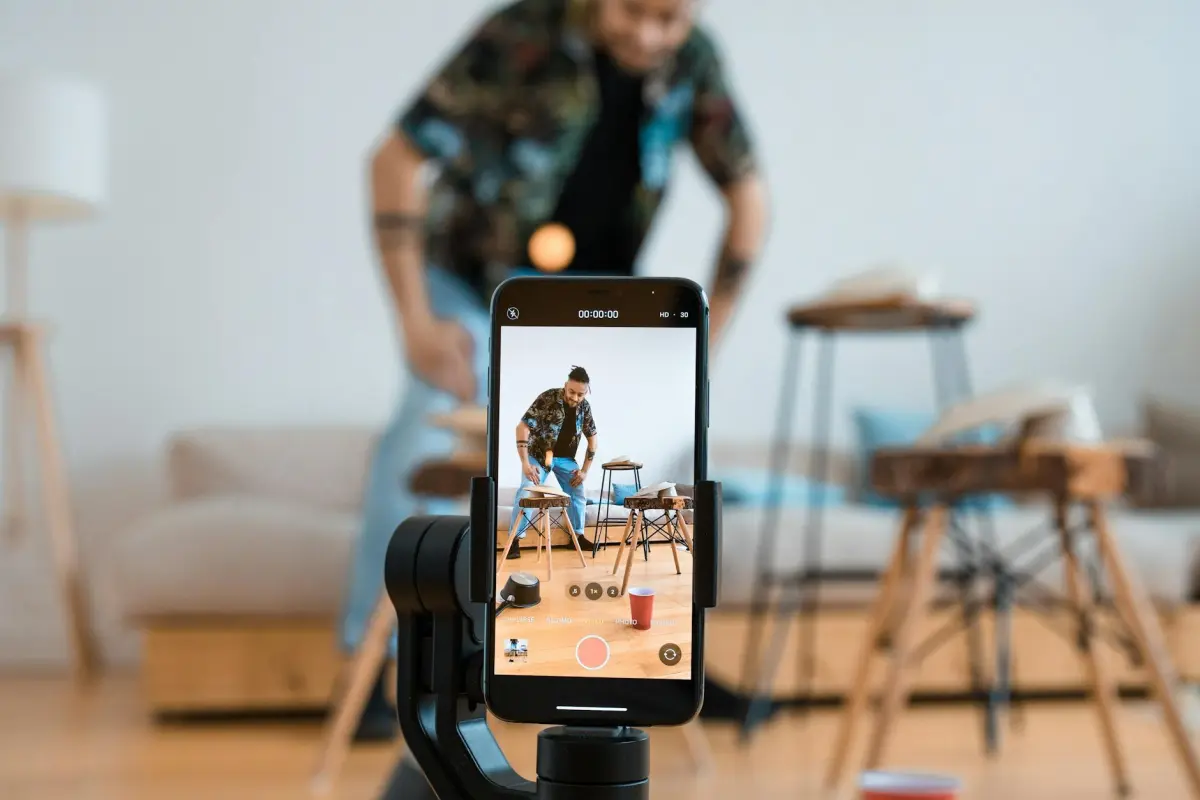
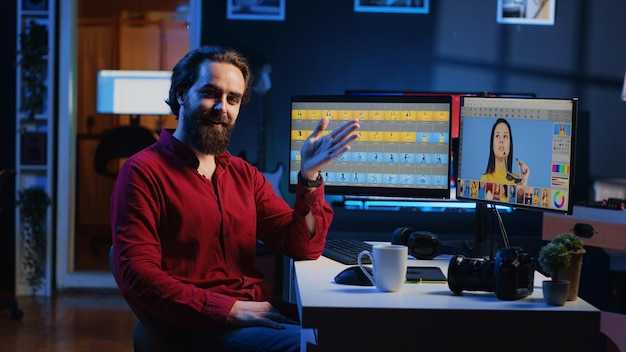
Em primeiro lugar, escolha opções de fundo prontas na biblioteca do editor – esta escolha simples reduz o tempo de configuração e oferece um aspeto fiável em minutos.
Descubra como combinar o fundo escolhido com a sua filmagem; deixar as cenas a correr atrás do apresentador adiciona profundidade, enquanto você *edita* descrições e legendas para corresponder ao conteúdo. Aceda aos controlos de tamanho para garantir que o alinhamento se encaixa bem entre o sujeito e o fundo, depois ajuste o equilíbrio de cores para uma composição natural.
Na prática, carregue um conjunto restrito de vídeos de origem primeiro e identifique o melhor momento para mudar de cena. Procure um tamanho de 1920x1080 para manter os detalhes nítidos e, em seguida, deixe o editor aplicar uma transição suave entre as camadas. As descrições ajudam-no a anotar cada clipe, tornando a reutilização futura mais eficiente.
Entre os ajustes, visualize a sequência pronta para garantir que as transições são naturais e que o apresentador se encaixa bem. Utilize o editor para ajustar a exposição, o respingo de cor e o movimento, preparando o clipe final para o conteúdo publicado em todos os canais.
Dica: identifique a iluminação ideal atrás do sujeito e, em seguida, ajuste o brilho do fundo para que o primeiro plano permaneça dominante. Manter as cenas consistentes em todos os vídeos ajuda a manter um aspeto coeso, permitindo-lhe reutilizar conteúdo em diversos formatos. Aceda a predefinições no editor para escalar rapidamente, seja qual for o tamanho do projeto.
Guia Prático: Selecionar e Utilizar Fundos de IA HeyGen
Recomendação: comece com um teste para experimentar várias opções, depois selecione um fundo de alta resolução que se alinhe com a iluminação e cor dos media e verifique como fica ao lado do sujeito.
Entre as opções, compare os visuais nas descrições, texturas e iluminação para identificar qual configuração se adequa melhor aos seus formatos e às necessidades do público.
Controlos avançados abrem um controlo preciso do ambiente. Procure uma opção que ofereça um teste e acesso à profundidade, desfoque e equilíbrio de cores para adaptar a atmosfera aos seus vídeos. O ecossistema HeyGen adiciona uma base limpa para comparações rápidas.
Ao trabalhar em vídeos, mantenha a posição do sujeito estável; utilize o editor para ajustar a cena de modo que a iluminação e a cor permaneçam consistentes em todos os planos.
Verifique as descrições e os metadados para compreender o contexto, incluindo o formato pretendido, a plataforma alvo e a língua do público.
Identifique as gamas de temperatura de cor e ajuste a exposição para evitar saturação. Uma regra simples: tons quentes para ambientes amigáveis, tons mais frios para ambientes formais.
A posição é importante: coloque o sujeito principal na regra dos terços e certifique-se de que o horizonte está nivelado. Utilize guias e ferramentas de fixação para bloquear a composição.
Formatos e compatibilidade de media: exporte em vários formatos (MP4, MOV, WEBM) e teste em diferentes leitores. Isto poupa muito tempo na pós-produção e garante uma reprodução suave em todos os dispositivos.
Dica extra: guarde um conjunto central de aspetos preferidos e, em seguida, combine-os com cada projeto para acelerar as edições. Mantenha uma pequena biblioteca junta para poder reutilizar chaves e descritores.
Automatização ajuda: algumas ferramentas identificam automaticamente a iluminação e a cor e, em seguida, ajustam o fundo para corresponder à cena. Verifique novamente o resultado e, se necessário, ajuste manualmente através do editor.
Está pronto para implementar a abordagem em vários projetos, trocando de fundos conforme necessário e preservando a identidade central de iluminação e cor.
Pré-requisitos da conta: inscrição, verificação e limites de plano para fundos de IA
Escolha o plano Growth para garantir muitos créditos, limites de geração mais elevados e melhor controlo de cor e estilo para media de aspeto profissional. Se quiser alinhar a mensagem com o público, escolha looks que se adequem às suas histórias e objetivos de crescimento.
Inscreva-se utilizando um e-mail válido, complete a verificação rapidamente e ative a autenticação de dois fatores. Escolha um nome de conta alinhado com o seu público e necessidades; isto ajuda a uma marca clara e a um aspeto profissional.
Limites de plano: Starter concede 100 créditos mensais, até 5 sessões, saída de 720p; Growth concede 1000 créditos mensais, até 40 sessões, 1080p; Professional concede 5000 créditos mensais, sessões ilimitadas, saída 4K. Algumas equipas exploram mais opções, algumas querem resultados de maior qualidade, e os seus orçamentos determinam o nível escolhido.
Utilização de créditos e operação: Cada geração consome 1-3 créditos dependendo da predefinição de qualidade; maior profundidade de cor ou edição de estilo custam mais. Pode substituir uma cena a qualquer momento; isto mantém o aspeto da marca e aumenta o envolvimento do público. Use as ferramentas incluídas para editar cor, estilo e metadados de media; este gerador suporta paletas de cores, e a mensagem que entrega é importante para o envolvimento.
Ativar fundos de IA e escolher o modelo certo

Defina primeiro o contexto e o público; selecione um modelo que corresponda ao ambiente e estilo; execute um teste em várias opções para comparar qualidade, equilíbrio de cores e tempo para um episódio de podcast. Decisões rápidas vêm de critérios concretos e ativos testados, não de adivinhação.
Experimente apenas três opções para tomar decisões rápidas e orientadas por dados e minimizar riscos para ciclos de teste limitados entre equipas.
- Contexto: defina a cena, o público e as necessidades; determine que o contexto do episódio molda os visuais; assegure a renderização em desktop a 1080p e fallback móvel a 720p; planeie zonas seguras para sobreposições e legendas para que os media permaneçam legíveis.
- Cor e ambiente: defina uma paleta de cores que corresponda ao ambiente (cores vivas para energia, tons suaves para autoridade); limite a variedade de cores para evitar distrações; verifique a precisão das cores sob iluminação típica para proteger a qualidade.
- Seleção do modelo: escolha modelos por ambiente, estilo e contexto; considere o género (educacional, entrevista, entretenimento) e o ambiente; use a seleção para comparar três opções e obter feedback rápido de vários criadores em conjunto.
- Acesso e tempo: garanta acesso fácil aos ativos; procure uma integração rápida e edições limitadas; organize uma biblioteca partilhada para que as equipas possam localizar os ativos rapidamente.
- Caminho de personalização: adote ativos personalizados; ajuste sobreposições e branding; utilize descrições escritas para orientar a criação de ativos; certifique-se de que os ativos são feitos para substituir os genéricos quando necessário.
- Teste e validação: execute um teste utilizando media reais; compare os resultados na perceção do público e na clareza; recolha feedback de vários criadores em conjunto; avalie a adequação do contexto e a qualidade geral.
Tornar os visuais alinhados com a narrativa requer descrições claras e um estilo consistente; utilize descrições escritas para orientar a criação de ativos e mantenha opções de substituição prontas para alterações rápidas. Os media reais testados durante os testes garantem que o resultado final corresponde às necessidades e apoia um programa de podcast forte.
Plano de substituição: se uma cena falhar, os ativos de substituição podem preencher as lacunas; mantenha a cor e o ambiente consistentes; os ativos preparados permitem atualizações rápidas em todos os episódios; os testes com media reais confirmam o alinhamento com as necessidades.
Carregar a sua filmagem vs. obter fundos de stock
Comece com um teste comparando duas rotas: carregar a sua própria filmagem versus obter cenas de stock. Avalie a clareza da mensagem, o ritmo e a emoção face ao contexto de podcasting e às suas necessidades.
As cenas de stock proporcionam consistência fiável: escolha ativos em resolução alta para minimizar o desfoque; verifique se pode exportar em 1080p ou 4K e confirme os termos de licenciamento antes da seleção.
Carregar filmagem personalizada proporciona controlo total sobre o aspeto e o ambiente; *edite* para corresponder à iluminação, cor e contexto; utilize uma gradação *sutil* para evitar distrair os espectadores; este caminho suporta objetivos criativos e melhora a coerência da narrativa.
Troque entre opções para comparar o impacto; teste entre alguns clipes de stock e a sua própria filmagem; certifique-se de que o caminho escolhido se alinha com a mensagem e o público-alvo.
Dicas práticas: ao integrar no heygen, comece em teste, selecione ativos que se adequem à sua resolução e verifique se há desfoque após o dimensionamento; considere uma abordagem híbrida para reduzir o tempo e satisfazer as necessidades.
Exporte um corte final limpo: exporte na resolução alvo, evite compressão pesada, armazene em alta resolução para ajustes futuros; há espaço para descobrir melhorias em episódios e playlists.
Ajuste fino da iluminação, gradação de cores e movimento da câmara para corresponder à cena
Defina a luz principal para 5200K, posicione uma luz de preenchimento a aproximadamente 1-2 stops abaixo da principal, e adicione uma luz de fundo para separar o sujeito. Use bandeiras para cortar reflexos e manter uma borda limpa. Verifique a exposição usando uma forma de onda; garanta a fidelidade da cor para que os tons de pele sejam renderizados corretamente. Adapte o visual ao que o público gosta. Esta abordagem suporta o seu trabalho de edição e mantém o clima alinhado com o público.
Color grading: tire uma amostra do balanço de brancos da cena a partir de um quadro representativo, em seguida, aplique um LUT equilibrado para alinhar entre os clipes. Preserve os tons de pele naturais mantendo o lift moderado e o gamma perto do neutro; impulsione os verdes ligeiramente se o clima tender para cenas ao ar livre ou florestais. Ajuste o canal verde cuidadosamente se a cena apresentar folhagem. As notas descript registam as definições de cor exatas e a sua lógica para que os colegas de equipa compreendam a mudança. O efeito são transições mais suaves entre os planos e um tom coeso em todos os vídeos do projeto.
Movimento da câmara: prefira movimentos lentos e controlados. Use um gimbal para um dolly suave entre 6-12 cm por segundo, ou um pan suave de 5-15 graus por segundo; mantenha o horizonte nivelado e bloqueie o parallax para que o primeiro plano se ancore naturalmente à cena; evite mudanças abruptas que tirem os espectadores da imersão. Se o projeto faz referência a um clima "warner", mantenha a paleta restrita.
Sincronize as ações ao longo da linha do tempo com os pontos narrativos. Pré-visualize para o público, verifique o clima em diferentes dispositivos e ajuste para a legibilidade das legendas e o ritmo das palavras. As notas descript capturam as decisões e permitem que os colegas de equipa experimentem alternativas para que possam trabalhar em conjunto. Isto permite que os editores ajustem muito mais rapidamente. Existe uma lista de verificação simples para verificar as fontes e as necessidades do projeto: origem do material original e as modificações.
Configurações de exportação: resolução, taxa de frames, codecs e opções focadas na plataforma
Exporte em 1920x1080, taxa de frames 30fps, container MP4, codecs H.264 ou H.265; garanta uma saída sem marca d'água para manter o projeto pronto para publicação em todas as telas.
Para opções focadas na plataforma, selecione proporções que se adequem ao destino: 16:9 para a maioria dos feeds, 9:16 para clipes mobile-first, ou 1:1 para posts em grid. Tenha como alvo 1080p quando estiver pronto para o conteúdo publicado; mude para 4K (3840x2160) em predefinições personalizadas se o projeto necessitar de detalhes extra. Mantenha o equilíbrio do movimento para preservar a emoção da cena, utilizando stock media quando aplicável, garantindo que o media final permaneça acessível por trás das legendas.
Codecs e qualidade: priorize o equilíbrio entre qualidade e tamanho. H.264 oferece amplo acesso em todas as telas; H.265 reduz o tamanho do ficheiro com qualidade idêntica. MP4 continua a ser o melhor container para media pronto para publicação. O áudio a 128 kbps AAC proporciona diálogo ou narração clara; mantenha o bitrate total em torno de 8-12 Mbps para 1080p, ou 25-40 Mbps para 4K quando há ação rápida. Se aparecerem artefatos num teste, ajuste o espaço de cor e a luminância para manter a cena bem exposta.
Dicas de fluxo de trabalho de exportação: execute um teste de exportação no início do projeto, mantenha o material organizado na pasta do projeto e ative verificações automáticas que validam a integridade do ficheiro após a gravação e salvamento. Utilize apenas o essencial para aceder rapidamente ao ficheiro final; vise uploads rápidos para a sua plataforma e verifique se o resultado está livre de marcas d'água antes de partilhar.
Prontidão para publicação: verifique se a resolução e a proporção correspondem ao layout do ecrã de destino; guarde uma predefinição personalizada por projeto para reutilização rápida. Recolha feedback após as primeiras publicações, depois refine a qualidade e a acessibilidade com base nas suas necessidades para encurtar o caminho do rascunho para o material publicado.
| Plataforma | Proporção | Resolução | Taxa de frames (fps) | Codecs | Container | Notas |
|---|---|---|---|---|---|---|
| Geral (a maioria dos destinos) | 16:9 | 1920x1080 ou 3840x2160 | 30 ou 60 | H.264; H.265 | MP4 | Sem marca d'água; pronto para upload; adequado para media publicado |
| Feed do Instagram | 1:1 ou 4:5 | 1080x1080 ou 1080x1350 | 30 | H.264; H.265 | MP4 | Grid quadrado ou vertical; cuidado com a área segura |
| TikTok / Reels | 9:16 | 1080x1920 | 30 | H.264; H.265 | MP4 | Formato vertical; mantenha o conteúdo essencial dentro de 1080x1700 |
| Facebook / LinkedIn | 16:9 | 1920x1080 ou 1280x720 | 30 | H.264 | MP4 | Short-form; sem marca d'água; amigável para legendas |
| Personalizado / por projeto | Variável | Até 4K | 24–60 | H.264; H.265 | MP4 | Predefinições personalizadas para atender às necessidades; certifique-se de que o stock media se alinha com a cena |




