
Comece por ajustar o décalage de tempo nos controlos integrados para alinhar o som com os fotogramas do filme. Na maioria das plataformas, clique com o botão direito do rato na superfície do leitor para revelar o controlo deslizante de atraso, defina um décalage inicial entre -50 ms e +150 ms, e depois reteste com alguns clipes para confirmar a reprodução sincronizada.
Existem diferentes métodos para lidar com desfasamentos em vários casos: usar décalages integrados, aplicar software externo ou otimizar parâmetros de transmissão para streams de internet. Se o som de fundo continuar desalinhado após um teste local, escolha outro método que priorize o alinhamento de tempo, e depois teste novamente com clipes para verificar a melhoria. Aí, registe os resultados numa tabela simples para comparar o desfasamento entre os métodos.
Primeiro, siga uma sequência passo a passo para confirmar o alinhamento: verifique o tempo em relação aos fotogramas num clipe curto, e depois ajuste com a opção de clique com o botão direito ou o atalho do teclado para aplicar um décalage preciso. Se um módulo de software estiver a ser executado em segundo plano, pause-o durante o teste para evitar interferências, e depois reteste com clipes para verificar que o tempo permanece sincronizado.
Na prática, diferentes casos exigem um tratamento específico: ao transmitir, concentre-se na latência da transmissão; ao trabalhar offline, confie nos controlos integrados, software ou ferramentas externas. Primeiro, pause outros processos que possam roubar ciclos da CPU; depois escolha um método que mantenha o desfasamento mínimo em todos os clipes. Se os problemas persistirem, experimente um codec diferente ou ajuste a taxa de bits da transmissão para estabilizar ainda mais o tempo.
Aí, guarde a configuração como um perfil para aplicar mais tarde; basta escolher uma linha de base estável em todos os clipes; mantenha um pequeno conjunto de clipes de filmes para verificar que o desfasamento permanece mínimo. Verificações regulares asseguram a consistência do tempo entre plataformas e sessões.
Guia Prático de Sincronização Áudio-Vídeo
Comece com uma recomendação concreta: faça uma gravação de 5–10 segundos da mesma fonte; meça se as batidas se alinham com as imagens no ecrã; se o alinhamento falhar, ajuste o atraso dentro do caminho áudio-vídeo.
Utilize uma abordagem passo a passo para calibrar rapidamente, concentrando-se na menor alteração que produza uma correspondência ideal.
Nesta página, leia uma lista de verificação simplificada que minimiza as tentativas e erros; geralmente, a causa raiz reside nas diferenças de relógio entre as fontes.
- Corresponder taxas de fotogramas: ambos os fluxos devem partilhar o mesmo fps; se não, reencode um ficheiro para o fps alvo (24, 25, 30, 60).
- Calibrar atraso: no editor, desloque a faixa áudio-vídeo em incrementos de 10–20 ms; teste com uma deixa simples num clipe de teste; observe se as imagens se alinham com as batidas; mantenha as alterações documentadas.
- Utilizar sincronização automática onde disponível; se não, aplique um décalage manual na linha de tempo; verifique novamente em alguns clipes para confirmar a consistência.
- Avaliar fontes de desfasamento: se a sincronização labial desfasar durante uma cena, observe o buffering, os atrasos de codec, a cadeia de reprodução; isole para um único componente antes de aplicar uma correção.
- Predefinições e perfis: guarde uma predefinição de correspondência correta para projetos futuros; configurações premium: auscultadores; monitores de referência produzem resultados mais fiáveis.
Ao lidar com projetos mais longos, pequenas oscilações de tempo geralmente acumulam-se; um pequeno desvio de 30 ms restaura o alinhamento ideal em todas as reproduções; no entanto, verificações consistentes em diferentes imagens revelam o verdadeiro estado do alinhamento.
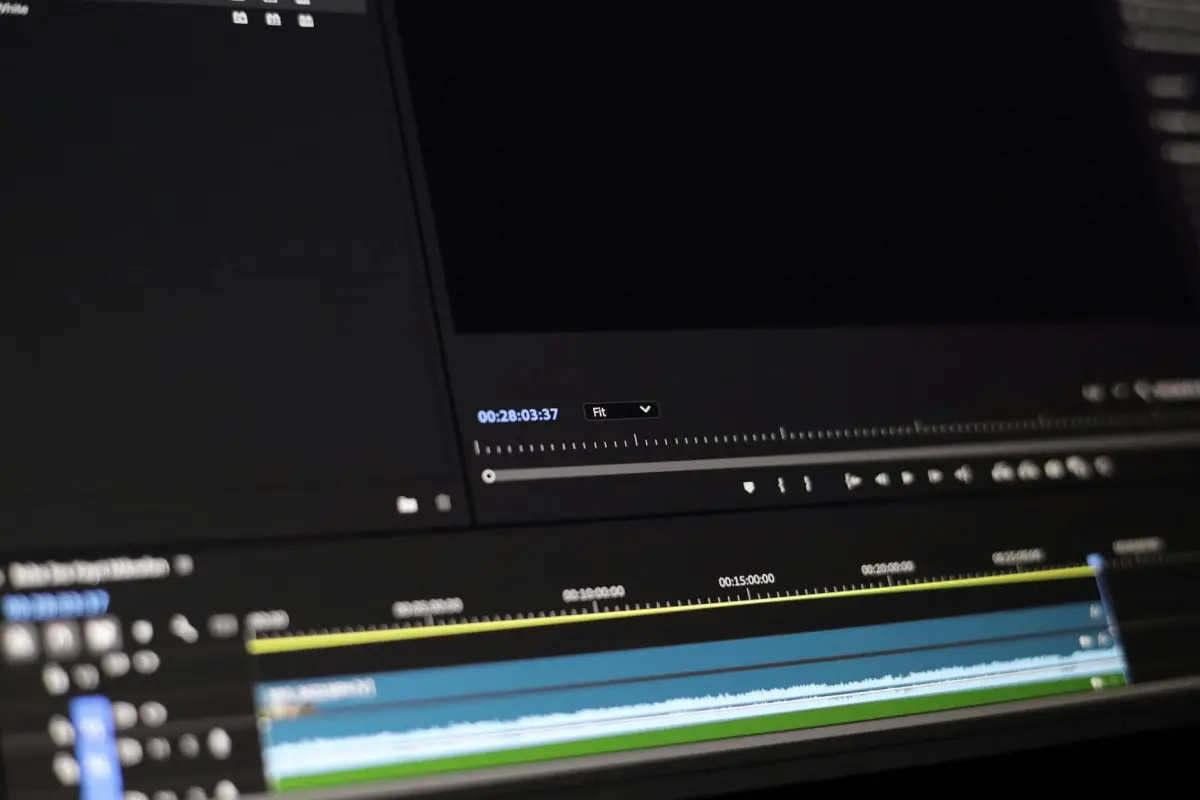
Dicas para verificar rapidamente: use um clipe de exemplo simples com uma palma; compare o toque com a forma de onda na página esquerda do editor; se aparecer uma incompatibilidade, aplique um atraso medido; este método é uma forma prática de confirmar a correspondência áudio-vídeo.
Armadilhas comuns: desvio de relógio de dispositivos, buffering inconsistente, latência entre dispositivos; quando ocorre dessincronização entre clipes, volte a uma taxa de amostragem comum mais um único pipeline; essa abordagem mantém as alterações administráveis e previsíveis.
Em suma: procure a continuidade ideal; se notar alterações nas imagens durante batidas rápidas, verifique novamente o comprimento de onda e ajuste até que a página direita das imagens reflita um alinhamento apertado; é assim que preserva uma experiência de visualização premium em vários dispositivos de leitura.
Mantenha uma predefinição de reserva para o seu próximo projeto para agilizar ajustes futuros e manter a consistência; lidar com a reprodução em diferentes configurações torna-se mais fácil quando armazena um fluxo de trabalho que corresponde ao seu caso.
Se compararem com outra configuração, confirmarão se o tempo permanece alinhado entre as configurações.
Identificar o problema: reproduzir o problema de sincronização e recolher detalhes do dispositivo/aplicação
Comece por reproduzir o desfasamento de tempo na plataforma principal onde ele aparece.
- Pratique uma pequena demonstração usando um único clipe; observe a sincronização; anote momentos de atraso entre clipes; verifique se a faixa de som se alinha com as imagens durante o processamento
- Execute testes offline; isole o processamento de fatores de rede; capture os resultados
- Se planeia aprofundar mais, clique com o botão direito do rato num clipe ou no cabeçalho do projeto para revelar diagnósticos; exporte uma cópia de diagnóstico para uma pasta como referência
- Recolha detalhes do dispositivo: modelo, versão do SO, RAM, GPU; versão do navegador em modo navegador; versões de software para imovie, democreator, wondershare, riverside
- Registe o estado do ambiente: modo offline, espaço de armazenamento, processos em segundo plano; monitore a carga do processador durante a reprodução sincronizada
- Anote os detalhes dos media: formato do ficheiro de origem, taxa de fotogramas, taxa de amostragem; configurações do projeto; verifique se as operações de mesclagem contribuem para o desfasamento
- Documente os registos: crie uma pasta como sync_logs; dedique tempo a etiquetar cada tentativa com uma tag única; inclua carimbos de data/hora
- Planeie os próximos passos: ajuste fino das configurações; ajuste da velocidade; métodos de mesclagem para reduzir a latência; mantenha um registo separado para cada tentativa
- Experimente diferentes ferramentas: democreator, imovie, software wondershare; teste através do editor do navegador separado do fluxo de trabalho offline; compare os resultados
- Finalmente, teste a repetibilidade: preocupe-se com a reaparência após reinícios; então teremos uma linha de base para comparar novamente
Encontrar controlos de sincronização labial ou de atraso de áudio no seu leitor ou aplicação
Abra Configurações; localize Sincronização Labial, Décalage ou Atraso. Defina um valor inicial de +50 ms para começar o alinhamento. Se os movimentos da boca aparecerem antes da fala, isto empurra o som para trás; se atrasarem, reduza o valor. Depois teste com um clipe de exemplo; uma gravação curta confirma o ajuste.
Faça ajustes em pequenos passos, normalmente 10–20 ms; mantenha o décalage total abaixo de 100 ms para a maioria do conteúdo. Quando decidir um décalage estável, use a opção aplicar se disponível; caso contrário, anote o valor para sessões futuras para evitar preocupações durante as gravações.
Clipes online ajudam a verificar os resultados; no entanto, testes locais com falas favoritas fornecem um controlo mais rigoroso. O buffering ou a variabilidade de streaming causaram desfasamento de tempo, que este método pode resolver. As gravações variam devido à latência do dispositivo; use uma linha de base média para evitar depender de um único clipe. Quando começou a testar, escolha um clipe com diálogo claro. Os passos abaixo ajudam a verificar o alinhamento entre gravações.
Exporte uma predefinição se o leitor suportar; a fusão de predefinições entre plataformas ajuda a manter as capacidades entre dispositivos.
Dentro das configurações internas, pode ver controlos adicionais para atraso; experimentar com múltiplas linhas de tempo está a tornar a cobertura mais ampla para cenários típicos. Informações de testes ajudam a decidir ajustes rapidamente.
| Plataforma | Onde encontrar | Etiqueta | Dica rápida |
|---|---|---|---|
| VLC desktop | Configurações → Reprodução → Sincronização Labial | Sincronização Labial, Décalage | Comece com +50 ms; teste com falas |
| YouTube (navegador) | Menu do leitor → Reprodução → Sincronização Labial | Sincronização Labial | Aplique incrementos de 10–20 ms; verifique com falas conhecidas |
| Netflix mobile | Configurações → Reprodução → Sincronização Labial | Sincronização Labial | Tente incrementos de 15–25 ms |
| Plex em smart TV | Configurações → Leitor → Sincronização Labial | Atraso, Sincronização Labial | Reteste após alterações de rede |
Ajustar a latência de reprodução ou o décalage de áudio a nível do sistema ou do leitor
Recomendação de início rápido: Lance o menu de configurações no leitor escolhido ou no misturador do sistema; defina um décalage fixo em milissegundos que alinhe o som com a imagem no ecrã; use um clipe curto para confirmar o resultado; esta abordagem permite-lhe lidar com coisas como atrasos, incompatibilidades, desfasamentos; se algo ainda parecer estranho, reteste com um clipe novo; o resultado permanece estável ao longo do tempo.
Teste com fontes como projetos do youtube, ou clipes locais de material criado no filmora; a sincronização entre fluxos confirma o alinhamento; observe o desfasamento subjacente; se o som atrasar, aumente o décalage; se adiantar, diminua o décalage; repita até que o timestamp marque o alinhamento; criando consistência entre projetos.
A nível do sistema: abra o menu; clique no controlo deslizante de latência ou no campo de décalage; aplique um novo valor; execute um clipe rápido de projetos; verifique se o tempo de reprodução corresponde às imagens; este ajuste não depende de ferramentas externas; lida com incompatibilidades causadas por buffering de hardware, interfaces USB ou pipelines de captura; a preocupação não se aplica.
Sinta menos preocupação quando os resultados se estabilizarem; as opções premium oferecem controlos adicionais; a criação de fluxos de trabalho a partir de conteúdo do youtube comporta-se de forma fiável em todos os projetos; acima de tudo, mantenha uma verificação de versão para evitar desfasamentos devido a atualizações de software; este ajuste simples torna o resultado fácil, levando a resultados mais suaves.Calibre dispositivos ligados (HDMI, Bluetooth, soundbars) para uma sincronização adequada
Selecione o caminho principal e teste-o isoladamente para localizar o problema; concentre-se no próprio dispositivo e na linha que o alimenta, depois repita com outros caminhos, se necessário.
Para ligações baseadas em HDMI, defina a saída da TV para HDMI ARC ou eARC, ative o CEC e utilize a opção integrada para enviar o som através da caixa externa escolhida. Aplique pequenos ajustes de atraso e verifique novamente com um clipe multimédia do YouTube para medir o alinhamento; se o desfasamento persistir, tente uma linha diferente ou mude para uma caixa externa dedicada que suporte o tratamento automático de latência. A compatibilidade do pluraleyes pode ser importante em alguns sistemas, pelo que verifique a compatibilidade se utilizar várias saídas.
As ligações Bluetooth geralmente adicionam mais latência; prefira dispositivos com codecs de baixa latência e mantenha-os em linha de visão. Desative outros dispositivos sem fios para reduzir a interferência. Teste com um excerto de vlog no YouTube ou com multimédia offline para ver se o problema existe; se persistir, considere usar um adaptador com fios ou auscultadores BT dedicados para momentos críticos. Anote os prós e os problemas potenciais desta configuração.
Para soundbars externas, certifique-se de que as definições da barra e da origem estão alinhadas; desative o buffering de correção de ambiente se criar atrasos e aplique o menor desfasamento correspondente que produza resultados consistentes. Antes de fazer alterações maiores, registe a gravidade do problema e verifique o funcionamento em diferentes formatos de multimédia; esta abordagem ajuda-o a ter uma visão do progresso num vlog ou num clipe do YouTube.
Mantenha registos das tentativas, seguindo cada alteração e marcando se o resultado está a funcionar ou não. Se um único caminho produzir ótimos resultados, mantenha-o; caso contrário, compare os prós e os contras de cada rota e decida se deve atualizar os componentes ou tentar uma linha diferente de dispositivos. Em máquinas Windows, verifique as opções existentes para o tempo de saída e encontre definições que reduzam o desfasamento; se nada ajudar, reverta para a configuração original e teste novamente offline, depois partilhe a visão num vlog ou no YouTube para que outros possam aprender com a abordagem. Isto não lhe dá uma visão mais clara do comportamento geral?
Teste em diferentes tipos de multimédia e fontes para confirmar a estabilidade
Comece com um conjunto representativo de clipes: streams online; ficheiros descarregados; gravações criadas localmente. Reproduza cada item numa referência de reprodução fixa; compare as formas de onda com um clipe de base para verificar a sincronização.
Elimine caches que possam distorcer os resultados devido a problemas subjacentes. Isto ajuda a isolar alterações que se originam no conteúdo em vez da configuração.
Capture formas de onda de todas as fontes; analise fatores como ruído de fundo; detete clipping; meça a qualidade em vários segmentos.
Teste em diferentes equipamentos: computador; escolhas de microfone; microfone incorporado; microfone externo; compare os resultados em diferentes configurações. Mantenha um registo apenas dos fatores que afetam o alinhamento, aqui.
Execute testes online, offline, clipes criados; compare o comportamento em diferentes cargas de rede; observe desfasamentos ou pausas. Anote as condições que têm um potencial impacto na variação dos resultados.
Acompanhe os resultados por nome de ficheiro, fonte, carimbo de data/hora; armazene as descobertas separadamente; crie um registo dos resultados de base versus os resultados dos testes.
Corrija automaticamente, ajuste as definições quando necessário; teste com diferentes durações de clipes; verifique potenciais alterações no nível de fundo. Se aparecer instabilidade, preocupe-se com configurações incorretas de hardware ou software subjacentes.
Aqui está algo que vale a pena confirmar: existe uma linha clara onde as formas de onda permanecem sincronizadas em streams online; ficheiros offline; clipes criados. Se isto se mantiver, as alterações permanecem estáveis. É por isso que a confirmação entre fontes é importante.




