
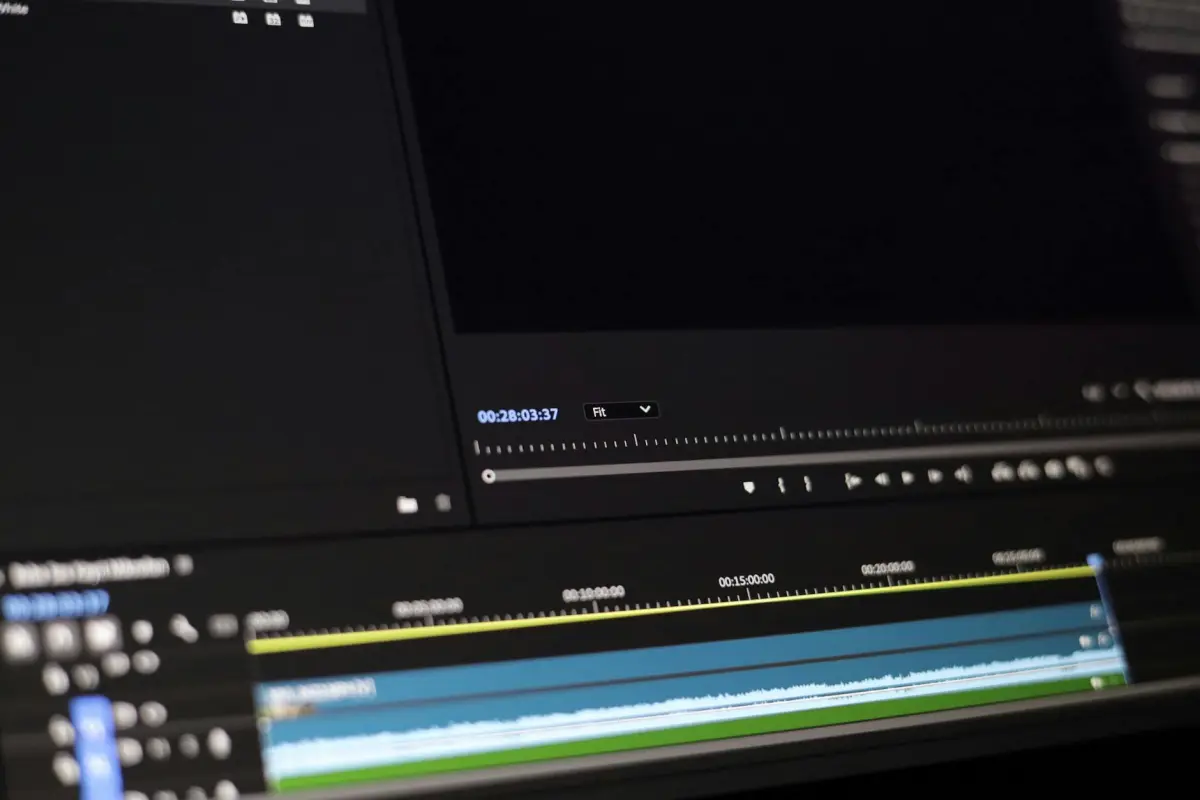
Beginnen Sie mit einem sauberen Quellbild, bei dem der Bereich vollständig frei von dem Element ist. Für Anfänger schafft dieser notwendige Schritt eine sichere Grundlage: Fahren Sie niemals mit einem Bild fort, das noch Reste zeigt, sonst sehen Sie Übergänge. Lassen Sie den Bereich unberührt, bis Sie bereit sind, Nacharbeiten zu finalisieren.
Zoomen Sie in den Zielbereich, um Kanten präzise abzubilden, und verwenden Sie eine reaktionsschnelle Benutzeroberfläche. Wählen Sie ein starkes Feature wie Klonen oder Heilen, um Texturen neu zu erstellen, und vergleichen Sie dann mit benachbarten Pixeln, um die Genauigkeit sicherzustellen. Wenden Sie die Werkzeuge in Photoshop gezielt an und beginnen Sie mit kleinen, kontrollierten Nacharbeiten, um Übergänge natürlich zu halten. Diese Schritte sind ideal für Content Creator, die mit einfachen Projekten begonnen haben und nun sauberere Ergebnisse erzielen wollen.
Überprüfen Sie nach dem ersten Durchgang Bild für Bild, um Artefakte zu vermeiden. Ziel ist es, Diskrepanzen zu beseitigen, ohne neue zu schaffen; passen Sie die Überblendung an, um Beleuchtung und Schatten anzugleichen. Wenn etwas verschwommen aussieht, verwenden Sie einen feineren Pinsel und erhöhen Sie die Federung, wo nötig. Wenn etwas nicht stimmt, verlassen Sie sich niemals auf einen einzigen Durchgang. Verwenden Sie die Benutzeroberfläche, um die Ergebnisse in der Vorschau anzuzeigen, und stellen Sie sicher, dass die Änderungen niemals die Aufmerksamkeit auf sich ziehen.
Schließlich exportieren Sie die Sequenz mit einer sicheren, vollständig dokumentierten Methode. Für hochmoderne Arbeitsabläufe speichern Sie Voreinstellungen, die das Zuschneiden, Maskieren und Füllen automatisieren. Dies hilft Content Creatorn, sich schnell zu erholen, falls Sie noch einmal überprüfen müssen. Wenn Sie mehrere Quellbilder gesammelt haben, wenden Sie das beste sofort an und überprüfen Sie die Konsistenz über die gesamte Zeitachse. Die Benutzeroberfläche sollte ein schnelles Umschalten zwischen der Original- und der bearbeiteten Version unterstützen, um zu bestätigen, dass Sie die Entfernung erreicht haben, ohne die Qualität zu beeinträchtigen.
Praktischer Workflow zum Entfernen eines Objekts mithilfe eines Referenzbildes
Laden Sie zunächst ein Leitbild hoch, das den Bereich hinter dem Objekt zeigt. Diese Quelle hilft dem Algorithmus, Textur und Beleuchtung über die gesamte Sequenz hinweg abzugleichen, ermöglicht eine reibungslose Überblendung und bewahrt die Kohärenz der Szene.
Skizzieren Sie ein Storyboard, das die erwartete Position des Bereichs über drei geplante Bilder hinweg verfolgt und klärt, wo gefüllt und welche Textur geklont werden soll.
Erstellen Sie eine grobe Maske, um den unerwünschten Bereich abzutrennen, und verfeinern Sie dann die Kanten, um Details zu erhalten. Verwenden Sie eine weiche Überblendung, um harte Grenzen zu vermeiden.
Gleichen Sie Farbe und Beleuchtung ab, indem Sie nahegelegene Pixel abtasten und lokale Anpassungen vornehmen. Der schnelle Workflow verwendet eine Patch-basierte Füllung und Inpainting, wo Muster vorhanden sind, um die Textur genau wiederzugeben.
Wiederholen Sie den Vorgang, indem Sie drei Beispielbilder inspizieren und auf Anzeichen von Unstimmigkeiten achten; passen Sie Farbton, Sättigung und Helligkeit an, bis das Ergebnis poliert bleibt.
Exportoptionen umfassen WebP, das einen kleinen Fußabdruck bietet und gleichzeitig Details beibehält. Behalten Sie eine hochwertige Version für die Abnahme und schnelle Überprüfungen bei.
Häufige Fallstricke sind sichtbare Nähte, Überblendung oder die Einführung von Ablenkungen. Überprüfen Sie die Ausgabe häufig in verschiedenen Maßstäben, um die Konsistenz sicherzustellen.
Abschließende Tipps: Verwenden Sie solche Schritte, um die Aufnahme kohärent zu halten, Wasserzeichenlecks zu vermeiden und drei wichtige Details beizubehalten, die Beleuchtung, Textur und Perspektive abgleichen.
Wählen oder erfassen Sie ein sauberes Referenzbild, das den zu bearbeitenden Bereich enthält
Wählen Sie ein Zielbild aus, bei dem der zu bearbeitende Bereich vor einem sauberen Hintergrund liegt, ohne Bewegung oder Okklusion. Verwenden Sie ein Stativ, sperren Sie die manuelle Belichtung und den Weißabgleich und nehmen Sie mit der höchstmöglichen Auflösung auf (RAW bevorzugt, oder 12-Bit-JPG). Dieser Ansatz reduziert spätere Nacharbeiten in der Postproduktion und hilft, sofort beeindruckende Ergebnisse zu erzielen.
Halten Sie den Kamerawinkel und den Abstand konsistent mit den umgebenden Szenen, um die Perspektive zu wahren. Wenn Sie neue Bilder aufnehmen müssen, erleichtert die identische Rahmung die Wiederherstellung von Details erheblich und minimiert Inkonsistenzen Bild für Bild, die Ersteller und Betrachter gleichermaßen frustrieren könnten.
Überprüfen Sie den Bereich auf Logos oder Wasserzeichen. Wenn diese Teil der Zone sind, die Sie ändern möchten, wählen Sie ein Bild aus, auf dem diese Markierungen flach und einheitlich sind, damit sie sauber isoliert oder entfernt werden können. Wenn ein Logo störend und nicht wesentlich ist, wählen Sie ein Bild mit einem einfacheren Hintergrund, um die Aufgabe zu vereinfachen.
Bevorzugen Sie Szenen, die den Bearbeitungsbereich klar und ohne Ablenkungen zeigen. Saubere Hintergründe verringern die Wahrscheinlichkeit von Fehlausrichtungen in späteren Schritten und beschleunigen den Workflow, wenn Sie Inhalte mit Mitarbeitern teilen oder Fragen zur Rückmeldung stellen.
Wenn Sie nicht neu aufnehmen können, wählen Sie Bilder aus, die die Beleuchtung und Farbe über die gesamte Sequenz hinweg so gut wie möglich repräsentieren. Normalisieren Sie die durchschnittliche Helligkeit und Farbtemperatur in Ihrem ersten Schritt, um Farbverschiebungen zu begrenzen und damit das Risiko wahrnehmbarer Nähte nach der Nachbearbeitung zu verringern.
Checkliste: Stellen Sie sicher, dass das Bild über ausreichende Auflösung, minimale Bewegungsunschärfe, gleichmäßige Ausleuchtung und stabilen Fokus verfügt. Wenn Sie wiederholt an demselben Projekt arbeiten, machen Sie mehrere Aufnahmen pro Szene und wählen Sie die mit den konsistentesten Hintergründen. Dieser Ansatz beschleunigt die Verteilung der Ergebnisse an andere Teams und hält den Inhalt szenenübergreifend kohärent.
Richten Sie das Bild an der Beleuchtung, Farbe und dem Kamerawinkel der Szene aus
Die Ausrichtung des Bildes an der Beleuchtung, Farbe und dem Kamerawinkel der Szene verleiht den Betrachtern ein sauberes, kohärentes Aussehen über die gesamte Sequenz hinweg. Diese Einrichtung gibt Ihnen Präzision und ermöglicht es Ihnen, Anpassungen vorzunehmen, ohne Inkonsistenzen im Bild zu hinterlassen und die kreative Absicht zu wahren.
Ermitteln Sie den dominanten Farbstich durch durchschnittliche Farbkanäle in neutralen Bereichen; passen Sie das Bild so an, dass es zum hochwertigen Footage passt, das in Studios verwendet wird, um eine konsistente Stimmung über Bearbeitungen hinweg zu gewährleisten.
Stellen Sie die Lichtrichtung so ein, dass sie mit dem Hauptlicht und der Aufhellung übereinstimmt, und überprüfen Sie dann Bild für Bild, dass Lichter und Schatten im sicheren Bereich bleiben; lassen Sie niemals Clipping eintreten.
Positionieren Sie die Kamera so, dass Horizontlinien und Subjektgeometrie übereinstimmen. Bei einem Hobby-Setup beschleunigen kleine Winkelanpassungen den Prozess und halten das Ergebnis qualitativ hochwertig.
Schritte zur Ausrichtung umfassen: Auswertung von Lichtsignalen, Farbbalance, Winkelanpassung, Überprüfung mit einer neutralen Graukarte und erneute Überprüfung Bild für Bild.
Bearbeitete Bilder bleiben in einem professionellen Studio-Manager-Workflow sauber; dies hält das Projekt kohärent und hinterlässt ein professionelles Ergebnis für die Betrachter.
Um ein einheitliches Aussehen über einen Clip wiederherzustellen, kann Unschärfe vorsichtig auf Hintergrundelemente angewendet werden. Dies hilft, das Hauptmotiv scharf zu halten und gleichzeitig Geschwindigkeit und Präzision zu wahren.
| Parameter | Aktion | Anmerkungen |
|---|---|---|
| Lichtrichtung | Hauptlicht an Szene anpassen, ±5° einstellen | Bild-für-Bild-Prüfungen unterstützen Präzision |
| Farbtemperatur | Farbe in neutralen Bereichen mitteln, Weißabgleich auf 5500–6500K einstellen | Konsistenz über Aufnahmen hinweg erhalten |
| Kamerawinkel | Horizont- und Motivlinien ausrichten, Neigung/Schwenk im kleinen Bereich halten | Raster zur Führung verwenden; präzise Ausrichtung sicherstellen |
| Belichtung | Helligkeit stabilisieren, Clipping in Lichtern vermeiden | Mit Histogramm überprüfen |
Maskieren Sie das Objekt und führen Sie eine Textursynthese durch, um die Lücke zu füllen
Beginnen Sie damit, eine enge Maske um den Zielbereich zu ziehen, damit die Grenze mit hoher Präzision geschlossen wird. Verwenden Sie Weichzeichnung, um die Übergänge zu glätten und die Textursynthese natürlich zu gestalten. Verlassen Sie sich auf Kantenprüfungen, um Leckagen zu erkennen und entsprechend anzupassen.
Wählen Sie einen Textursyntheseansatz, der nahegelegene Inhalte verwendet. Exemplarbasierte Patches oder Multi-Scale-Synthese bieten eine starke Abdeckung und helfen, Farbe und Struktur zu erhalten. Richten Sie Patches am lokalen Leucht- und Farbverlauf aus, um den umgebenden Bereich anzupassen.
Farbmanagement: Passen Sie die Farbbalance an, um die Füllung an die Beleuchtung der Szene anzupassen. Verwenden Sie nahegelegene Bilder als Tonreferenz, um die Ära oder Stimmung konsistent zu halten; selbst winzige Verschiebungen können als künstlich wahrgenommen werden. Implementieren Sie eine Farbsperre, um den Gesamteindruck über Bearbeitungen hinweg stabil zu halten.
Texturkontinuität: Um große Lücken zu füllen, synthetisieren Sie in mehreren Durchgängen, zuerst grobe Struktur, dann verfeinern Sie Texturen. Verwenden Sie einen hochwertigen Satz von Texturfliesen, um die Kohärenz zu erhalten und offensichtliches Kacheln zu vermeiden. Halten Sie Kanten glatt, indem Sie mit Gradientenmasken mischen.
Management von Ablenkungen: Vermeiden Sie wiederholte Muster, die Aufmerksamkeit erregen. Drehen Sie Patches, spiegeln Sie sie, wo plausibel, und mischen Sie Quellen, um die Erkennbarkeit zu reduzieren. Dieser Ansatz minimiert Ablenkungen und liefert das bestmögliche natürliche Ergebnis.
Qualitätssicherung: Führen Sie einen schnellen Erfassungsdurchgang durch, um nicht übereinstimmende Texturen und Farbverläufe zu erkennen. Wenn diese gefunden werden, passen Sie Patches lokal an oder entnehmen Sie sie aus einem besser geeigneten Bereich. Dies ermöglicht es Editoren, eine sichere, saubere Füllung zu erzielen, die keine Spur der ursprünglichen Entfernung hinterlässt.
Ausgabe und Workflow: Export in WebP zur Balance von Qualität und Größe, besonders für Online-Studios und Portfolios. Diese Funktion wird von vielen Tools unterstützt und hilft, die Schärfe bei unterschiedlichen Ansichten zu erhalten. Anschließend Überprüfung auf verschiedenen Geräten, um die Konsistenz zu bestätigen; dieser Lernschritt verringert die Wahrscheinlichkeit von offensichtlichen Diskrepanzen.
Bewährte Verfahren für Fristen: Bearbeitungen nicht-destruktiv halten, die ursprüngliche Bildreihenfolge beibehalten und klare Spuren für zukünftige Anpassungen hinterlassen. Wenn ein Logo oder Markenelement im Bild ist, sicherstellen, dass seine Integrität unberührt bleibt und die Füllung die gewünschte Farbe und Textur beibehält.
Rahmen stabilisieren und anpassen, um Kontinuität und Bewegung beizubehalten
Beginnen Sie mit einem KI-gestützten, vollständigen Stabilisierungsdurchlauf über die Sequenz, um Drift zu vermeiden und in jeder Szene einen reibungslosen Bewegungspfad beizubehalten.
Für die dem geänderten Bereich benachbarten Bilder die Ausrichtung durch Auswahl von 4–6 Ankerpunkten straffen und an den Grenzen Mikro-Anpassungen vornehmen, um Parallaxe und den Rhythmus des Storyboards beizubehalten. Dies hält die Bewegung kohärent, wenn die nächste Aufnahme beginnt, und sorgt für ein stabiles Tempo über Schnitte hinweg.
Füllen Sie die entstehende Lücke mit einer sorgfältigen Auswahl von Texturen aus nahegelegenen Bildern; verwenden Sie einen auswahlbasierten Ansatz, um Textur, Schatten und Körnigkeit zu entnehmen, und blenden Sie sie dann mit einer subtilen Transformation ein, um Nähte zu vermeiden und Kontinuität zu gewährleisten, ohne Artefakte einzuführen.
In einem Premium-Workflow für Filmemacher verwenden Sie eine KI-gestützte Pipeline, die eine konsistentere Bewegung über Szenen hinweg unterstützt, sodass Sie Ergebnisse über soziale Plattformen hinweg teilen können. Dieser Ansatz bewahrt Details und hält den Prozess über die Zeit sicher vor Drift.
Halten Sie eine starke Storyboard-Referenz und eine Auswahl von Bildern bereit, um alle Anpassungen zu leiten, und stellen Sie sicher, dass der Bildabstand und das Timing erhalten bleiben, während Sie Inhalte nach Bedarf transformieren, ohne zu überkorrigieren. Das Ergebnis bewahrt erzählerische Details und hält die textuellen Hinweise über jedes Bild hinweg lesbar, was dem Publikum hilft, sich auf die Geschichte statt auf technische Korrekturen zu konzentrieren.
Abschließende Prüfung: Stellen Sie sicher, dass die Kontinuität bei der Vorschau der Sequenz erhalten bleibt und ein reibungsloses Kadenz von Anfang bis Ende gewährleistet ist. Diese Disziplin erhält das volle, reibungslose Erlebnis für Filmemacher, die alles online teilen, und hält den Workflow über alle Bilder hinweg widerstandsfähig.
Warum Clipflys KI Video-Objektentferner wählen: Schlüsselfunktionen, Preise und Ergebnisse aus der Praxis
Beginnen Sie mit einer bequemen, KI-gestützten Bereinigung, auf die sich Studios und Editoren verlassen, um saubere Clips für Zuschauer zu liefern, ohne zeitaufwändige Workflow-Hürden und überladene Frames.
Herausragende Schlüsselfunktionen
- Bahnbrechende KI, die unerwünschte Elemente in der Bewegung erkennt und eliminiert, wodurch das natürliche Aussehen der Szene erhalten bleibt.
- Entfernt Wasserzeichen und Logos präzise und bewahrt dabei feine Details und Bewegungskontinuität.
- Intuitive Oberfläche für Editoren, die einen vereinfachten Workflow bietet, der oft überladenen Alternativen vorgezogen wird.
- Breit unterstützte Formate und Eingaben, einschließlich Bilder und mehrerer Clip-Typen, sodass Sie mit vorhandenen Assets arbeiten können.
- Nicht-destruktiver Prozess, der das Originalmaterial sichert und sichere Iterationen ohne Beschädigung des Quellmaterials ermöglicht.
- Benutzerdefinierte Anpassungen, mit denen Sie das gewünschte Aussehen genau einstellen können, um Zielästhetiken mit minimalem Aufwand abzugleichen.
- Automatisierte Tag- und Metadatengenerierung, die die Organisation für Teams und Studios mit großen Bibliotheken vereinfacht.
- Zeitersparende Automatisierung, die eine schnellere Bearbeitungszeit bei hoher Qualität ermöglicht, im Gegensatz zur manuellen Bereinigung.
- Reibungslose Integration, geeignet für Einzelkünstler und Studios, die eine übersichtliche Ausgabe für Rundfunk oder Streaming bietet.
- Personalisierte Voreinstellungen, die sich an verschiedene Genres anpassen, repetitive Tweaks reduzieren und die Lieferung für häufige Projekte beschleunigen.
Preisoptionen
- Starter Plan: Ideal für Einzelpersonen und kleine Studios, bietet grundlegende Funktionen mit einer praktischen monatlichen Option und skalierbaren Seats nach Bedarf.
- Studio Plan: Konzipiert für wachsende Teams, mehr Seats und höheren Durchsatz, mit zusätzlichen Tools zur Vereinfachung kollaborativer Workflows.
- Enterprise Plan: Für große Betriebe, mit Prioritätsunterstützung, API-Zugang und benutzerdefinierten Workflows, die komplexe Pipelines ergänzen.
Ergebnisse aus der Praxis
- Ein Boutique-Studio mit knapper Zeitersparnis reduzierte die Postproduktionszeit um 50–65 %, sodass sich Editoren auf kreative Entscheidungen konzentrieren und schnell erste Entwürfe für Kunden liefern konnten.
- Ein unabhängiger Creator reduzierte den Zeitaufwand für überladene Frames um 40–60 %, wodurch Bandbreite für Aufnahmen, Drehbücher und Publikums-Tests frei wurde, was häufig die Engagement-Metriken verbesserte.
- Eine mittelgroße Agentur automatisierte routinemäßige Bereinigungen über Kampagnen hinweg und erreichte eine konsistente Bewegungsintegrität und reduzierte Hin- und Her-Anpassungen, was zur Einhaltung von Fristen beiträgt, ohne die Qualität zu beeinträchtigen.
In der Praxis bietet die Plattform Studios eine zuverlässige Methode, um die Erwartungen des Publikums zu erfüllen, das beabsichtigte Aussehen jeder Aufnahme beizubehalten und gleichzeitig die Bewegung reibungslos und ohne neue Artefakte zu handhaben. Sie ist mit einer breiten Palette von Projekten kompatibel, von persönlichen Clips bis hin zu großen Produktionen, und eignet sich für Editoren, die einen schnelleren, persönlicheren Workflow suchen – oft ersetzt sie zeitaufwändige manuelle Bereinigungen durch einen vereinfachten, automatisierten Prozess, der messbare Effizienzgewinne liefert.




