
建议:使用一个工具,零成本,无需不必要的步骤即可剪掉停顿;您的素材将听起来更清晰,创造参与度,并节省完成时间。
首先让工具扫描静默时刻,启用停顿的剪切,然后剪掉它们。依靠音频提示,这样您就可以处理背景中的噪音,但要避免剪掉对话。在需要的地方快速手动进行此操作;结果将是一个更干净的剪辑,可以节省完成时间并保持观众的参与度。
为了保持节奏,请将剪切与素材中的关键时刻对齐。使用摄像机作为锚点,并应用平滑过渡以避免颠簸。这种方法减少了播放期间的背景噪音,使剪辑感觉更紧凑,并支持跨平台的参与度。
通过这种工作流程,您将更快完成,永远不会返工笨重的部分,并避免冗余剪辑。简化的过程适用于任何设置,保持节奏一致,并帮助您创建自然的声音序列,观众可以通过各种设备观看。
简而言之,这个零成本工具包有助于减少停顿,保持活力,并维持势头,因此观众可以永远保持参与,而无需手动打磨。
快速、免费的停顿移除工作流程

首先将时间轴复制到备用项目中。还扫描音频轨道以查找静默,并放置剪切标记以缩短间隔,保持自然的节奏并避免过度编辑。对一小部分进行快速测试以确认结果。
转录音频以精确定位开始和结束时间;此步骤指导在哪里收紧流程而不牺牲含义。使用免费工具生成转录稿并导出文本文件作为参考。
将剪辑与转录线索对齐,使视频节奏与语音同步;摄像机动作应落在单词边界上以保持势头。整体完成效果自然且具有演播室质量。
使用免费编辑器应用修剪命令和波纹编辑,以缩小静默片段而不移动重要时刻。这种方法侧重于仅移除长时间的静默,同时保留重要的声音。砰,间隔消失,录音保持平衡。
渲染一个草稿并在移动和桌面屏幕上进行审查;如有必要,调整级别以提高清晰度。确保转录对齐保持精确,以便语音流程与视觉效果匹配。
发布一个短视频以提高病毒式传播;营销人员可以将转录稿重用于社交视频,而教育工作者可以将其用于课程。机器人工作流程可以加快扫描任务,而无需额外成本,这将使您的团队能够扩展生产。
报告的结果显示观众保持参与。总的来说,输出保持自然,具有演播室质量的完成效果和清晰的音频。这种方法还有助于观众跟进内容。
上传格式和大小限制
建议:导出为 MP4,使用 H.264 视频和 AAC 音频,1920x1080,30fps;将每个文件保持在 4 GB 以下,并将片段保持在 60 分钟以下,以大幅度提高此工作流程的处理速度和参与度。
支持的格式包括 MP4 (H.264)、MOV 和 WebM;对于仅音频导入,使用 MP3 或 AAC 与视觉效果叠加;添加字幕为 SRT 或 WebVTT 文件,并在时间轴上应用它们以提高可访问性。
纵横比:16:9 用于大多数动态消息;1:1 用于方形帖子;9:16 用于垂直剪辑;对于长篇内容,请在各部分规划一致的纵横比,以避免不自然的过渡。
上传限制取决于计划;查看 Clipchamp 帮助中心的来源以获取确切数字。在导入之前压缩原始源,以便在您发布到工具栏并永久保存时节省时间并保持整体质量。处理后,您可以添加来源信息并通过字幕和音频对齐应用最终润色,以保持高参与度。
自动停顿检测和选择

手动微调:调整开始/结束点
在时间轴上选择每个剪辑的确切开始点和结束点,重点关注静默和间隔,以大幅度压缩内容。目标是静默小于 0.2–0.4 秒,间隔长于 0.6 秒,以保持步调稳定。
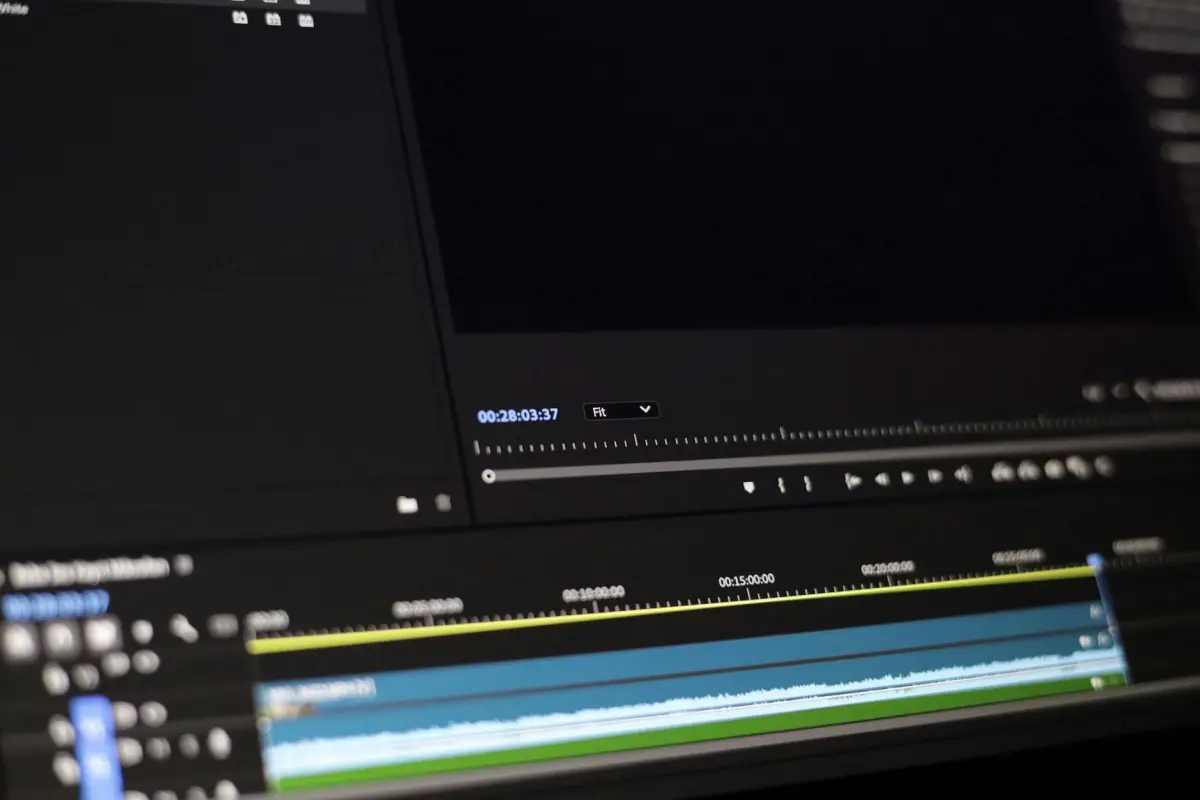
扫描录音以定位停顿、静默和不均匀的计时;在长间隔处放置剪切标记,然后修剪这些部分以保持自然的流程。
使用剪切来移除不必要的片段,同时保留核心信息;确保教育工作者和营销人员的声音保持清晰和可信,并保持摄像机运动稳定以避免抖动。
调整开始/结束标记时,目标是获得长而均匀的节奏;避免产生不均匀感的突然剪切,并让视觉效果中的闪光点通过干净的过渡出现。
报告的指标显示,在压缩停顿后,参与度有所提高;内容现在给观众留下深刻印象,并为教育工作者的专业知识赢得了认可;视频展示了更连贯的流程。
实用技巧:标记长片段以避免过度剪切;保持字幕和单词简洁以尽量减少不必要的短语;毫秒级的微调可以显着提高观众保留率。如果剪辑看起来不对,请查看已删除的部分并重新插入以保留上下文。
预习回放:导出前验证剪辑
通过动态回放预览每个剪辑,使用箭头键沿时间轴拖动,并在以 1 倍速度导出剪辑集之前确认计时。
为每个剪辑分配时间预算:0.5–1.5 秒;如果间隔或噪音超过 0.25 秒,则相应缩短。
使用工具栏切换自动预览;单击可开始循环,以便您可以观察序列,直到对过渡满意为止。
检查过渡是否具有机器人时间;避免突然的转变;砰的一声会显得突出,因此要大幅度平滑边缘,以获得自然的流程,让观众保持参与并避免分心。
计划并存储两个版本:一个主文件和一个修剪过的副本;零风险,更易于比较以进行修订。
应捕获来源元数据:来源,时间戳,摄像机角度;这有助于在后续工作中快速找到剪辑。
在您验证后,在注释中添加一条简洁的消息来描述剪切决策;这有助于协作者,并使在病毒式项目中的重用更加顺畅。
| 步骤 | 操作 | 工具/备注 | 时间/标准 |
|---|---|---|---|
| 1 | 在时间线上启用剪辑回放;使用箭头进行拖动 | 1倍速检查 | 实时验证 |
| 2 | 设置每个剪辑的时间预算 | 0.5–1.5 秒窗口 | 如果间隔 > 0.25 秒或出现噪音则缩短 |
| 3 | 在工具栏中切换自动预览;点击进行循环 | 自动预览 | 重复直到清晰 |
| 4 | 检查过渡和计时 | 注意机器式计时;逐渐调整 | 确保流畅 |
| 5 | 保存计划版本 | 主版本 vs 修订版 | 零风险 |
| 6 | 记录元数据 | 来源、时间戳、相机角度 | 可追溯 |
| 7 | 在备注中添加剪辑说明 | 消息字段 | 协助合作者;适用于病毒式推广活动 |
导出设置:格式、分辨率和下载
选择 MP4 (H.264) 格式,1080p/30fps,视频码率为 12 Mbps,音频码率为 192 kbps;当源是可变帧率时,将帧率设置为自动,以保持观众观看的流畅性。
要为高端项目提升质量,请切换到 4K (2160p),视频码率为 35–60 Mbps,音频码率为 256–320 kbps;这会极大地提高大屏幕的整体细节,并在录制会话中报告播放效果。
- 格式:MP4 (H.264) 仍然是大多数平台的默认格式;WebM (VP9/AV1) 可以在兼容的浏览器上提高效率;对于存档工作或后期制作流程,MOV 或 ProRes 是一个选项,但文件较大。
- 分辨率和帧率:默认 1080p 30fps;切换到 60fps 以获得动态效果;对于电影风格,24 或 25fps;4K (2160p) 是大屏幕和未来兼容性的理想选择。
- 码率和音频:1080p 8–12 Mbps;4K 35–60 Mbps;音频 192–320 kbps;采样率 44.1 或 48 kHz;使用 CBR 进行可预测的流式传输,或使用 VBR 在不影响录制质量的情况下节省空间。
- 质量设置:关键帧间隔 2 秒;配置文件 High;级别 4.2 或更高;Rec.709 色彩空间;导出时启用扫描以捕获瑕疵;这有助于整体工作流程保持一致。
- 交付和命名:保持简洁的命名方案,包括项目、版本和日期;将文件拖到目标下载位置;点击导出将在工具栏中启动该过程;之后,验证文件大小和时长,并确保音频与视频同步。如果报告了问题,快速重新导出而不重新编码可以保留进度,这对创作者工作流程来说是一个实用的举措。
无论分发目标是 YouTube、Vimeo 还是私有播放器,导出选择都应保持视频和音频同步。在质量和文件大小之间找到平衡;工具栏中的自动检查有助于确认准确性。此工作流程由可靠的编码器支持,并为观众和整个创作者提供了顺畅的录制、制作和发布路径。这种方法节省了您原本会花费在测试多次编码上的时间。