
首先,在 riversidefm 上应用人工智能降噪,将底噪设置为 -40 dB,并实施均衡以保留自然动态。
采用人工智能链:降噪、去混响和去齿音,然后使用透明均衡器来处理浑浊问题并减少低频隆隆声。其结果应比平淡的处理更干净、更沉浸,并被视为明显的改进。
专注于跨片段均衡信号;将一部分处理分配给语音和环境声,以避免过度处理。使用中等压缩器,设置温和的比例 (2:1),并从语音接收侧链触发。目标是使电平保持在 -3 dBFS 以下。这种方法有用于在减少嘶嘶声的同时保留自然的细微差别。它能在粗糙感和空气感之间取得平衡。
对于口语内容,当 AI 检测到剪切、机械的嘴部声音时,请启用复述或类似功能。如果无法使用复述,请通过手动均衡和去齿音调整发音。维护描述元数据,以便按剪辑或场景标记改进。
在各种环境下进行测试:安静的房间、嘈杂的街道和模拟的录音室环境。这在实践中可能具有挑战性。将结果与原始文件进行比较;使用信噪比和整体感知等指标。您会注意到在相同的播放电平下,声音更干净、更均衡,并且瑕疵远离主信号。
记录每个项目简短的设置部分,并将笔记导出为描述,以捕获更改的内容。如果结果听起来像机器人,请减少 AI 增强的功能,并完善手动控件。
识别噪音配置文件并应用 AI 降噪
上传代表性剪辑,立即分析静音部分以提取噪音配置文件。这种专门用于降噪的修复流程使用基于 Dolby 的处理来提供卓越的清晰度。您会在移除器之后注意到改进的音色;这里的干扰源成为精确修复的目标。本指南帮助您快速调整设置。
- 分析音轨以对噪音类型进行分类:恒定嗡嗡声、宽带嘶嘶声或机械伪影;标记语音下方区域的灰色部分,以防止信号泄露。
- 从代表背景噪音的安静部分捕获清洁的噪音配置文件,确保该部分不包含语音内容和瞬态尖峰。
- 应用与您的预算相符的 AI 抑制级别:从中间级别设置开始,对于高风险项目,升级到高级级别。
- 手动调整抑制深度和攻击/释放时间,以保留瞬态和自然的语音音色;避免产生伪影的激进移除。
- 渲染测试,与原始文件进行比较,然后进行迭代。许多用户尝试了这种方法,并报告了清晰度和温暖度的显著提高。
- 导出结果并保存备份;您可以将文件上传到您的频道或共享以获取常见问题解答式反馈。
设置和检查
- 在多种播放设备(耳机、监听器、手机扬声器)上进行测试,以确保音色在不同环境中保持自然。
- 将原始文件保留为源文件,并在最终确定之前维护试用工作流程。
- 谨慎使用高级预设;对于大多数语音,中等级别的设置可以在降噪和自然度之间取得平衡。
- 当您为 YouTube 用户群体准备内容时,请验证最终混合在响亮时是否保持干净,并且对话是否清晰。
分步操作:在 Adobe Podcast 中启用增强语音
打开 Adobe Podcast,在工作室中加载您的项目,选择目标音轨,然后在“增强”面板中一键启用“增强语音”。
调整核心电平:将语音提升微弱增益,并应用降噪以移除风声和嘶嘶声,而不会使说话声变得沉闷;保持声音自然流畅。
在预览时观察灰色仪表;目标是保持稳定电平,峰值接近 -3 至 -6 dBFS,并避免削波;这会在包括过渡在内的所有段落中产生更健康、更均匀的声音。
为实践课程和长时间工作保存多个预设;这可以加快润色速度并减少工作量。
结果分享:使用基于文本的注释或电子邮件发送给队友;附加剪辑,描述增强效果,并包含链接以供快速审查。
来自史密斯的技巧:从简单的基线设置开始,然后进行完善;在移动设备上测试可以捕捉声音如何通过信号和风传播,确保声音清晰。
此工作流程涵盖了谈话头节目和长篇采访;目标是轻松、可重复的改进,让听众享受。
微调 EQ 和压缩以获得更清晰的语音
设置 85–90 Hz 的高通滤波器以去除隆隆声,同时在保持音量不变的情况下保留声音的饱满度,以便进行标准化。
应用外科手术式、智能的均衡:切去 200–300 Hz 1–3 dB 以消除浑浊;提升 4–6 kHz 1–2 dB 以提高清晰度;监视齿音,并使用去齿音器管理 6–8 kHz 附近的峰值。
设置直接压缩路径:比例 2:1,阈值 -12 至 -15 dB,攻击 8 ms,释放 40 ms;软膝;避免过度压缩;调整补偿增益以达到稳固的电平。
在后期制作中,编辑以移除风声伪影和多余的辅音;在有问题杂散频率周围应用窄陷波;保持混响精简;跟踪干信号以获得逼真的结果。
这种指南式工作流程适用于采访、旁白和配音等应用;任何人都可以应用它,使信号部分变得清晰,并标准化音量,以便 riversidefm 的体验保持一致。
对于 riversidefm 或其他平台,目标集成响度约为 -16 LUFS;标准化可确保结果不令人疲劳,并且音量对听众来说舒适;灰色噪音或嘶嘶声应保持在灰色区域之外。
选项:保存包含均衡衰减、温和压缩、去齿音和标准化的稳固预设;这个快捷方式支持任何编辑长篇内容的人,并确保清晰的声音出现在各个部分;听众体验一致的音量。
优化录音设置以进行 AI 驱动的修复
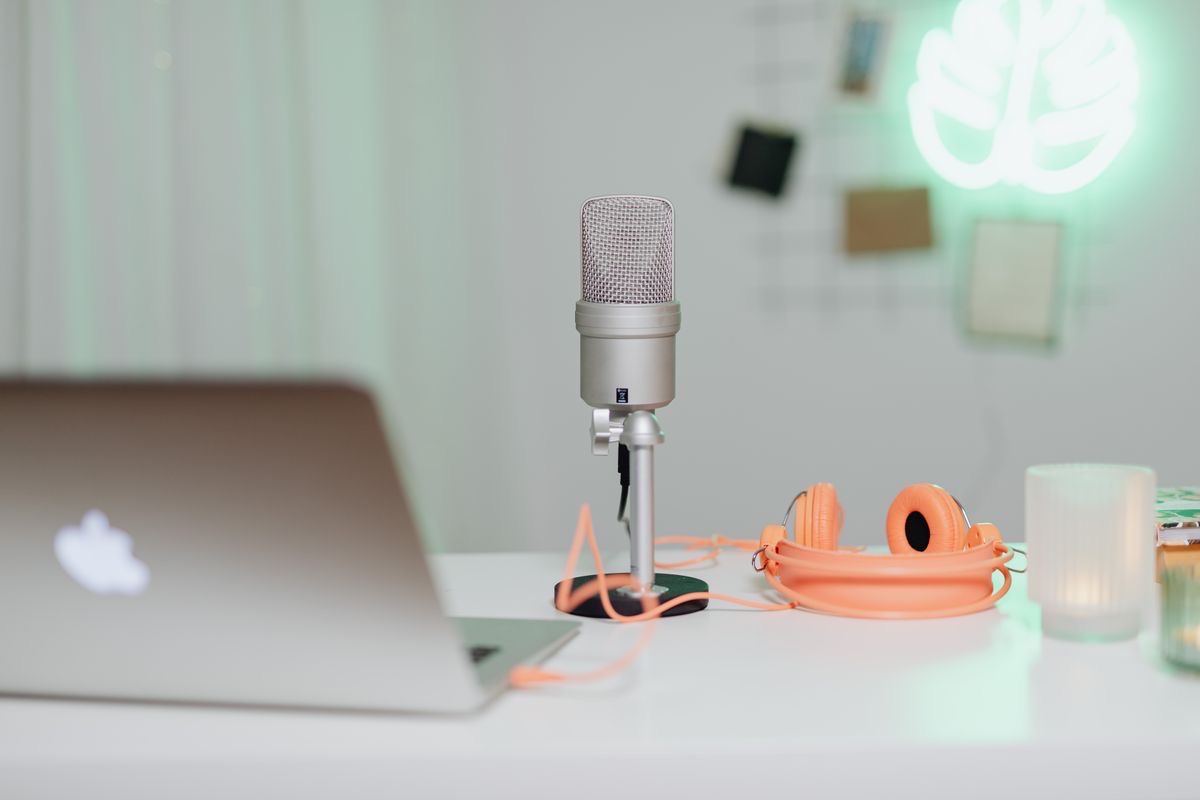
将心形麦克风放置在离嘴唇 15–20 厘米处,稍微偏离轴线约 45 度,并使用随附的防风罩和防喷罩进行屏蔽;将其放置在处理过的录音室角落的稳定支架上。以 48 kHz/24 位在笔记本电脑上录制,使用封闭式耳机监听,同时保持输入增益保守。在编辑器的右上角,启用一键式自动清理,以在去除噪音的同时保留清晰的信号。此设置可产生酥脆的效果,当 AI 修复生效时带有魔幻色彩,并与类似的录音室条件一致。
硬件和声学设置
通过在墙壁上添加软板和地毯来处理房间声学,以软化反射和低音累积;关上门以防止外部噪音进入。确保屏幕眩光最小化,以便精确监听。识别屏幕上改变的音调,并相应地调整编辑器的工作流程;无论您录制画外音还是唱歌,都要保持房间的一致性以取得可预测的结果。如果您使用第二个麦克风录制环境声,请将其保持在相似的距离和角度以保持协调。
为保持稳定,请确保桌面表面平坦,并且麦克风安装在防震架上;这可以减少操作噪音,并产生干净、可靠的捕获,从而增强自动修复效果。
AI 后期处理和监听
在编辑器中,运行自动降噪和清理工具以提高信号质量。使用频谱屏幕识别残留噪音和谐波;应用低频约为 80 Hz 的高通滤波器和轻度均衡来控制浑浊,提高整体酥脆的质感。一键式工作流程让您在前后进行预览,轻松展现差异。如果结果与预期不符,请撤销更改或对修改后的音轨进行调整,并与原始文件进行比较。此方法可支持相似会话之间完美的均匀性。
| 元素 | 建议 | 备注 |
|---|---|---|
| 距离 | 15–20 厘米 | 偏离中心 45° |
| 麦克风类型 | 心形动圈或小型振膜电容麦克风 | 适合录音室 |
| 增益 | -12 至 -6 dB | 避免削波 |
| 采样率 | 48 kHz,24 位 | 更适合 AI 修复 |
| 房间设置 | 软面板 + 地毯;门已密封 | 减少反射 |
| 配件 | 附带防风罩、防喷罩 | 即开即用 |
构建可复现的后期处理工作流程

创建一个单一、可重复的处理链,并将其保存为预设,以便在任何项目上都能产生录音室级别的效果。将处理链结构化为清晰的层:清理层(降噪和高通滤波)、增强层(轻度压缩、去咝声)和音色塑造(均衡和饱和)。保持链条精简,以便任何人都能在您的窗口中快速、一致地应用。
依赖提供内置模块的软件来保证一致性。选择提供确定性处理顺序的应用程序,这样相同的输入每次都会产生相同的输出。拥有固定的链有助于团队共享结果。对于播客制作和发布,付费或开源版本都可以,但如果您需要更高的可靠性,则优先选择付费版本。将预设存储在右上角的面板中以便于访问。
打开一个测试窗口并运行一个受控的剪辑;通过以目标响度试听来测试,并注意瞬态的清晰度。增益和阈值的调整应保持在狭窄范围内;避免过度处理。跨越多种声音和音乐的多个样本有助于验证从动态到平衡的各种效果。上传最终渲染结果到 audyo 以便与您的参考进行交叉检查。以后,根据需要进行调整。避免超出目标限制。
维护一个信息源:存储源文件(source)和包含确切插件版本、采样率和目标的更改日志。使用开放、可移植的格式(JSON)存储设置,以便任何人都可以复现。创建一个快速审计:在处理前后比较响度、峰值因数和频谱平衡;结果应与您的播客目标响度水平一致。这就是基准。