
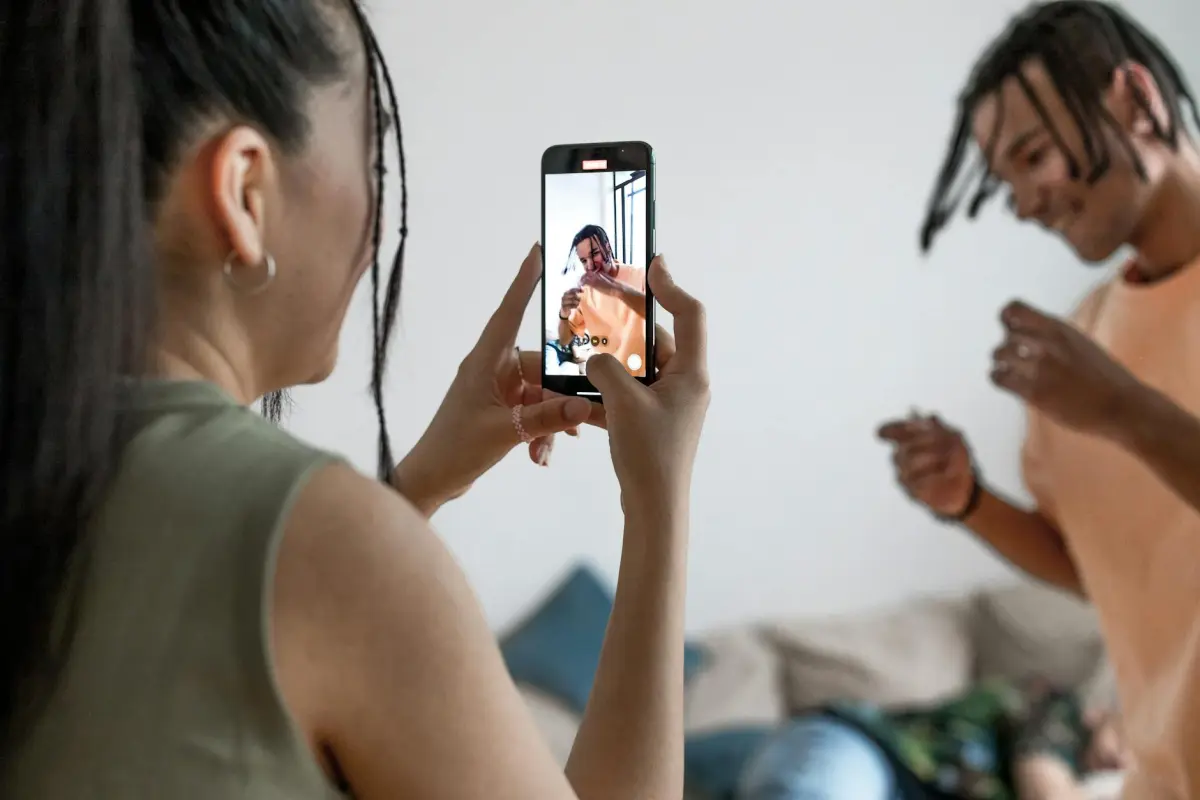
立即使用免费的 AI 剪辑工具,在创纪录的时间内组装好您最精彩的片段。在进行高级剪辑之前,请上传您的素材,并将文件按故事线分组。该工具会分析动态提示,优先考虑高分辨率素材,并建议进行干净的初次剪辑。此方法可节省数小时,同时保持叙事紧凑且易于迭代。
工作流程灵活性:从 Descript、Lightworks 和 Premiere 工作流程导入源,以保持媒体在应用程序中的组织性和一致性。使用关键帧精细化过渡、保持动态并控制剪辑的色彩。系统应提供自动剪辑、降噪以及一个简单的界面,以便以 1080p 或 4K 分辨率导出,同时保留每一帧的细节。
匹配不相关的素材是一个真正的挑战,但有一个实用的解决方法:标记最精彩的时刻,保持片段简短,并依靠 AI 来保持连贯性。在初次剪辑中,指定动态提示和字幕以加强注意力,然后通过色彩匹配进行润色。可共享的导出功能使您可以跨渠道重复使用素材进行营销。
组织和更新:创建清晰的项目结构——为素材、音频和 B-roll 设置文件夹;为初稿保留一个时间线;使用关键帧和动态调整来保持节奏。随着更新的推出,您将受益于补丁说明和与您的社交营销节奏保持一致的新导出预设。
谁受益:爱好者和营销人员都应该采用这种免费的方法来创建适合品牌风格的可共享剪辑。它帮助您专注于信息内容,而不是软件障碍,同时提供一致的分辨率和简洁的故事板。其轻量级的占用空间使其非常适合移动工作流程和快速周转的活动;从未有过如此快速的路径来发布可分发的内容。
免费 AI 集锦 视频制作器:规划与快速比较
选择一款支持多摄像头同步、快速修剪、可自定义模板和内置动画的剪辑工具;这种组合可在分发渠道上产生一致的结果,同时节省时间。
规划与快速比较
- 在做出决定之前,请为体育或表演等活动定义目标,设置预告片长度,并选择分发目标。
- 评估功能:选择修剪、多摄像头、可自定义模板、动画和效果,并评估它在多大程度上支持您偏好的格式和基于对象的编辑。
- 比较价格和条款:查看价格层级、试用选项、存储限制和团队许可证;确保计划符合您的预算。
- 进行测试:导入几个剪辑,应用预告片模板,并验证跨流的时间对齐;记录渲染时间和输出一致性。
- 决策因素:权衡节省的时间、潜在的关注度以及可扩展性以适应多个活动;确保它为用户提供可靠的协作。
快速比较(一目了然)
- 工具 A – 支持主要平台的分发、修剪、多摄像头、可自定义模板、动画和效果;价格实惠;提供试用;适用于活动和体育;多种导出格式;用户报告设置快速且结果一致。
- 工具 B – 支持选定平台的分发、修剪、多摄像头、可自定义模板、基本动画和效果;价格中档;在协作工作流程方面表现出色;适用于时间紧迫的活动;支持多种输入。
- 工具 C – 广泛的分发平台、修剪、无多摄像头、高级效果、价格更高;批量处理;非常适合处理多个活动的大型团队;支持各种输入和高容量工作流程。
什么定义了用于快速制作卷轴的免费 AI 集锦制作器
在众多制作器中选择 Vmaker,它能在没有水印的情况下找到可靠的结果,并加快工作流程,使输出生成更快。优先考虑自动场景检测和动态感知剪辑,捕捉最精彩的时刻,然后调整宽高比以适应您使用的平台。优质的解决方案应在自动化和手动调整之间取得平衡,顾及所有需求,并使您能够调整时序、过渡和节奏。在整个编辑过程中,应该感觉像是一场精确的手工技艺,而不是猜测。
使用动态模板和动画可以快速制作场景。使用 AI 选择值得集锦的时刻,然后根据喜好调整时序和速度。如果感觉有问题,切换到手动调整,并使用 Vmaker 重用相同的源,重复此过程,直到您满意为止。
导出选项应允许您选择无水印的结果或最小的品牌标识。为了视觉一致性,请依赖 Filmora 风格的预设提供的宽高比预设和色彩校正,并在每个项目中保持单一的外观。这可以使输出结果可预测并减少返工,同时提供清晰、锐利的视觉效果。
速度和可靠性很重要:平台应支持更快的周期和批量处理,从播客等多个来源提取剪辑,同时仍能保持质量。最佳方法应在自动化和控制之间取得平衡,并且每个工作流程都应提供手动覆盖。保存预设,以便一旦您锁定首选工作流程,成功的设置就能保持其一致性。
分步工作流程:从素材到 60 秒集锦,只需几分钟
在编辑前规划核心脉络:确定三个时刻,并将它们映射到一个紧凑的 60 秒脉络;该计划指导一切,并使团队保持一致。
使用快速工作流程快速将剪辑导入界面,处理所有媒体,并从 GoPro、手机或运动相机导入。
确定核心时刻并收集采访、B-roll 和反应镜头;采取以主题为驱动的方法,并准备几个音效片段。
通过混合清晰的剪辑和流畅的过渡来设定更快的编辑节奏;对比特率、色彩和音频进行技术检查;保持节奏明智。
在编辑过程中构建详细的日志:记录拍摄、素材、色彩注释和内容创作蓝图。
与文案撰稿人一起制作字幕;确保计划与主题和您的品牌形象保持一致。
快速导出草稿以在播放器上验证时序;确保导出可供审查,并检查 TikTok 支持的垂直取景。
在最终导出之前,向团队展示以获取学习反馈;获得批准后,调整拍摄和编辑以提高速度和清晰度。
准备就绪后,生成所需费率和格式的最终导出;可在各平台发布,供您的受众观看。
| 步骤 | 操作 | 工具 | 预估时间 |
|---|---|---|---|
| 1 | 在界面中导入和标记素材;使用 GoPro 剪辑和其他来源 | GoPro、编辑器、驱动器 | 2-3 分钟 |
| 2 | 识别核心时刻;与主题对齐;注意采访和 B-roll 镜头 | 时间线、标记 | 3-4 分钟 |
| 3 | 通过混合动作和反应来建立节奏;保持快节奏 | 剪辑、过渡 | 4-5 分钟 |
| 4 | 编辑、调色、平衡音频;创建详细的拍摄和素材日志 | 色彩工具、音频混音器 | 5-7 分钟 |
| 5 | 导出草稿以供审查;在播放器上验证;确保导出可供审查 | 导出预设 | 2-3 分钟 |
| 6 | 与文案撰稿人最终确定字幕;确保计划和品牌与主题匹配 | 字幕编辑器 | 2-4 分钟 |
| 7 | 在 TikTok 支持下预览;检查垂直取景和设备兼容性 | 移动播放 | 2-3 分钟 |
| 8 | 获得批准后,以所需费率生成最终导出;发布 | 工作流程、调度器 | 1-2 分钟 |
2025 年顶级免费工具:功能、限制和导出选项
OpenShot 提供完整的时间线,支持多轨道、拖放素材,并可手动控制剪辑、过渡和速度。它带有色彩风格化预设,支持基于文本的字幕、标题叠加和简单动画。项目可以保存为可编辑文件,从而轻松迭代 YouTube 和其他平台的剪辑。该工具的工作流程可帮助您在使用较长源素材时生成更好的结果。播放序列以验证时序并确保流畅的过渡。
Shotcut 提供广泛的平台兼容性和可自定义的滤镜。它支持色彩分级、对时长的微调、用于社交分享的垂直格式,并为剧集或播客创建稳定的工作流程。导出选项包括多个版本配置。导出格式涵盖 MP4、WebM 和 MOV,并带有所匹配常见屏幕尺寸的预设;批量处理和基于时间轴的方法可帮助创作者在剧集或播客中产生一致的结果。界面是模块化的,但对于想要精确像素控制的用户来说,学习曲线更陡峭。 Blender 的序列编辑器超越了视觉效果,提供基于文本的界面,让您可以测试长篇编辑并将短片段从 3 小时的项目中生成出来。它支持色彩管理、Python 自动化以及导出到 YouTube 格式的平台导出。对于需要高保真的创作者来说,Blender 提供了更好的色彩控制和完整的关键帧支持,让您无需离开应用程序即可制作精确的时长和过渡。 需要考虑的限制:有些平台对导出时长有限制或有长度限制;对于长输出,请确保您有足够的内存和强大的 GPU。某些工具缺乏本地音频编辑功能,或需要为播客单独导入;其他工具则仅在特定版本限制下提供 1080p 或 4K。检查平台是否支持您所需的特定色彩空间和导出容器;对于垂直内容,请确认 9:16 和 1:1 的纵横比是否在各个渠道上匹配。 如何选择:如果您处理的是微内容,请优先选择具有强大导出选项和高效时间轴控制的平台。如果您制作播客和短片,请确保您具有基于文本的字幕功能和色彩自定义功能;垂直格式对社交网络来说是加分项,但全尺寸水平格式保留了更多灵活性。在平台覆盖率方面,目标是选择可以直接发布到 YouTube 或提供简单保存到磁盘路径以便稍后上传的工具。 最佳实践:使用相同的源素材测试至少两种选项,然后通过时长、色彩保真度和导出质量比较结果。准备一个 3 小时的会话来比较长篇输出结果,然后生成一批短片以评估微时刻的捕捉情况。此方法可节省时间,并帮助您选择最适合您的工作流程和创作者特定需求的平台。



