
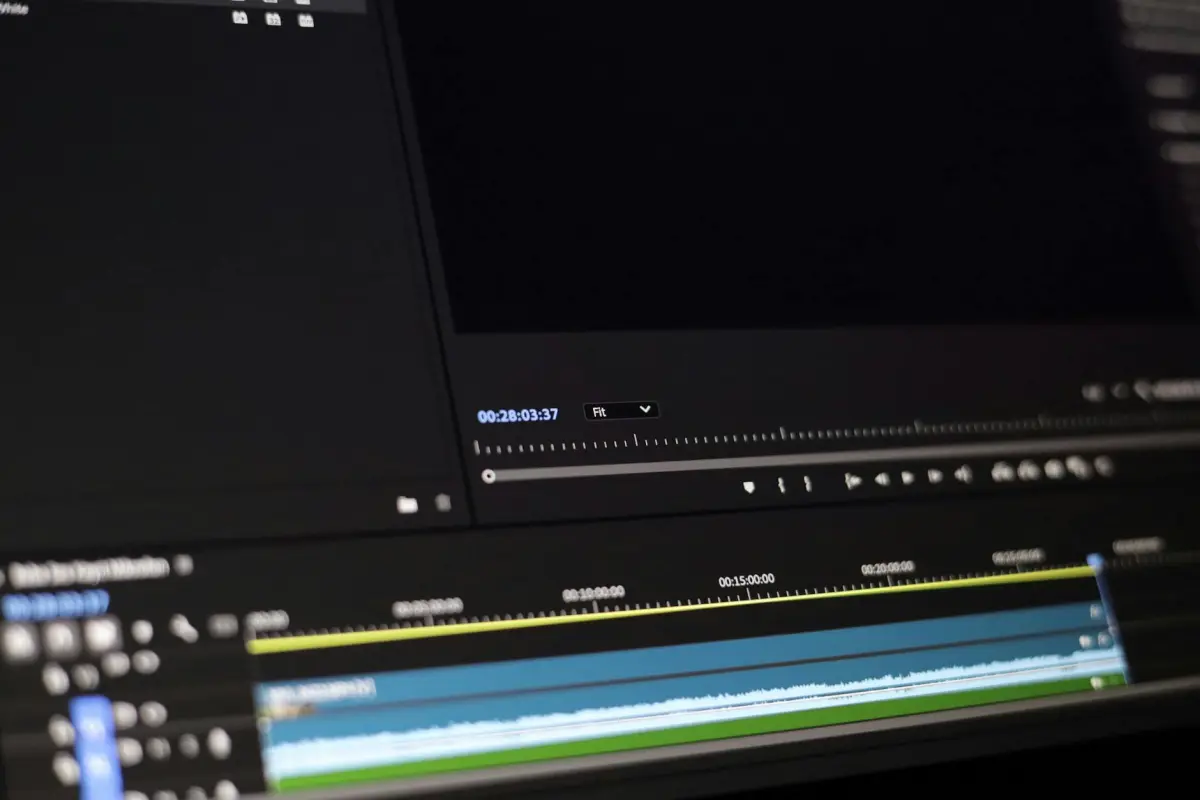

Inizia selezionando un fotogramma di riferimento ad alto dettaglio e allinea la sua esposizione, il bilanciamento del bianco e la crominanza con la clip di destinazione. Questo permette al dettaglio di emergere in modo coerente e previene che le discrepanze di colore o rumore degradino il risultato. Se lavori con un lotto di clip, applica queste impostazioni uniformemente per mantenere la coerenza tra le inquadrature.
Successivamente, combina algoritmi di nitidezza con algoritmi di ripristino per ottenere un miglioramento naturale dei contorni senza amplificare la grana. Un flusso di lavoro professionale spesso utilizza la deconvoluzione, la nitidezza consapevole dei bordi e la soppressione del rumore per evitare artefatti evidenti. Se desideri risultati prevedibili, monitora le metriche per verificare i progressi.
Per accelerare, esegui in modalità batch e mantieni la stessa risoluzione, velocità dei fotogrammi e spazio colore tra gli elementi; questo approccio veloce minimizza la deriva. Se utilizzi strumenti topaz strumenti, seleziona algoritmi che riducono la grana preservando la fedeltà dei bordi; producono dettagli notevolmente più puliti.
Tuttavia, sii consapevole dei problemi che sorgono quando il fotogramma di riferimento è stato acquisito con telecamere diverse o con impostazioni ISO diverse; le differenze tra telecamere possono degradare pesantemente la fedeltà. Tuttavia, puoi compensare con la correzione del movimento e un più stretto allineamento temporale. Se necessario, regola l'allineamento del movimento per minimizzare la deriva e controlla la presenza di bordi fantasma.
Ecco una panoramica concisa: introduci un passaggio di validazione che confronta le trame e i bordi chiave e registra le metriche; l'utente può modificare i parametri e mantenere il flusso di lavoro accessibile. Ciò consente all'approccio di culminare in una solida conclusione sia per gli operatori professionisti che per gli hobbisti.
Flusso di Lavoro Azionabile per la Riduzione della Sfocatura con IA per Video e Immagini di Riferimento
Inizia con la modalità automatica: crea una base stabile ridimensionando alle risoluzioni di destinazione, applicando un denoiser basato sull'apprendimento e quindi un passaggio che preserva i dettagli per mantenere i bordi nitidi riducendo il rumore. Questo approccio produce fotogrammi più chiari rapidamente e quasi senza artefatti, consentendo risultati di livello professionale per illustrazioni e soggetti in movimento che si trasformano sotto diverse luci. Utilizza questo flusso di lavoro per aumentare gli standard di qualità mantenendo il processo ripetibile, condivisibile e semplice da revisionare su piattaforme come Facebook.
- Definizioni di Pre-elaborazione e Destinazione
- Input richiesti: profondità di colore 8-10 bit, velocità dei fotogrammi costante e calibrazione del colore pulita; converti in uno spazio lineare o percettivo prima dell'elaborazione, se possibile.
- Piano di ridimensionamento: scegli una target_resolution tra 1920x1080, 2560x1440 o 3840x2160; calcola scale = target_resolution / original_resolution e incrementa la scala fino a un massimo di 2x per evitare artefatti; usa Lanczos o B-spline per risultati di alta qualità; preserva il rapporto d'aspetto.
- Mascheratura di bordi e aree: identifica le regioni ad alto dettaglio (testo, capelli, motivi di tessuto) e le zone dinamiche (aree ricche di movimento) da proteggere durante l'upscaling e la rimozione del rumore; questo aiuta a mantenere la nitidezza dove è importante e a ridurre il rumore dove danneggia la chiarezza.
- Riduzione del Rumore e Recupero della Texture
- Applica un denoiser basato sull'apprendimento, calibrato sul profilo di rumore acquisito; adatta la forza in base alla luminosità della scena e al livello di rumore (le aree poco chiare beneficiano di un rilevamento più forte ma rischiano aloni altrove).
- Parametri: inizia con denoise_strength intorno a 0.25-0.4 per una pulizia leggera; aumenta a 0.5-0.8 per rumore elevato, quindi riduci se compaiono aloni; testa su un campione rappresentativo e itera rapidamente.
- Gestione consapevole dei bordi: procedi con un passaggio di preservazione dei bordi per mantenere le curve lisce senza sfumare i bordi sottili; monitora la presenza di aloni sfocati vicino ai bordi ad alto contrasto.
- Miglioramento che Preserva i Dettagli
- Applica una rete di miglioramento della texture o delle caratteristiche per recuperare dettagli sottili nei bordi e nelle aree, preservando al contempo l'illuminazione generale; punta a un leggero miglioramento della texture senza amplificare il rumore.
- Calibrazione consapevole della risoluzione: aumenta leggermente la nitidezza per risoluzioni più elevate; mantienila modesta per il 1080p per evitare un aspetto artificiale nelle regioni più scure.
- Caratteristiche e motivi: verifica le caratteristiche sottili in illustrazioni e tessuti; evita l'overshoot su superfici uniformi dove i motivi dovrebbero rimanere calmi.
- Coerenza Temporale e Gestione del Movimento
- Stima il movimento tra i fotogrammi con un leggero passaggio di flusso ottico; allinea i fotogrammi per ridurre lo sfarfallio e l'effetto fantasma nelle zone ad alto dettaglio (bordi e aree con linee sottili).
- Fusione temporale: sfuma i fotogrammi utilizzando pesi adattivi che favoriscono fotogrammi puliti nelle regioni statiche e preservano il contenuto dinamico nei soggetti in movimento; evita di applicare la stabilizzazione così forte da rendere il movimento innaturale.
- Controllo qualità: esegui un benchmark su una finestra di 5 fotogrammi (SSIM, PSNR e LPIPS percettivo) per garantire un output quasi costante nel tempo; punta a metriche quasi stabili in scene statiche e a una variazione accettabile in scene in movimento.
- Benchmark e Validazione del Fotogramma Ancoraggio
- Mantieni un fotogramma d'oro come riferimento di colore/luminosità; calcola PSNR, SSIM e LPIPS rispetto a questo ancoraggio per ogni passaggio; punta a miglioramenti di 2-5 dB PSNR e 0.02-0.05 LPIPS ove possibile.
- Controlli visivi: esamina la coerenza dell'illuminazione in condizioni di luce variabili; assicurati che i punti luce non vengano ritagliati e che le ombre mantengano i dettagli; fai attenzione alle aree poco chiare durante transizioni rapide.
- Indicatori di progresso: traccia le risoluzioni e il numero di fotogrammi, quindi confronta con una serie di benchmark per guidare la calibrazione dei parametri; usali per decisioni rapide e per documentare i risultati.
- Output, Condivisione e Validazione Rapida
- Esporta alla target_res scelta con un codec di alta qualità; conserva un master e una versione più leggera ottimizzata per anteprime sui social; archivia i metadati di elaborazione (fattori di scala, forza della rimozione del rumore, quantità di nitidezza) per la riproducibilità.
- Anteprime pronte per i social: genera un estratto di 4-6 secondi per validare la leggibilità dei soggetti, dei volti e del testo nelle illustrazioni; questo controllo aiuta a garantire che il pubblico apprezzi fotogrammi più chiari quando visualizzati su dispositivi mobili.
- Precisione e chiarezza: carica una versione su Facebook come rapido controllo di sanità; assicurati che l'aspetto rimanga naturale e non artificialmente migliorato; preferisci colori equilibrati e tonalità della pelle neutre.
- Risoluzione dei Problemi e Vantaggi Rapidi
- Se le aree sfocate persistono nelle zone scure, riduci il fattore di upscaling e rielabora con una rimozione del rumore leggermente più forte ma una nitidezza inferiore; questo preserva le texture naturali senza introdurre artefatti.
- Per texture rumorose (tessuti, fogliame), applica una rimozione del rumore mirata nelle ombre e un passaggio leggero nei toni medi; controlla la presenza di aloni attorno a linee sottili e regola di conseguenza.
- Spostamenti di illuminazione: quando le scene passano da luminose a scure, applica la correzione gamma o ri-linearizza prima dell'elaborazione; riapplica dopo per mantenere la luminosità naturale ed evitare ombre fangose.
- Quasi tutte le scene beneficiano di un rapido controllo visivo dopo la prima iterazione; se i soggetti appaiono iper-nitidi, riduci la nitidezza del 10-20% e ricontrolla la presenza di artefatti sui bordi.
Valuta il Tipo di Sfocatura: movimento, messa a fuoco o artefatti di compressione
Prima classifica il tipo di sfocatura: movimento, messa a fuoco o artefatti di compressione. Quindi isola alcune aree con texture forti e gradienti uniformi per verificarle osservando il comportamento dei bordi e la ripetizione dei motivi. Utilizza ispezioni con zoom e il pulsante per attivare/disattivare l'ingrandimento; osserva le catene dei bordi, i motivi e le texture della pelle per determinare la direzione e la fonte. Questa classificazione informa il tuo flusso di lavoro e quasi raddoppia l'efficacia dei passaggi successivi.
I segni di sfocatura da movimento appaiono come striature direzionali lungo il percorso di spostamento, effetto fantasma sui soggetti in movimento e bordi allungati in aree che dovrebbero essere statiche. Se vedi questi motivi, il recupero si basa sulla de-sfocatura direzionale e sulla nitidezza consapevole del movimento; dopo l'applicazione, confronta le versioni per assicurarti di non aver iper-nitido la pelle o distorto le texture.
Gli artefatti di messa a fuoco mostrano una morbidezza generale, perdita di micro-contrasto, aloni attorno ai bordi luminosi e texture sfocate. Utilizza algoritmi di deconvoluzione e nitidezza localizzata per recuperare i dettagli senza introdurre nuovi artefatti. Quando osservi le aree della pelle, mantieni il controllo per evitare un'eccessiva nitidezza e preservare il tono naturale.
Gli artefatti di compressione presentano blocchi, banding di colore e sfumature nelle zone piatte. Applica un rimuovi artefatti e deblocker; elabora versioni compresse e confronta i risultati su varianti quasi compresse per identificare le impostazioni migliori. Per ampie distese omogenee, regola la rimozione del rumore di crominanza e luminanza per ridurre le aree a chiazze, mantenendo al contempo la texture nelle illustrazioni o nelle scene con toni della pelle.
Piano di diagnostica: testa su filmati mobili, aree con pelle e texture dense; registra i risultati per le presentazioni e crea una piccola raccolta di download con le migliori illustrazioni. Gli strumenti dotati di algoritmi di rimozione degli artefatti possono accelerare l'analisi e migliorare i risultati oltre le modifiche manuali, aiutandoti a creare risultati affidabili per dimostrazioni e recensioni.
| Tipo di sfocatura | Sintomi tipici | Strumenti e passaggi | Note |
|---|---|---|---|
| Movimento | Strisce direzionali; effetto fantasma; bordi allungati, specialmente durante il panning | Nitidezza direzionale; sfocatura di movimento; ispezionare più versioni; guardare filmati su dispositivi mobili | Da applicare preferibilmente quando il movimento è dominante; evitare di influire sulle regioni statiche |
| Messa a fuoco | Morbidezza generale; perdita di micro-contrasto; aloni | Algoritmi di deconvoluzione; nitidezza localizzata; preservare la trama della pelle | I risultati variano con il livello di rumore; testare su aree con motivi fini |
| Artefatti di compressione | Effetto blocchi; banding di colore; aree piatte sfocate | Rimuovi artefatti; deblocker; riduzione del rumore cromatico; confrontare versioni compresse | Recupero limitato dalla compressione originale; dare priorità alla trama naturale |
Prepara un'immagine di riferimento: abbina illuminazione, angolazione e colore
Acquisisci un fotogramma pulito dalla stessa scena con la stessa illuminazione, punto di vista e temperatura di colore. Usa un treppiede, evita di cambiare l'illuminazione e scatta alla stessa ora del giorno per mantenere costante l'equilibrio dei colori. Un'immagine nitida e ben abbinata riduce gli artefatti e fornisce risultati migliori rapidamente quando in seguito allinei le tonalità tra aree come volti e fotografie.
La coerenza dell'illuminazione è fondamentale: utilizza una singola sorgente neutra e imposta il bilanciamento del bianco su un valore fisso (ad esempio 5200K per la luce diurna o 3200K per il tungsteno). Ciò mantiene l'armonia dei colori e previene forti cambiamenti durante il movimento dei soggetti, preservando i toni naturali della pelle ed evitando dominanti di colore che complicherebbero le regolazioni successive.
L'angolazione e l'inquadratura devono riprodurre gli scatti principali: posiziona la fotocamera alla stessa altezza e distanza, e riproduci la stessa prospettiva dell'obiettivo per ridurre le distorsioni. Per i ritratti, controlla la linea degli occhi e lo spazio sopra la testa; per le scene in movimento, assicurati che l'inquadratura catturi le stesse distanze relative in modo che le transizioni appaiano fluide.
Fedeltà del colore e qualità del file: se possibile, scatta in RAW e usa una scheda grigia o un color checker per impostare perfettamente il bilanciamento del bianco. Quando importi, preleva un campione di colore preciso dalla scena per allineare il fotogramma guida con il resto delle foto. Questo approccio evita la saturazione eccessiva, preserva la trama nelle aree dense e mantiene nitide le regioni a bassa risoluzione.
Nota pratica per i creatori: il processo spesso produce un miglioramento diretto che può essere apprezzato sia dagli utenti che dai realizzatori. Il metodo è evoluto per essere veloce e affidabile, riduce gli artefatti e conferisce un aspetto professionale alla conclusione finale di cui puoi godere. In pratica, molti fotografi e creatori su pixlrs si affidano a un'illuminazione coerente e a un flusso di lavoro cromatico preciso per evitare che aree come ritratti e fotografie appaiano innaturali, il che rende il loro lavoro più facile da condividere e più coinvolgente.
Scegli un set di strumenti AI: sfocatura, riduzione del rumore e ingrandimento
Opta per un set di strumenti AI integrato che raggruppi sfocatura, riduzione del rumore e ingrandimento in un flusso di lavoro batch. Questo approccio produce immagini con bordi più nitidi e luminosità costante tra gli scatti, preservando un aspetto naturale ed evitando un'eccessiva nitidezza che crea artefatti nei contenuti più vecchi. Per venditori e team di e-commerce, questo trio offre una coerenza impressionante nei loro cataloghi e post sui social, inclusi i caroselli di Instagram e le gallerie di prodotti.
Analizza ogni scatto prima di applicare le modifiche. Cerca opzioni che personalizzino la forza del ripristino, la rimozione del rumore e il fattore di ingrandimento, con l'elaborazione batch per velocizzare i flussi di lavoro. Durante la valutazione, testa su un campione rappresentativo per garantire che i risultati rimangano fedeli alla scena; preferisci le funzioni che consentono di concentrarsi sulle immagini problematiche lasciando quelle semplici in automatico. Per gli utenti che gestiscono frequentemente grandi volumi, confronta la dimensione del file e la conservazione della trama per garantire che gli output soddisfino i requisiti di visualizzazione su tutti i dispositivi. Se alcuni scatti sono poco chiari o la luminosità varia, esegui modifiche mirate per evitare aloni e preservare le trame naturali.
Per utilizzare le strategie, mappa i preset tra le campagne e usa un rimuovi-artefatti per eliminare quelli ostinati e un controllo di rimozione per le dominanti di colore. Questo aiuta le immagini più vecchie a integrarsi con gli asset più recenti e riduce la necessità di ripetere le operazioni negli elenchi di e-commerce. Concentrati sulla coerenza delle dimensioni tra i batch e utilizza le opzioni di messa a fuoco per le immagini critiche che influenzano le conversioni. Se gestisci più marchi, mantieni il flusso di lavoro allineato per fornire risultati chiari e naturali che risuonino con clienti e acquirenti.
Esegui modifiche guidate: allinea i fotogrammi con il riferimento e affina i dettagli
Inizia selezionando un fotogramma di riferimento e allinea la sequenza ad esso. Questo flusso di lavoro basato sull'intelligenza artificiale con strumenti Adobe e open source mantiene la coerenza del movimento tra le immagini digitali. È completamente riproducibile e va a beneficio sia delle pose statiche che delle scene dinamiche, aumentando l'impatto attraverso un preciso allineamento temporale.
- Impostazione di base: scegli un fotogramma con dettagli forti come riferimento; abilita gli spostamenti per fotogramma utilizzando il tracciamento ottico o basato su caratteristiche, generando un percorso di movimento unificato; applica la stessa trasformazione a tutti i fotogrammi per mantenere allineati soggetti e sfondi, prevenendo derive temporali.
- Rifinitura dei bordi: applica nitidezza ai fotogrammi chiave; usa sharpendeblur per aumentare selettivamente i bordi lungo le silhouette dei soggetti; propaga le impostazioni ai fotogrammi vicini per mantenere la nitidezza nell'intera sequenza.
- Eliminazione degli artefatti: esegui la riduzione del rumore e la rimozione degli effetti fantasma del movimento; rimuovi aloni e artefatti; regola la conservazione della trama; evita l'eccessiva nitidezza e gli aloni; verifica la coerenza tra i fotogrammi per mantenere un look omogeneo.
- Controllo qualità: esegui un'anteprima rapida e confronta con il riferimento; assicurati che i soggetti si muovano naturalmente; se appare una deriva in un fotogramma, riesegui un passaggio dedicato su quel sottoinsieme; combina regolazioni automatiche e manuali per coprire tutti i casi.
- Esportazione e conservazione: finalizza il file, quindi scarica i video; scegli un formato ampiamente compatibile; conserva un ottimo elenco di impostazioni (schede) per attività future; questa configurazione è particolarmente efficace per grandi batch di soggetti e scene, risparmiando tempo nelle esecuzioni successive.
Valuta la qualità e itera: metriche e verifiche visive
Inizia con una raccomandazione concreta: stabilisci un obiettivo di alta qualità per la fedeltà, esegui una rapida verifica di base con metriche standard, quindi verifica con un confronto immagine affiancato.
Le metriche di qualità da monitorare includono i benchmark PSNR, SSIM e VMAF. Acquisisci dati per ogni scatto e come punteggio complessivo, utilizzando benchmark aggiornati da una suite desktop. Tratta i benchmark come una questione di prove: se il punteggio supera una soglia scelta, puoi procedere; in caso contrario, torna al passaggio di miglioramento e ricontrolla gli input e i preset.
Le verifiche visive dovrebbero concentrarsi su regioni sfocate, aloni sui bordi, derive di colore e coerenza temporale tra i fotogrammi. Esegui test con illuminazione vivace e scene tenui per garantire che il risultato sia valido in diversi utilizzi. Cerca artefatti di movimento e integrità della trama, confrontando con l'immagine di riferimento per confermare che i dettagli siano preservati senza introdurre rumore.
La progettazione del flusso di lavoro è importante: crea opzioni attorno a flussi di lavoro guidati dall'uso, con preset che coprono approcci tradizionali e aggiornati. Abilita l'applicazione con un solo tocco per applicare un miglioramento scelto e confrontare rapidamente i risultati. Documenta quali preset offrono il miglior equilibrio tra nitidezza e trama naturale per diversi tipi di soggetti.
La selezione dei fotogrammi e delle categorie di scatti è fondamentale: separare i controlli per soggetti, paesaggi e momenti dominati dal movimento. Per i soggetti densi, dai priorità alla coerenza della tonalità della pelle e ai dettagli fini; per i paesaggi, enfatizza la chiarezza dei bordi e la fedeltà del colore. Utilizza dati e benchmark per giustificare il passaggio a un preset diverso quando il tipo di scena è importante.
I confronti con un solo tocco consentono un metodo gratuito e ripetibile per giudicare gli stati di revisione: esegui analisi di istogrammi e luminanza affiancate, quindi decidi se l'immagine aggiornata soddisfa i benchmark target. In caso contrario, itera regolando le impostazioni di intensità, raggio o conservazione della trama, ed esegui nuovamente i controlli per confermare il miglioramento sull'intera suite di scatti.




