
Inizia regolando il ritardo di temporizzazione nei controlli integrati per allineare l'audio con i fotogrammi del film. Sulla maggior parte delle piattaforme, fai clic destro sulla superficie del player per visualizzare il cursore del ritardo, imposta uno scarto iniziale compreso tra -50 ms e +150 ms, quindi riprova con alcuni clip per confermare la riproduzione sincronizzata.
Esistono diversi metodi per gestire lo sfasamento in vari casi: utilizza scarti integrati, applica software esterni o ottimizza i parametri di trasmissione per i flussi Internet. Se l'audio di sottofondo rimane disallineato dopo un test locale, scegli un altro metodo che dia priorità all'allineamento della temporizzazione, quindi riprova con i clip per verificare il miglioramento. Registra i risultati in una semplice tabella per confrontare lo sfasamento tra i metodi.
Innanzitutto, segui una sequenza passo passo per confermare l'allineamento: controlla la temporizzazione rispetto ai fotogrammi in un breve clip, quindi regola utilizzando l'opzione clic destro o la scorciatoia da tastiera per applicare uno scarto preciso. Se un modulo software è in esecuzione in background, mettilo in pausa durante il test per evitare interferenze, quindi riprova con i clip per verificare che la temporizzazione rimanga sincronizzata.
In pratica, casi diversi richiedono una gestione specifica: durante lo streaming, concentrati sulla latenza di trasmissione; durante il lavoro offline, affidati ai controlli integrati, al software o a strumenti esterni. Innanzitutto, metti in pausa altri processi che potrebbero rubare cicli della CPU; quindi scegli un metodo che mantenga lo sfasamento al minimo su tutti i clip. Se i problemi persistono, prova un codec diverso o regola il bitrate dello streaming per stabilizzare ulteriormente la temporizzazione.
Lì, salva la configurazione come profilo da applicare in seguito; basta scegliere una linea di base stabile tra tutti i clip; conserva un piccolo set di clip video per verificare che lo sfasamento rimanga minimo. Controlli regolari garantiscono la coerenza della temporizzazione tra piattaforme e sessioni.
Guida pratica alla sincronizzazione audio-video
Inizia con una raccomandazione concreta: esegui una registrazione di 5-10 secondi dalla stessa sorgente; misura se i battiti sono allineati con le immagini sullo schermo; se l'allineamento fallisce, regola il ritardo all'interno del percorso audio-video.
Utilizza un approccio passo passo per la calibrazione rapida, concentrandoti sulla più piccola modifica che produce una corrispondenza ideale.
Su questa pagina, leggi una checklist snella che minimizza le modifiche per tentativi ed errori; di solito, la causa principale risiede nelle differenze di clock tra le sorgenti.
- Abbina le frequenze dei fotogrammi: entrambi i flussi devono condividere lo stesso fps; in caso contrario, ricodifica un file nel target fps (24, 25, 30, 60).
- Calibra il ritardo: nell'editor, sposta la traccia audio-video per incrementi di 10-20 ms; testa con un semplice segnale in un clip di prova; osserva se le immagini si allineano con i battiti; tieni traccia delle modifiche.
- Utilizza la sincronizzazione automatica dove disponibile; in caso contrario, applica uno scarto manuale sulla timeline; ricontrolla su alcuni clip per confermare la coerenza.
- Valuta le fonti di sfasamento: se la sincronizzazione labiale sfasata durante una scena, guarda il buffering, i ritardi del codec, la catena di riproduzione; isola un singolo componente prima di applicare una correzione.
- Predefiniti e profili: salva un predefinito di corrispondenza a destra per progetti futuri; configurazioni premium: cuffie; monitor di riferimento producono risultati più affidabili.
Affrontando progetti più lunghi, piccoli oscillazioni temporali di solito si accumulano; un piccolo scarto di 30 ms ripristina l'allineamento ideale tra le riproduzioni; tuttavia, controlli costanti su diverse immagini rivelano lo stato reale dell'allineamento.
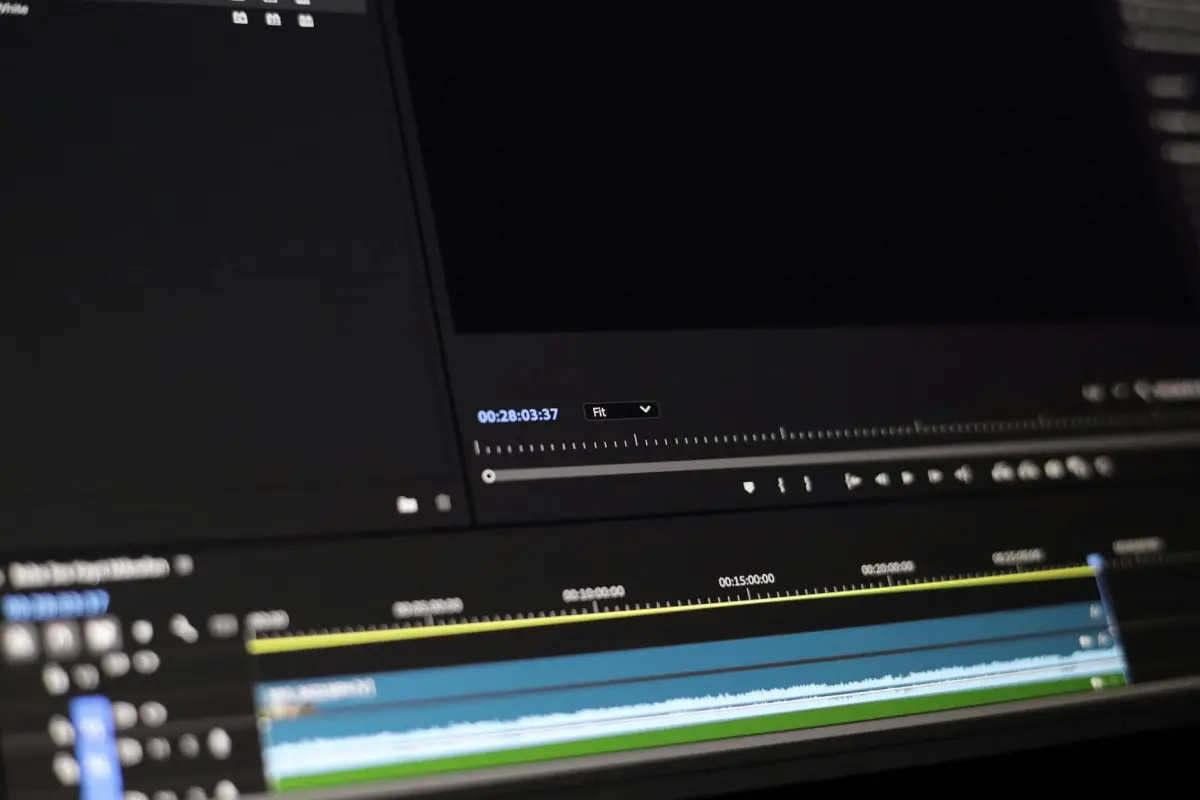
Suggerimenti per verificare rapidamente: usa un semplice clip di esempio con un battito di mani; confronta il tocco con la forma d'onda nella pagina sinistra dell'editor; se appare una discrepanza, applica un ritardo misurato; questo metodo è un modo pratico per confermare che audio e video corrispondono.
Errori comuni: sfasamento dell'orologio dai dispositivi, buffering incoerente, latenza tra dispositivi; quando si verifica la desincronizzazione tra i clip, torna a una frequenza di campionamento comune più una singola pipeline; tale approccio mantiene le modifiche gestibili e prevedibili.
In sintesi: punta all'ideal continuità; se noti cambiamenti nelle immagini durante i battiti veloci, ricontrolla la lunghezza d'onda e regola fino a quando la pagina destra delle immagini riflette un allineamento stretto; questo è il modo per preservare un'esperienza di visione premium su tutti i dispositivi di lettura.
Mantieni un predefinito di backup per il tuo prossimo progetto per velocizzare le future modifiche e mantenere la coerenza; affrontare la riproduzione su configurazioni diverse diventa più facile quando si memorizza un flusso di lavoro che si adatta al tuo caso.
Se li confrontano con un altro setup, confermano se la temporizzazione rimane allineata tra le configurazioni.
Identifica il problema: riproduci il problema di sincronizzazione e raccogli i dettagli del dispositivo/app
Inizia riproducendo lo sfasamento temporale sulla piattaforma principale in cui appare.
- Esercitati con una breve demo utilizzando un singolo clip; osserva la sincronizzazione; annota i momenti di ritardo tra i clip; controlla se la traccia audio si allinea con le immagini durante l'elaborazione
- Esegui test offline; isola l'elaborazione dai fattori di rete; registra i risultati
- Se hai intenzione di approfondire, fai clic destro su un clip o sull'intestazione del progetto per visualizzare la diagnostica; esporta una copia diagnostica in una cartella come riferimento
- Raccogli i dettagli del dispositivo: modello, versione del sistema operativo, RAM, GPU; versione del browser in modalità browser; versioni del software per imovie, democreator, wondershare, riverside
- Registra lo stato dell'ambiente: modalità offline, spazio di archiviazione, processi in background; monitora il carico del processore durante la riproduzione sincronizzata
- Annota le specifiche dei media: formato del file sorgente, frequenza dei fotogrammi, frequenza di campionamento; impostazioni del progetto; verifica se le operazioni di unione contribuiscono allo sfasamento
- Documenta i log: crea una cartella come sync_logs; dedica tempo all'etichettatura di ogni prova con un tag univoco; includi i timestamp
- Pianifica i prossimi passi: ottimizza le impostazioni; regola la velocità; metodi di unione per ridurre la latenza; conserva un registro separato per ogni prova
- Prova strumenti diversi: democreator, imovie, software wondershare; prova tramite l'editor del browser separato dal flusso di lavoro offline; confronta i risultati
- Infine, testa la ripetibilità: preoccupati della ricomparsa dopo i riavvii; quindi avremo una base di confronto
Trova i controlli di sincronizzazione labiale o ritardo audio nel tuo player o app
Apri Impostazioni; individua Sincronizzazione labiale, Offset o Ritardo. Imposta un valore iniziale di +50 ms per iniziare l'allineamento. Se i movimenti della bocca appaiono in anticipo rispetto alla linea parlata, questo spinge l'audio indietro; se sono in ritardo, riduci il valore. Quindi testa con una clip di esempio; una breve registrazione conferma la regolazione.
Apporta modifiche in piccoli passi, in genere 10-20 ms; mantieni l'offset totale al di sotto dei 100 ms per la maggior parte dei contenuti. Quando decidi un offset stabile, usa l'opzione di applicazione se disponibile; altrimenti, annota il valore per le sessioni future per evitare preoccupazioni durante le registrazioni.
Le clip online aiutano a verificare i risultati; tuttavia, i test locali con le battute preferite offrono un controllo più preciso. Il buffering o la variabilità dello streaming hanno causato uno sfasamento temporale, che questo metodo può risolvere. Le registrazioni variano in base alla latenza del dispositivo; utilizzare una linea di base media per evitare di fare affidamento su un singolo clip. Quando hai iniziato i test, scegli un clip con dialogo chiaro. I passaggi seguenti aiutano a verificare l'allineamento tra le registrazioni.
Esporta un predefinito se il player lo supporta; la fusione di predefiniti tra piattaforme aiuta a mantenere le funzionalità tra i dispositivi.
All'interno delle impostazioni interne, potresti vedere controlli aggiuntivi per il ritardo; sperimentare con più linee temporali amplia la copertura per scenari tipici. Le informazioni dai test aiutano a decidere rapidamente le regolazioni.
| Piattaforma | Dove trovare | Etichetta | Suggerimento rapido |
|---|---|---|---|
| VLC Desktop | Impostazioni → Riproduzione → Sincronizzazione labiale | Sincronizzazione labiale, Offset | Inizia con +50 ms; testa con battute di dialogo |
| YouTube (browser) | Menu player → Riproduzione → Sincronizzazione labiale | Sincronizzazione labiale | Applica incrementi di 10–20 ms; verifica con battute note |
| Netflix mobile | Impostazioni → Riproduzione → Sincronizzazione labiale | Sincronizzazione labiale | Prova incrementi di 15–25 ms |
| Plex su smart TV | Impostazioni → Player → Sincronizzazione labiale | Ritardo, Sincronizzazione labiale | Ripeti dopo modifiche di rete |
Regola la latenza di riproduzione o l'offset audio a livello di sistema o player
Raccomandazione rapida: Avvia il menu delle impostazioni nel player o nel mixer di sistema scelto; imposta un offset fisso in millisecondi che allinei l'audio con l'immagine sullo schermo; usa un breve clip per confermare il risultato; questo approccio ti consente di gestire ritardi, discrepanze, sfasamenti; se qualcosa non ti convince ancora, riprova con un nuovo clip; il risultato rimane stabile nel tempo.
Testa con sorgenti come progetti youtube o clip locali creati con filmora; la sincronizzazione tra flussi conferma l'allineamento; osserva lo sfasamento sottostante; se l'audio è indietro, aumenta l'offset; se è in anticipo, diminuisci l'offset; ripeti fino a quando il timestamp indica l'allineamento; creando coerenza tra i progetti.
A livello di sistema: apri il menu; fai clic sul cursore di latenza o sul campo offset; applica un nuovo valore; esegui un rapido clip di progetti; verifica che la temporizzazione della riproduzione corrisponda alle immagini; questa modifica non si basa su strumenti esterni; gestisce le discrepanze causate dal buffering hardware, dalle interfacce USB o dalle pipeline di acquisizione; la preoccupazione non si applica.
Preoccupati meno quando i risultati si stabilizzano; le opzioni premium forniscono controlli aggiuntivi; la creazione di flussi di lavoro da contenuti di YouTube si comporta in modo affidabile tra i progetti; soprattutto, mantieni un controllo della versione per evitare derive dovute agli aggiornamenti software; questo semplice aggiustamento rende l'esito facile, portando a risultati più fluidi.Calibra i dispositivi connessi (HDMI, Bluetooth, soundbar) per una corretta sincronizzazione
Seleziona il percorso principale e testalo da solo per individuare il problema; concentrati sul dispositivo stesso e sulla linea che lo alimenta, quindi ripeti con altri percorsi se necessario.
Per le connessioni basate su HDMI, imposta l'uscita TV su HDMI ARC o eARC, abilita CEC e usa l'opzione integrata per instradare l'audio attraverso la scatola esterna scelta. Applica piccole regolazioni del ritardo e ricontrolla con una clip multimediale da YouTube per misurare l'allineamento; se l'offset rimane, prova una linea diversa o passa a una scatola esterna dedicata che supporti la gestione automatica della latenza. La compatibilità con PluralEyes può essere importante su alcuni sistemi, quindi verifica la compatibilità se utilizzi più uscite.
I collegamenti Bluetooth in genere aggiungono più latenza; preferisci dispositivi con codec a bassa latenza e tienili in linea di vista. Disabilita altri dispositivi wireless per ridurre le interferenze. Testa con un estratto di vlog su YouTube o con media offline per vedere se il problema esiste; se persiste, considera l'uso di un adattatore cablato o di cuffie BT dedicate per i momenti critici. Annota i pro e i potenziali problemi di questa configurazione.
Per le soundbar esterne, assicurati che le impostazioni sulla soundbar e sulla sorgente siano allineate; disabilita il buffering di correzione ambientale se crea ritardi e applica il più piccolo offset corrispondente che fornisca risultati coerenti. Prima di apportare modifiche più significative, registra la gravità del problema e verifica il funzionamento su diversi formati multimediali; questo approccio ti aiuta a tenere sotto controllo i progressi attraverso un vlog o una clip di YouTube.
Mantieni archivi dei tentativi, seguendo ogni modifica e segnando se il risultato funziona o meno. Se un singolo percorso offre ottimi risultati, attieniti a quello; altrimenti, confronta i pro e i contro di ogni percorso e decidi se aggiornare i componenti o provare una linea di dispositivi diversa. Su macchine Windows, verifica le opzioni di temporizzazione dell'output e trova impostazioni che riducano la deriva; se nulla aiuta, ripristina la configurazione originale e testa di nuovo offline, quindi condividi la visualizzazione in un vlog o su YouTube in modo che altri possano imparare dall'approccio. Non ti dà questo una visione più chiara del comportamento generale?
Testa su diversi tipi di supporti e fonti per confermare la stabilità
Inizia con un set rappresentativo di clip: streaming online; file scaricati; registrazioni create localmente. Riproduci ogni elemento a un riferimento di riproduzione fisso; confronta le forme d'onda con una clip di base per verificare la sincronizzazione.
Elimina le cache che potrebbero alterare i risultati a causa di problemi sottostanti. Questo aiuta a isolare le modifiche che hanno origine nel contenuto piuttosto che nella configurazione.
Acquisisci forme d'onda da ogni sorgente; analizza fattori come il rumore di fondo; rileva il clipping; misura la qualità sui segmenti.
Testa su diverse apparecchiature: computer; scelte microfoniche; microfono integrato; microfono esterno; confronta i risultati tra le configurazioni. Tieni un registro solo dei fattori che influiscono sull'allineamento, qui.
Esegui prove online, offline, clip create; confronta il comportamento in diverse condizioni di carico di rete; osserva derive o pause. Annota le condizioni che hanno un potenziale impatto sulla varianza del risultato.
Traccia i risultati per nome file, sorgente, timestamp; archivia i risultati separatamente; crea un registro dei risultati di base rispetto a quelli di test.
Correggi automaticamente, regola le impostazioni quando necessario; testa con diverse lunghezze di clip; verifica potenziali cambiamenti nel livello di fondo. Se appare instabilità, preoccupati di errori di configurazione hardware o software sottostanti.
Ecco qualcosa che vale la pena confermare: c'è una linea chiara dove le forme d'onda rimangono sincronizzate su streaming online; file offline; clip create. Se questo vale, le modifiche rimangono stabili. Ecco perché la conferma cross-source è importante.




