
Inizia con un test rapido: esegui due modelli diversi su un singolo ritratto con un aumento di dimensioni di 2× e 4×, quindi confronta i risultati affiancati per scegliere il miglior equilibrio tra nitidezza e texture naturali.
Nella progettazione di un flusso affidabile, suddividi i compiti in: aumento delle dimensioni, outpainting e ripristino del colore. Per ogni passaggio, registra la larghezza e l'altezza di destinazione, partendo dall'originale e puntando a 2×, 4× o 8×, monitorando l'uso della memoria e il tempo di elaborazione. Se hai bisogno di preservare le texture nei tessuti o nelle ceramiche, prediligi modelli gratuiti che supportano la fedeltà delle texture e confronta i risultati tra diversi modelli per identificare il miglior compromesso, riducendo al contempo il rumore digitale quando compare.
La famiglia zyng offre una configurazione compatta ar_11 e supporta l'outpainting per riempire le aree mancanti oltre il fotogramma originale. Quando integri queste opzioni, considera gli artefatti di rimozione e come ogni approccio gestisce i bordi attorno a un ritratto incorniciato. Per ottenere i migliori risultati, descrivi le modifiche creando un breve registro: ritagli prima/dopo, livelli di rumore e nitidezza dei bordi in queste zone.
Utilizza la larghezza del dettaglio come metrica e tieni una nota costante sulle texture e sulla fedeltà dei colori. Per degli scatti ritratti ravvicinati su una tavola, preserva i toni naturali della pelle ed evita un sharpening aggressivo. Se una regione mostra artefatti, applica un riempimento mirato o una rimozione selettiva del rumore invece di modifiche ad ampio raggio. Quando confronti diversi approcci, allega ritagli di esempio e registra metriche concrete per guidare le scelte future.
5 Estensori di Immagini AI in Stable Diffusion
Inizia con GenFill Extender come base; preserva i bordi durante l'estensione della tela; ideale per progetti su larga scala; che ne comunica le capacità; la fonte GitHub mostra crediti aggiunti; sono disponibili controlli pronti; implicazioni di marketing considerate; ulteriori approfondimenti annotati; compatibilità di genfill documentata.
Edits Extender fornisce modifiche mirate alle regioni estese; modifiche in stile Fotor; le transizioni dello stesso ritaglio rimangono fluide; crediti aggiunti; controlli disponibili; campagne di marketing fanno affidamento su di esso; la fonte GitHub ne comunica le capacità.
Stretching Extender si concentra sul controllo dei bordi durante l'estensione; il più facile da adottare per vittorie rapide; i canali semplificano il workflow; la fedeltà rimane alta; preset aggiunti; la fonte GitHub nota la compatibilità; pronto per il deployment.
Banner Extender ottimizzato per banner orizzontali; espande le regioni del banner preservando i canali colore; rimane stabile su vari input; crediti aggiunti; controlli disponibili; campagne digitali giocano un ruolo nel test; la fonte GitHub mostra l'utilizzo.
Crop Extender preserva la continuità visiva durante il ritaglio dopo l'estensione; stesso allineamento dei bordi su tutti i lati; preset pronti aiutano il riutilizzo; supporta design di carte; workflow ispirati a Fotor; la fonte GitHub fornisce esempi; crediti aggiunti.
Upscaling Real-ESRGAN in Stable Diffusion: 2x–8x con Gestione degli Artefatti

L'attivazione di Real-ESRGAN all'interno di Stable Diffusion oggi produce texture più nitide nei tuoi asset; questo produce dettagli perfetti senza artefatti evidenti. Usa RealESRGAN_x2plus per 2x; RealESRGAN_x4plus per 4x; RealESRGAN_x8plus per 8x. Questa configurazione adatta agli sviluppatori mantiene il set di parametri compatto; rimani all'interno di un'unica pipeline in produzione.
Guida al workflow: che tu esegua un singolo passaggio o una sequenza a stadi, che fornisce flessibilità. Ove possibile, automatizza questi passaggi. Inizia generando un'immagine di base a bassa risoluzione; quindi applica un passaggio 2x per raggiungere lo spazio; dopodiché aumenta alla dimensione finale tramite uno stadio 4x o 8x se necessario. Questa soluzione copre tutto il necessario per risultati affidabili.
Gestione degli artefatti: affronta pattern a scacchiera, ringing, oversharpening tramite la regolazione dei parametri; abilita il controllo denoise 0.2–0.5; imposta la dimensione delle tile 256–512; questo spazio produce texture stabili su asset e prodotti.
Note sul workflow manuale: non ci si può affidare a un singolo stadio; quelle campagne confrontano i risultati 2x, 4x, 8x; questa direzione aiuta a decidere la strategia finale; questo non innesca cambiamenti di colore. Questi passaggi migliorano l'affidabilità.
Controlli finali, modifiche dopo l'upscaling: puoi applicare modifiche consapevoli dello spazio per rimuovere artefatti residui senza distruggere la fedeltà; confronta con gli asset originali per garantire che il risultato rimanga fedele a ciò che desideri.
Ripristino del viso GFPGAN per preservare l'identità durante l'ingrandimento
Applica il ripristino del viso GFPGAN sul ritratto sorgente prima dell'ingrandimento per preservare l'identità; questo passaggio produce texture forti e ad alta risoluzione dopo l'elaborazione.
Nei canali social, le tue campagne; elenchi, strumenti, estensioni includono GFPGAN nella pipeline di elaborazione; mettendo da parte il rischio, questo robusto approccio preserva l'identità attraverso l'ingrandimento.
Durante l'ingrandimento, GFPGAN si concentra sulle regioni facciali mantenendo i marcatori chiave dell'identità; questo produce texture ad alta risoluzione che rimangono riconoscibili anche dopo un ingrandimento significativo; fai clic sul pulsante una volta per applicare il ripristino prima del ridimensionamento.
L'outpainting con zyng include l'outpainting; queste estensioni integrano fluidamente GFPGAN nei workflow, preservando l'identità attraverso i bordi; le texture digitali rimangono naturali, evitando cuciture a mosaico.
Ci sono centinaia di campagne, elenchi nelle comunità di design; esplora strumenti, progettando variazioni che mantengano l'identità coerente attraverso lo scaling, mantenendo quei dettagli fedeli, avendo risultati verificati.
Su piattaforme come Picsart, esplora preset di progettazione che raggruppano il ripristino GFPGAN; un'integrazione fluida accanto ai passaggi di ingrandimento produce risultati digitali; mantenendo intatta la somiglianza del soggetto.
Lì, questo metodo si scala attraverso i progetti; più campioni appaiono nelle campagne social, negli elenchi; nel tempo, il toolkit rimane forte, versatile, pronto per ulteriori esplorazioni al di là del rischio.
CodeFormer: Ripristino dei Dettagli Globali per Immagini Ingrandite Nitide
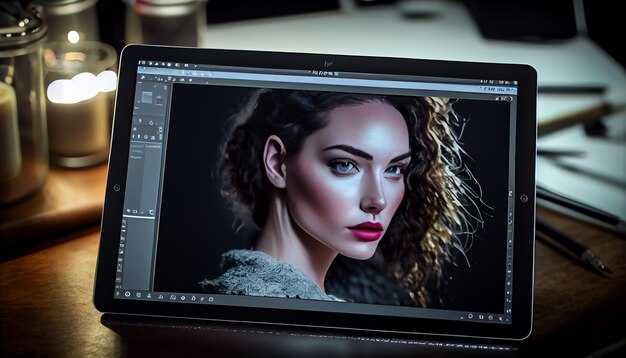
Raccomandazione concreta: inizia con un passaggio di ripristino dei dettagli globali che preservi la texture originale attraverso le scene; stabilisci un unico obiettivo: bordi nitidi, texture naturali, illuminazione coerente. Usa i prompt per guidare la direzione: preserva i toni della pelle, la trama dei tessuti, cieli che mostrano gradienti puliti; punta a minimi aloni durante un passaggio di ridimensionamento; privilegia la fedeltà dell'output rispetto alla nitidezza. Applica impostazioni in modo che gli sfondi rimangano leggibili in ogni angolo; visualizza i risultati in scala 1:1, quindi su scale maggiori per confermare la coerenza. Questo approccio aumenta la stabilità tra le generazioni.
L'implementazione dipende da un input originale pulito; dopo il pre-processing in studio, esegui un singolo passaggio per aumentare la texture globale senza introdurre aloni. Accedi a centinaia di preset progettati per vari generi; considera una configurazione focalizzata sulla moda, una configurazione orientata al paesaggio o un workflow per ritratti. Quando il risultato appare, visualizza l'output a diverse dimensioni; ridimensiona la finestra di visualizzazione per verificare la stabilità tra i prompt.
I prompt spesso guidano il ripristino attraverso gli sfondi; specifica dettagli realizzati a mano per preservare le texture naturali in stoffa, pelle, fogliame. Usa Photoshop per i controlli di bilanciamento del colore; i workflow di PicsArt forniscono anteprime rapide. Il processo rimane flessibile tra i generi, dai paesaggi alla fotografia di moda; sperimenta centinaia di generazioni per osservare gli spostamenti delle texture, la variazione della chiarezza dei bordi.
L'ottimizzazione dell'output favorisce varie configurazioni; quale set di parametri si allinea al tipo di scena: i paesaggi richiedono un maggiore sollevamento della texture senza aloni; la moda richiede la preservazione dei toni della pelle, dettagli dei tessuti; i ritratti beneficiano di una delicata riduzione del rumore nelle aree piatte. Quando prepari gli elenchi, salva in formati di output di alta qualità; visualizza attraverso le finestre per confermare la qualità uniforme su più dimensioni.
Il flusso di processo richiede l'accesso a un originale pulito; dopo aver finito, confronta con la base per assicurarti che nessun dettaglio sia stato perso. Nelle pipeline di studio professionali, il metodo si integra con i passaggi di ridimensionamento, abilitando centinaia di generazioni stabili attraverso più finestre di visualizzazione. Questo approccio migliora la qualità dell'output per paesaggi, campagne di moda, fotografia di strada; il risultato è versatile per elenchi, portfolio, pagine di riviste.
Miglioramento di Texture e Bordi Basato su SwinIR per Foto Ingrandite
Raccomandazione: esegui un passaggio di rifinitura delle texture SwinIR prima di ridimensionare gli asset per ottenere un perfetto equilibrio tra dettaglio, nitidezza e texture naturale; una volta pronti i risultati, rivedi su scene ampie per confermare la preservazione dei bordi.
La fedeltà della texture migliora le rappresentazioni apprendibili; la conservazione dei bordi mantiene intatti i confini dei fotogrammi; SwinIR gestisce texture ampie, grana fine, gradienti uniformi senza aloni.
I moduli open-source SwinIR si integrano in una pipeline leggera; l'installazione richiede Python, le dipendenze sono elencate nel repository GitHub; cloudinaryurl-gen genera miniature di anteprima per la visualizzazione pubblica; dopo l'elaborazione, gli asset possono essere condivisi in gallerie pubbliche, con attribuzione.
Il bilanciamento delle proprietà utilizza una moderata forza dei bordi; ogni sessione produce guadagni misurabili in PSNR/SSIM sulle texture target; si desiderano risultati coerenti tra le scene; dopo aver modificato i parametri, i soggetti inquadrati, i paesaggi ampi, i contesti di outpainting mantengono un aspetto naturale senza perdere texture.
In produzione, i marketer si affidano alle funzionalità di cloudinaryurl-gen per anteprime rapide; la licenza open credit supporta la condivisione; l'aggiunta di immagini a un portfolio aumenta la visibilità; gli asset verrebbero visualizzati su pagine pubbliche; dopo il ridimensionamento, i campioni dimostrano scene ampie inquadrate, possibilità di outpainting; le modifiche affinate manualmente ottimizzano il bilanciamento dei bordi della texture.
Pur preservando l'aspetto naturale, configurare un leggero passaggio di nitidezza; questo approccio mantiene la texture nitida senza perdere la fedeltà complessiva.
I risultati possono essere ottimizzati per funzionare perfettamente in scene diverse; l'attenzione rimane sui contenuti pubblici, sui soggetti inquadrati, sui panorami ampi, sui margini di outpainting.
| Fase | Impostazione (esempio) | Motivazione |
|---|---|---|
| Pre-ridimensionamento | Rifinitura texture: leggera; Forza bordi: moderata | Preserva l'inquadratura; riduce gli aloni |
| Post-ridimensionamento | Aumento dettagli: elevato; Nitidezza: moderata | La visualizzazione pubblica valorizza gli asset |
| Outpainting | Coerenza bordi: elevata; Texture: naturale | Scene ampie; evita artefatti |
Elaborazione Basata su Tile: Aggiornamento di Immagini Grandi senza Problemi di Memoria
Partizionare la sorgente in tile quadrate di circa 512x512 px; applicare un sovrapposizione di 32 px per preservare il contesto dei bordi; questo approccio mantiene la memoria di picco sotto controllo, mentre la giunzione rimane fluida. Questo metodo è il percorso più semplice per un'elaborazione sicura in termini di memoria. Questo approccio utilizza un estensore di tile per mantenere allineati i bordi. Esploriamo come ottimizzare le dimensioni delle tile; l'estensione della sovrapposizione; la fusione per ottenere ottimi risultati oggi; pronti per la distribuzione ovunque.
- Dimensioni tile: separare la sorgente in blocchi di 512x512 px; possibile 1024x1024 px quando la memoria della GPU supera i 12 GB; una sovrapposizione di 32 px aiuta a una fusione fluida.
- Estensore di sovrapposizione: estendere ogni tile di 32 px su tutti i lati; dopo l'inferenza del modello, ritagliare i risultati all'impronta della tile di 512x512 px; la sfumatura delle cuciture nell'area di sovrapposizione produce una transizione fluida.
- Fusione delle cuciture: applicare una sfumatura lineare lungo la sovrapposizione; ciò produce una transizione fluida tra le tile.
- Gestione dei bordi: i margini ai bordi sono limitati dalla dimensione del bordo; viene utilizzato un padding zero, se necessario.
- Selezione del modello: scegliere modelli leggeri che supportino l'inferenza su tile; garantire la stabilità tra le tile; molti modelli rimangono stabili quando il conteggio dei fotogrammi aumenta; la coerenza dei colori rimane anche tra le tile; controllare le proprietà.
- Prestazioni: elaborare in sequenza o tramite esecuzione parallela su più core; l'elaborazione parallela delle tile accelera il tempo di esecuzione; il pool di memoria rimane entro i limiti.
- Fusione dell'output: unire le tile in un'immagine finale; mantenere un aspetto quadrato; ritagliare alla dimensione originale o applicare la scala target; verificare l'assenza di distorsioni.
Flussi di lavoro video: elaborare ogni fotogramma in tile; mantenere una singola griglia di tile tra i fotogrammi per evitare sfarfallii; fornire risultati oggi come asset di marketing; condividere via email agli stakeholder.
- Formati supportati: TIFF, PNG, JPEG; opzioni dello spazio colore; profondità a 8 o 16 bit; pronti per l'archiviazione o la distribuzione; le proprietà vengono preservate tra le tile.




