
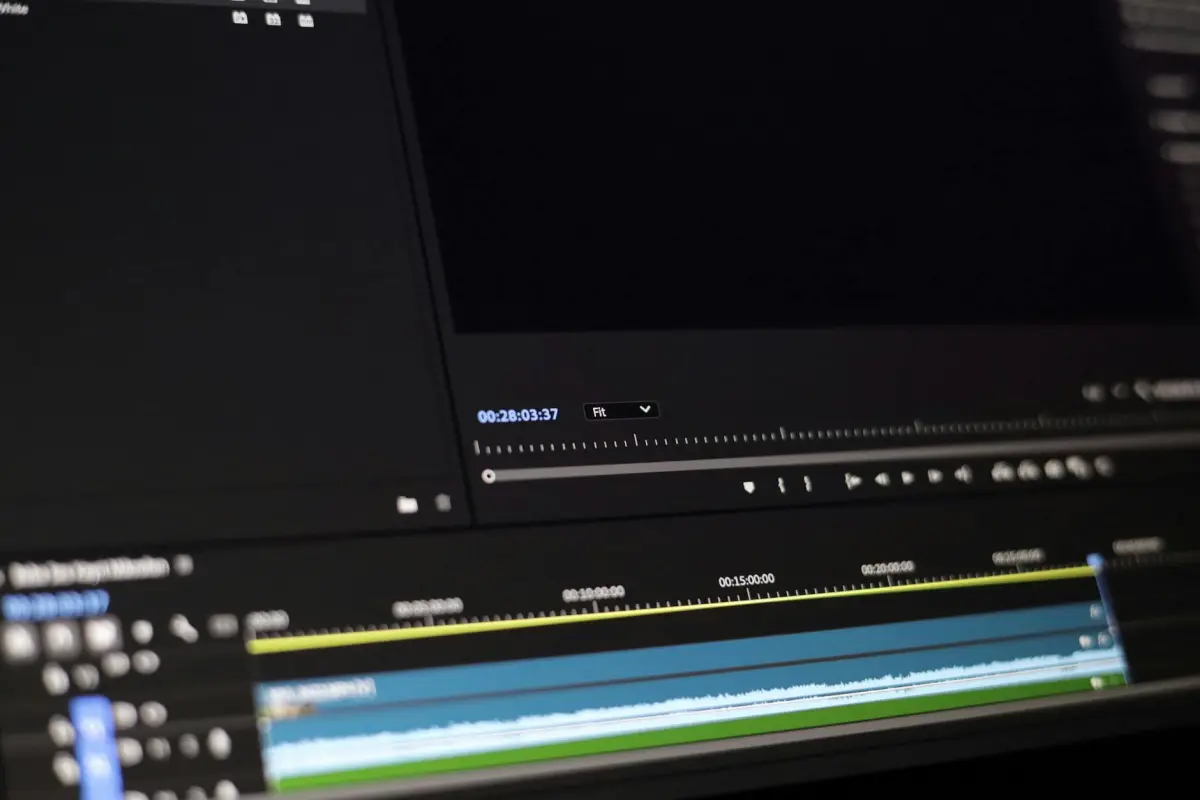
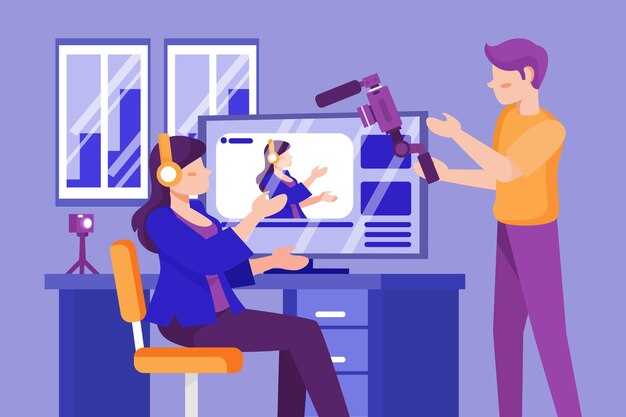
Inizia con un ritratto del marchio e una narrazione concisa, quindi lascia che i flussi di lavoro basati sull'IA li traducano in una sequenza pronta per l'anteprima in pochi istanti. Se hai iniziato con quell'asset, puoi scalarlo tra le campagne senza riscrivere gli script.
Stabilisci un alto standard abbinando un font coerente a un cast versatile e a alcuni ritratti che rispecchino le tue customer personas. Questo approccio mantiene la coerenza visiva tra le pagine di prodotto e gli storefront, mentre testi le variazioni in tempo reale. Il pacchetto offre opzioni di prezzo flessibili per mantenere i team completamente sotto controllo mentre cresci.
Esplora i trend nei contenuti video brevi motion, dove funzionalità come il ritaglio automatico, le transizioni dinamiche e la narrazione guidano l'engagement. Usa il feedback dei clienti per perfezionare i brief; consegna variazioni calibrate per mercati e contesti di vita, comprese opzioni multilingue.
Nonostante un brief creativo complesso, gli strumenti basati sull'IA strumenti ti consentono di testare velocemente dozzine di iterazioni. Ti permettono di esportare asset per cataloghi di e-commerce, feed social, e pubblicità. Puoi riutilizzare blocchi di costruzione per accelerare i flussi di lavoro e mantenere la coesione del marchio.
Trasforma gli scatti dei prodotti in un dipinto vivente stratificando sfondi, cambi di colore e movimento, creando un'esperienza personalizzata che risuona con gli acquirenti. Il risultato dà vita alle immagini e rimane marchiato su tutti i canali, dai banner alle storie.
Quando vuoi continuare a perfezionare, tieni un template leggero e una libreria di cast per velocizzare la produzione. Questo approccio aiuta i team a rispondere al feedback, lanciare campagne più velocemente e mantenere la qualità dell'ultimo miglio per il tuo ecosistema di e-commerce.
FlexClip è facile da usare per trasformare immagini in video animati?

Sì. FlexClip è un'ottima soluzione per i principianti che desiderano convertire foto in clip in movimento.
Passaggio 1: carica le tue foto. Passaggio 2: scegli uno stile accattivante e lascia che le transizioni automatiche modellino il flusso.
Passaggio 3: aggiungi testo conciso, regola la durata e affidati alla temporizzazione automatica per mantenere un ritmo chiaro. Passaggio 4: visualizza in anteprima e perfeziona.
Le funzionalità chiave includono un motore automatico che unisce foto in sequenze di movimento fluide, un'area di lavoro pulita e template che riducono i tentativi.
Punti di riferimento: biteables e renderforest mostrano come i template supportano risultati rapidi; FlexClip offre un flusso di lavoro più accessibile per i creatori che apprezzano velocità e controllo.
I casi d'uso spaziano da campagne di contenuti, promozioni e-commerce e post social, con pacchetti di template in crescita e opzioni di esportazione chiare.
I piani annuali aprono pacchetti di stili aggiuntivi e durate regolate automaticamente, necessari per librerie di contenuti più grandi e campagne in corso.
Suggerimenti speciali: prepara un breve set di foto, mantieni immagini ad alto contrasto e considera la presenza dei personaggi (maschile o femminile) per aumentare la riconoscibilità.
In conclusione: per ogni creatore, FlexClip fornisce un percorso efficiente per trasformare un set di foto in immagini in movimento, con guida passo-passo e funzionalità automatiche che riducono il lavoro manuale.
Come iniziare velocemente: importa immagini e scegli un template di partenza
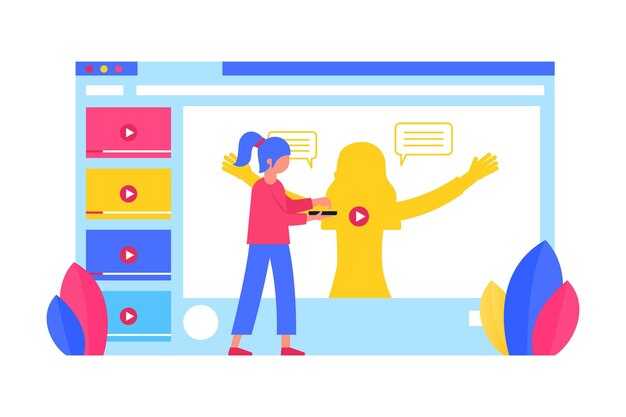
Importa 8-12 immagini dalla libreria dello storyboard, quindi scegli uno dei tre template di partenza per adattarlo al tuo ritmo narrativo. Questa configurazione ti consente di modificare facilmente, allineare sottotitoli e mantenere un aspetto coerente tra le scene.
Dalla libreria dello storyboard, assembla un mazzo dinamico includendo prodotti e personaggi in crescita; usa gli scambi per testare il ritmo, scambiare con caricature o elementi in stile anime e mantenere un aspetto coerente.
La temporizzazione dei sottotitoli e i marcatori temporali possono essere regolati dal pannello delle funzionalità; scorri tre layout di partenza per trovare un'atmosfera per il tuo canale o feed social, quindi applica elementi personalizzati utilizzando una libreria di asset dedicata.
Come creatore e formatore, puoi aiutare il tuo pubblico a crescere; solo tu puoi personalizzare il tono, utilizzare momenti "popcorn" per evidenziare i punti chiave e mantenere i contenuti facilmente condivisibili in demo e-commerce o post social.
All'interno dell'editor, inizia con tre template e aggiorna gli asset man mano che scopri cosa risuona; puoi usare sottotitoli, personaggi e stili anime per espandere la tua libreria, rendendo il flusso di lavoro efficiente per i canali in crescita.
| Passaggio | Azione | Suggerimento | Note |
|---|---|---|---|
| 1 | Importa da librerie di storyboard | 8-12 immagini; mantieni proporzioni 16:9 | Usa asset puliti per velocizzare le modifiche |
| 2 | Scegli uno dei tre template di partenza | Abbina l'atmosfera: anime, caricatura o corporate | Visualizza in anteprima prima di confermare |
| 3 | Modifica e scambia scene | Regola la temporizzazione; aggiungi sottotitoli | Testa scambi diversi per migliorare il flusso |
| 4 | Pubblica sul canale e sui social / e-commerce | Applica elementi personalizzati | Salva gli aggiornamenti e riutilizzali in progetti futuri |
Quali funzionalità aiutano i principianti ad animare senza competenze di design
Inizia con un editor basato su template che offre preset di movimento drag-and-drop e un'interfaccia utente pulita. Usa stili di prima qualità e scene predefinite per bloccare il ritmo senza competenze di design. La piattaforma dovrebbe permetterti di riutilizzare configurazioni di successo su più progetti. Un onboarding incredibilmente rapido mantiene i progetti in movimento dal primo tentativo.
La trascrizione automatica aggiunge sottotitoli e informazioni ricercabili senza passaggi aggiuntivi; è incredibilmente utile per l'accessibilità e l'engagement del pubblico che guarda senza audio. Le trascrizioni semplificano le note di revisione e ti aiutano ad allineare i messaggi con i tuoi obiettivi.
Scegli strumenti che integrano la condivisione sui social, incluso Facebook, in modo da poter testare varianti con clienti reali rapidamente. Un percorso di esportazione chiaro ti consente di ridimensionare per feed, storie e pubblicità senza rielaborare l'asset. L'integrazione con l'analisi può guidare le iterazioni per prestazioni migliori.
Mantieni alta la qualità dell'output con sfondi bianchi, texture realistiche e una ricca libreria di adesivi per aggiungere personalità. Preset di movimento coerenti assicurano un aspetto coeso su tutte le clip, aumentando il riconoscimento e il richiamo.
Offri download semplici e accesso offline agli asset, garantendo un flusso di lavoro di creazione fluido per i marketer. L'accesso a una libreria di font, icone e overlay accelera la produzione senza competenze di design.
Assicurati tutorial passo-passo chiari e supporto reattivo in modo che i principianti catturino l'anima del loro marchio trasformando rapidamente le idee in asset coinvolgenti.
Due servizi dominanti, Kapwing e Animoto, forniscono un'ampia gamma di asset e strumenti di movimento.
Kapwing supporta la generazione automatica di sottotitoli e una vivace libreria di asset, mentre entrambe le piattaforme supportano una varietà di formati ed esportazioni rapide.
Come aggiungere movimento, didascalie e musica in pochi semplici passaggi
Passaggio 1: carica la registrazione nell'editor e applica uno sfondo bianco per un aspetto pulito e coerente. Se stai convertendo asset da formati diversi, usa il convertitore per standardizzare prima dell'importazione. Scegli un template adatto ai video brevi progettato per modifiche rapide e imposta una frequenza di fotogrammi adeguata per mantenere il movimento nitido. Posiziona il fotogramma chiave di inizio all'inizio e usa le maniglie per modellare il percorso del movimento; mantieni i movimenti sottili e mirati per un risultato professionale.
Passaggio 2: crea movimento con precisione nell'interfaccia. Trascina e regola i fotogrammi chiave lungo la timeline; usa le maniglie per ottimizzare le curve di easing in modo che il movimento risulti naturale. Visualizza frequentemente in anteprima per individuare deviazioni e mantenere il movimento naturale, come un movimento fluido e organico; se ci sono più scene, assicurati che le transizioni siano fluide.
Passaggio 3: aggiungi didascalie e voci fuori campo. Usa il convertitore per incorporare le didascalie o scrivile manualmente e sincronizzale con il dialogo. Scegli un font chiaro con alto contrasto e mantieni le righe brevi per una buona leggibilità. Registra le voci fuori campo direttamente nell'editor o importa audio pulito; allinea con i tempi del parlato per produrre un risultato unico e accessibile.
Passaggio 4: Aggiungi musica e bilancia. Scegli una traccia dalla tua libreria di abbonamenti; mantieni il sottofondo calmo durante le parti parlate e applica un dissolvenza utilizzando i fotogrammi chiave per transizioni fluide. Regola i livelli in modo che le voci fuori campo rimangano dominanti; assicurati che la musica supporti l'atmosfera senza sopraffare la narrazione. Questo approccio è progettato per professionisti e fornisce risultati coerenti e di alta qualità. È specializzato in tempi di consegna rapidi per team e creatori. Passaggio 5: Finalizza ed esporta. Fai un'ultima revisione per controllare il movimento, le didascalie e l'allineamento della voce fuori campo; visualizza in anteprima con le cuffie per individuare problemi di tempistica sottili. Esporta direttamente dall'editor in un formato compatto ottimizzato per i cortometraggi; usa un nome di versione univoco e mantieni backup frequenti per supportare il lavoro in corso e mantenere risultati solidi. Questo flusso di lavoro avanzato è scalabile per team e agenzie, garantendo coerenza tra le esportazioni. Impostazioni di esportazione per i social media: formati, risoluzioni e proporzioni Esporta MP4 (H.264) a 1080x1920 per i verticali; 30fps di base; bitrate 8-12 Mbps; audio AAC 128-256 kbps; mantieni i fotogrammi chiave intorno ai 2 secondi. Per lavori ad alto movimento (lip-sync, mascotte, fumetti), aumenta a 60fps e 15-20 Mbps se la piattaforma lo accetta. Verticale 9:16 (Storie, Reels, Shorts): 1080x1920; MP4; 30fps (60fps opzionale); 8-12 Mbps video, 128-256 kbps audio; mantieni gli elementi importanti all'interno dell'area sicura centrale. Quadrato 1:1 (Feed): 1080x1080; MP4; 30fps; 8-12 Mbps; testo conciso e azione focale centrati per evitare ritagli sui dispositivi mobili. Orizzontale 16:9 (Web, Desktop): 1920x1080; MP4; 30fps; 10-20 Mbps; preserva le immagini chiave nel terzo sinistro per il testo sovrapposto su alcune piattaforme. 4K UHD (Campagne di marca, clip di alta gamma): 3840x2160; MP4; 30fps; 35-60 Mbps; usa solo quando la piattaforma supporta il 4K e i dispositivi del pubblico possono renderizzarlo senza buffering aggiuntivo. Decisioni sulla frequenza dei fotogrammi: 30fps è l'impostazione predefinita; 60fps migliora la fluidità del movimento per scene dinamiche (movimento, lip-sync, lavori con mascotte), ma aumenta le dimensioni del file. Per narrazioni più lente o commedie, 30fps è spesso sufficiente e più ampiamente compatibile. Colore e didascalie: esporta con spazio colore Rec. 709 e fornisci un file di didascalie VTT/SRT per raggiungere un pubblico multilingue; considera le didascalie "bruciate" (hardcoded) per piattaforme non adatte alle didascalie. Queste informazioni aiutano la coerenza del marchio e la facilità di traduzione tra piattaforme e mercati regionali. Suggerimenti specifici per piattaforma: testa un taglio di 15-20 secondi su ogni formato di feed per confermare l'inquadratura, le zone sicure del logo e la leggibilità. Per campagne natalizie o stagionali, usa 1:1 per i feed della griglia e 9:16 per le storie per massimizzare il potenziale virale; mantieni uno sfondo nero o neutro quando ritagli i titoli per evitare distrazioni. Allineamento storyboard: assicurati che le modifiche corrispondano allo storyboard e mantieni i segnali di movimento sincronizzati con i movimenti della telecamera; esporta preset che corrispondano agli storyboard per semplificare la modifica, quindi procedi a una revisione finale per contenuti pronti per l'upselling che risultano coesivi su tutte le piattaforme. Accessibilità e copertura: fornisci sia esportazioni MP4 standard che didascalie multilingue; ciò aumenta il buon coinvolgimento sulle piattaforme globali e supporta il branding aziendale senza passaggi aggiuntivi. Fai clic per scaricare preset adatti ai traduttori e applicali ai progetti futuri per aumentare la copertura del pubblico. Difficoltà comuni per i principianti e soluzioni rapide all'interno di FlexClip Inizia con uno storyboard e un'introduzione concisa: mappa tre blocchi sulla timeline – introduzione, messaggio principale e invito all'azione – e mantieni ogni fotogramma a 4-6 secondi. Questo mantiene l'essenza del tuo messaggio chiara per gli spettatori e si allinea già a un ritmo accattivante. Difficoltà: l'area di lavoro disordinata rallenta i progressi. Soluzione: passa a una griglia pulita, nascondi gli strumenti non utilizzati e etichetta le risorse con tag codificati a colori; usa una singola vista del progetto per tenere sotto controllo le attività e accedere a risultati rapidi. Difficoltà: audio fuori sincrono o voce fuori campo non allineata. Soluzione: crea una voce fuori campo potenziata dall'IA e allineala alla timeline; ritaglia i fotogrammi per mantenere un ritmo accurato; testa con le cuffie per confermare la tempistica. Difficoltà: colore e illuminazione incoerenti tra le clip. Soluzione: applica una palette condivisa e un unico preset di bilanciamento del bianco; blocca l'aspetto a livello di progetto in modo che ritratti e b-roll rimangano coesivi; questo produce un aspetto bianco e chiaro. Difficoltà: sovrapposizioni di testo difficili da leggere. Soluzione: limita a due font, fornisci alto contrasto con sans grassetti, posiziona le didascalie vicino al fondo e mantieni la lunghezza della riga breve per la leggibilità su tutti i dispositivi. Difficoltà: accesso a strumenti avanzati sui piani gratuiti. Soluzione: il piano a pagamento apre funzionalità potenziate dall'IA, tra cui sottotitoli automatici, voci fuori campo, modelli ed elementi stock; questo accelera il flusso di lavoro e migliora la coerenza tra i progetti. Difficoltà: qualità di esportazione e compatibilità della piattaforma. Soluzione: esporta MP4 a 1080p in 16:9 o 9:16 per i social, usa H.264 con codifica a due passaggi; quindi carica su Wistia o sulla tua piattaforma preferita; testa la riproduzione su schermi mobili e grandi prima di condividere. Difficoltà: riutilizzo degli asset e coerenza del marchio. Soluzione: crea una piccola libreria con asset tradizionali e alcune bozze; quando prendi da questo set, l'essenza rimane allineata; per avvii rapidi, prova i modelli Sora che enfatizzano una tipografia pulita e un movimento semplice; includi margini standard e aree sicure. Difficoltà: coinvolgimento del pubblico tra i formati. Soluzione: crea un'introduzione concisa e un chiaro invito all'azione; mantieni il ritmo costante sulla timeline; aggiungi una breve ripresa di un volto maschile nei ritratti per diversificare l'attrattiva pur mantenendo un aspetto unificato. Suggerimento: pianifica in anticipo e testa presto. Inizia una bozza rapida di 1-2 minuti, esporta per la revisione e usa il feedback per perfezionare la lunghezza dei fotogrammi, le didascalie e il ritmo; questo approccio accelera i progetti avviati e rende l'accesso più facile per compagni di squadra e clienti.



