
Inizia con un singolo modello di inquadratura che corrisponda all'atmosfera desiderata e lascia che guidi ogni clip successiva. grazie a un flusso di lavoro basato sull'IA, puoi allineare il tono con i segnali di movimento e il suono mantenendo il processo semplice. Per gli utenti che mirano a risultati professionali, questo approccio è efficace e riduce i tentativi poiché hai iniziato.
Crea un kit iniziale di 3-5 modelli e 2-3 pacchetti di asset che vengono aggiunti regolarmente. Questo aiuta gli utenti a fornire clip coerenti rapidamente. Una clip in movimento a 1080p renderizzata su una GPU di fascia media finisce in pochi secondi; risoluzioni più elevate o sequenze più lunghe possono richiedere più tempo, ma il flusso di lavoro digitale scala bene per i team. L'approccio rimane ideale per coloro che necessitano di tempi di consegna rapidi con bilanciamento del suono e buoni risultati. Queste clip possono essere assemblate in video per la condivisione sui social.
Per semplificare la produzione, mappa le tue esigenze in una routine in 3 fasi: (1) raccogli gli asset (loghi, caratteri, audio) (2) configura un modello iniziale con il ritmo e lo stile di colore che desideri (3) renderizza e itera. Una volta che hai iniziato a usare questo flusso, sta trasformando rapidamente molte varianti; lo strumento non richiede codifica e automatizza i controlli di routine per il lip-sync e il ritmo. Per una finitura professionale, mantieni brevi le durate delle inquadrature e allinea il movimento alle norme della piattaforma.
Le analisi guidano l'ottimizzazione: monitora il tempo di permanenza, il tasso di skip e i segmenti di riproduzione per guidare il lotto successivo. L'esecuzione di 2-3 varianti A/B può aumentare notevolmente l'engagement. Con ogni asset aggiunto, l'esperienza diventa più allineata al pubblico di destinazione e il flusso di lavoro diventa più efficace per le campagne che devono essere scalate su più canali. Questo è particolarmente utile per i team digitali con esigenze stringenti.
L'IA da Immagine a Video sui Dispositivi Mobili è Fattibile?
Raccomandazione: su mobile, il montaggio da immagine a movimento è fattibile per un uso occasionale; utilizza l'IA sul dispositivo con una libreria leggera di preset; questo approccio produce i migliori risultati, più facili e intuitivi.
Vincoli hardware: durata della batteria, carico CPU/GPU, RAM. Telefoni di fascia media con 6-8 GB di RAM possono renderizzare una sequenza di 5-12 secondi con un tema semplice; per contenuti più lunghi o più ricchi, scarica sul cloud quando la rete e le policy lo consentono; i trend mostrano che i creatori prediligono cicli iterativi; assicurati la conservazione del contesto e l'efficienza energetica.
Strategia: mantieni gli asset piccoli, usa un singolo tema, posiziona testo e grafica per massimizzare la leggibilità; usa la voce sul dispositivo per la narrazione o aggiungi voci fuori campo; una volta che ritagli gli asset, evita transizioni pesanti; risultati visivamente nitidi dipendono spesso dall'illuminazione e dall'emozione; un miglioramento dell'upscaling può essere utilizzato.
Flusso di lavoro: scegli un'app di creazione con la migliore UX, una libreria curata e un'esportazione facile; parti da un tema di montaggio di compleanno o da un altro contesto; sfoglia i modelli, scambia le foto, regola la temporizzazione; si trasforma in una clip rifinita in pochi istanti.
Evidenza: le testimonianze enfatizzano semplicità, buoni risultati e rapidità di iterazione; gli utenti spesso elogiano la facilità di condivisione e la capacità di adattare un tono al pubblico; gli esempi mostrano emozioni attraverso il colore e il ritmo.
Conclusione: la fattibilità sul mobile aumenta quando si mescolano inferenza sul dispositivo con fallback intelligenti nel cloud, font ottimizzati, posizionamento e audio; per progetti rapidi e speciali, il percorso sul dispositivo è buono; per storie più ricche, pianifica un flusso di lavoro di creazione che consenta voce e voci fuori campo, e tieni presente la privacy dei dati.
Come l'IA da immagine a video interpreta le immagini sugli smartphone
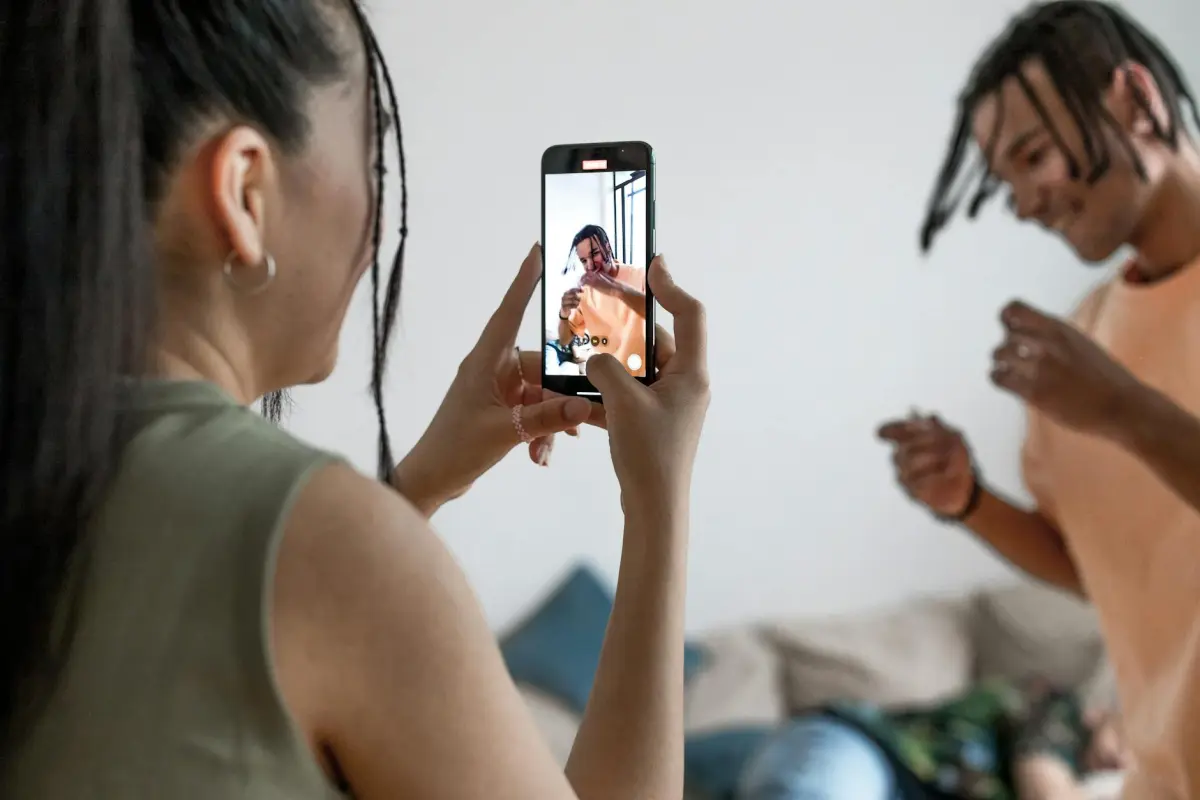
Scegli 3-5 asset e 2 sfondi semplici, quindi esegui un esperimento sul tuo smartphone per vedere come l'IA da immagine a video traduce le immagini in clip accattivanti.
L'interpretazione sul dispositivo analizza i media punto per punto – vettori di movimento, distribuzione del colore e contorni del soggetto – in modo che possa scegliere il ritmo e le transizioni senza storyboard. Il sistema utilizza prompt non strutturati per guidare lo stile, mentre gli sfondi vengono segmentati per mantenere il soggetto in primo piano. Questi passaggi avvengono spesso all'interno dell'app e l'esportazione produrrà una clip pronta per la condivisione, mentre lo stesso processo modella i video che appaiono sullo schermo.
Per ottenere un output di alta qualità, fornisci media incredibilmente puliti, evita sfondi disordinati e scegli inquadrature verticali per i social; lo strumento conserverà spesso i dettagli e fornirà un flusso di lavoro facile e completo. I strumenti integrati nella piattaforma semplificano l'esportazione e riducono le complicazioni, consentendo di generare asset animati direttamente sul dispositivo.
I formati social prediligono segmenti concisi e accattivanti; i team di prodotto possono riutilizzare questi asset per testare didascalie e sfondi, il che accelererà l'iterazione per le loro campagne e porterà i contenuti sul mercato più velocemente. L'approccio genererà clip che sembreranno naturali, coese e pronte per la condivisione senza passaggi aggiuntivi.
Parte del processo: 1) scegli gli asset; 2) seleziona gli sfondi; 3) imposta la durata e il frame rate; 4) esporta media di alta qualità; 5) rivedi su un dispositivo per confermare l'allineamento dell'inquadratura e il ritmo.
App mobili e strumenti web consigliati per la creazione in movimento
CapCut su mobile è ideale per le modifiche in movimento, offrendo formati come 1080p e 4K, sovrapposizioni di immagini, effetti di movimento e miniature predefinite, supportando clip promozionali e consentendo la condivisione istantanea.
Inoltre, InShot rimane intuitivo, con modelli e preset che convergono tra formati (quadrato, verticale, 16:9). Da iOS ad Android, produce asset pronti per la promozione per i feed social, come didascalie, sovrapposizioni e musica, aiutandoti a considerare diversi rapporti di aspetto nonostante una serie schiacciante di scelte; inoltre, supporta l'editing offline.
Clipchamp, uno strumento web, offre un solido set di funzionalità, tra cui editing assistito dall'IA, asset di immagini stock ed esportazione nei formati disponibili (MP4, MOV, WEBM) con rapporti di aspetto regolabili. Fornisce miniature predefinite e modelli promozionali, particolarmente utili per team e singoli creatori, per garantire che il branding del prodotto rimanga coerente su più piattaforme.
Kapwing supporta la collaborazione per team e altri soggetti, offrendo modelli di movimento, text-to-speech, sottotitoli automatici e conversioni di formato. È disponibile su mobile e web, aiutando a migliorare il branding su tutte le piattaforme, consentendo un'iterazione rapida.
Su iOS, LumaFusion offre editing multipista professionale, preset di movimento ed esportazioni fino a 4K. Supporta sovrapposizioni di immagini, fotogrammi chiave e color grading, rendendolo ideale per i creatori che desiderano un controllo più approfondito in movimento.
Flusso di lavoro dettagliato per trasformare immagini in brevi video
Raccomandazione: pianifica il progetto con un ambito limitato: vuoi trasformare un lotto di immagini esistenti in una presentazione compatta di 60-90 secondi, selezionando un ampio fotogramma 16:9 per youtube, che sia in linea con le aspettative degli spettatori e fornisca un risultato dall'aspetto professionale.
Raccogli gli asset: raccogli 8-12 immagini, verifica la risoluzione, ritaglia a un aspetto coerente e regola la luminosità per mantenere un aspetto uniforme su tutta la sequenza.
Prepara uno storyboard rapido in passaggi: disponi le immagini in parti che raccontano una storia, pianifica il ritmo e decidi dove appaiono le didascalie; questo garantisce una progressione fluida.
Apri pictory in un'interfaccia intuitiva e avvia un nuovo progetto; imposta il fotogramma di destinazione su 16:9, quindi importa gli asset. Questa guida mantiene i passaggi facili da seguire e ti aiuta a lavorare in modo efficace.
In questa fase, seleziona transizioni e temporizzazioni: applica una varietà di dissolvenze delicate, movimenti di scorrimento e zoom sottili; mantieni ogni fotogramma intorno ai 2-4 secondi a seconda del contenuto.
Aggiungi sovrapposizioni con parsimonia: titolo all'inizio, etichette opzionali in basso e una schermata finale con un credito del creatore; assicurati che il testo rimanga accattivante e leggibile per lo spettatore.
Aggiungi audio: mixa musica royalty-free con la sequenza o aggiungi una breve voce fuori campo; bilancia i livelli per evitare di sovrastare le immagini.
Anteprima frequentemente: controlla temporizzazione, allineamento fotogrammi, coerenza cromatica e sincronizzazione audio; itera finché non risulta facile da seguire.
Finalizza il piano per l'esportazione: scegli MP4, 1080p, 30fps e un bitrate conservativo per una riproduzione fluida su youtube; nomina il file in modo descrittivo e prepara una miniatura.
Dove pubblicare: carica su youtube o incorpora in una pagina di progetto; monitora le prestazioni tramite il feedback degli spettatori per migliorare gli asset per le parti future del progetto.
Impostazioni chiave di qualità: risoluzione, frame rate, ritmo
Base: blocca 1920x1080 a 30fps; le esportazioni rimangono gestibili e l'aspetto rimane nitido sulla maggior parte dei dispositivi. Se prevedi una distribuzione ampia o un portfolio reel, esporta una versione separata 4K (3840x2160) e conserva il filmato originale di alta qualità per future modifiche.
- Risoluzione
- Base: 1920x1080 a 30fps; bilanciamento tra chiarezza e dimensione del file, adatto alla pubblicazione sulla maggior parte delle piattaforme.
- Percorso di aggiornamento: usa 2560x1440 o 3840x2160 solo se i tuoi asset supportano l'upscaling; questo preserva l'aspetto su schermi grandi e ti consente di ritagliare senza perdere un volto o immagini importanti.
- Rapporti di aspetto: 16:9 è lo standard; per i feed verticali, usa 9:16 o 1:1; assicurati che il contenuto rimanga all'interno dell'area sicura per evitare il ritaglio dei bordi.
- Frequenza dei fotogrammi
- 24 fps conferiscono un'atmosfera cinematografica; 30 fps sono ampiamente supportati e offrono un movimento fluido; 60 fps funzionano bene per le azioni veloci o per i tutorial che richiedono un movimento nitido.
- La coerenza è fondamentale: mantieni la stessa frequenza dei fotogrammi tra le scene per evitare transizioni brusche, ad esempio quando pubblichi su più piattaforme.
- Prova con sequenze con molto movimento per evitare scatti; l'uso della frequenza dei fotogrammi corretta aiuta l'aspetto e aiuta coloro che desiderano un'esperienza fluida.
- Transizioni fluide tra i cambi di scena riducono l'affaticamento e migliorano l'esperienza complessiva.
- Pacing
- Definisci il ritmo in secondi per taglio: 0,8-1,2 secondi per clip social veloci; 1,5-2,5 secondi per spiegazioni; 3-4 secondi per passaggi che richiedono dettagli.
- Mantieni la varietà: alterna tagli veloci con inquadrature più lunghe per supportare la narrazione e ridurre l'affaticamento.
- Migliora con animazioni e titoli; questi strumenti possono presentare idee in modo più efficace e mantenere il flusso creativo senza sforzo.
- Evita errori comuni: tagli troppo veloci perdono informazioni; un ritmo troppo lento risulta noioso; regola iterativamente prima di esportare.
- Assicurati che il tempo sia allineato con la musica e le parole chiave che vuoi enfatizzare; un ritmo che sembra naturale migliora le prestazioni di pubblicazione.
- Per campagne speciali, adatta il ritmo alla storia e al pubblico per massimizzare l'impatto.
- L'impegno = ridotto quando i preset guidano la tempistica; trova un ritmo che riduca le regolazioni manuali e mantenga i contenuti coinvolgenti.
Suggerimento: scegli una base che corrisponda ai tuoi desideri e alle tendenze, quindi adattala alle esigenze di pubblicazione. Trova un equilibrio tra facilità e varietà di movimento; usa i preset per lavorare senza sforzo. Durante l'esportazione, crea più versioni per coprire gli scenari di pubblicazione. Guarda alle tendenze del tuo settore per rimanere creativo e portare risultati coerenti con i tuoi strumenti per animare righe di presentazione e didascalie che si allineano alle tue parole chiave.
Limitazioni e suggerimenti per ottimizzare le prestazioni su mobile
Abbassa la risoluzione di output a 1280x720 e limita la frequenza dei fotogrammi a 24 o 30 fps; questo riduce direttamente il carico della CPU/GPU e l'utilizzo della memoria sulla maggior parte dei dispositivi mobili, preservando la leggibilità per risultati accattivanti. non iniziare mai dalle impostazioni più alte; testa sempre i passaggi incrementali.
Scegli formati e codec che non affaticano eccessivamente il dispositivo: usa preset compatibili con H.264/AVC o HEVC; nota che alcuni formati non funzionano bene sui dispositivi più vecchi. Per un'ampia compatibilità, scegli formati popolari progettati per un supporto diffuso e mantieni snella la libreria di asset.
Non recuperare mai tutti gli asset contemporaneamente; evita di scaricare da sorgenti remote; precaricali dalla memoria utilizzando una libreria di asset digitali curata con molti elementi popolari; questo design consente una temporizzazione più fluida e riduce il consumo di energia sui dispositivi mobili.
Usa lo zoom e lo zoom avanti solo quando necessario; evita frequenti interazioni di zoom; pre-renderizza i frame zoomati nell'editor; questo aiuta l'utilizzo della CPU e mantiene i bordi nitidi per le sezioni accattivanti; assicurati che gli elementi dell'interfaccia utente non vengano renderizzati nuovamente ogni frame; la cache può aiutare.
Disabilita gli script di rilevamento volti se non vengono utilizzati; questi algoritmi che vengono eseguiti per ogni frame possono sovraccaricare il processore; pianifica tali script durante i periodi di inattività; usa maschere a bassa risoluzione per il tracciamento dei volti; non eseguire mai tutte le attività al massimo.
Testa su una gamma di dispositivi; misura la temporizzazione dei frame, il consumo della batteria e il thermal throttling; punta a 24 fps su hardware di fascia media e regola per mantenere un output accattivante senza sovraccaricare le risorse; assicurati di coprire i profili di dispositivi popolari e regola i preset di conseguenza.




