


Scegli un motore di mascheramento che ha superato la concorrenza nei test testa a testa per ottenere un isolamento nitido delle clip in movimento senza aloni. Nelle prove comparative, il servizio leader ha mantenuto un'accuratezza dei bordi superiore al 95% su 1080p, con una gestione media dei frame inferiore a 1 secondo su un PC di fascia media. Per la fiducia visiva, cerca un'anteprima chiara e un indicatore di avanzamento blu che confermi i risultati prima di cliccare per salvare.
Quando scegli un servizio, presta attenzione alla qualità del mascheramento a diversi livelli: le migliori opzioni forniscono risultati coerenti su ciocche di capelli, bordi sottili e scene impegnative. Se il tuo flusso di lavoro gestisce molte clip al mese, opta per un piano a pagamento che supporti l'elaborazione batch, il mascheramento di massa e la gestione automatica dei canali alfa. Clicca per applicare, quindi confronta con l'originale nel riquadro di anteprima per assicurarti che il risultato sia ottimo.
Scenari comuni includono capelli sui bordi, riflessi e isolamento del prodotto su clip social dove è importante una rapida restituzione. Una soluzione ben ottimizzata dovrebbe elaborare 30–60 secondi di filmato a 1080p al minuto di esecuzione su hardware medio, con esempi di pulizia dei bordi e sottile soppressione dello "spill" disponibili per affinare le maschere. Se stai cercando di semplificare il tuo flusso di lavoro, considera una soluzione che ti permetta di scegliere preset per tipo di scena e generare automaticamente una maschera con morbidezza regolabile.
Inizia con un piccolo batch per convalidare il flusso di lavoro: carica alcune clip, applica il mascheramento ed esporta alla risoluzione desiderata. Se la piattaforma offre un livello etichettato per principianti, provalo prima, quindi passa al piano a pagamento se hai bisogno di una maggiore produttività. Le scelte migliori ti consentono di gestire lo spill del colore e i bordi senza software esterni, mantenendo la tua coda in esecuzione senza intoppi. Se un risultato non soddisfa le aspettative, regola la morbidezza dei bordi o riesegui con un preset diverso.
Per aiutare nel confronto delle opzioni, pubblica un breve set di esempi per la revisione interna o richiedi un link di anteprima ai fornitori. Un'interfaccia ben costruita dovrebbe permetterti di soddisfare il tuo team con un semplice percorso di click per l'esportazione e un'interfaccia utente chiara e blu che riduce le congetture. Se tieni d'occhio i tempi di risposta e l'accuratezza, sarai soddisfatto dei risultati, e anche i tuoi colleghi lo saranno.
Suggerimento: in pratica, i team trattano il mascheramento come un servizio che si colloca tra la cattura e il post-produzione con una API pulita, in modo da poter scambiare sorgenti senza rielaborare le pipeline. I loro dashboard mostrano statistiche per clip, stato dei lavori batch e un semplice percorso di click per esportare gli asset. Se incontri frange ostinate, passa a un livello superiore per una maggiore precisione e un maggiore controllo su spill, morbidezza dei bordi e i rimovitori opzionali.
Quanto costa rimuovere lo sfondo da un video
Raccomandazione: i prezzi in genere partono da pochi dollari per una singola clip su piattaforme comuni; l'elaborazione di base di filmati brevi costa circa 0,50–3 per elemento, mentre attività più lunghe o ad alta risoluzione possono raggiungere 5–15 al minuto. Il costo può variare in base alla risoluzione, al formato di output e se la piattaforma fattura per asset o per minuto.
Il prezzo batch aiuta: caricare un batch di clip spesso riduce la tariffa per elemento; cerca sconti per volume o pacchetti per ridurre il totale di circa 5–20 percento. Questo approccio è adatto per progetti con più clip.
I modelli di prezzo variano: crediti, abbonamenti o piani a prezzo fisso; fatturazione mensile o addebitata per lavoro di elaborazione. Essere consapevoli del modello che si allinea con il tuo flusso di lavoro e la dimensione del progetto fa la differenza, e puoi regolare direttamente per controllare i costi. La flessibilità dei prezzi ti consente di scalare, potendo cambiare i livelli in base alle esigenze.
La qualità dipende dalle maschere, dalla gestione dei bordi e dalla capacità di gestire ombre e riflessi; funzionalità come ritagli e filtri aumentano l'accuratezza; il passaggio di rimozione sostituisce i bordi frastagliati con risultati solidi; alcune soluzioni hanno superato gli approcci più datati.
Movavi offre un modello di costo bilanciato con opzioni pay-as-you-go e abbonamento; la piattaforma enfatizza ritagli netti e ombre per un risultato professionale; puoi sostituire lo sfondo senza artefatti.
Fase 1: misura la durata totale; Fase 2: scegli un piano in base alla dimensione del batch; Fase 3: applica la tariffa al minuto o per asset per stimare la base; Fase 4: aggiungi tasse o addebiti regionali; Fase 5: se esistono crediti, applicali; Fase 6: esegui un test rapido per verificare la qualità e le sovrapposizioni di testo; ogni livello di testo dovrebbe rimanere intatto.
Per ottimizzare la spesa, esegui un test minimo per valutare la qualità e confermare che le ombre rimangano realistiche nelle scene animate; se il risultato è perfetto, scala con fiducia; gestirai i costi e manterrai la qualità costante; Movavi è stata un'opzione affidabile per molti team.
Opzioni gratuite: funzionalità e limiti
Inizia con il livello gratuito di videobgremover per ritagli rapidi e pronti all'uso su desktop e mobile. L'interfaccia è solida e intuitiva, con supporto iOS/Android inclusi Windows e Android, in modo da poter iniziare a modificare senza installazione su alcun dispositivo. I risultati arrivano in pochi minuti, spesso dopo un singolo passaggio.
Le funzionalità includono isolamento automatico del soggetto, semplice raffinamento dei bordi e output elaborati forniti come PNG con canale alfa; per clip brevi puoi esportare come MP4 per mantenere intatto il primo piano. Questo percorso spesso non richiede carta di credito né pagamento, ed è già integrato nei flussi di lavoro di molti creatori.
I limiti coprono quote giornaliere, soffitti per dimensione file e code che potrebbero richiedere l'attesa di uno slot. Sei tipicamente limitato a un numero modesto di attività; solo poche sessioni possono gestire modifiche rapide, mentre lavori più lunghi o ad alta risoluzione richiedono un upgrade. Se il tuo obiettivo sono anteprime rapide, questa opzione può soddisfare la maggior parte dei piccoli progetti in pochi minuti.
L'integrazione con Canva è semplice: importa PNG in Canva per creare miniature o layout, oppure puoi integrare gli asset elaborati in altri software di editing. Ciò significa che puoi inserire questi asset nel tuo flusso di lavoro di progettazione mantenendo l'accuratezza nei dettagli dei bordi e la coerenza tra gli asset.
Riepilogo: per i creatori che cercano un punto d'ingresso gratuito, il percorso gratuito fornisce un solido punto di partenza con un'interfaccia fluida e risultati rapidi in pochi minuti. Se hai bisogno di maggiore capacità o maggiore precisione, considera l'aggiornamento a un piano a pagamento per sbloccare minuti aggiuntivi, code più grandi e opzioni di esportazione più ampie come parte del tuo flusso di lavoro di modifica.
Fasce di prezzo tipiche tra i servizi

Scegli un piano con una quota mensile prevedibile e una chiara tariffa al minuto; inizia con un pacchetto gratuito per testare il flusso di lavoro e accedi una volta per salvare i progetti.
Le opzioni di base in genere costano 9–15 USD al mese e includono 60–120 minuti, accessibili su desktop e telefono, con un'interfaccia intuitiva per i creatori di contenuti.
I piani Pro costano 25–45 USD mensili e includono 300–600 minuti; i piani Team 80–180 USD mensili per 1000–1500 minuti, con accesso multiutente e funzionalità di collaborazione.
Le aziende o le agenzie possono ottenere prezzi personalizzati, inclusa l'integrazione API e i controlli della timeline, con tariffe basate sul volume.
Oltre ai minuti inclusi, la tariffa al minuto varia da 0,15 a 0,50 USD; avere un piano di backup aiuta se la disponibilità o la produttività cambiano, e ci sono limitazioni per scene impegnative e filmati ricchi di colore. La versione non richiede hardware specializzato per attività di base.
Movavi offre un'opzione di riferimento con un flusso di lavoro simile a un miglioratore e un'esperienza intuitiva; enfatizza grafica, immagini e asset di ritratto, con strumenti di chroma keying e una versione che preserva i colori e l'atmosfera cinematografica. L'esportazione diretta sui canali YouTube è comune, e molte piattaforme supportano l'integrazione con la timeline di un canale e le librerie di contenuti, accessibili tramite login sulla piattaforma.
| Livello | Prezzo mensile | Minuti inclusi | Note |
|---|---|---|---|
| Starter | 0 USD | Fino a 15 min | Basato sul web, prova gratuita; adatto per testare le funzionalità, con limitazioni notevoli |
| Basic | 9–15 USD | 60–120 min | Interfaccia utente intuitiva, supporta output di qualità standard; ideale per singoli utenti |
| Pro | 25–45 USD | 300–600 min | Risoluzione più alta; opzioni chroma; supporto per ritratti |
| Team | 80–180 USD | 1000–1500 min | Accesso multi-utente; collaborazione; migliore per piccole agenzie |
| Enterprise | Personalizzato | Basato sul volume | Accesso API; controlli avanzati; scalabile per agenzie |
Modelli di fatturazione: al minuto, per video o abbonamento
Raccomandazione: per la maggior parte dei creator attivi che cercano di semplificare il proprio flusso di lavoro, scegli un piano di abbonamento. Offre costi mensili prevedibili, quote più elevate e accesso a un editor intuitivo con funzionalità di rotoscoping e gestione delle scene. Se le tue esigenze sono irregolari, inizia con prezzi al minuto o per clip per evitare di pagare per capacità inutilizzata. Questo approccio è comune in molte offerte e si integra bene con flussi di lavoro popolari, incluso Kapwing.
- Prezzi al minuto: paghi per ogni minuto elaborato. Tieni traccia dell'utilizzo ogni volta che esegui un progetto; i costi aumentano con i minuti più le eventuali commissioni di elaborazione. Comune tra studi e creator singoli che mescolano brevi clip; le tariffe tipiche vanno da 0,08 a 0,25 al minuto, sebbene effetti avanzati possano aumentare i costi. La filigrana appare sugli output dei livelli inferiori; la rimozione richiede l'aggiornamento. Questo formato è utile quando il volume di output fluttua e desideri flessibilità di formato (mp4, mov, ecc.). Alcune opzioni di rimozione esistono all'interno dei pacchetti per semplificare la maschera e mantenere il flusso fluido.
- Prezzi per clip: prezzo fisso per clip, basato su lunghezza e complessità approssimative. I costi rimangono prevedibili, quindi la pianificazione per scena è semplice. Intervalli tipici: 0,50–8 per clip per scene standard; sequenze più lunghe o rotoscopate costano di più. Il comportamento della filigrana rispecchia il piano basato sui minuti; l'aggiornamento la rimuove. Questa opzione funziona bene per i creator che conoscono il numero esatto di scene per progetto e necessitano di tempi di consegna rapidi; è utile quando si desidera scegliere il formato giusto per ogni clip.
- Prezzi in abbonamento: tariffa mensile fissa con un pacchetto di minuti o clip inclusi, più accesso all'editor, al rotoscoping e ai formati di esportazione. I livelli comuni vanno circa da 9 a 39 USD al mese, con sconti annuali occasionali. Questo modello si adatta alla produzione continua, ai team e ai creator che desiderano prevedibilità dei costi e accesso alle funzionalità; gli output sono spesso privi di filigrana nei livelli a pagamento e molte offerte si integrano con formati popolari. Le funzionalità AI di livello DaVinci possono migliorare la precisione, sebbene l'implementazione vari da prodotto a prodotto. Vale la pena notare: controlla le quote, i limiti di esportazione e se il piano supporta più postazioni; Kapwing e offerte simili illustrano un flusso di lavoro fluido per creator che necessitano di una soluzione affidabile che si adatti alle loro esigenze.
Domande da considerare prima di scegliere: quanti minuti o clip generi ogni mese, se hai bisogno di collaborazione multi-utente, quali formati richiedi e se apprezzi un editor integrato con controlli intuitivi. sebbene i costi varino, la scelta giusta tiene traccia del tuo ritmo di creazione tipico e del passo della tua produzione di contenuti. ciò che è importante è bilanciare le esigenze con ciò che ti permette di rimuovere i colli di bottiglia nel processo creativo, in modo da poterti concentrare sulla qualità del contenuto e sul coinvolgimento degli spettatori.
Prezzo vs prestazioni: cosa aspettarsi in termini di qualità e velocità
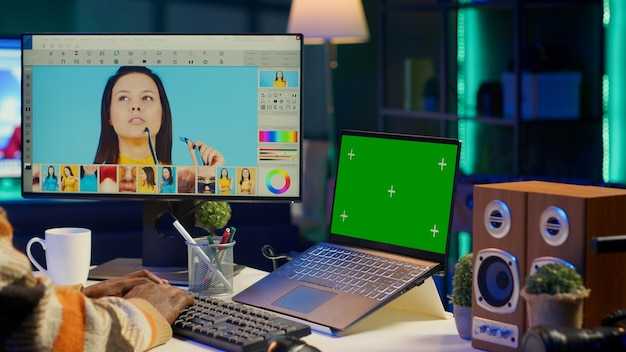
Raccomandazione: privilegia un piano con un'accuratezza di rilevamento dimostrata per ridurre al minimo le modifiche manuali; per tutti coloro che utilizzano Windows, un'opzione di livello superiore ha superato i setup più economici in termini di coerenza e qualità, con tempi di consegna più brevi e meno tentativi.
Un prezzo inferiore in genere limita la larghezza di banda di elaborazione, riduce la risoluzione e aumenta i tempi di coda, diminuendo l'accuratezza del rilevamento su riprese complesse e compromettendo la qualità del risultato; per ogni asset, alloca un piano conveniente con limiti più alti per ridurre le modifiche manuali.
Le pipeline di livello superiore, in particolare quelle che utilizzano l'elaborazione basata su DaVinci, generalmente offrono una qualità superiore, con bordi molto definiti, dettagli dei capelli preservati e meno artefatti; ecco perché tendono a superare le soluzioni più economiche su materiale impegnativo.
Quando valuti le opzioni, confronta i risultati di esempio di Kapwing e Movavi, richiedi un preventivo e verifica i limiti per scene complesse (come bordi traslucidi o movimento denso); tali controlli ti aiutano a stimare il risultato in termini di prezzo vs prestazioni e a evitare sorprese.
Per i canali di medie dimensioni, l'equilibrio tra velocità e accuratezza è fondamentale; se pubblichi ogni settimana e richiedi una separazione quasi perfetta, una soluzione basata su DaVinci potrebbe offrire il miglior risultato, mentre Kapwing e Movavi offrono un accesso conveniente con una produttività prevedibile sui sistemi Windows.
Definisci i tuoi obiettivi migliori e peggiori, e poni domande come: quale qualità sei disposto a scambiare per la velocità? Qual è la durata massima del file? Quanti task concorrenti puoi eseguire? Questo approccio guidato dal canale fornisce un riepilogo chiaro dei requisiti.
Riassunto: il prezzo influisce sull'accesso e sui limiti; il rilevamento e l'accuratezza determinano la qualità dell'output; per la maggior parte degli utenti, i piani di fascia media offrono risultati solidi, mentre prezzi più elevati sbloccano un'accuratezza superiore e tempi di consegna più rapidi; se hai bisogno di risultati perfetti su ogni asset o gestisci un canale di marketing con un output elevato, il passaggio a un flusso di lavoro basato su DaVinci spesso supererà le opzioni più economiche su scene complesse; assicurati di avere accesso al supporto e alle metriche per misurare i risultati su ogni asset.
Costi nascosti, licenze e restrizioni d'uso
Trova piani con diritti di accesso espliciti e senza costi nascosti; scegli un'opzione semplice ed economica che si adatti semplicemente al tuo flusso di lavoro e mantenga il tuo team produttivo.
- Modelli di prezzo e costi nascosti: cerca limiti per esportazione, abbonamenti a livelli o add-on per funzionalità alpha; diffida dei piani che richiedono costi aggiuntivi per formati aggiuntivi o risoluzioni più elevate; verifica se l'elaborazione più rapida è inclusa o disponibile come upgrade.
- Ambito della licenza: conferma che i diritti coprano il tuo canale e l'uso commerciale; assicurati che gli output possano essere utilizzati dai creator e da più persone nel tuo team, e verifica se la sublicenza è consentita tra le risorse.
- Limiti d'uso e permessi: prendi nota dei limiti di dimensione dei file, delle risoluzioni di esportazione (inclusi webp e portrait) e se puoi eseguire più passaggi di post-produzione; conferma che puoi caricare da un telefono o dispositivo mobile e mantenere comunque il controllo durante l'editing.
- Gestione dei dati e privacy: leggi i periodi di conservazione, se i tuoi caricamenti possono essere utilizzati per addestrare modelli e le opzioni per eliminare i tuoi media; verifica chi ha accesso (persone) e per quanto tempo vengono conservati i dati, oltre alle opzioni per limitare l'accesso ai collaboratori del canale.
- Formati di output e compatibilità: assicurati output con canale alpha per flussi di lavoro con green screen; verifica il supporto per asset webp e portrait, e conferma se le esportazioni possono essere scaricate direttamente o condivise tramite un link; prova il drag-and-drop per una facile iterazione e un'esperienza piacevole.
- Vincoli e passaggi del flusso di lavoro: valuta se il servizio supporta un flusso di post-produzione fluido, inclusi un processo esplicito passo-passo, e se offre accesso API o funzionalità di collaborazione in team per il tuo canale e le tue risorse.
- Punti chiave per i creator attenti al budget: inizia con piccoli progetti per verificare la qualità, prepara una serie di domande e confronta i risultati sugli schermi di diversi dispositivi; questo ti aiuta a decidere se lo strumento fa risparmiare tempo o introduce attriti e ti consente di pubblicare con fiducia sul tuo canale.




