
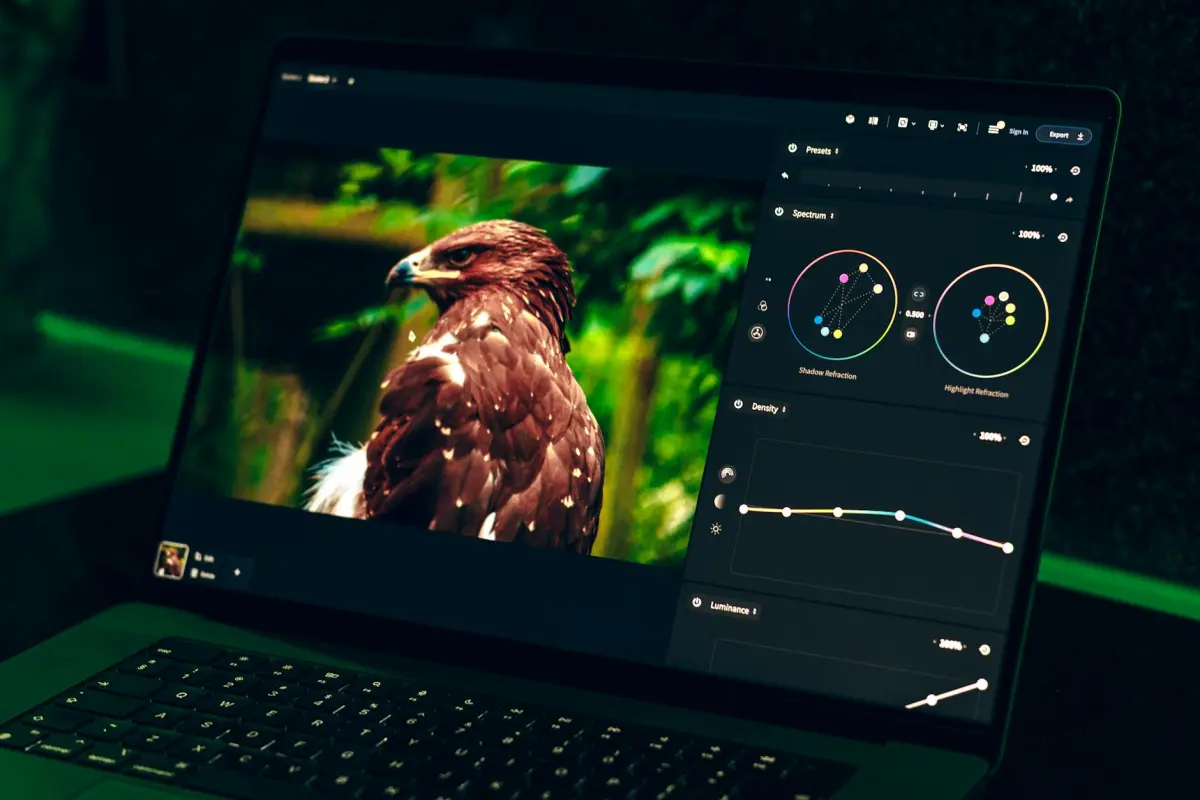

Beginnen Sie immer schnell mit einer Auto-Vorschau von elf Farbton-Tuning-Suiten, wobei der Fokus auf gemischten Typen, mehrfachen Plugin-Integrationen, Echtzeit-Vorschauen und der Arbeit innerhalb beliebter Hosts liegt. Alles ist auf einen nicht-destruktiven Workflow abgestimmt, was präzise Anpassungen erleichtert.
Ihre Wahl integriert sich in Premiere und bietet nicht-destruktive LUTs und Kurven-Layer; colorio bietet gezielte Kontrolle über Belichtung, Kontrast und Farbstiche über Nodes; Sie können Typen mit einem einzigen Klick wechseln, normalerweise mit Voreinstellungen namens 'Classic', 'Warmth', 'Cinematic'. Der Workflow unterstützt ein Plugin-Modell mit opusclips und wilson-Voreinstellungen; das Vorschaufenster zeigt das Ergebnis in Echtzeit, absolut reaktionsschnell. Zur Gewährleistung von Konsistenz wird eine Konfiguration benötigt, die auf einem Host, der Plugins unterstützt, sowie einer GPU für schnellere Verarbeitung läuft. Nach der Konfiguration werden Änderungen sofort übernommen.
Für bestimmte Projekte ist die Kombination mehr als ein Dutzend Klicks vom endgültigen Look entfernt; Sie können separate Durchgänge anwenden, um Hauttöne, Himmel, Schatten hervorzuheben, und nur das ändern, was wichtig ist. Das System unterstützt mehrere Farbstiche und gemischte Beleuchtung; Sie können einen Satz von Anpassungen als Vorlage speichern, um wiederholbare Looks über Projekte hinweg zu erstellen. Ein leichtgewichtiges Plugin von opusclips beschleunigt das Vorschaurendern; wilson-Grade-Voreinstellungen fügen eine subtile filmische Note hinzu.
Bewerten Sie normalerweise an drei Beispielclips – Gegenlicht, bewölkt, Innenaufnahme –, um die Konsistenz zu überprüfen; beginnen Sie mit einer neutralen Basislinie: Deaktivieren Sie Auto, vergleichen Sie Original- mit modifizierten Frames, stellen Sie sicher, dass die Töne natürlich aussehen; testen Sie schnelle Anpassungen über die Belichtungskurven von colorio und passen Sie Lichter, Mitteltöne und Schatten in separaten Durchgängen an. Wenn ein Clip bei den Lichtern verändert aussieht, versuchen Sie einen dedizierten Durchgang mit den Mikro-Steuerelementen des Plugins; wenden Sie einen zweiten Durchgang über die Kontrastkurve von colorio an, passen Sie die Sättigung in engen Bereichen an. Dieser Ansatz bleibt über verschiedene Editoren hinweg konsistent und passt zum opusclips-Plugin-Ökosystem.
Praktische Übersicht: Von Hilfsmitteln zur täglichen Farbanpassung
Legen Sie eine Basislinie fest, indem Sie das macOS-Display gegen eine weiße Referenz kalibrieren; sperren Sie die Helligkeit; speichern Sie das Ergebnis als globale Pegel-Voreinstellung, um es szenenübergreifend anzuwenden.
Beginnen Sie mit einem manuellen Durchgang, um eine natürliche, filmähnliche Tonbalance zu erzielen; passen Sie den Weißpunkt, Schatten und Mitteltöne mit direkten Pegelanpassungen an; überprüfen Sie auf dem Monitor, um die Konsistenz zu wahren.
Unterschiedliche Aufnahmen erfordern einen Test an 3–5 Clips; vergleichen Sie, was jede Aufnahme benötigt; dokumentieren Sie Änderungen in Excel, um hartnäckige Muster über Datensätze und Kundenanforderungen hinweg zu verfolgen.
Probieren Sie leichte Online-Prüfungen mit lunapic aus; verwenden Sie eine Saver-Voreinstellung, um den Aufwand gering zu halten und gleichzeitig einen polierten Look über gemischte Quellen hinweg beizubehalten, einschließlich Filme und digitale Aufnahmen.
Vermeiden Sie übermäßige Sättigung; verlassen Sie sich auf einen einfachen Ansatz zur Überwachung der Helligkeit; schaffen Sie einen klaren Pfad von der Einführung bis zum Endergebnis im Einklang mit den Kundenanforderungen.
Dieser Workflow passt sich normalerweise an macOS-Setups an; die Hardware reicht von einem einfachen Monitor bis zu einer ausgeklügelten Maschine; er eignet sich sowohl für Solo-Projekte als auch für Kundenarbeiten, die bescheidenen Aufwand und konsistente Praxis erfordern.
Was Sie lernen: Halten Sie Entscheidungspunkte explizit; speichern Sie den globalen Pegel als Vorlage; verwenden Sie gemischte Quellen, ohne natürliche Ergebnisse zu opfern; stellen Sie sicher, dass der endgültige Look direkt mit den Anforderungen übereinstimmt.
Wählen Sie zwischen kostenlos und kostenpflichtig: Funktionslücken und Wertpunkte
Es ist ratsam, mit einer kostenlosen Stufe zu beginnen, um die Kompatibilität zu überprüfen; obwohl begrenzt, zeigt sie, ob Ihre Aufnahmen mit einer gegebenen Plattform wie TikTok übereinstimmen; überprüfen Sie die Konsistenz über verschiedene Kanäle hinweg.
Barriere: Wasserzeichen auf Exporte; Exportlimits; begrenzte LUTs; keine Stapelverarbeitung; manuelle Anpassungen über einfache Schieberegler.
Kostenpflichtige Optionen entfernen Wasserzeichen; ermöglichen höhere Exportauflösungen (4K); Stapelrendern; Premium-LUT-Bibliothek; Lumetri-Integration in Workflows; schnelleres Rendern auf leistungsfähiger Hardware; projektübergreifende Konsistenz; automatische Abstimmung von Aufnahmen; Cloud-Credits; Kollaborationsfunktionen.
Kostenlose Optionen umfassen lunapic für schnelle Weißabgleich-Anpassungen; fotor für Voreinstellungen; mediaio für Video-Anpassungen; jedes unterstützt den Upload von Originalen; integrierte LUTs sind vorhanden, wenn auch begrenzt; laden Sie Ausgaben herunter, wenn Sie fertig sind; Sie sehen grundlegende Anpassungen, die ein lebendiges Finish hinzufügen.
Hier ist eine schnelle Anleitung zur Entscheidung: Beginnen Sie mit kostenlos; bewerten Sie Weißabgleich, Farbton und Sättigung; bewerten Sie Aufnahmenübereinstimmungen über Clips hinweg; bestätigen Sie das automatische Hinzufügen von LUTs; überprüfen Sie den Upload-Workflow auf TikTok oder anderen Plattformen; Kreditoptionen oder Belohnungen spielen eine Rolle.
Porträtfarbkorrektur: Erzielung natürlicher Hauttöne und Erhaltung der Textur
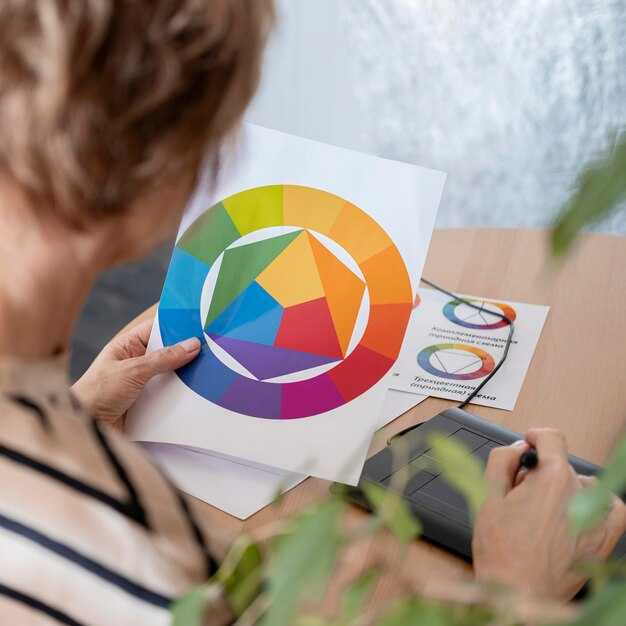
Beginnen Sie mit einer kalibrierten Referenz auf einem neutralen Display; verankern Sie Hauttöne über ein graues Feld; Belichtung gesperrt, um Drift während der Bearbeitung zu verhindern; übernehmen Sie eine einmalige Basislinie, um die nachfolgende Arbeit zu beschleunigen; dieser manuelle Ansatz soll professionelle Ergebnisse liefern; von trainierten Kameraleuten in umfangreichen Projekten in viele Aufnahmen eingebracht; Premiere erledigt schnelle Anpassungen mit Ein-Klick-Komfort.
Basistonality aufgebaut mit Kurven, die Lichter, Mitteltöne, Schatten kontrollieren; isolieren Sie die Haut mit einer weichen Maske; verschieben Sie den Farbton innerhalb enger Grenzen; passen Sie Sättigung und Luminanz an, um einen natürlichen Look zu erhalten; vermeiden Sie Posterisierung, indem Sie Schrittänderungen klein halten; die Textur bleibt intakt, knackig, kein wachsartiger Look.
- Basis-Setup: manuelle Bearbeitung; einmalige Basislinie verankert Hauttöne; professionelles Ergebnis; trainierte Kameraleute in umfangreichen Projekten brachten diesen Ansatz; Sensei-fähige Optionen in Premiere vereinfachen schnelle Anpassungen mit Ein-Klick-Komfort; kurvenbasierte Basislinienanpassungen erhalten Details.
- Hautton-Abgleich über HSL-Steuerelemente: wählen Sie Hautregion mit einer weichen Maske aus; wenden Sie eine kleine Farbtonverschiebung an, halten Sie sie innerhalb von ±4 Grad; sättigen Sie minimal; halten Sie die Luminanz stabil, um graue Wangen zu vermeiden.
- Texturschutz: vermeiden Sie starke Rauschunterdrückung auf der Haut; wenden Sie sanfte Schärfung oder Mikro-Kontrast an; bewahren Sie Poren mit kontrollierter Mikro-Textur; halten Sie die Oberfläche von einem wachsartigen Aussehen fern.
- Konsistenz über verschiedene Clips hinweg: verwenden Sie Ein-Klick-Abgleich oder Kopieren/Einfügen von Einstellungen über Szenen hinweg; stellen Sie sicher, dass die Beleuchtungsprofile ausgeglichen bleiben; dies reduziert Ermüdung während langer Projekte; professionell aussehende Ergebnisse entstehen aus vorhersagbaren Looks.
Kostenaspekte existieren; integrierte Tools in Premiere, Drittanbieter-Plugins oder kostenlose Optionen; skalierbare Optionen eignen sich für schnelle Bearbeitungen und umfangreiche Workflows; Schulungen erweitern die Optionen; Sensei AI unterstützt bei schnellen Auswahlen; dies reduziert Ermüdung während langer Projekte; ein gutes Gleichgewicht zwischen Geschwindigkeit und Genauigkeit bleibt das Ziel.
Wenn Sie Ihren Workflow beschleunigen möchten, liefert die Ein-Klick-Basislinie mit manuellen Anpassungen in Premiere schnell ein ausgewogenes Ergebnis.
Dieses Spiel des Ausbalancierens von Tönen über verschiedene Szenen hinweg profitiert von einem dokumentierten Workflow; die Wahl der richtigen Option hängt vom Projektkontext ab; Ermüdung wird minimiert, während Details über Frames hinweg erhalten bleiben.
Landschafts- und Real-Szenen-Balance: Verwaltung von Himmel-, Laub- und Schatten-Details
Beginnen Sie damit, die Himmel-Highlights zu schützen; stellen Sie die Belichtung so ein, dass die hellsten Töne sicher sind, und bearbeiten Sie dann Laub und Schatten-Details in separaten Durchgängen.
Verwenden Sie einen Zwei-Pass-Ansatz: Ziehen Sie zuerst den überbelichteten Himmel mit einer gezielten Maske herunter; balancieren Sie dann Mitteltöne, Schatten, Laub und Lichter durch selektive Bearbeitungen aus.
Um einen Anfänger zu unterstützen, reduziert ein schlankes Setup das Risiko; es liefert zugängliche Ergebnisse mit stetigen Verbesserungen und senkt die Eintrittsbarriere für neue Benutzer.
Mobile-First-Felderfassung unterstützt die vereinfachte Bearbeitung, während das Team Clips aufnimmt und Anpassungen über Aufnahmen hinweg einheitlich hält; dies reduziert die Komplexität, beschleunigt die Lieferung, bietet einen vereinfachten Pfad und hilft direkt bei der Bildkonsistenz.
Wie von Kunden gewünscht, kann lunapic schnelle Korrekturen unterwegs ermöglichen; nutzen Sie es als Lern-Sandbox und migrieren Sie dann zur Editor-Software, um Bearbeitungen zu vertiefen, falls erforderlich.
Professionell aussehende Ergebnisse basieren auf einigen Kernanpassungen: Bewahren Sie die Textur in Schatten; stellen Sie Highlight-Details wieder her; halten Sie die Farbharmonie über Kanäle hinweg aufrecht; dies sind geeignete Bearbeitungsentscheidungen, die glänzen, wenn die Fähigkeiten mit der Aufgabe übereinstimmen.
Kosten, Ausgaben und Monate Übung sind vorhanden; Anfänger bleiben normalerweise unter einem bescheidenen Budget, professionelle Workflows werden zu lohnenden Investitionen; es besteht das Potenzial, Ergebnisse schneller zu erzielen, Überarbeitungen zu reduzieren und ein professionell aussehendes Bild zu liefern.
Um ein gleichmäßiges, wiederholbares Ergebnis zu erzielen, dokumentieren Sie einen schnellen Workflow: Bearbeiten, Rendern, Überprüfen, als einheitliche Voreinstellungen speichern; dies verwandelt wackelige Aufnahmen in Erfolge und sorgt für ein durchweg professionelles Aussehen über ein Projekt hinweg. Produktfotografie: Farbgenauigkeit, Weißabgleich und Konsistenz über Aufnahmen hinweg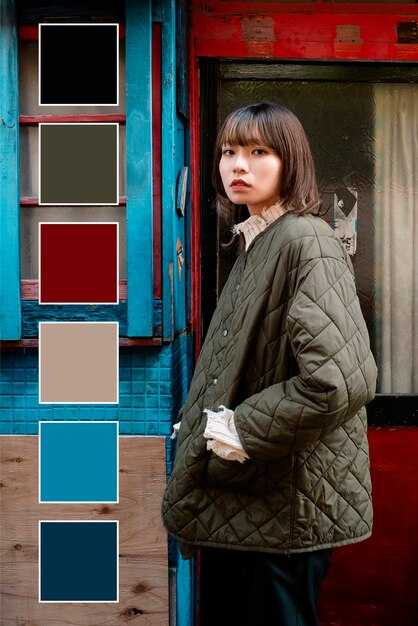 Beginnen Sie mit einem festen Weißabgleich unter Verwendung einer neutralen Graureferenz, fotografieren Sie im RAW-Format und sperren Sie die Belichtung; dies *gibt* eine zuverlässige Basis, um die Farbtreue über Aufnahmen hinweg zu gewährleisten und das Motiv unter verschiedenen Aufnahmen schön aussehen zu lassen.
Verwenden Sie die automatische Balance als Basis, aber überprüfen Sie sie mit manuellen Anpassungen; ein integrierter Workflow, der dieselbe Referenz auf jeden Frame anwendet, hilft, lebensechte Töne beizubehalten und den Driften bei Lichtwechseln zu reduzieren.
Starten Sie mit einer Voreinstellung und einigen Stilen, die zu jeder Produktfamilie passen. Das Erstellen von Voreinstellungen spart Aufwand, sorgt für ein konsistentes Gefühl über das Projekt hinweg und ermöglicht es anderen Teammitgliedern, das gewünschte Aussehen zu reproduzieren und sie über Aufnahmen hinweg wiederzuverwenden. Der Ansatz passt über Kampagnen hinweg.
Kalibrieren Sie Ihre Geräte und Ihren Monitor regelmäßig; erstellen Sie eine Bibliothek mit Kalibrierungsschritten und Beleuchtungsprofilen; wenden Sie Filter an, die Schatten und Lichter harmonisieren, und halten Sie die Balance zwischen mehreren Aufnahmen aufrecht, um Driften zu verhindern.
CapCut kann die Nachbearbeitung von Videos beschleunigen; beginnen Sie mit Auto, verfeinern Sie dann manuell; CapCuts Auto-Balance unterstützt einen schnellen Durchlauf, während colourlabai wunderbare Verfeinerungen liefern kann, die in der endgültigen Graduierung gipfeln. Laden Sie colourlabai und integrieren Sie es in das Projekt, um auf Algorithmen und eine starke Bibliothek von Looks zuzugreifen.
Stellen Sie sicher, dass die Beleuchtung ausreichend ist; verwenden Sie lightx-Profile, um reale Szenen zu simulieren und verschiedene Setups zu testen; dies ermöglicht es Ihnen, die Stimmung zu ändern, ohne die Kernbalance neu aufzubauen, und den Anfangspunkt beizubehalten.
Bauen Sie einen geradlinigen Workflow auf: Aufnehmen mit einer festen Referenz, Änderungen protokollieren und gespeicherte Einstellungen in einer Bibliothek speichern; dies unterstützt die Konsistenz über Sitzungen hinweg und hilft, wenn Sie ein Projekt nach einer Pause wieder besuchen, und gewährleistet die Kohärenz zwischen Geräten.
Überprüfen Sie vor dem Export auf einigen Bildschirmen, ob die Farbtöne zwischen den Monitoren harmonisch bleiben; testen Sie über mehrere Videos hinweg und stellen Sie ein schönes Ergebnis sicher, das zu jedem Kanal passt.
Workflow-Effizienz: Voreinstellungen, Stapelverarbeitung und nicht-destruktive Bearbeitung
Beginnen Sie mit einem auf Creators fokussierten Preset-Kit, das Sie über Kanäle hinweg anwenden können; dies hält die Arbeit sauber, reibungslos und nicht-destruktiv.
Wählen Sie Voreinstellungen, die sicher gängige Szenen abdecken; solche, die durch eine einmalige Einrichtung entwickelt wurden und für verschiedene Aufnahmen gelten. Dies reduziert die Notwendigkeit, jeden Frame manuell anzupassen, bewahrt übereinstimmende Looks über Marken hinweg; es spart Zeit für Coloristen und Creator-Teams.
Denken Sie darüber nach, warum das wichtig ist; dieser Ansatz vereinfacht Routineaufgaben, unterstützt Budgetgrenzen und ermöglicht gleichzeitig ein starkes Wachstum des Durchsatzes.
Ob Tageslicht- oder Studiobeleuchtung, das Framework bleibt stabil und ermöglicht eine konsistente Tonalität.
Stapelregeln auf macOS automatisieren eine einzelne Pipeline; die Maschine erledigt Routineaufgaben; Coloristen gewinnen Raum, um subtile Probleme manuell im Gesicht zu korrigieren; eine Grader-Vorschau hilft, Drifte frühzeitig zu erkennen und einen übereinstimmenden Ton über Clips hinweg zu gewährleisten.
Ganzjährige Basis: eine Standardleiter umfasst eine saubere Vorschau, eine schnelle Überprüfung von Gesichtsbereichen und eine einmalige Konfiguration, die die meisten Szenen abdeckt; Sie iterieren über Kanäle, ohne den Kern-Look zu verlieren.
Enthält Metadaten für die schnelle Neu Anwendung über Marken hinweg; unterstützt die übereinstimmenden Tonpräferenzen von Coloristen; bleibt nützlich beim Wechsel zwischen macOS-Maschinen.
Wenn Marken nicht alle Bedürfnisse erfüllen können, skaliert dieses Framework über Module; eine einmalige Konfiguration bleibt aktuell.
Denken Sie über Disziplin nach; Diese Schritte erfordern Disziplin beim Skalieren; sorgfältige Überprüfungen in jeder Phase halten die Ergebnisse konsistent. Hier glänzen die großartigen, ausgefeilten Voreinstellungen.
Betrachten Sie diesen Ansatz, wenn das Budget knapp ist: Eine steile Lernkurve liefert einen hohen Durchsatz; eine ausgefeilte Preset-Bank bleibt über Marken hinweg flexibel; dieses Setup skaliert über Kanäle von Jahr zu Jahr.
Beginnen Sie mit einem festen Weißabgleich unter Verwendung einer neutralen Graureferenz, fotografieren Sie im RAW-Format und sperren Sie die Belichtung; dies *gibt* eine zuverlässige Basis, um die Farbtreue über Aufnahmen hinweg zu gewährleisten und das Motiv unter verschiedenen Aufnahmen schön aussehen zu lassen.
Verwenden Sie die automatische Balance als Basis, aber überprüfen Sie sie mit manuellen Anpassungen; ein integrierter Workflow, der dieselbe Referenz auf jeden Frame anwendet, hilft, lebensechte Töne beizubehalten und den Driften bei Lichtwechseln zu reduzieren.
Starten Sie mit einer Voreinstellung und einigen Stilen, die zu jeder Produktfamilie passen. Das Erstellen von Voreinstellungen spart Aufwand, sorgt für ein konsistentes Gefühl über das Projekt hinweg und ermöglicht es anderen Teammitgliedern, das gewünschte Aussehen zu reproduzieren und sie über Aufnahmen hinweg wiederzuverwenden. Der Ansatz passt über Kampagnen hinweg.
Kalibrieren Sie Ihre Geräte und Ihren Monitor regelmäßig; erstellen Sie eine Bibliothek mit Kalibrierungsschritten und Beleuchtungsprofilen; wenden Sie Filter an, die Schatten und Lichter harmonisieren, und halten Sie die Balance zwischen mehreren Aufnahmen aufrecht, um Driften zu verhindern.
CapCut kann die Nachbearbeitung von Videos beschleunigen; beginnen Sie mit Auto, verfeinern Sie dann manuell; CapCuts Auto-Balance unterstützt einen schnellen Durchlauf, während colourlabai wunderbare Verfeinerungen liefern kann, die in der endgültigen Graduierung gipfeln. Laden Sie colourlabai und integrieren Sie es in das Projekt, um auf Algorithmen und eine starke Bibliothek von Looks zuzugreifen.
Stellen Sie sicher, dass die Beleuchtung ausreichend ist; verwenden Sie lightx-Profile, um reale Szenen zu simulieren und verschiedene Setups zu testen; dies ermöglicht es Ihnen, die Stimmung zu ändern, ohne die Kernbalance neu aufzubauen, und den Anfangspunkt beizubehalten.
Bauen Sie einen geradlinigen Workflow auf: Aufnehmen mit einer festen Referenz, Änderungen protokollieren und gespeicherte Einstellungen in einer Bibliothek speichern; dies unterstützt die Konsistenz über Sitzungen hinweg und hilft, wenn Sie ein Projekt nach einer Pause wieder besuchen, und gewährleistet die Kohärenz zwischen Geräten.
Überprüfen Sie vor dem Export auf einigen Bildschirmen, ob die Farbtöne zwischen den Monitoren harmonisch bleiben; testen Sie über mehrere Videos hinweg und stellen Sie ein schönes Ergebnis sicher, das zu jedem Kanal passt.
Workflow-Effizienz: Voreinstellungen, Stapelverarbeitung und nicht-destruktive Bearbeitung
Beginnen Sie mit einem auf Creators fokussierten Preset-Kit, das Sie über Kanäle hinweg anwenden können; dies hält die Arbeit sauber, reibungslos und nicht-destruktiv.
Wählen Sie Voreinstellungen, die sicher gängige Szenen abdecken; solche, die durch eine einmalige Einrichtung entwickelt wurden und für verschiedene Aufnahmen gelten. Dies reduziert die Notwendigkeit, jeden Frame manuell anzupassen, bewahrt übereinstimmende Looks über Marken hinweg; es spart Zeit für Coloristen und Creator-Teams.
Denken Sie darüber nach, warum das wichtig ist; dieser Ansatz vereinfacht Routineaufgaben, unterstützt Budgetgrenzen und ermöglicht gleichzeitig ein starkes Wachstum des Durchsatzes.
Ob Tageslicht- oder Studiobeleuchtung, das Framework bleibt stabil und ermöglicht eine konsistente Tonalität.
Stapelregeln auf macOS automatisieren eine einzelne Pipeline; die Maschine erledigt Routineaufgaben; Coloristen gewinnen Raum, um subtile Probleme manuell im Gesicht zu korrigieren; eine Grader-Vorschau hilft, Drifte frühzeitig zu erkennen und einen übereinstimmenden Ton über Clips hinweg zu gewährleisten.
Ganzjährige Basis: eine Standardleiter umfasst eine saubere Vorschau, eine schnelle Überprüfung von Gesichtsbereichen und eine einmalige Konfiguration, die die meisten Szenen abdeckt; Sie iterieren über Kanäle, ohne den Kern-Look zu verlieren.
Enthält Metadaten für die schnelle Neu Anwendung über Marken hinweg; unterstützt die übereinstimmenden Tonpräferenzen von Coloristen; bleibt nützlich beim Wechsel zwischen macOS-Maschinen.
Wenn Marken nicht alle Bedürfnisse erfüllen können, skaliert dieses Framework über Module; eine einmalige Konfiguration bleibt aktuell.
Denken Sie über Disziplin nach; Diese Schritte erfordern Disziplin beim Skalieren; sorgfältige Überprüfungen in jeder Phase halten die Ergebnisse konsistent. Hier glänzen die großartigen, ausgefeilten Voreinstellungen.
Betrachten Sie diesen Ansatz, wenn das Budget knapp ist: Eine steile Lernkurve liefert einen hohen Durchsatz; eine ausgefeilte Preset-Bank bleibt über Marken hinweg flexibel; dieses Setup skaliert über Kanäle von Jahr zu Jahr.



