
Der Aufbau eines KI-Avatars bedeutet, eine digitale Version einer Person zu erstellen, die ihr ähnlich sieht und klingt. Wenn das Ergebnis jemand ist, der dem Original nur vage ähnelt, liegt das Problem selten am Werkzeug – sondern an der Reihenfolge der Schritte und der Qualität der Referenzdaten. Deshalb ist der Workflow als sequenzielle Pipeline aufgebaut: Zuerst erstellen Sie ein Charakterblatt, dann produzieren Sie Kurzvideos von sprechenden Köpfen, dann fügen Sie B-Roll hinzu, und erst danach skalieren Sie das Ergebnis zu langen YouTube-Inhalten.
Bei diesem Ansatz spielen sowohl Bilder als auch Ton eine Rolle. Ein KI-Avatar ohne stimmige Stimme verliert schnell an Glaubwürdigkeit und eine schwache Basis an Referenzdaten mindert die Qualität nachgelagerter Videos. Das Hauptprinzip ist einfach: Zuerst das Aussehen festlegen, dann die Stimme, dann das Schnittformat und erst danach – die Skalierung.
Der 4-Schritte-Workflow hat vier atomare Schritte:
- Generierung realistischer Stillleben;
- Erstellung von Kurzvideos im Talking-Head-Format;
- kinematografische B-Roll-Aufnahmen für Anzeigen und Stories hinzufügen;
- die Ergbnisse in Long-Form-YouTube-Inhalte umwandeln.
Für diesen Ansatz sind die gängigsten Tools Higgsfield, HeyGen und ElevenLabs. Higgsfield wird für Bilder, Videos und Voice Cloning verwendet. HeyGen kümmert sich um Avatare für längere Inhalte. ElevenLabs wird benötigt, wenn Sie eine hochwertige Sprachausgabe und ein professionelles Voice Clone wünschen.
Schritt 1. Charakterbogen
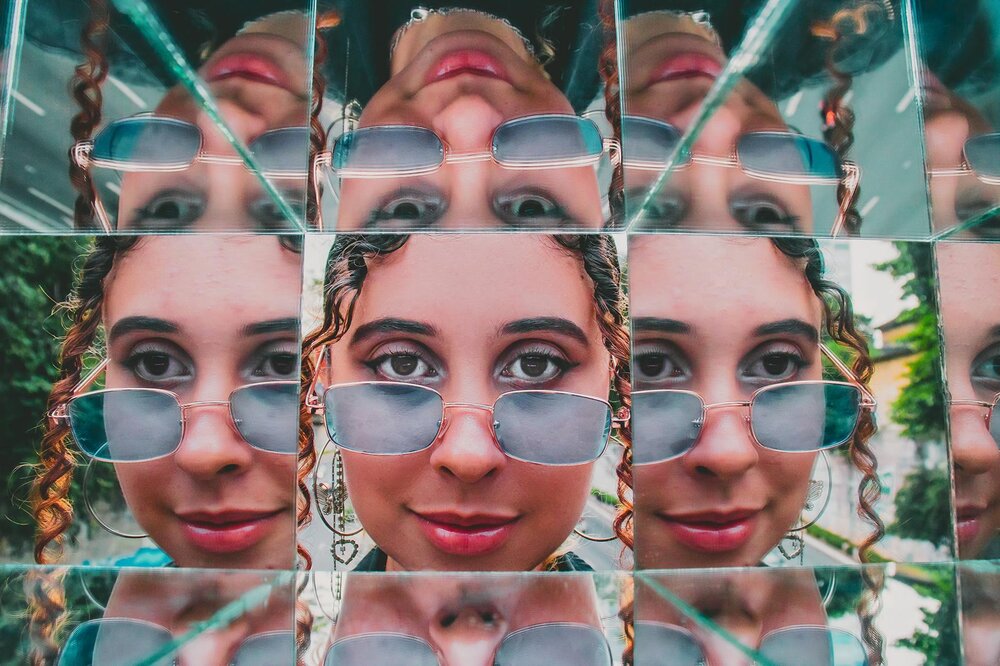
Ein Charakterblatt ist eine kleine Sammlung von Bildern, die einem Modell zeigen, wie eine Person aussieht. In diesem Block erhält der KI-Avatar sein visuelles Fundament, und Soul ID und Nano Banana lösen verschiedene Teile eines Workflows.
Nano Banana wird zur Erzeugung realistischer Standbilder und zur Erstellung von Charakterbögen verwendet. Das praktische Szenario ist einfach: Sie laden ein gut beleuchtetes Foto hoch, schreiben einen Prompt mit mehreren Winkeln, Ganzkörper und einem neutralen Hintergrund, und Sie erhalten eine Reihe von Bildern, die bereits erkennbare Details von Gesicht und Kleidung erfassen. Es funktioniert gut, wenn Sie schnell einen Starter-Charakterbogen in Higgsfield zusammenstellen müssen.
Soul ID ist eine Identitäts-Sperrfunktion in Higgsfield. Sie funktioniert präziser, wenn sie 15–20 Fotos in verschiedenen Posen, Lichtverhältnissen und Outfits erhält. Der Link hier ist direkt: Die Soul ID benötigt abwechslungsreiche Referenzdaten, und diese Vielfalt erhöht die Genauigkeit der KI-Version der Person.
Wenn Sie nicht viele fertige Fotos haben, verwenden Sie den Prompt-Pack-Ansatz. Schreiben Sie zuerst 20 Posenbeschreibungen – Nahaufnahme, Seitenansicht, Ganzkörper, sprechend, gehend, sitzend. Generieren Sie dann jede einzelne durch Nano Banana und speisen Sie sie als Trainingsdatensatz zurück in Soul ID. Das Charakterblatt hört auf, eine zufällige Charge von Frames zu sein, und wird zu einer kontrollierten Basis für stabile Identifizierung.
Sobald die Soul ID festgelegt ist, können Sie Kleidung, Beleuchtung, Hintergrund und Kamerawinkel ändern, ohne das Gesicht zu verlieren. Das ist wichtig, wenn Sie einen KI-Avatar benötigen, der über verschiedene Szenen hinweg wie dieselbe Person aussieht, und nicht wie eine Reihe ähnlich aussehender Charaktere.
Schritt 2. Kurze Interview-Aufnahmen
Nach Standbildern geht der Workflow in Videos über. In diesem Stadium wird der KI-Avatar zu kurzem Talking-Head-Video für Instagram, TikTok und YouTube Shorts.
Kling 3.0 wird verwendet, um Standbilder in Videos umzuwandeln. Es nimmt einen Startbild und einen Prompt mit Kamerarichtung, Subjektaktion und Umgebung entgegen. Dies ist die Schlüsselkombination: Zuerst legen Sie das Quellbild fest, dann beschreiben Sie die Bewegung und dann sperren Sie die Szene. Wenn diese drei Elemente klar formuliert sind, wirkt das Ergebnis merklich natürlicher.
Das Arbeitsschema:
- Erzeugen Sie ein statisches Bild in der richtigen Umgebung – an einem Schreibtisch, in einem Fitnessstudio, in einer Küche;
- Lade den Frame als Start-Frame in Kling 3.0 hoch.
- Schreibe eine Aufforderung, die Kamerarichtung, die Aktion des Subjekts und die Umgebung separat angibt.
Ein Beispiel könnte so aussehen: Feste Kamera. Mann schaut direkt in die Kamera und sagt mit scharfer Überzeugung: „Sie können jetzt in wenigen Minuten professionelle Websites erstellen.“ Beide Hände heben sich beim Wort „professionelle“ vom Schreibtisch. Kamera, Subjekt und Aktion werden separat angegeben, sodass Kling 3.0 die Szene leichter ohne zusätzliche Improvisation zusammensetzen kann.
Die Dauer wird am besten auf die Zeile abgestimmt. Für eine kurze Phrase sind etwa sechs Sekunden normalerweise ausreichend. Aber das Video stößt auf ein separates Problem: die Stimme passt oft nicht zur Originalperson.
Es gibt zwei Möglichkeiten, den Ton zu beheben:
- Higgsfield bietet einen integrierten Stimmwechsler für den schnellen Austausch von Stimmen. Sie trainieren einen Klon mit etwa zwei Minuten Sprache und lassen das Video durch den Wechsler laufen. Das ist ein schneller Weg mit einem guten, aber nicht perfekten Ergebnis.
- Ein professioneller Stimmenklon wird in ElevenLabs erstellt. Er benötigt bis zu 30 Minuten Trainingsaudio, die Sprachausgabe wird dann separat generiert und über das Lippensynchronisationstool in Higgsfield synchronisiert.
Der Link hier ist wichtig: Klonen der Stimme verbessert, wie eng die Stimme des KI-Avatars der Originalperson entspricht. Wenn das Gesicht überzeugend aussieht, die Stimme aber fremd klingt, bricht die Illusion. Im Arbeitsprozess ist die Stimme oft wichtiger als das Bild.
Für kurze Videos aus mehreren Blickwinkeln können Sie zwei zusammenhängende statische Bilder erstellen – eine Frontalaufnahme und eine leicht seitliche Aufnahme. Verwenden Sie diese dann als Start- und Endbilder in Kling. Diese Reihenfolge sorgt für einen natürlicheren Übergang und vermeidet das Gefühl, dass das Video einfach aus zufälligen Generierungen zusammengesetzt wurde.
Schritt 3. Kinoreife B-Roll
B-Roll lässt Kurzvideos wie eine echte Produktion wirken. Ohne B-Roll wirken KI-Avatare oft eher wie ein statischer Talking-Head-Entwurf als ein fertiger Werbespot oder eine erzählerische Darstellung.
Für Produkt-B-Roll, insbesondere in Anzeigen, läuft der Workflow wie folgt ab:
- eine Charakterbogen und ein Produktreferenzfoto;
- Erstelle Szenen, in denen der KI-Avatar mit dem Produkt interagiert – es hält, öffnet und zeigt.
- animieren Sie die Szene in Kling unter Verwendung der Struktur Kamera + Subjekt + Aktion + Umgebung + Beleuchtung.
Kamera ist fixiert. Eine Person (Mann) hält die Chalkbag nahe an die Linse, zeigt sie der Kamera, gibt einen kleinen Daumen hoch. Kletterhalle im Hintergrund, Kletterer an der Wand. Natürliches Licht von oben. Kein Dialog.
Die ersten drei Blöcke – Kamera, Subjekt, Aktion – sind hier obligatorisch. Der Rest hilft, wenn das Ergebnis zu allgemein ist. Dies ist kein Trick zur Effekterzielung, sondern eine Möglichkeit, dem Modell eine genauere Anleitung für die Szene zu geben.
Für szenenbasierte kinoreife B-Rolls verwenden Sie Higgsfield Soul, Nano Banana 2 und Cinema Studio zusammen. Higgsfield Soul erstellt die Basiskulisse aus einem Referenzbild mit der richtigen Pose und dem richtigen Stil. Nano Banana 2 verfeinert das Bild, behält aber das Gesicht bei: Sie können Kleidung, Hintergrund oder Rahmung ändern, ohne die Identität zu beeinträchtigen. Anschließend animiert Cinema Studio die Szene und mit Multishot Manual können Sie bis zu drei aufeinanderfolgende Szenen in einem einzigen 10-Sekunden-Clip beschreiben.
So bekommst du Aufnahmen, bei denen jemand an einem Fenster vorbeigeht, auf sein Handy schaut und darauf reagiert – und das alles in einer einzigen durchgehenden Szene. Jedes Fragment wird separat eingestellt, aber als einzelner Clip gerendert. Das ist besonders nützlich, wenn du eine KI-Version einer Person in einem filmischeren Format benötigst.
An dieser Stelle ist Iteration entscheidend. KI-Generierung funktioniert statistisch: das Ergebnis trifft selten beim ersten Versuch ins Schwarze. Normalerweise muss man 30–50 Variationen erstellen, sie vergleichen und die beste Version von Hand zusammenfügen. Die Qualität von nachgelagerten Videos hängt direkt von der Qualität der Referenz ab.
Schritt 4. Langformat-YouTube-Avatare
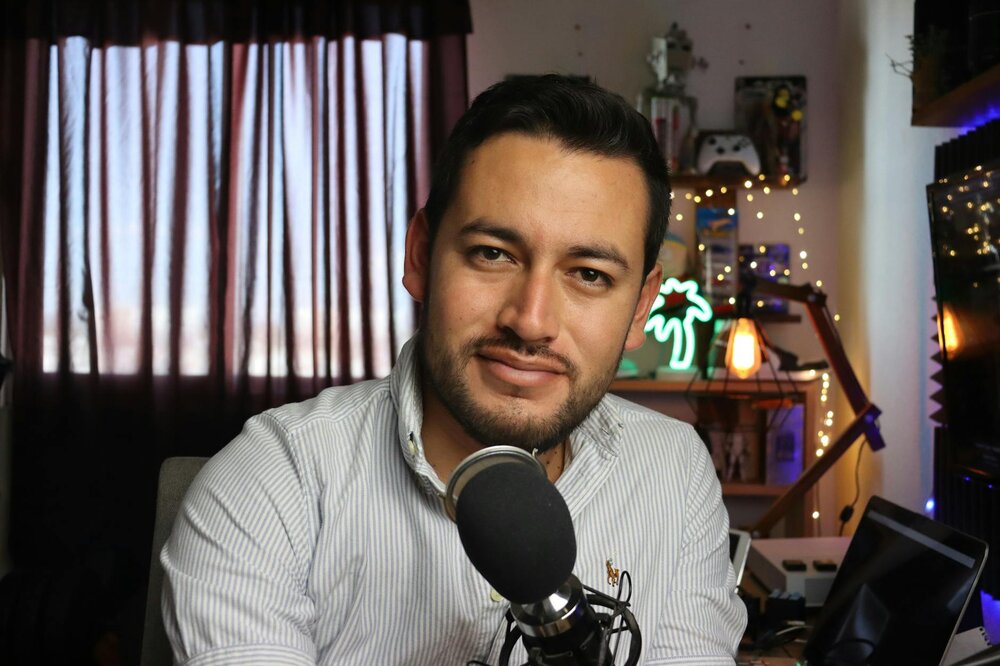
Wenn das Format 5–20 Minuten betragen soll, wechselt der Workflow zu HeyGen. Hier wird HeyGen für Langform-Avatare verwendet und rendert einen sprechenden Kopf mit realistischer Mundbewegung und Kopfnicken.
Das Grundszenario:
- Machen Sie ein Foto von der Person und kein Video;
- lade es auf HeyGen hoch;
- eine Klon-Stimme oder eine neue ElevenLabs-Stimme verbinden;
- Avatar 4 wählen und Landschaft im Vollbildmodus;
- Starte die Generierung.
Das Ergebnis ist ein KI-Avatar, der wie ein langer Talking-Head-Clip aussieht und nicht wie ein kurzes Teststück. So kann derselbe Charakter in ein YouTube-Format skaliert werden, ohne ständige Wiederholungen.
Es gibt auch eine flexiblere Option. Ändern Sie zuerst im Nano Banana den Hintergrund mit einem Prompt wie „platziere das Motiv in einem Aquarium, passe die Beleuchtung entsprechend an“, und animieren Sie dann das neue Bild in HeyGen. So können Sie den Ort wechseln, ohne neu aufnehmen zu müssen.
Die flexibelste Methode ist die vollständige Kontrolle über den Hintergrund:
- in Nano Banana, den Hintergrund durch reines Grün ersetzen und den Vordergrund unverändert lassen;
- In HeyGen, rendern Sie eine sprechende Version von sich selbst vor einem sauberen Greenscreen;
- In CapCut, verwende die automatische Hintergrundentfernung und füge ein beliebiges Video hinter dich ein.
Diese Reihenfolge ermöglicht es Ihnen, in einem Café, einem Stadion, einem Aquarium oder sogar im Weltall zu sein, ohne Ihren Schreibtisch zu verlassen. Darum geht es nicht bei dem Effekt selbst – es geht darum, dass der KI-Avatar dieselbe Person bleibt, während sich die Umgebung an die Aufgabe anpasst.
Was zu beachten ist
Referenzdaten beeinflussen das Ergebnis in einer Kette. Ein schwaches Charakterblatt erzeugt schwache Videos, und schwache Videos ziehen Langform-Avatare nach unten. Schritt 1 kann nicht übersprungen oder halbherzig ausgeführt werden.
Die Stimme ist ebenso entscheidend. Selbst ein gut konstruierter KI-Avatar verliert an Vertrauen, wenn die Stimme roboterhaft klingt. Wenn die Aufgabe ernst ist, bildet ein professioneller Voice Clone von ElevenLabs eine stärkere Basis für die Sprachausgabe.
Der Sinn des Workflows ist, dass die Einrichtung einmalig erfolgt und das System danach wie ein Produktionsleitfaden funktioniert. Bei jedem neuen Clip brauchen Sie kein eigenes Studio, Mikrofon oder Kameramann. Sie brauchen Ordnung, präzise Prompts, qualitativ hochwertige Referenzdaten und die Bereitschaft zu iterieren.
Wenn Sie die genauen Prompt-Sets für Charakterbögen, Multi-Angle, Kling-Struktur und Cinema Studio Multishot benötigen, werden diese normalerweise in einem separaten Ressourcenbereich aufbewahrt. Aber das Grundprinzip bleibt dasselbe: Zuerst das Gesicht und die Stimme festlegen, dann Videos erstellen und erst danach KI-Avatare in eine stabile Content-Pipeline skalieren.




