
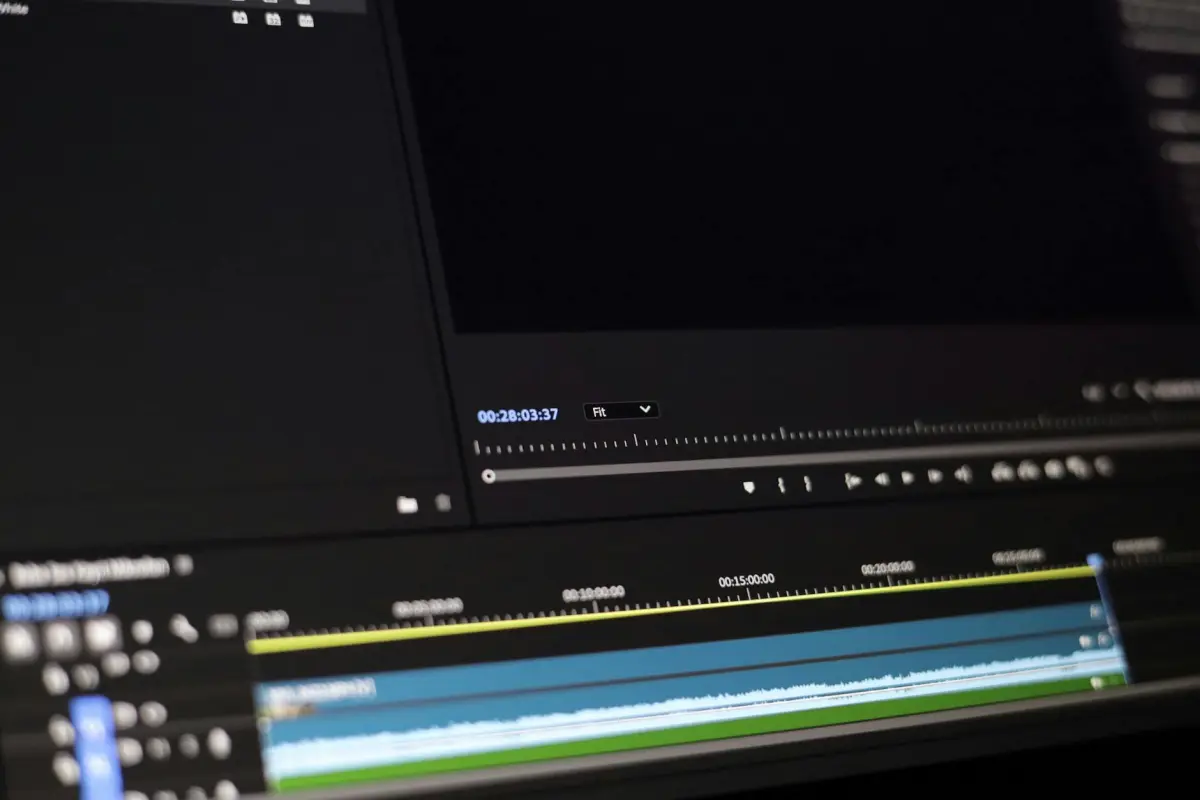

Wählen Sie zunächst einen Referenzrahmen mit vielen Details aus und gleichen Sie dessen Belichtung, Weißabgleich und Farbe an das Ziel-Clip an. Dadurch können Details konsistent hervortreten und Farb- oder Rauschunterschiede das Ergebnis nicht beeinträchtigen. Wenn Sie mit mehreren Clips arbeiten, wenden Sie diese Einstellungen einheitlich an, um die Kohärenz zwischen den Aufnahmen zu erhalten.
Kombinieren Sie als Nächstes Schärfungs- mit Restaurierungsalgorithmen, um eine natürliche Anhebung der Kanten zu erzielen, ohne das Korn zu verstärken. Ein professioneller Arbeitsablauf nutzt oft Dekonvolution, kantenbewusste Schärfung und Rauschunterdrückung, um offensichtliche Artefakte zu vermeiden. Wenn Sie vorhersehbare Ergebnisse wünschen, verfolgen Sie Kennzahlen, um den Fortschritt zu überprüfen.
Um die Geschwindigkeit zu erhöhen, arbeiten Sie im Stapelmodus und behalten Sie über alle Elemente hinweg die gleiche Auflösung, Bildrate und den gleichen Farbraum bei. Dieser schnelle Ansatz minimiert Abweichungen. Wenn Sie Topaz Tools verwenden, wählen Sie Algorithmen, die das Korn reduzieren und gleichzeitig die Kantentreue erhalten. Sie liefern merklich sauberere Details.
Beachten Sie jedoch Probleme, die auftreten, wenn der Referenzrahmen mit unterschiedlichen Kameras oder bei unterschiedlichen ISO-Einstellungen aufgenommen wurde. Unterschiede zwischen Kameras können die Wiedergabetreue stark beeinträchtigen. Sie können dies jedoch durch Bewegungskorrektur und eine engere zeitliche Ausrichtung ausgleichen. Passen Sie bei Bedarf die Bewegungsanpassung an, um Abweichungen zu minimieren, und prüfen Sie auf Phantomkanten.
Hier ein prägnanter Ausblick: Führen Sie einen Validierungsdurchlauf ein, der Schlüsseltexturen und Kanten vergleicht und Metriken protokolliert. Der Benutzer kann Parameter anpassen und den Arbeitsablauf zugänglich halten. Dies führt zu einem starken Abschluss sowohl für professionelle Anwender als auch für Hobbyisten.
Umsetzbarer KI-Workflow zur Reduzierung von Unschärfe für Video und Referenzbild
Beginnen Sie mit dem Autopilot-Modus: Erstellen Sie eine stabile Basis, indem Sie auf Zielauflösungen skalieren, einen lernbasierten Entrauscher anwenden und dann einen detailerhaltenden Durchgang durchführen, um die Kanten scharf zu halten und gleichzeitig das Rauschen zu reduzieren. Dieser Ansatz liefert schnell klarere Frames und fast ohne Artefakte, was professionelle Ergebnisse für Illustrationen und sich bewegende Objekte ermöglicht, die sich unter verschiedenen Lichtverhältnissen verändern. Verwenden Sie diesen Workflow, um die Qualitäts benchmarks zu erhöhen und gleichzeitig den Prozess wiederholbar, teilbar und einfach zu überprüfen, z. B. auf Facebook.
- Vorverarbeitung und Zieldefinitionen
- Erforderliche Eingaben: Bittentiefe 8–10 Bit, konsistente Bildrate und saubere Kalibrierung; konvertieren Sie nach Möglichkeit in einen linearen oder wahrnehmungsbezogenen Raum vor der Verarbeitung.
- Skalierungsplan: Wählen Sie eine target_resolution von 1920 x 1080, 2560 x 1440 oder 3840 x 2160; berechnen Sie scale = target_resolution / original_resolution und erhöhen Sie den Skalierungsfaktor auf maximal 2x, um Artefakte zu vermeiden; verwenden Sie Lanczos oder B-Spline für hochwertige Ergebnisse; Seitenverhältnis beibehalten.
- Maskieren von Kanten und Bereichen: Identifizieren Sie Bereiche mit vielen Details (Text, Haare, Stoffmuster) und dynamische Zonen (bereiche mit viel Bewegung), die während des Hochskalierens und Entrauschens geschützt werden sollen. Dies hilft, die Schärfe dort zu erhalten, wo sie wichtig ist, und das Rauschen dort zu reduzieren, wo es die Klarheit beeinträchtigt.
- Rauschunterdrückung und Texturwiederherstellung
- Wenden Sie einen lernbasierten Entrauscher an, der auf das erfasste Rauschprofil abgestimmt ist; passen Sie die Stärke je nach Helligkeit der Szene und Rauschpegel an (unklare Bereiche profitieren von einer stärkeren Erkennung, bergen aber woanders das Risiko von Halos).
- Parameter: Beginnen Sie mit einer denoise_strength von etwa 0,25–0,4 für eine leichte Reinigung; erhöhen Sie auf 0,5–0,8 für starkes Rauschen und verringern Sie dann, wenn Halos auftreten; testen Sie an einer repräsentativen Stichprobe und iterieren Sie schnell.
- Kantenbewusste Handhabung: Folgen Sie einem kantenbewahrenden Schritt, um Kurven glatt zu halten, ohne feine Kanten zu verschmieren. Achten Sie auf verschwommene Halos in der Nähe von kontrastreichen Kanten.
- Detailerhaltende Verbesserung
- Wenden Sie ein Textur- oder Feature-Verbesserungsnetzwerk an, um feine Details in Kanten und Bereichen wiederherzustellen und gleichzeitig die allgemeine Beleuchtung beizubehalten. Zielen Sie auf eine subtile Texturverbesserung ab, ohne das Rauschen zu verstärken.
- Auflösungsabhängige Abstimmung: Erhöhen Sie die Schärfung leicht für höhere Auflösungen; halten Sie sie für 1080p moderat, um künstliche Looks in dunkleren Bereichen zu vermeiden.
- Merkmale und Muster: Überprüfen Sie feine Merkmale in Illustrationen und Textilien; vermeiden Sie Überschwingen auf einheitlichen Oberflächen, wo Muster ruhig bleiben sollten.
- Zeitliche Kohärenz und Bewegungsbehandlung
- Schätzen Sie die Bewegung zwischen den Frames mit einem leichten optischen Flussdurchgang ab; richten Sie die Frames aus, um Flimmern und Geisterbilder in detailreichen Zonen (Kanten und Bereiche mit feinen Linien) zu reduzieren.
- Zeitliche Fusion: Mischen Sie Frames mit adaptiven Gewichten, die saubere Frames in statischen Bereichen bevorzugen und dynamische Inhalte in sich bewegenden Subjekten erhalten. Vermeiden Sie es, die Stabilisierung so stark zu betreiben, dass die Bewegung unnatürlich wird.
- Qualitätsprüfung: Führen Sie einen Benchmark für ein 5-Frame-Fenster (SSIM, PSNR und perzeptuelles LPIPS) durch, um eine nahezu konsistente Ausgabe über die Zeit zu gewährleisten. Streben Sie nahezu stabile Metriken in statischen Szenen und akzeptable Abweichungen in Bewegungsszenen an.
- Anker-Frame-Benchmarks und Validierung
- Behalten Sie einen goldenen Frame als Farb-/Helligkeitsreferenz bei. Berechnen Sie PSNR, SSIM und LPIPS im Vergleich zu diesem Anker für jeden Durchgang. Streben Sie Verbesserungen von 2–5 dB PSNR und 0,02–0,05 LPIPS an, wo immer möglich.
- Visuelle Prüfungen: Untersuchen Sie die Lichtkonsistenz unter wechselnden Beleuchtungen. Stellen Sie sicher, dass Lichter nicht übersteuern und Schatten Details beibehalten. Achten Sie auf unklare Bereiche bei schnellen Übergängen.
- Fortschrittsanzeigen: Verfolgen Sie Auflösungen und Frame-Anzahlen, vergleichen Sie sie dann mit einem Satz von Benchmarks, um die Parameterabstimmung zu steuern. Verwenden Sie diese für schnelle Entscheidungen und zur Dokumentation der Ergebnisse.
- Ausgabe, Freigabe und schnelle Validierung
- Exportieren Sie in der gewählten target_res mit einem hochwertigen Codec. Behalten Sie eine Master-Version und eine leichtere Version, die für Social Media-Vorschauen optimiert ist. Speichern Sie die Metadaten der Verarbeitung (Skalierungsfaktoren, Entrauschungsstärke, Schärfungsbetrag) zur Reproduzierbarkeit.
- Social-Media-taugliche Vorschauen: Generieren Sie einen 4–6 Sekunden langen Ausschnitt, um die Lesbarkeit von Motiven, Gesichtern und Texten in Illustrationen zu validieren. Diese Prüfung hilft sicherzustellen, dass das Publikum beim schnellen Betrachten auf Mobilgeräten klarere Frames genießen kann.
- Genauigkeit und Klarheit: Laden Sie eine Version auf Facebook hoch, um einen schnellen Funktionstest durchzuführen. Stellen Sie sicher, dass das Erscheinungsbild natürlich und nicht künstlich verstärkt ist. Bevorzugen Sie ausgewogene Farben und neutrale Hauttöne.
- Fehlerbehebung und schnelle Erfolge
- Wenn unscharfe Bereiche in dunklen Zonen bestehen bleiben, reduzieren Sie den Skalierungsfaktor und führen Sie die Verarbeitung mit einem etwas stärkeren Entrauschen, aber geringerer Schärfung erneut durch. Dies erhält natürliche Texturen, ohne Artefakte einzuführen.
- Bei verrauschten Texturen (Stoffe, Laub) wenden Sie ein gezieltes Entrauschen in den Schatten und einen leichteren Durchgang in den Mitteltönen an. Achten Sie auf Halos um feine Linien und passen Sie diese entsprechend an.
- Lichtwechsel: Wenn Szenen von hell nach dunkel wechseln, wenden Sie vor der Verarbeitung eine Gammakorrektur an oder re-linearisieren Sie sie. Wenden Sie sie danach erneut an, um die natürliche Helligkeit beizubehalten und dumpfe Schatten zu vermeiden.
- Fast alle Szenen profitieren von einem schnellen visuellen Durchgang nach der ersten Iteration. Wenn die Motive übermäßig geschärft aussehen, reduzieren Sie die Schärfung um 10–20 % und prüfen Sie erneut auf Kantenartefakte.
Art der Unschärfe bewerten: Bewegungs-, Fokus- oder Kompressionsartefakte
Klassifizieren Sie zuerst die Art der Unschärfe: Bewegungs-, Fokus- oder Kompressionsartefakte. Isolieren Sie dann einige Bereiche mit starken Texturen und gleichmäßigen Gradienten, um das Kantenverhalten und die Musterwiederholung zu überprüfen. Verwenden Sie Zoom-Inspektionen und die Schaltfläche zum Umschalten der Vergrößerung. Betrachten Sie die Kantenketten, Muster und Hauttexturen, um die Richtung und Quelle zu bestimmen. Diese Klassifizierung informiert Ihren Workflow und verdoppelt nahezu die Effektivität nachfolgender Schritte.
Zeichen von Bewegungsunschärfe erscheinen als gerichtete Streifen entlang des Bewegungspfades, Geisterbilder auf sich bewegenden Objekten und längliche Kanten in Bereichen, die statisch sein sollten. Wenn Sie diese Muster sehen, basiert die Wiederherstellung auf gerichteter Deblurring und bewegungsbewusster Schärfung. Vergleichen Sie nach dem Anwenden der Versionen, um sicherzustellen, dass Sie die Haut nicht übermäßig geschärft oder Texturen verzerrt haben.
Fokussierungsartefakte zeigen allgemeine Weichheit, Verlust von Mikrokontrast, Halos um helle Kanten und verschmierte Texturen. Verwenden Sie Dekonvolutionsalgorithmen und lokale Schärfung, um Details wiederherzustellen, ohne neue Artefakte einzuführen. Wenn Sie sich Hautbereiche ansehen, behalten Sie die Kontrolle, um eine Über schärfung zu vermeiden und den natürlichen Ton zu erhalten.
Kompressionsartefakte zeigen Blockbildung, Farbstreifenbildung und Verschmieren in flachen Zonen. Wenden Sie Artefaktentferner und Deblocker an; führen Sie komprimierte Versionen durch und vergleichen Sie die Ergebnisse mit fast komprimierten Varianten, um die besten Einstellungen zu ermitteln. Für große, homogene Flächen passen Sie die Farb- und Luminanz-Entrauschung an, um fleckige Bereiche zu reduzieren und gleichzeitig die Textur in Illustrationen oder Szenen mit Hauttönen zu erhalten.
Diagnoseplan: Testen Sie über Mobilfunkaufnahmen, Hautbereiche und dichte Texturen. Protokollieren Sie die Ergebnisse für Präsentationen und erstellen Sie eine kleine Sammlung von Downloads mit den besten Illustrationen. Tools mit Artefaktentfernungsalgorithmen können die Analyse beschleunigen und die Ergebnisse verbessern, was darüber hinausgeht, indem sie Ihnen helfen, zuverlässige Ergebnisse für Demonstrationen und Bewertungen zu erstellen.
| Unschärfetyp | Typische Symptome | Werkzeuge und Schritte | Hinweise |
|---|---|---|---|
| Bewegung | Gerichtete Schlieren; Geisterbilder; verlängerte Kanten, v.a. beim Schwenken | Gerichtete Schärfung; Bewegungsunschärfekorrektur; Überprüfung mehrerer Versionen; Aufnahme von Mobilgerätedaten | Am besten anwendbar, wenn Bewegung dominiert; Vermeiden Sie die Beeinflussung statischer Bereiche |
| Fokus | Gesamte Weichheit; Verlust von Mikrokontrast; Halos | Entfaltungsalgorithmen; lokalisierte Schärfung; Erhaltung der Hauttextur | Ergebnisse variieren je nach Rauschpegel; Testen Sie an Bereichen mit feinen Mustern |
| Komprimierungsartefakte | Blockbildung; Farbverläufe; verschmierte flache Bereiche | Artefakt-Entferner; Deblocker; Chroma-Entrauschen; Komprimierte Versionen vergleichen | Wiederherstellung durch ursprüngliche Komprimierung begrenzt; Priorisieren Sie natürliche Textur |
Vorbereitung eines Referenzbildes: Beleuchtung, Winkel und Farbe angleichen
Erstellen Sie einen sauberen Frame aus derselben Szene mit derselben Beleuchtung, demselben Blickwinkel und derselben Farbtemperatur. Verwenden Sie ein Stativ, vermeiden Sie wechselndes Licht und fotografieren Sie zur gleichen Tageszeit, um die Farbbalance konstant zu halten. Ein scharfes, gut angepasstes Standbild reduziert Artefakte und liefert schnell verbesserte Ergebnisse, wenn Sie später Töne über Bereiche wie Gesichter und Fotos hinweg angleichen.
Konsistenz der Beleuchtung ist wichtig: Verwenden Sie eine einzige, neutrale Lichtquelle und stellen Sie den Weißabgleich auf einen festen Wert ein (z. B. 5200 K für Tageslicht oder 3200 K für Wolframlicht). Dies sorgt für Farbharmonie und verhindert starke Verschiebungen, wenn sich Motive bewegen, erhält natürliche Hauttöne und vermeidet Farbstiche, die spätere Anpassungen erschweren würden.
Winkel und Bildausschnitt sollten die Hauptaufnahmen reproduzieren: Positionieren Sie die Kamera auf derselben Höhe und Entfernung und reproduzieren Sie dieselbe Objektivperspektive, um Verzerrungen zu reduzieren. Achten Sie bei Porträts auf die Augenlinie und den Kopfraum; bei bewegten Szenen stellen Sie sicher, dass der Rahmen dieselben relativen Abstände erfasst, damit Übergänge flüssig aussehen.
Farbtreue und Dateiqualität: Fotografieren Sie nach Möglichkeit im RAW-Format und verwenden Sie eine Graukarte oder Farbtafel, um den Weißabgleich zu korrigieren. Beim Importieren nehmen Sie eine präzise Farbabstufung aus der Szene vor, um den Leitrahmen mit dem Rest der Fotos abzustimmen. Dieser Ansatz vermeidet übermäßige Sättigung, erhält die Textur in dichten Bereichen und hält niedrig aufgelöste Bereiche scharf.
Praktischer Hinweis für Kreative: Der Prozess führt oft zu einer direkten Verbesserung, die sowohl von Nutzern als auch von Machern geschätzt werden kann. Die Methode ist darauf ausgelegt, schnell und zuverlässig zu sein, Artefakte zu reduzieren und dem Endergebnis einen professionellen Touch zu verleihen, an dem Sie Freude haben können. In der Praxis verlassen sich viele Fotografen und Kreative bei pixlrs auf konsistente Beleuchtung und einen präzisen Farb-Workflow, um Bereiche wie Porträts und Fotos nicht unpassend aussehen zu lassen, was ihre Arbeit leichter teilbar und ansprechender macht.
Auswahl eines KI-Toolsets: Entschärfen, Entrauschen und Hochskalieren
Entscheiden Sie sich für ein integriertes KI-Toolset, das Entschärfen, Entrauschen und Hochskalieren in einem Stapel-Workflow bündelt. Dieser Ansatz liefert Bilder mit schärferen Kanten und gleichmäßiger Helligkeit über die Aufnahmen hinweg, erhält ein natürliches Aussehen und vermeidet übermäßige Schärfung, die Artefakte bei älteren Inhalten erzeugt. Für Verkäufer und E-Commerce-Teams bietet dieses Trio eine beeindruckende Konsistenz in ihren Katalogen und sozialen Beiträgen, einschließlich Instagram-Karussells und Produktgalerien.
Analysieren Sie jede Aufnahme, bevor Sie Anpassungen vornehmen. Suchen Sie nach Optionen, die die Wiederherstellungsstärke, Rauschunterdrückung und den Hochskalierungsfaktor anpassen, mit Stapelverarbeitung zur Beschleunigung von Arbeitsabläufen. Testen Sie bei der Bewertung an einer repräsentativen Stichprobe, um sicherzustellen, dass die Ergebnisse der Szene treu bleiben. Bevorzugen Sie Funktionen, die es ermöglichen, sich auf problematische Bilder zu konzentrieren, während unkomplizierte Bilder automatisch bearbeitet werden. Für Benutzer, die häufig große Mengen verwalten, vergleichen Sie die Dateigröße und die Texturerhaltung, um sicherzustellen, dass die Ausgaben die Anzeigeanforderungen auf verschiedenen Geräten erfüllen. Wenn einige Aufnahmen unklar sind oder die Helligkeit variiert, nehmen Sie gezielte Korrekturen vor, um Halos zu vermeiden und natürliche Texturen zu erhalten.
Um Strategien zu nutzen, mappen Sie Voreinstellungen über Kampagnen und verwenden Sie einen Entferner, um hartnäckige Artefakte zu beseitigen und eine Steuerung zur Entfernung von Farbstichen. Dies hilft älteren Bildern, sich besser in neuere Assets einzufügen und reduziert die Notwendigkeit von Wiederholungen bei E-Commerce-Listings. Konzentrieren Sie sich auf die Größenkonsistenz über Stapel hinweg und verwenden Sie Fokussierungsoptionen für kritische Bilder, die Konversionen beeinflussen. Wenn Sie mehrere Marken verwalten, halten Sie den Workflow konsistent, um klare, natürliche Ergebnisse zu liefern, die bei Kunden und Käufern Anklang finden.
Geführte Bearbeitungen durchführen: Frames mit der Referenz abgleichen und Details verfeinern
Beginnen Sie mit der Auswahl eines Benchmark-Frames und richten Sie die Sequenz daran aus. Dieser KI-gestützte Workflow mit Adobe und Open-Source-Tools sorgt für eine konsistente Bewegung über digitale Bilder hinweg. Er ist vollständig reproduzierbar und kommt sowohl statischen Posen als auch dynamischen Szenen zugute, wodurch die Wirkung durch präzise Ausrichtung über die Zeiten hinweg gesteigert wird.
- Basiseinrichtung: Wählen Sie einen Frame mit starken Details als Benchmark; aktivieren Sie per-Frame-Verschiebungen mithilfe von Optical Flow oder Feature-Tracking, wodurch ein einheitlicher Bewegungspfad generiert wird; wenden Sie dieselbe Transformation auf alle Frames an, um Motive und Hintergründe ausgerichtet zu halten und Drift über die Zeiten hinweg zu verhindern.
- Kantenverfeinerung: Wenden Sie Schärfung auf Schlüsselbilder an; verwenden Sie schärfende Entschärfung, um Kanten entlang von Motivsilhouetten selektiv zu verstärken; propagieren Sie Einstellungen auf benachbarte Frames, um die Schärfe über die Sequenz hinweg zu erhalten.
- Artefaktelimination: Führen Sie Entrauschung und Bewegungsgeister-Entfernung durch; entfernen Sie Halos und Artefakte; passen Sie die Texturkonservierung an; vermeiden Sie übermäßige Schärfung und Halos; überprüfen Sie die Konsistenz über Frames hinweg, um den Look kohärent zu halten.
- Qualitätsprüfung: Rendern Sie eine schnelle Vorschau und vergleichen Sie sie mit der Basislinie; stellen Sie sicher, dass sich die Motive natürlich bewegen; wenn in irgendeinem Frame Drift auftritt, führen Sie einen dedizierten Durchlauf für diese Untermenge erneut durch; kombinieren Sie automatische und manuelle Anpassungen, um alle Fälle abzudecken.
- Export und Archivierung: Finalisieren Sie die Datei und laden Sie die Videos herunter; wählen Sie ein weit verbreitetes Format; pflegen Sie eine Liste von Einstellungen (Listings) für zukünftige Aufgaben. Dieses Setup ist besonders effektiv für große Stapel von Motiven und Szenen und spart Zeit bei nachfolgenden Durchläufen.
Qualität bewerten und iterieren: Metriken und visuelle Prüfungen
Beginnen Sie mit einer konkreten Empfehlung: Legen Sie ein hochwertiges Ziel für die Wiedergabetreue fest, führen Sie eine schnelle Basisprüfung mit Standardmetriken durch und verifizieren Sie dann mit einem nebeneinander liegenden Bildvergleich.
Zu verfolgende Qualitätsmetriken sind PSNR-, SSIM- und VMAF-Benchmarks. Erfassen Sie Daten pro Aufnahme und als Gesamtpunktzahl, wobei Sie aktualisierte Benchmarks einer Desktop-Suite verwenden. Betrachten Sie Benchmarks als Beweismittel: Wenn der Score über einen gewählten Schwellenwert steigt, können Sie fortfahren; andernfalls kehren Sie zum Verbesserungsschritt zurück und überprüfen Sie erneut die Eingaben und Voreinstellungen.
Visuelle Prüfungen sollten sich auf unscharfe Bereiche, Kantenhalos, Farbverschiebungen und zeitliche Konsistenz über Frames hinweg konzentrieren. Führen Sie Tests mit lebendiger Beleuchtung und gedämpften Szenen durch, um sicherzustellen, dass das Ergebnis in verschiedenen Anwendungen Bestand hat. Achten Sie auf Bewegungsartefakte und Texturintegrität und vergleichen Sie sie mit dem Basisbild, um zu bestätigen, dass Details erhalten bleiben, ohne Rauschen einzuführen.
Workflow-Design ist wichtig: Erstellen Sie Optionen rund um nutzungsbasierte Workflows mit Voreinstellungen, die traditionelle und aktualisierte Ansätze abdecken. Ermöglichen Sie Ein-Tipp-Anwendungen, um eine gewählte Verbesserung anzuwenden und Ergebnisse schnell zu vergleichen. Dokumentieren Sie, welche Voreinstellungen die beste Balance zwischen Schärfe und natürlicher Textur für verschiedene Motive bieten.
Die Auswahl von Frames und Shot-Kategorien ist entscheidend: Trennen Sie Prüfungen für Motive, Landschaften und bewegungsintensive Momente. Bei Hauptmotiven sollten Sie die Konsistenz der Hauttöne und feine Details priorisieren; bei Landschaften sollten Sie die Kantenschärfe und Farbtreue hervorheben. Verwenden Sie Daten und Benchmarks, um den Wechsel zu einer anderen Voreinstellung zu rechtfertigen, wenn der Szenentyp wichtig ist.
Ein-Tipp-Vergleiche ermöglichen eine kostenlose, wiederholbare Methode zur Beurteilung von Überarbeitungszuständen: Führen Sie eine nebeneinander liegende Histogramm- und Luminanzanalyse durch und entscheiden Sie dann, ob das aktualisierte Bild die Ziel-Benchmarks erreicht. Wenn nicht, iterieren Sie durch Anpassung der Intensität, des Radius oder der Texturkonservierungs-Einstellungen und führen Sie die Überprüfungen erneut durch, um die Verbesserung über die gesamte Suite von Aufnahmen zu bestätigen.




