
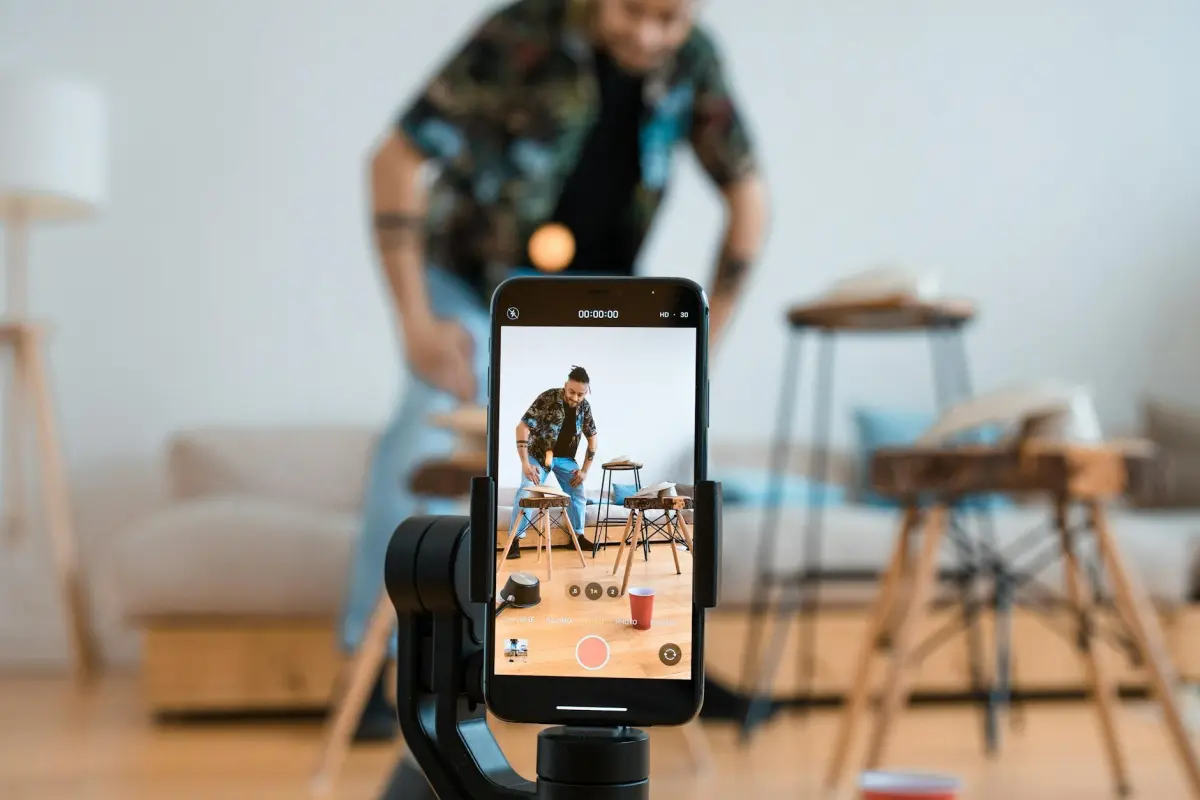
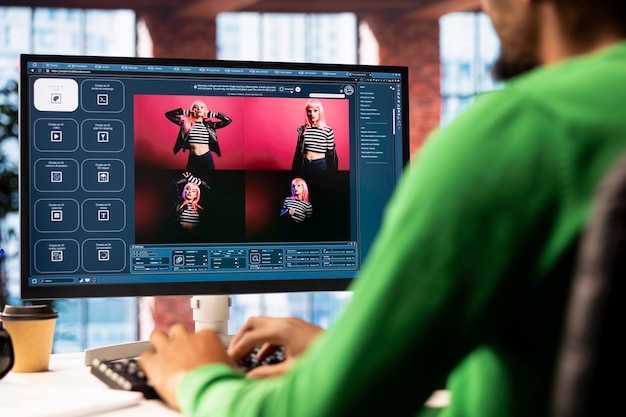
Empfehlung: Wählen Sie einen einzelnen KI-gestützten Editor und eine einfache Vorlage aus, erstellen Sie dann ein kurzes Skript und stellen Sie Assets zusammen, um einen professionellen Clip in 20 Minuten fertigzustellen.
Die Engine stützt sich auf Algorithmen, um ein kurzes Skript in mehrere Szenen zu übersetzen und dabei Bild-Assets, Farben und Formate zu verwenden. Sie proben möglicherweise oft ein kurzes Voiceover und ändern die Kadenz, um das Ergebnis zu beeinflussen. Sie können Exporte herunterladen, um das Posten auf TikTok und in anderen Formaten zu vereinfachen, und der Workflow kann ohne tiefgreifende technische Schritte abgeschlossen werden, wodurch er für Anfänger zugänglich bleibt.
Vergeben Sie an jeden Entwurf einen Nicknamen, um Änderungen zu verfolgen; dies hält die Entwicklung klar und reduziert langsame Zyklen, wodurch der Gesamtprozess beschleunigt und das endgültige Ergebnis verbessert wird.
Strukturieren Sie Ihren Workflow um drei Kernformate: vertikal 9:16 für TikTok, quadratisch 1:1 für Feeds und horizontal 16:9 für Langformate. Halten Sie die Geschichte kurz, testen Sie mehrere Farbpaletten und proben Sie das Tempo, um langsame Ausgänge zu vermeiden; dieser Ansatz steigert die Retention über alle Formate hinweg.
Um die Zugänglichkeit zu maximieren, erstellen Sie automatisch Untertitel und stellen Sie sicher, dass der Bildkontrast auf mobilen Bildschirmen lesbar bleibt. Entdecken Sie praktische Abkürzungen wie wiederverwendbare Vorlagen und eine Bibliothek mit Assets, die schnelle Iterationen unterstützen, die die Retention steigern und die Reichweite über Formate hinweg erweitern können.
KI-Animoto Video-Erstellung – Schneller Plan für globale Lokalisierung
Empfehlung: Zeichnen Sie einen 72-Stunden-Batch-Sprint ab, der Untertitel, Overlays und Sprachhinweise über die Kernmärkte hinweg lokalisiert, und validieren Sie ihn dann mit einem kleinen Panel von Testern vor der Skalierung.
Tutorials für Autoren und Vermarkter sind unerlässlich; stellen Sie einen kompakten Skriptentwurf bereit, der zum Budget passt und vielbeschäftigte Teams effizient hält. Verwenden Sie eine Toolbox mit kostenlosen, wiederverwendbaren Vorlagen, um hochwirksame Ergebnisse zu erzielen.
Die Auswahl von Sprachen und Gebietsschemas erfordert eine klare Matrix: Zielmarkt, kulturelle Nuancen und behördliche Hinweise. Richten Sie bei der Auswahl Assets auf traditionelle vs. Digital-First-Medien aus und passen Sie Typografie, Farbe und Tempo an das lokale Tempo an.
Prozessablauf: Verwenden Sie vorhandene Assets per Batch-Update wieder, ersetzen Sie gekennzeichnete Elemente und iterieren Sie nach Crowdsourced-Feedback in Foren. Verfolgen Sie Klicks und Ansichten, um die Wirkung zu quantifizieren; passen Sie Tempo und Skripte für den nächsten Lauf an.
Budget und Leistung: Stellen Sie ein schlankes Budget für die anfängliche Lokalisierung bereit und reinvestieren Sie dann auf der Grundlage der Ergebnisse. Verwenden Sie kostenlose oder kostengünstige Vorlagen, um Konzepte zu testen; skalieren Sie erst, nachdem ein Zeichen von Engagement von Benutzern und den Unternehmensbeteiligten vorliegt.
Engagement: Dieser Plan ersetzt langsamere traditionelle Workflows und vereinfacht die Zusammenarbeit über Foren und interne Kanäle hinweg. Vielbeschäftigte Benutzer sehen schnellere Feedbackschleifen; Dank dieses Plans erhalten Unternehmensvermarkter eindeutige Anmeldedaten zum Engagement, während Autoren und Tester die Sprache und das Tempo iterieren.
Entwerfen Sie Ihre Geschichte in 5 Minuten mit KI-Eingabeaufforderungen
Empfehlung: Entwerfen Sie jetzt fünf Eingabeaufforderungen, um jede Szene zu skizzieren, und legen Sie dann Assets in Ihre Zeitleiste und verbinden Sie sie über einen klaren Erzählbogen. Halten Sie Eingabeaufforderungen kurz – weniger als 20 Wörter – und verankern Sie jede an einem einzigen Ort, einer einzelnen Figur oder einer einzelnen Handlung. Dieser Schnellstart hilft Nicht-Experten, in Sekundenschnelle eine kohärente Erzählung zu erstellen.
Schritt 1 – Genre, Visuals und Platzierung: Definieren Sie Genre, Zielgruppe und Aussehen. Entscheiden Sie, wo die Geschichte beginnt, wo sich die Farbtöne verschieben und das genaue Seitenverhältnis. Verwenden Sie eine Zeile pro Takt, um Zeit und Tempo zuzuordnen.
Schritt 2 – Prompt Craft: Erstellen Sie fünf Eingabeaufforderungen, die Handlung, Schauplatz und Emotionen beschreiben. Jede Eingabeaufforderung sollte ein Verb, einen Ort und einen visuellen Hinweis enthalten. Fügen Sie Hintergrundoptionen wie Standbilder, sich wiederholende Hintergründe oder generierte Szenen hinzu. Speichern Sie Assets als kostenlose Ressourcen oder erstellte Assets aus den Kapwing- und Filmora-Bibliotheken.
Schritt 3 – Zeitleistenzuordnung: Ordnen Sie Eingabeaufforderungen einer Zeitleiste in Sekunden pro Takt zu. Verwenden Sie einen 7-Tage-Integrationsplan, um den Fortschritt in Foren zu überprüfen, Feedback von Nicht-Experten zu erhalten und die Erzählung anzupassen. Verwenden Sie die Erzählzeile, um die Erzählung zu leiten, und die Visuals für das Tempo.
Schritt 4 – Asset-Sammlung: Sammeln Sie Assets: Suchen Sie nach exakten Assets, die zu Typ und Hintergrund passen. Probieren Sie mehrere Hintergründe für dieselbe Szene aus und wählen Sie das beste Aussehen aus. Wenn Sie keine Übereinstimmungen finden, erstellen Sie Visuals mit Kapwing oder Filmora und exportieren Sie dann Versionen in verschiedenen Seitenverhältnissen zum Testen.
Schritt 5 – Exportieren und Testen: Exportieren Sie die kompilierte Sequenz und überprüfen Sie sie in der Vorschau des Editors. Der Vorgang wird in Sekundenschnelle abgeschlossen, passen Sie das Tempo im ersten Durchgang an und exportieren Sie ihn erneut. Stellen Sie sicher, dass der endgültige Schnitt frei freigegeben und einfach in Foren oder Werbekanälen verteilt werden kann.
Zusätzliche Tipps: Kennzeichnen Sie jeden Takt mit einem Timecode und fügen Sie dann eine Erzählzeile direkt an die Eingabeaufforderung an. Verwenden Sie die erste Aufnahme, um die Stimmung festzulegen, den mittleren Takt, um das Tempo zu verschieben, und den letzten Takt, um die Exportbereitschaft zu signalisieren. Wenn Sie fertig sind, drücken Sie die Taste, um eine vollständige Vorschau zu rendern und schnell zu iterieren.
Wählen Sie eine Vorlage aus, laden Sie Medien hoch und synchronisieren Sie Visuals
Wählen Sie eine Vorlage aus, die zur Zielgruppe und zum Ergebnis passt; dieser Rahmen legt Rhythmus, Farbbalance und Typografie fest, bevor Medien hinzugefügt werden.
-
Vorlagenauswahl
- Passen Sie Themen und Stile an das Thema und die Stimmung der Zielgruppe an.
- Bestätigen Sie, dass die Vorlage Platz für Bildunterschriften, Logos und Beschriftungen bietet, das Branding über Layouts hinweg unterstützt und die Länge plus mehr für die Hervorhebung bewältigen kann.
- Sehen Sie sich eine kurze Demo-Sequenz an, um das Tempo und das Potenzial für neue Übergänge zu überprüfen.
- Suchen Sie nach einer Struktur, die höhere Auflösungen und flexible Zeitgebung unterstützt, um den Erfolg zu verbessern.
-
Medien hochladen
- Bereiten Sie Bilder und Clips in hoher Auflösung vor; verwenden Sie 16:9 oder 9:16, je nachdem, was für die Zielgruppe und die Plattformen geeignet ist.
- Batch-Medien nach Szene und halten Sie die Dateinamen klar, um die Montage für Teams zu beschleunigen.
- Platzieren Sie Branding-Assets (Logo, Farben, Schriftarten) in einem dedizierten Ordner, um die Konsistenz über Themen und Stile hinweg zu unterstützen.
- Wenn Sie Filmmaterial einfügen, stellen Sie sicher, dass Farbe und Beleuchtung konsistent bleiben und die Dateigrößen überschaubar bleiben.
-
Visuals synchronisieren
- Verknüpfen Sie Visuals mit den Skriptsätzen; passen Sie das Timing so an, dass jeder Punkt auf der Erzählung landet, um Klarheit für die Zuhörer zu gewährleisten.
- Optimieren Sie das Timing und die Übergänge, um wichtige Takte zu treffen; überprüfen Sie das Ergebnis häufig aus der Perspektive des Publikums, um Fehlausrichtungen frühzeitig zu erkennen.
- Beheben Sie Fehlausrichtungen schnell, indem Sie Keyframes verfeinern oder Clips zuschneiden; protokollieren Sie Korrekturen, um sie in zukünftigen Bearbeitungen wiederzuverwenden, und schreiben Sie Notizen für sie an das Team, um Missverständnisse zu vermeiden.
- Halten Sie den Fluss sauber: Heben Sie wesentliche Punkte mit zurückhaltender Bewegung hervor und stimmen Sie sie mit dem allgemeinen Ton ab, um die Ermüdung müder Zuschauer zu vermeiden.
Generieren Sie KI-Voiceover und passen Sie Audio an Szenen an
Empfehlung: Verwenden Sie Kapwing AI Voiceover, um eine natürliche Erzählung zu generieren und sie zur präzisen Szenenanpassung an der Zeitleiste zu verankern.
Beginnen Sie mit einem engen Skript, das den Zielen zugeordnet ist; halten Sie die Segmente kurz, um zwanzig Sekunden pro Bild zu passen und einen kreativen Fluss über die Sequenz hinweg aufrechtzuerhalten.
Legen Sie Sprachparameter fest: Tonoptionen, Geschlecht, Geschwindigkeitsbereich 0,8-1,15 und Pausenlängen; überwachen Sie Sounds, um die Klarheit über alle Verbindungen hinweg aufrechtzuerhalten.
An Szenen ausrichten: Platzieren Sie jeden Audioblock an Bildübergängen; verwenden Sie, wo das Skript eine Änderung der Stimmung oder des Schauplatzes signalisiert, während Sie das schnelle Tempo beibehalten.
Optimierung: Wenden Sie Anpassungen wie Pausen, Hervorhebung und Komprimierung an; die Zusammenfassung der Bearbeitungen sollte die Änderung widerspiegeln und den Fluss stabil halten.
Tipps zur Stimmungssteuerung: Eine Sommerstimmung profitiert von einem helleren Timbre; ein müder Charakter profitiert von langsamerer Kadenz; stellen Sie sicher, dass Bild und Erzählung für kreative Wirkung synchron bleiben.
Workflow-Vorteil: Vereinfacht die Erstellung von Sprachinhalten, reduziert das Hin und Her und bietet eine übersichtliche Zeitleiste, die zwanzig Prozent schnellere Iteration unterstützt; Dank dieses Workflows können Teams schneller veröffentlichen.
| Schritt | Aktion | Tool / Hinweise | Dauer |
|---|---|---|---|
| 1 | Bereiten Sie ein prägnantes Skript vor | Ziele ausgerichtet; Bildhinweise notiert | 2-3 |
| 2 | Generieren Sie KI-Voiceover | Kapwing; Ton auswählen; Geschwindigkeit einstellen | 1-3 |
| 3 | An Zeitleiste ausrichten | An Szenenübergängen platzieren; Pausen anpassen | 2-4 |
| 4 | Audio feinabstimmen | Komprimierung, Verstärkung; auf -12 bis -6 dB normalisieren | 1-2 |
| 5 | Vorschau und Export | Zusammenfassung prüfen; bei Bedarf anpassen | 1 |
Untertitel erstellen, Text lokalisieren und Visuals für Zielmärkte anpassen
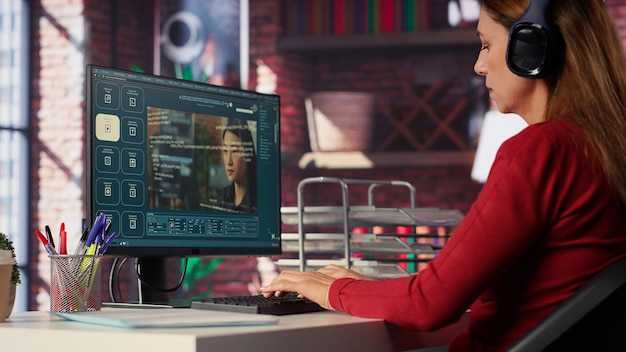
Beginnen Sie mit einzeiligen Untertiteln, die für jeden Markt geschrieben sind, und stellen Sie sicher, dass der Aufhänger zum lokalen Tempo und Leserhythmus passt.
Führen Sie einen Erkennungslauf durch, um Text auf dem Bildschirm zu identifizieren und Übersetzungen ohne Unordnung anzuwenden, wobei Untertitel auf mobilen Bildschirmen lesbar bleiben.
Die Anwendung von Techniken aus Referenzkursen hilft, über Ton, Bildsprache und kulturelle Hinweise nachzudenken, bevor man in die Produktion geht.
Erstellen Sie eine Lokalisierungs-Checkliste und eine Vorlagenbibliothek, um die Erstellung und Produktion zu beschleunigen, mit einheitlicher Terminologie und Tonlage über alle Märkte hinweg.
Planen Sie Stunden und Aufgaben: Weisen Sie Rollen zu, schätzen Sie Stunden und verfolgen Sie den Fortschritt mit Kontrollpunkten.
Polierte Optik: Passen Sie Farbpaletten, Typografie, Symbole und Bilder an regionale Vorlieben an; testen Sie mit kleinen Gruppen auf Geräten.
Instagram-fokussierte Assets: Passen Sie Bildunterschriften, Hashtags und Thumbnails für Communities an und integrieren Sie lokale Bezüge und Benutzerverhalten.
Manuelle Qualitätssicherung: Überprüfungen durch Muttersprachler, Erkennung von Fehlübersetzungen und Tests der Schriftgröße, um die Lesbarkeit auf verschiedenen Geräten sicherzustellen.
Halten Sie alles in einer lebendigen Referenzbibliothek fest: Notizen zu Ton, Bildverwendung und Richtlinienbeschränkungen; Ihre Anpassungen informieren zukünftige Zyklen.
Abschließende Überprüfung: Vermeiden Sie Stereotypen, erhalten Sie die Zugänglichkeit und optimieren Sie für Instagram und andere Communities, ohne die Klarheit zu beeinträchtigen.
Exportieren, Formate optimieren und mit lokalen Metadaten veröffentlichen
Exportieren Sie mit 1080p, 30fps, MP4 unter Verwendung von H.264 und AAC 192 kbps. Dieses Setup hilft Ihnen, eine breite Kompatibilität über Geräte und Plattformen hinweg zu erreichen; diese Parameter sind für eine breite Verteilung erforderlich.
Aktivieren Sie KI-gestützte Voreinstellungen, um die Bitrate dynamisch pro Szene anzupassen und so Bewegung und Details zu erhalten; automatisierte Farb- und Lichtkorrekturen erhalten einen natürlichen Ton und sorgen für eine reibungslose Wiedergabe.
Unterteilen Sie den Workflow in eine Zeitleiste von Aufgaben: Rendern, Kodieren und Anhängen lokaler Metadaten; führen Sie eine Referenz, um ein Update zu koordinieren.
Lokale Metadatenfelder sollten Titel, Beschreibung, Tags, Urheber, Ort, Urheberrecht, Lizenz und Zeitstempel enthalten; betten Sie sie in den Dateikopf ein oder speichern Sie sie als Sidecar zur Offline-Referenz.
Verwenden Sie Formate, die Metadaten erhalten: XMP oder IPTC im parallelen Sidecar; betten Sie wichtige Felder nach Möglichkeit in die MP4-Metadatenfelder ein; führen Sie eine separate JSON-Referenz für die Stapelveröffentlichung; wenn Sie auf Stockmaterial zurückgreifen, geben Sie die Quellen in den Metadaten an.
Veröffentlichen Sie in einem einzigen Durchgang auf Ihrem Vertriebskanal; vergewissern Sie sich, dass Auflösung und Seitenverhältnis die Plattformanforderungen erfüllen; wählen Sie einen gerätefreundlichen Übertragungsmodus; fügen Sie Untertiteldateien und alternative Audiospuren hinzu; vergewissern Sie sich, dass die Metadaten nach dem Hochladen intakt bleiben.
Sehen Sie sich Vorschaubilder auf Smartphones, Tablets und Desktops an, um die Wiedergabe zu überprüfen; stellen Sie die Farbgenauigkeit bei unterschiedlichem Licht sicher, bestätigen Sie Stock-Cues und überprüfen Sie die Audiosynchronisation.
Eine unterteilte Checkliste steuert die Exporteinstellungen, die Metadatenfelder und den Veröffentlichungszeitplan; beziehen Sie sich auf die exakte Pipeline, um die Notizen entlang des Weges synchron zu halten; danke.




