
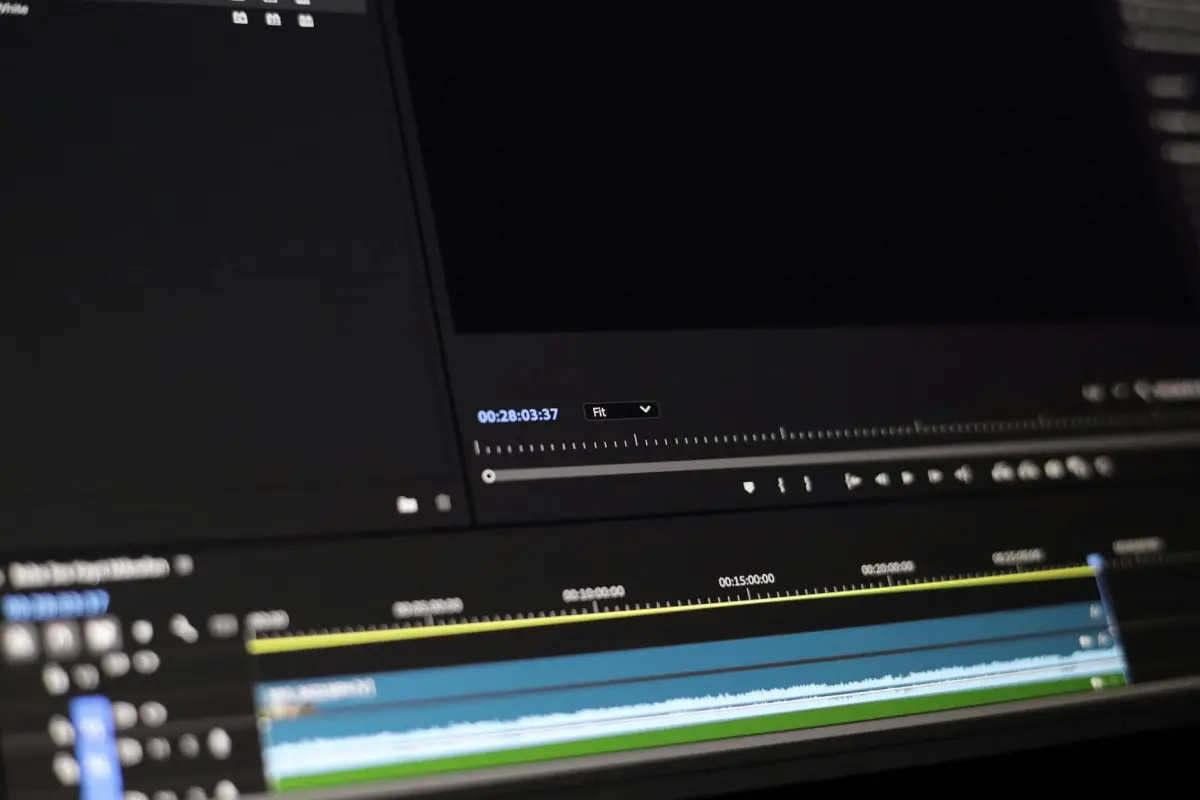
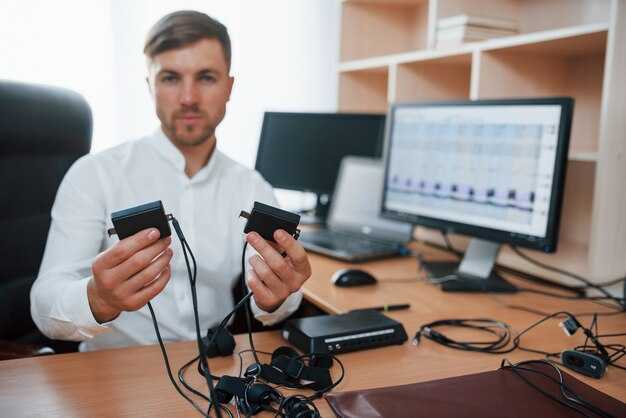
Beginnen Sie damit, den Timing-Offset in den integrierten Steuerelementen anzupassen, um den Ton mit den Film-Frames abzustimmen. Auf den meisten Plattformen klicken Sie mit der rechten Maustaste auf die Wiedergabeoberfläche, um den Verzögerungsschieberegler anzuzeigen, stellen Sie einen anfänglichen Offset von etwa -50 ms bis +150 ms ein und testen Sie dann erneut mit einigen Clips, um eine synchronisierte Wiedergabe zu bestätigen.
Es gibt verschiedene Methoden, um Abweichungen in verschiedenen Fällen zu behandeln: Verwenden Sie integrierte Offsets, wenden Sie externe Software an oder optimieren Sie Übertragungsparameter für Internet-Streams. Wenn der Hintergrundton nach einem lokalen Test immer noch falsch ausgerichtet ist, wählen Sie eine andere Methode, die der Timing-Ausrichtung Priorität einräumt, und testen Sie dann erneut mit Clips, um eine Verbesserung zu überprüfen. Protokollieren Sie dort die Ergebnisse in einer einfachen Tabelle, um die Abweichung über verschiedene Methoden hinweg zu vergleichen.
Zuerst folgen Sie einer Schritt-für-Schritt-Sequenz, um die Ausrichtung zu bestätigen: Überprüfen Sie das Timing anhand der Frames in einem kurzen Clip, und passen Sie dann mit der Option Rechtsklick oder der Tastenkombination einen präzisen Offset an. Wenn ein Softwaremodul im Hintergrund läuft, pausieren Sie es während des Tests, um Interferenzen zu vermeiden, und testen Sie dann erneut mit Clips, um zu überprüfen, ob das Timing synchronisiert bleibt.
In der Praxis erfordern unterschiedliche Fälle eine spezifische Behandlung: Beim Streamen konzentrieren Sie sich auf die Übertragungslatenz; bei der Offline-Arbeit verlassen Sie sich auf integrierte Steuerelemente, Software oder externe Tools. Zuerst pausieren Sie andere Prozesse, die CPU-Zyklen stehlen könnten; dann wählen Sie eine Methode, die die Abweichung über alle Clips hinweg minimal hält. Wenn Probleme weiterhin bestehen, versuchen Sie einen anderen Codec oder passen Sie die Streaming-Bitrate an, um das Timing weiter zu stabilisieren.
Dort speichern Sie die Konfiguration als Profil zur späteren Anwendung; wählen Sie einfach eine stabile Basis über alle Clips hinweg; behalten Sie einen kleinen Satz von Filmclips, um zu überprüfen, ob die Abweichung minimal bleibt. Regelmäßige Überprüfungen stellen die Timing-Konsistenz über Plattformen und Sitzungen hinweg sicher.
Praktische Anleitung zur Ton- und Video-Synchronisation
Beginnen Sie mit einer konkreten Empfehlung: Führen Sie eine 5-10 Sekunden lange Aufnahme von derselben Quelle aus. Messen Sie, ob die Beats mit den visuellen Elementen auf dem Bildschirm übereinstimmen. Wenn die Ausrichtung fehlschlägt, passen Sie die Verzögerung im Audio-Video-Pfad an.
Verwenden Sie einen Schritt-für-Schritt-Ansatz, um schnell zu kalibrieren, und konzentrieren Sie sich auf die kleinste Änderung, die eine ideale Übereinstimmung ergibt.
Lesen Sie auf dieser Seite eine schlanke Checkliste, die übermäßiges Ausprobieren minimiert. Normalerweise liegt die Grundursache in Taktunterschieden zwischen den Quellen.
- Bildraten abgleichen: Beide Streams müssen die gleiche FPS haben; wenn nicht, kodieren Sie eine Datei mit der Ziel-FPS (24, 25, 30, 60) neu.
- Verzögerung kalibrieren: Verschieben Sie im Editor die Audio-Video-Spur in Schritten von 10–20 ms. Testen Sie mit einem einfachen Hinweis in einem Testclip. Beobachten Sie, ob die visuellen Elemente mit den Beats übereinstimmen. Halten Sie die Änderungen dokumentiert.
- Verwenden Sie automatische Synchronisation, wo verfügbar. Wenn nicht, wenden Sie einen manuellen Offset auf der Zeitleiste an. Überprüfen Sie erneut mit einigen wenigen Clips, um die Konsistenz zu bestätigen.
- Bewerten Sie Abweichungsquellen: Wenn die Lippensynchronisation während einer Szene abweicht, suchen Sie nach Pufferung, Codec-Verzögerungen, Wiedergabekette. Isolieren Sie sie vor der Korrektur auf eine einzelne Komponente.
- Voreinstellungen und Profile: Speichern Sie eine Rechts-Match-Voreinstellung für zukünftige Projekte. Premium-Setups: Kopfhörer; Referenzmonitore liefern zuverlässigere Ergebnisse.
Bei längeren Projekten sammeln sich kleine Timing-Schwankungen normalerweise an; eine geringfügige Verschiebung von 30 ms stellt die ideale Ausrichtung über mehrere Wiedergaben hinweg wieder her. Konsistente Überprüfungen über verschiedene visuelle Elemente hinweg decken jedoch den tatsächlichen Zustand der Ausrichtung auf.
Tipps zur schnellen Überprüfung: Verwenden Sie einen einfachen Beispielclip mit einem Klatschen. Vergleichen Sie das Klappgeräusch mit der Wellenform auf der linken Seite des Editors. Wenn eine Nichtübereinstimmung auftritt, wenden Sie eine gemessene Verzögerung an. Diese Methode ist ein praktischer Weg, um zu bestätigen, dass Ton und Video übereinstimmen.
Häufige Fallstricke: Taktverschiebung von Geräten, inkonsistente Pufferung, geräteübergreifende Latenz. Wenn die Synchronisation über Clips hinweg außer Tritt gerät, greifen Sie auf eine gemeinsame Abtastrate plus eine einzige Pipeline zurück. Dieser Ansatz hält die Änderungen überschaubar und vorhersehbar.
Fazit: Streben Sie nach idealer Kontinuität. Wenn Sie während schneller Beats Änderungen an den visuellen Elementen feststellen, überprüfen Sie die Wellenlänge erneut und passen Sie sie an, bis die rechte Seite der visuellen Elemente eine enge Ausrichtung widerspiegelt. So bewahren Sie ein erstklassiges Seherlebnis über alle Lesegeräte hinweg.
Behalten Sie eine Backup-Voreinstellung für Ihr nächstes Projekt, um zukünftige Anpassungen zu beschleunigen und die Konsistenz zu wahren. Die Wiedergabe über verschiedene Setups hinweg wird einfacher, wenn Sie einen Arbeitsablauf speichern, der Ihren Fall abdeckt.
Wenn sie mit einem anderen Setup verglichen werden, bestätigen sie, ob das Timing über verschiedene Konfigurationen hinweg ausgerichtet bleibt.
Identifizieren Sie das Problem: Reproduzieren Sie das Synchronisationsproblem und sammeln Sie Geräte-/App-Details
Beginnen Sie damit, die Timing-Drift auf der primären Plattform zu reproduzieren, auf der sie auftritt.
- Üben Sie eine kurze Demo mit einem einzigen Clip; beobachten Sie die Synchronisation; notieren Sie verzögerte Momente über Clips hinweg; überprüfen Sie, ob die Tonspur während der Verarbeitung mit den visuellen Elementen übereinstimmt
- Führen Sie Tests offline durch; isolieren Sie die Verarbeitung von Netzwerkfaktoren; erfassen Sie die Ergebnisse
- Wenn Sie tiefer eintauchen möchten, klicken Sie mit der rechten Maustaste auf einen Clip oder eine Projektüberschrift, um die Diagnose anzuzeigen. Exportieren Sie eine Diagnosekopie zur Referenz in einen Ordner
- Sammeln Sie Gerätedetails: Modell, Betriebssystemversion, RAM, GPU; Browserversion im Browser-Modus; Softwareversionen für iMovie, DemoCreator, Wondershare, Riverside
- Erfassen Sie den Umgebungsstatus: Offline-Modus, Speicherplatz, Hintergrundprozesse; überwachen Sie die Prozessorauslastung während der synchronisierten Wiedergabe
- Beachten Sie Medienspezifikationen: Quelldateiformat, Bildrate, Abtastrate; Projekteinstellungen; prüfen Sie, ob Zusammenführungsvorgänge zur Abweichung beitragen
- Dokumentieren Sie Protokolle: Erstellen Sie einen Ordner wie sync_logs. Nehmen Sie sich Zeit, jeden Versuch mit einem eindeutigen Tag zu versehen. Fügen Sie Zeitstempel hinzu.
- Planen Sie die nächsten Schritte: Feinabstimmung der Einstellungen; Anpassung der Geschwindigkeit; Zusammenführungsmethoden zur Reduzierung der Latenz; führen Sie ein separates Protokoll für jeden Versuch
- Probieren Sie verschiedene Tools aus: DemoCreator, iMovie, Wondershare Software; testen Sie über einen Browser-Editor getrennt vom Offline-Workflow; vergleichen Sie die Ergebnisse
- Schließlich, testen Sie die Wiederholbarkeit: Sorgen Sie sich vor dem Wiederauftreten nach Neustarts; dann haben wir eine Basis, mit der wir uns wieder vergleichen können
Finden Sie Lip-Sync- oder Audio-Verzögerungssteuerungen in Ihrem Player oder Ihrer App
Öffnen Sie die Einstellungen; suchen Sie nach Lippen-Synchronisation, Offset oder Verzögerung. Stellen Sie einen Startwert von +50 ms zur beginnenden Ausrichtung ein. Wenn die Mundbewegungen vor der gesprochenen Zeile erscheinen, schiebt dies den Ton nach hinten; wenn sie hinterherhinken, verringern Sie den Wert. Testen Sie dann mit einem Beispielclip; eine kurze Aufnahme bestätigt die Anpassung.
Nehmen Sie Anpassungen in kleinen Schritten vor, typischerweise 10–20 ms; halten Sie den gesamten Offset für die meisten Inhalte unter 100 ms. Wenn Sie sich für einen stabilen Offset entscheiden, verwenden Sie, falls verfügbar, die Schaltfläche "Anwenden". Andernfalls notieren Sie den Wert für zukünftige Sitzungen, um sich bei Aufnahmen keine Sorgen machen zu müssen.
Online-Clips helfen bei der Überprüfung der Ergebnisse; lokale Tests mit Lieblingszeilen bieten jedoch eine engere Kontrolle. Pufferung oder Streaming-Variabilität verursacht Timing-Drift, was diese Methode beheben kann. Aufnahmen variieren je nach Geräte-Latenz; verwenden Sie eine durchschnittliche Basislinie, um sich nicht auf einen einzelnen Clip zu verlassen. Wenn Sie mit dem Testen begonnen haben, wählen Sie einen Clip mit klarem Dialog. Die unten aufgeführten Schritte helfen bei der Überprüfung der Ausrichtung über verschiedene Aufnahmen hinweg.
Exportieren Sie eine Voreinstellung, wenn der Player sie unterstützt. Das Zusammenführen von Voreinstellungen über Plattformen hinweg hilft, die Fähigkeiten über Geräte hinweg aufrechtzuerhalten.
Innerhalb der internen Einstellungen sehen Sie möglicherweise zusätzliche Steuerelemente für die Verzögerung. Das Experimentieren mit mehreren Timing-Linien erweitert die Abdeckung für typische Szenarien. Informationen aus Tests helfen bei der schnellen Entscheidungsfindung für Anpassungen.
| Plattform | Wo zu finden | Bezeichnung | Schneller Tipp |
|---|---|---|---|
| VLC Desktop | Einstellungen → Wiedergabe → Lippensynchronisation | Lippensynchronisation, Offset | Start mit +50 ms; Test mit Dialogzeilen |
| YouTube (Browser) | Player-Menü → Wiedergabe → Lippensynchronisation | Lippensynchronisation | Schritte von 10–20 ms anwenden; mit bekannten Zeilen verifizieren |
| Netflix Mobil | Einstellungen → Wiedergabe → Lippensynchronisation | Lippensynchronisation | Schritte von 15–25 ms versuchen |
| Plex auf Smart TV | Einstellungen → Player → Lippensynchronisation | Verzögerung, Lippensynchronisation | Nach Netzwerkänderungen erneut testen |
Passen Sie die Wiedergabelatenz oder den Audio-Offset auf System- oder Player-Ebene an
Schnelle Startempfehlung: Starten Sie das Einstellungsmenü im ausgewählten Player oder System-Mixer; legen Sie einen festen Offset in Millisekunden fest, der den Ton mit dem Bild auf dem Bildschirm abgleicht; verwenden Sie einen kurzen Clip, um das Ergebnis zu bestätigen; dieser Ansatz ermöglicht es Ihnen, Dinge wie Verzögerungen, Nichtübereinstimmungen und Drifts zu behandeln; wenn sich etwas immer noch falsch anfühlt, testen Sie erneut mit einem frischen Clip; das Ergebnis bleibt über die Zeit stabil.
Testen Sie mit Quellen wie YouTube-Projekten oder lokalen Clips aus aus Filmora erstelltem Material; die Synchronisation über Streams hinweg bestätigt die Ausrichtung; beobachten Sie die zugrunde liegende Abweichung; wenn der Ton hinterherhinkt, erhöhen Sie den Offset; wenn er voraus ist, verringern Sie den Offset; wiederholen Sie dies, bis der Zeitstempel die Ausrichtung kennzeichnet; schaffen Sie Konsistenz über Projekte hinweg.
Auf Systemebene: Öffnen Sie das Menü; klicken Sie auf den Latenz-Schieberegler oder das Offset-Feld; wenden Sie einen neuen Wert an; spielen Sie einen kurzen Projekte-Clip ab; überprüfen Sie, ob das Wiedergabe-Timing mit den visuellen Elementen übereinstimmt; diese Anpassung ist nicht auf externe Tools angewiesen; sie behandelt Nichtübereinstimmungen, die durch Hardware-Pufferung, USB-Schnittstellen oder Erfassungspipelines verursacht werden; Sorgen Sie sich nicht.
Weniger Sorgen machen, wenn sich die Ergebnisse stabilisieren; Premium-Optionen bieten zusätzliche Steuerungen; das Erstellen von Workflows aus YouTube-Inhalten verhält sich projektspezifisch zuverlässig; vor allem, eine Versions-Prüfung durchführen, um Drift aufgrund von Software-Updates zu vermeiden; diese einfache Anpassung macht das Ergebnis einfach, was zu reibungsloseren Ergebnissen führt.Verbinden Sie angeschlossene Geräte (HDMI, Bluetooth, Soundbars) für eine korrekte Synchronisation kalibrieren
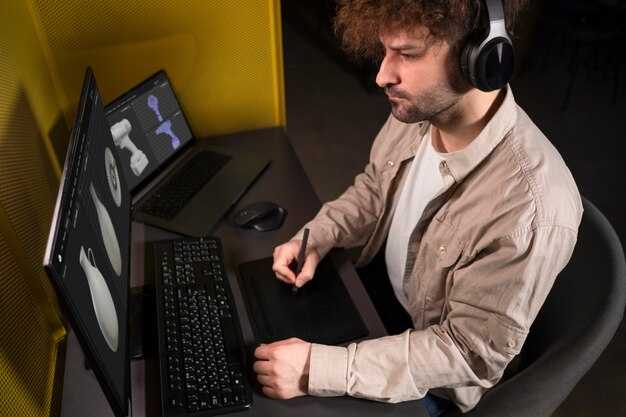
Wählen Sie den Hauptpfad aus und testen Sie ihn allein, um das Problem zu lokalisieren; konzentrieren Sie sich auf das Gerät selbst und die Leitung, die es versorgt, und wiederholen Sie dann mit anderen Pfaden, falls erforderlich.
Bei HDMI-basierten Verbindungen stellen Sie den TV-Ausgang auf HDMI ARC oder eARC ein, aktivieren Sie CEC und verwenden Sie die integrierte Option, um den Ton über die gewählte externe Box auszugeben. Nehmen Sie kleine Verzögerungsanpassungen vor und überprüfen Sie erneut mit einem Medienclip von YouTube, um die Ausrichtung zu messen; bleibt der Versatz bestehen, versuchen Sie eine andere Leitung oder wechseln Sie zu einer dedizierten externen Box, die automatische Latenzbehandlung unterstützt. Die Kompatibilität mit Pluraleyes kann bei einigen Rigs wichtig sein, überprüfen Sie also die Kompatibilität, wenn Sie mehrere Ausgänge verwenden.
Bluetooth-Verbindungen fügen in der Regel mehr Latenz hinzu; bevorzugen Sie Geräte mit Low-Latency-Codecs und halten Sie sie in Sichtweite. Deaktivieren Sie andere drahtlose Geräte, um Störungen zu reduzieren. Testen Sie mit einem Vlog-Auszug auf YouTube oder mit Offline-Medien, um zu sehen, ob das Problem besteht; wenn es weiterhin besteht, ziehen Sie die Verwendung eines kabelgebundenen Adapters oder dedizierter BT-Kopfhörer für kritische Momente in Betracht. Beachten Sie die Vor- und Nachteile dieser Konfiguration.
Stellen Sie bei externen Soundbars sicher, dass die Einstellungen auf der Bar und der Quelle übereinstimmen; deaktivieren Sie das Room-Correction-Buffering, wenn es Verzögerungen verursacht, und wenden Sie den kleinsten übereinstimmenden Versatz an, der konsistente Ergebnisse liefert. Bevor Sie größere Änderungen vornehmen, protokollieren Sie die Schwere des Problems und überprüfen Sie die Funktion über verschiedene Medienformate; dieser Ansatz hilft Ihnen, den Fortschritt über einen Vlog oder einen YouTube-Clip hinweg im Auge zu behalten.
Führen Sie Protokolle mit Versuchen, verfolgen Sie jede Änderung und markieren Sie, ob das Ergebnis funktioniert oder nicht. Wenn ein einzelner Pfad großartige Ergebnisse liefert, bleiben Sie dabei; andernfalls vergleichen Sie die Vor- und Nachteile jeder Route und entscheiden Sie, ob Sie Komponenten aufrüsten oder eine andere Geräteart ausprobieren möchten. Verifizieren Sie unter Windows vorhandene Optionen für die Ausgabezeitmessung und finden Sie Einstellungen, die den Drift reduzieren; wenn nichts hilft, stellen Sie die ursprüngliche Anordnung wieder her und testen Sie erneut offline. Teilen Sie dann die Ansicht in einem Vlog oder auf YouTube, damit andere aus dem Ansatz lernen können. Gibt Ihnen das nicht eine klarere Vorstellung vom Gesamtverhalten?
Testen Sie verschiedene Medientypen und Quellen, um die Stabilität zu bestätigen
Beginnen Sie mit einem repräsentativen Satz an Clips: Online-Streams; heruntergeladene Dateien; lokal erstellte Aufnahmen. Spielen Sie jedes Element mit einer festen Wiedergabereferenz ab; vergleichen Sie Wellenformen mit einem Basis-Clip, um die gesyncte Zeitmessung zu überprüfen.
Löschen Sie Caches, die aufgrund zugrundeliegender Probleme die Ergebnisse verfälschen könnten. Dies hilft, Änderungen zu isolieren, die vom Inhalt ausgehen und nicht von der Einrichtung.
Erfassen Sie Wellenformen von jeder Quelle; analysieren Sie Faktoren wie Hintergrundgeräusche; erkennen Sie Clipping; messen Sie die Qualität über Segmente hinweg.
Testen Sie über Geräte hinweg: Computer; Mikrofonwahl; integriertes Mikrofon; externes Mikrofon; vergleichen Sie die Ergebnisse über Konfigurationen hinweg. Führen Sie hier nur ein Protokoll von Faktoren, die die Ausrichtung beeinflussen.
Führen Sie Online- und Offline-Tests durch, erstellen Sie Clips; vergleichen Sie das Verhalten unter wechselnder Netzwerklast; beobachten Sie Drift oder Pausen. Notieren Sie Bedingungen, die ein potenzielles Auswirkung auf die Ergebnisvariation haben.
Verfolgen Sie Ergebnisse nach Dateiname, Quelle, Zeitstempel; speichern Sie die Ergebnisse separat; erstellen Sie ein Protokoll von Basis- im Vergleich zu Testergebnissen.
Automatisch korrigieren, Einstellungen bei Bedarf anpassen; mit unterschiedlichen Clip-Längen testen; mögliche Änderungen im Hintergrundlevel prüfen. Wenn Instabilität auftritt, machen Sie sich Sorgen über zugrundeliegende Hardware- oder Software-Fehlkonfigurationen.
Hier ist etwas, das bestätigt werden sollte: Es gibt eine klare Linie, auf der die Wellenformen über Online-Streams; Offline-Dateien; erstellte Clips hinweg synchron bleiben. Wenn dies zutrifft, bleiben die Änderungen stabil. Deshalb ist die Bestätigung über verschiedene Quellen hinweg wichtig.




