
Beginnen Sie mit einem schnellen Test: führen Sie zwei verschiedene Modelle auf einem einzigen Porträt mit einer zweifachen und vierfachen Größenvergrößerung aus, und vergleichen Sie dann die Ergebnisse nebeneinander, um die beste Balance zwischen Schärfe und natürlichen Texturen zu wählen.
Für die Gestaltung eines zuverlässigen Workflows teilen Sie Aufgaben auf: Größenvergrößerung, Outpainting und Farbwiederherstellung. Protokollieren Sie für jeden Durchgang die Ziel-Breite und -Höhe, beginnend beim Original und mit dem Ziel 2x, 4x oder 8x, während Sie den Speicherverbrauch und die Verarbeitungszeit verfolgen. Wenn Sie Texturen in Stoffen oder Keramik erhalten möchten, bevorzugen Sie kostenlose Modelle, die Texturtreue unterstützen, und vergleichen Sie die Ergebnisse verschiedener Modelle, um den besten Kompromiss zu finden und digitales Rauschen zu reduzieren, wenn es auftritt.
Die zyng-Familie bietet eine kompakte ar_11-Konfiguration und unterstützt Outpainting, um fehlende Bereiche außerhalb des ursprünglichen Rahmens zu füllen. Bei der Integration dieser Optionen sollten Sie Entfernungsartefakte und die Art und Weise berücksichtigen, wie jeder Ansatz Ränder um ein gerahmtes Porträt handhabt. Für beste Ergebnisse, beschreiben Sie Änderungen und erstellen Sie ein kurzes Protokoll: Vorher/Nachher-Zuschnitte, Rauschpegel und Kantenschärfe in diesen Zonen.
Nutzen Sie die Breite des Details als Metrik und führen Sie eine fortlaufende Notiz über Texturen und Farbgenauigkeit. Bei Porträtaufnahmen, die eng auf eine Tafel zugeschnitten sind, erhalten Sie natürliche Hauttöne und vermeiden aggressive Schärfung. Wenn ein Bereich Artefakte aufweist, wenden Sie gezieltes Füllen oder selektives Entfernen von Rauschen an, anstatt breite Bearbeitungen durchzuführen. Wenn Sie verschiedene Ansätze vergleichen, fügen Sie Beispiel-Zuschnitte hinzu und protokollieren Sie konkrete Metriken, um zukünftige Entscheidungen zu leiten.
5 KI-Bildextender in Stable Diffusion
Beginnen Sie mit dem GenFill Extender als Basislinie; er erhält die Ränder bei der Leinwanderweiterung; ideal für groß angelegte Projekte; was seine Fähigkeiten zeigt; github-Quelle zeigt hinzugefügte Credits; fertige Steuerelemente sind vorhanden; Marketing-Implikationen werden berücksichtigt; zusätzliche Erkenntnisse werden bemerkt; Genfill-Kompatibilität wird dokumentiert.
Edits Extender liefert gezielte Modifikationen an erweiterten Bereichen; Fotor-artige Bearbeitungen; die gleichen Zuschnittübergänge bleiben fließend; hinzugefügte Credits; Steuerelemente verfügbar; Marketingkampagnen verlassen sich darauf; die github-Quelle zeigt seine Fähigkeiten.
Stretching Extender konzentriert sich auf die Randkontrolle während der Erweiterung; am einfachsten anzunehmen für schnelle Erfolge; Kanäle vereinfachen den Workflow; die Treue bleibt hoch; hinzugefügte Presets; die github-Quelle bemerkt die Kompatibilität; bereit für die Bereitstellung.
Banner Extender optimiert für horizontale Banner; erweitert Bannerbereiche und erhält gleichzeitig Farbkanäle; bleibt über alle Eingaben stabil; hinzugefügte Credits; Steuerelemente verfügbar; digitale Kampagnen spielen eine Rolle beim Testen; die github-Quelle zeigt die Verwendung.
Crop Extender erhält die visuelle Kontinuität beim Zuschneiden nach der Erweiterung; gleiche Ausrichtung der Ränder über alle Kanten; fertige Presets helfen bei der Wiederverwendung; unterstützt Kartendesigns; von Fotor inspirierte Workflows; die github-Quelle liefert Beispiele; hinzugefügte Credits.
Real-ESRGAN Upscaling in Stable Diffusion: 2x–8x mit Artefaktmanagement

Die Aktivierung von Real-ESRGAN in Stable Diffusion liefert heute schärfere Texturen in Ihren Assets; dies erzeugt perfekte Details ohne offensichtliche Artefakte. Verwenden Sie RealESRGAN_x2plus für 2x; RealESRGAN_x4plus für 4x; RealESRGAN_x8plus für 8x. Dieses entwicklerfreundliche Setup hält den Parametersatz kompakt; Sie bleiben nur in einer einzigen Pipeline in der Produktion.
Workflow-Anleitung: Ob Sie einen einzelnen Durchgang durchführen; eine gestufte Sequenz bietet Flexibilität. Automatisieren Sie diese Schritte, wo immer möglich. Beginnen Sie mit der Erzeugung eines Basisbildes in geringerer Auflösung; wenden Sie dann einen 2x-Durchgang an, um Platz zu schaffen; danach skalieren Sie auf die endgültige Größe über eine 4x- oder 8x-Stufe, falls erforderlich. Diese Lösung deckt alles ab, was für zuverlässige Ergebnisse benötigt wird.
Artefaktmanagement: Behandeln Sie Schachbrettmuster, Ringeffekte, Übermäßige Schärfung durch Parameterabstimmung; aktivieren Sie die Rauschunterdrückungssteuerung 0,2–0,5; stellen Sie die Kachelgröße auf 256–512 ein; dieser Bereich liefert stabile Texturen über Assets und Produkte hinweg.
Manuelle Workflow-Notizen: Sie können sich nicht auf eine einzige Stufe verlassen; diese Kampagnen vergleichen 2x, 4x, 8x Ergebnisse; diese Richtung hilft bei der Entscheidung für die endgültige Strategie; dies löst keine Farbverschiebungen aus. Diese Schritte verbessern die Zuverlässigkeit.
Finale Überprüfungen, Bearbeitungen nach dem Upscaling: Sie können flächenbewusste Bearbeitungen anwenden, um verbleibende Artefakte zu entfernen, ohne die Wiedergabetreue zu zerstören; vergleichen Sie mit den Original-Assets, um sicherzustellen, dass das Ergebnis dem gewünschten treu bleibt.
GFPGAN Gesichtswiederherstellung zur Erhaltung der Identität während der Vergrößerung
Wenden Sie die GFPGAN-Gesichtswiederherstellung auf das Quellporträt vor der Vergrößerung an, um die Identität zu erhalten; dieser Schritt liefert nach der Verarbeitung starke, hochauflösende Texturen.
In Social-Media-Kanälen sind Ihre Kampagnen; Listings, Tools, Erweiterungen umfassen GFPGAN in der Verarbeitungs-Pipeline; dabei wird das Risiko minimiert; dieser starke Ansatz erhält die Identität über die Vergrößerung hinweg.
Während der Vergrößerung konzentriert sich GFPGAN auf Gesichtsregionen und behält dabei wichtige Identitätsmerkmale bei; dies erzeugt hochauflösende Texturen, die auch nach erheblicher Vergrößerung erkennbar bleiben; klicken Sie einmal auf den Button, um die Wiederherstellung vor der Größenänderung anzuwenden.
Outpainting mit zyng beinhaltet Outpainting; diese Erweiterungen integrieren GFPGAN nahtlos in Workflows und erhalten die Identität über die Ränder hinweg; digitale Texturen bleiben natürlich und vermeiden Mosaiknähte.
Es gibt Hunderte von Kampagnen, Listings in Design-Communities; erkunden Sie Tools, entwerfen Sie Variationen, die die Identität über die Skalierung hinweg konsistent halten, diese Details originalgetreu beibehalten und verifizierte Ergebnisse erzielen.
Auf Plattformen wie Picsart können Sie Design-Presets erkunden, die die GFPGAN-Wiederherstellung bündeln; eine nahtlose Integration neben den Vergrößerungsschritten liefert digitale Ergebnisse; dabei bleibt die Ähnlichkeit des Motivs erhalten.
Dort skaliert diese Methode über Projekte hinweg; weitere Beispiele erscheinen in Social-Media-Kampagnen, Listings; im Laufe der Zeit bleibt das Toolkit stark, vielseitig und bereit für weitere Erkundungen abseits des Risikos.
CodeFormer: Globale Detailwiederherstellung für klare vergrößerte Bilder
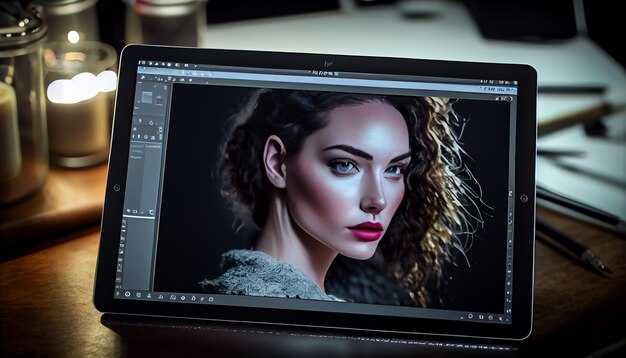
Konkrete Empfehlung: Beginnen Sie mit einem globalen Detailwiederherstellungsschritt, der die ursprüngliche Textur von Szenen beibehält; setzen Sie ein einziges Ziel: scharfe Kanten, natürliche Texturen, kohärente Beleuchtung. Verwenden Sie Prompts, um die Richtung zu steuern: Behalten Sie Hauttöne, Stoffgewebe, Himmel mit klaren Gradienten bei; zielen Sie auf minimale Halos während eines Größenänderungsschritts ab; priorisieren Sie die Realität der Ausgabe über die Schärfe. Wenden Sie Einstellungen so an, dass Hintergründe in jeder Ecke lesbar bleiben; betrachten Sie Ergebnisse im 1:1-Maßstab und dann in größeren Maßstäben, um die Konsistenz zu bestätigen. Dieser Ansatz erhöht die Stabilität über Generationen hinweg.
Die Implementierung hängt von einer sauberen Originaleingabe ab; nach der Vorverarbeitung im Studio führen Sie einen einzigen Durchgang durch, um die globale Textur zu verbessern, ohne Halos zu erzeugen. Greifen Sie auf Hunderte von Presets für verschiedene Genres zu; erwägen Sie eine Mode-fokussierte Einrichtung, eine Landschafts-orientierte Konfiguration oder einen Porträt-Workflow. Wenn das Ergebnis erscheint, betrachten Sie die Ausgabe in verschiedenen Größen; skalieren Sie die Ansicht, um die Stabilität über Prompts hinweg zu überprüfen.
Prompts steuern oft die Wiederherstellung von Hintergründen; geben Sie handgefertigte Details an, um natürliche Texturen in Stoff, Leder, Laub zu erhalten. Verwenden Sie Photoshop für Farbbalance-Prüfungen; PicsArt-Workflows bieten schnelle Vorschauen. Der Prozess bleibt über verschiedene Genres hinweg flexibel, von Landschaften bis zur Modefotografie; experimentieren Sie mit Hunderten von Generationen, um Texturverschiebungen und Variationen der Kantenschärfe zu beobachten.
Die Ausgabeabstimmung bevorzugt verschiedene Konfigurationen; welcher Parametersatz zur Szenenart passt: Landschaften erfordern eine stärkere Texturanhebung ohne Halos; Mode erfordert Erhaltung von Hauttönen, Stoffdetails; Porträts profitieren von sanfter Rauschunterdrückung in flachen Bereichen. Bei der Vorbereitung von Listings speichern Sie in hochwertigen Ausgabeformaten; betrachten Sie über Ansichten hinweg, um eine einheitliche Qualität über mehrere Größen hinweg zu bestätigen.
Der Prozessablauf erfordert Zugriff auf ein sauberes Original; nach Abschluss vergleichen Sie mit der Basislinie, um sicherzustellen, dass keine Details verloren gehen. In professionellen Studio-Pipelines lässt sich die Methode mit Größenänderungsschritten integrieren, was Hunderte von stabilen Generationen über mehrere Ansichten hinweg ermöglicht. Dieser Ansatz verbessert die Ausgabequalität für Landschaften, Modekampagnen, Streetfotografie; das Ergebnis ist vielseitig für Listings, Portfolios und Magazin-Strecken.
SwinIR-basierte Textur- und Kantenerweiterung für hochskalierte Fotos
Empfehlung: führen Sie einen SwinIR-Texturverfeinerungsschritt durch, bevor Sie Assets in der Größe ändern, um eine perfekte Balance aus Detail, Schärfe und natürlicher Textur zu erzielen; wenn die Ergebnisse bereit sind, überprüfen Sie sie in weiten, gerahmten Szenen, um die Kantenerhaltung zu bestätigen.
Texturtreue verbessert erlernbare Darstellungen; Kantenerhaltung hält Framegrenzen intakt; SwinIR verarbeitet breite Texturen, feines Korn, glatte Gradienten ohne Halos.
Open-Source-SwinIR-Module integrieren sich in eine schlanke Pipeline; zur Installation wird Python benötigt, Abhängigkeiten sind im GitHub-Repository aufgeführt; Cloudinaryurl-gen generiert Vorschau-Thumbnails zur öffentlichen Ansicht; nach der Verarbeitung können Assets in öffentlichen Galerien geteilt werden, wobei die Quellenangabe beigefügt ist.
Eigenschaftsausgleich nutzt milde Kantenstärke; jede Sitzung liefert messbare Gewinne bei PSNR/SSIM auf gezielte Texturen; konsistente Ergebnisse über Szenen hinweg gewünscht; nach dem Umschalten von Parametern bewahren gerahmte Motive, weite Landschaften und Outpainting-Kontexte ein natürliches Aussehen, ohne Textur zu verlieren.
In der Produktion verlassen sich Vermarkter auf die Funktionen von Cloudinaryurl-gen für schnelle Vorschauen; die Open-Licensing-Quellenangabe unterstützt das Teilen; das Hinzufügen von Bildern zu einem Portfolio erhöht die Sichtbarkeit; Assets würden auf öffentlichen Seiten angezeigt; nach dem Größenwechsel zeigen Beispiele gerahmte weite Szenen und Outpainting-Möglichkeiten; handoptimierte Anpassungen optimieren den Texturkantenausgleich.
Unter Beibehaltung des natürlichen Aussehens konfigurieren Sie einen milden Schärfepass; dieser Ansatz hält die Textur scharf, ohne die Gesamtqualität zu verlieren.
Ergebnisse können abgestimmt werden, um über verschiedene Szenen hinweg perfekt zu funktionieren; der Fokus liegt auf öffentlichen Inhalten, gerahmten Motiven, weiten Panoramen und Outpainting-Rändern.
| Phase | Einstellung (Beispiel) | Begründung |
|---|---|---|
| Vor Größenänderung | Textur verfeinern: leicht; Kantenzahl: mild | Rahmen erhalten; Halos reduzieren |
| Nach Größenänderung | Detailverstärkung: hoch; Schärfe: moderat | Öffentliche Ansicht verbessert Assets |
| Outpainting | Kantenzustand: hoch; Textur: natürlich | Weite Szenen; vermeidet Artefakte |
Kachelbasierte Verarbeitung: Große Bilder ohne Speicherprobleme verbessern
Teilen Sie die Quelle in quadratische Kacheln um 512x512 Pixel auf; wenden Sie eine Überlappung von 32 Pixeln an, um den Randkontext zu erhalten; dieser Ansatz hält den Spitzen-Speicher unter Kontrolle, während das Zusammenfügen reibungslos bleibt. Diese Methode ist der einfachste Weg zur speichersicheren Verarbeitung. Dieser Ansatz verwendet einen Kachelerweiterer, um die Ränder ausgerichtet zu halten. Lassen Sie uns untersuchen, wie Kachelgröße, Überlappungserweiterung und Zusammenführung abgestimmt werden können, um heute großartige Ergebnisse zu erzielen; bereit für die universelle Verteilung.
- Kachelgröße: Teilen Sie die Quelle in 512x512 Pixel Blöcke; 1024x1024 Pixel möglich, wenn GPU-Speicher 12 GB übersteigt; eine 32 Pixel Überlappung hilft beim reibungslosen Zusammenfügen.
- Überlappungserweiterer: Erweitern Sie jede Kachel um 32 Pixel auf allen Seiten; nach der Modellinferenz, schneiden Sie die Ergebnisse auf eine 512x512 Pixel Kachelabdruck zu; Nahtverschmelzung im Überlappungsbereich führt zu einem nahtlosen Übergang.
- Nahtverschmelzung: Wenden Sie eine lineare Feder entlang der Überlappung an; dies führt zu einem nahtlosen Übergang zwischen den Kacheln.
- Randbehandlung: Ränder an den Rändern sind durch die Randgröße begrenzt; bei Bedarf wird kein Padding verwendet.
- Modellauswahl: Wählen Sie leichte Modelle, die Kachelinferenzen unterstützen; stellen Sie die Stabilität über Kacheln hinweg sicher; viele Modelle bleiben stabil, wenn die Anzahl der Bilder wächst; die Farbkonstanz bleibt auch über Kacheln hinweg erhalten; Eigenschaften prüfen.
- Leistung: Sequentiell oder parallel über Kerne verarbeiten; parallele Kachelverarbeitung beschleunigt die Laufzeit; der Speicherpool bleibt innerhalb der Grenzen.
- Ausgabeverschmelzung: Verschmelzen Sie Kacheln zu einem endgültigen Bild; behaltenen quadratischen Aspekt; auf ursprüngliche Größe zuschneiden oder Zielskala anwenden; Verifizierung auf Verzerrung.
Video-Workflows: Verarbeiten Sie jeden Frame in Kacheln; behalten Sie ein einheitliches Kachelraster über die Frames hinweg bei, um Flackern zu verhindern; liefern Sie heute Ergebnisse als Marketing-Assets; per E-Mail an Stakeholder teilen.
- Unterstützte Formate: TIFF, PNG, JPEG; Farbraumoptionen; 8-Bit- oder 16-Bit-Tiefe; bereit für Archivierung oder Verteilung; Eigenschaften über Kacheln hinweg erhalten.




