
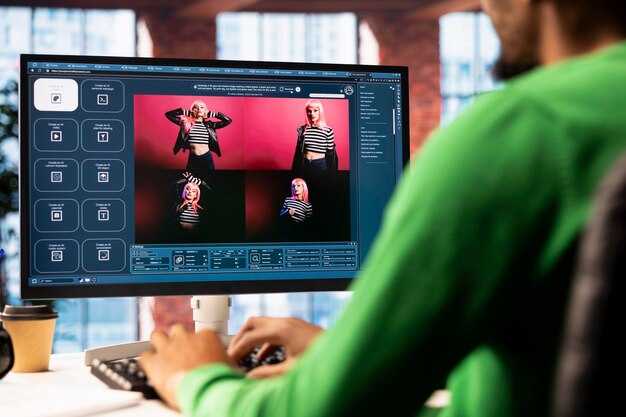
Starten Sie hier: wechseln Sie zu einer browserbasierten Einrichtung, die URL-basierte Assets, automatisierte Untertitel und Greenscreen-Aufnahmen akzeptiert. Dieser Ansatz kann die Bearbeitungsprozesse vereinfachen und den Aufwand für Hin- und Her-Kommunikation reduzieren, während er gleichzeitig zuverlässige Geschwindigkeit und weniger Probleme während der Überprüfung bietet. Für Shopify-Shops beschleunigt die Vorbereitung von Assets die Produkteinführungen, senkt die Kosten und verkürzt die Zeitpläne. Vereinfachen Sie Arbeitsabläufe teamsübergreifend durch zentrale Bibliotheken und wp_term-Tagging.
Die in diesen Workflow integrierte Intelligenz leitet die Asset-Auswahl, priorisiert Clip-Kandidaten, die zum Marken-Ton passen, und ermöglicht automatische Untertitel bei gleichzeitiger Reduzierung manueller Bearbeitungen. Teams gewinnen an Geschwindigkeit: Ein Klick rendert mehrere Varianten, während eine gespeicherte Asset-Bibliothek weiterhin mit den Markenrichtlinien übereinstimmt. wp_term-Tagging hilft bei der Organisation von Assets für Shopify-Kataloge, wodurch die Konsistenz der Inhalte überall in den Shops gewährleistet wird.
Browserbasierte Pipelines unterstützen Aufnahmen aus URL-basierten Quellen über verschiedene Umgebungen hinweg. Greenscreen-Funktionen ermöglichen es Teams, Hintergründe auszutauschen, während Farbkorrekturen einen einheitlichen Look überall in Shopify-Seiten, Social-Media-Posts und E-Mail-Assets gewährleisten. Ein browserzentrierter Ansatz hält Assets für Teamkollegen zugänglich und fördert die Zusammenarbeit über Teams hinweg.
Übernehmen Sie die Kontrolle über die Kosten, indem Sie Renderings pro Minute vergleichen, wiederholbare Voreinstellungen festlegen und gängige Konfigurationen für zukünftige Kampagnen speichern. Für mehrsprachige Shops können Untertitel automatisch lokalisiert werden, während Greenscreen-Aufnahmen wiederverwendet werden können, um überall Szenenvarianten für Shopify-Seiten, Social-Media-Posts und E-Mail-Assets zu generieren. Verwenden Sie wp_term zum Taggen von Assets nach Kampagne, Sprache und Produkt, um eine schnelle Abfrage durch Shopify-Teams zu gewährleisten. KI-Generatoren können kreative Optionen erweitern und gleichzeitig die Produktion vorhersehbar halten.
Praktischer Workflow für fotorealistische KI- Videoproduktion
Wir empfehlen, mit einem Skript-zu-Video-Plan zu beginnen, der 3 wesentliche Szenen, eine 2-minütige Basislinie und einen 60–90 Sekunden langen Testclip zur Validierung von Beleuchtung, Bewegung und Tempo definiert. Dieser Ansatz reduziert den Aufwand und schafft einen klaren Weg vom Konzept bis zum veröffentlichten Filmmaterial.
-
Vorproduktion und Planung beginnen mit Umfang, Ausgabezielen und Asset-Tagging. Wählen Sie Clips, die den E-Commerce-Zielen und Social-Media-Formaten entsprechen; bestimmen Sie die Bildverhältnisse für jeden Kanal (16:9, 9:16, 1:1).
- Taggen Sie Assets nach cat_id, um die Suche und Wiederverwendung über Projekte hinweg zu beschleunigen.
- Entwerfen Sie kurze Text- und Sprach-Prompts; markieren Sie erforderliche Assets; weisen Sie Fristen zu, um den monatlichen Rhythmus einzuhalten.
- Planen Sie eine 5-minütige Validierung für eine schnelle Überprüfung.
-
Asset-Erstellung und -Kuration
- Generieren Sie Optionen für Beleuchtung, Textur und Atmosphäre; erstellen Sie 3–5 Varianten pro Szene; bieten Sie eine Auswahl an Beleuchtungssituationen.
- Pflegen Sie eine zentrale Bibliothek mit versionierten Bildsätzen; stellen Sie sicher, dass Assets für das Team zugänglich sind; verfolgen Sie Herkunft und Lizenzbedingungen; fügen Sie eine Rückerstattungsklausel für Credits hinzu, wenn eine Charge schlecht abschneidet.
-
Skript-zu-Clip-Zuordnung und Prompts
- Wandeln Sie Erzählungen in prägnante Prompts um; fügen Sie Szenenbeats, Kamerabewegungen, Farbabsichten hinzu; betten Sie bei Bedarf Anweisungen für mögliche Stopps ein.
- Ein einziges Skript kann mehrere Variationen steuern; dieser budgetfreundliche Ansatz beschleunigt die Iteration und ermöglicht einen schnellen Vergleich der Ergebnisse.
-
Produktion und Iteration
- Führen Sie erste Renderings für jede Szene durch; wenden Sie Stopps an Übergängen an, um das Tempo zu stabilisieren.
- Erhöhen Sie den Realismus durch Anpassung der Lichtrichtung, Schatten und Mikrodetaills; vergleichen Sie 2–3 Varianten pro Aufnahme; wählen Sie die beste Option für den endgültigen Schnitt.
- Überwachen Sie die Ausgabelänge; streben Sie kurze Sequenzen an, die später zu längeren Stücken zusammengefügt werden können; dies unterstützt unendliche Neukonfigurationen.
-
Postproduktion und Feinschliff
- Stabilisieren Sie Bewegungen, gleichen Sie Farben aus und reduzieren Sie Rauschen; gleichen Sie Schatten mit der Realität ab; bewahren Sie Bildverhältnisse über alle Assets hinweg.
- Stellen Sie den endgültigen Satz von Clips zusammen, kommentieren Sie ihn mit Metadaten und erstellen Sie bei Bedarf Untertitel.
-
Veröffentlichung und Optimierung
- Veröffentlichen Sie in Stapeln; verfolgen Sie Leistungsmetriken wie Abschlussrate und Engagement; passen Sie Prompts und Assets für zukünftige Runden an.
- Erhöhen Sie die Reichweite, indem Sie Filmmaterial in kürzere Versionen für soziale Medien und längere narrative Stücke für E-Commerce-Landingpages umwandeln.
-
Wartung und Governance
- Führen Sie monatliche Überprüfungen durch, um Prompts, Assets und Verhältnisse zu aktualisieren; pflegen Sie die cat_id-Taxonomie für skalierbares Wachstum.
- Legen Sie einen Plan für Rückerstattungen oder Kreditumverteilung fest, wenn eine Charge schlecht abschneidet oder sich die Richtlinien ändern.
Auswahl des richtigen Luma-KI-Modells für Ihre Szene
Core-Detail für Innenaufnahmen mit kontrollierter Beleuchtung; erwarten Sie 40–60 % Einsparungen an Minuten und Zeit, plus eine stärkere Texturtreue und bessere Bilder über alle Frames hinweg. Wenn längere Sitzungen nicht möglich sind, spart Core-Detail selbst bei typischen Zyklen 20–30 % Zeit. Es automatisiert das Texturmanagement, reduziert Nachbearbeitungen und beschleunigt Entwürfe, was den Erstellern hilft, schnell zu veröffentlichen.
Motion-Prime glänzt bei schneller Action, Kamerabewegungen und dynamischer Beleuchtung. In Tests liefert es eine 25–35 % schnellere Bearbeitungszeit für sofort einsatzbereite Schnitte, während die Bildqualität erhalten bleibt. Für In-Video-Vorlagen bedeutet Geschwindigkeit mehr Veröffentlichungsfenster, sodass diese Ersteller ihr Einkommen und ihre Reichweite steigern, Trends vorantreiben und schnellere Veröffentlichungszyklen erzielen können.
Studio-Atmosphere zeichnet sich durch Konsistenz über eine Sequenz hinweg aus; es gleicht Beleuchtungsverhältnisse, Farbtemperatur und Texturausgleich ab, um ein einheitliches Gefühl zu bewahren. Es bietet automatische Farbworkflows und unterstützt Metadaten über wp_term, um Konzepte, Serviceangebote und Verwaltungsregeln für diejenigen abzubilden, die das Creator-Management durchführen. Es kann das Aussehen über Szenen hinweg ohne manuelle Anpassungen verändern. In Tests zeigte das Frazier-Profil glattere Übergänge bei längeren Aufnahmen, was die Veröffentlichungsgeschwindigkeit und die Wahrnehmung durch das Publikum steigerte.
Vorbereitung des Eingangsmaterials: Stabilisierung, Rahmung und Farbkonsistenz

Empfehlung: Belichtung, Weißabgleich und Verschlusszeit im Aufnahmemodus sperren; auf einem Stativ montieren, um den gesamten Rahmen die ersten Sekunden über ruhig zu halten, dann auf einen Gimbal für Drehaufnahmen umsteigen. Diese Basis reduziert den Aufwand für die Nachstabilisierung drastisch, beschleunigt die Produktion und hält den Look für Branchenpublikum schnell scharf.
Stabilisierungsplan am Set: wählen Sie stabile Hardware (Stativ, Fluidkopf oder Dolly) und verwenden Sie nach Möglichkeit den automatischen Stabilisierungsmodus. Wenn natürliche Erschütterungen fortbestehen, wenden Sie eine Nachstabilisierung auf Rohmaterial ohne Zuschnitt an. Verfolgen Sie die Bewegung anhand von Referenzpunkten und stellen Sie dann sicher, dass kein Zuschnittverlust auftritt, der das Aussehen über die Aufnahmen hinweg verändert.
Die Framing-Strategie sorgt für eine konsistente Motivdarstellung: Halten Sie das Motiv in einem angemessenen Abstand, folgen Sie einem einfachen Skript für Sequenzen, halten Sie eine Augenlinie ein, die professionell wirkt. Legen Sie den Bildausschnitt so fest, dass er die gesamten Produktionskapitel abdeckt; das Wechseln zwischen Nahaufnahmen und weiteren Ansichten sollte reibungslos erfolgen und abrupte Änderungen vermeiden. Für branchenübliche Best Practices wählen Sie ein Objektiv, das die Perspektive bewahrt und Verzerrungen reduziert. Führen Sie eine kurze Probe durch, um den gewünschten Look zu bestätigen, und speichern Sie dann bevorzugte Setups zur späteren Wiederverwendung.
Farbkonsistenz beruht auf einer zuverlässigen Referenz: Platzieren Sie eine graue Karte oder Farbmuster in jedem Frame, sperren Sie den Weißabgleich und nehmen Sie im RAW-Format oder einem flachen Profil auf, damit die Farben später abgeglichen werden können. Wenden Sie in der Postproduktion eine einzige Farbkorrektur über alle Assets an, um den Look zu bewahren; überprüfen Sie Farbabweichungen genau und häufig und passen Sie sie bei Bedarf automatisch an. Verlassen Sie sich nicht auf die automatische Belichtung bei wechselnden Lichtverhältnissen; planen Sie stattdessen den Drehplan so, dass Farbverschiebungen minimiert werden, und halten Sie die Töne mühelos über die Szenen hinweg abgestimmt.
Planung ist wichtig: inszenieren Sie das gesamte Skript, stimmen Sie Themen auf die Bedürfnisse des Publikums ab und erstellen Sie eine Materialbibliothek für Monate im Voraus. Für die Wirkung des Einkommens halten Sie einen stetigen Rhythmus von Beiträgen auf LinkedIn ein, hören Sie auf, sporadisch zu posten; veröffentlichen Sie mehr Thumbnails, um Aufmerksamkeit zu erregen. Verfolgen Sie die Menge des Engagements und überwachen Sie deren Reaktion; stellen Sie die Konsistenz in der Themenabdeckung sicher, damit der Look über die gesamte Welt erkennbar bleibt. Bald hilft diese Routine der gesamten Produktionspipeline und reduziert das Risiko von monatelangen Inhaltsveröffentlichungen.
Beleuchtung und Schatten-Techniken für realistische KI-gerenderte Aufnahmen
Positionieren Sie Ihr Hauptlicht in einem Winkel von 45 Grad zum Motiv und fügen Sie auf der gegenüberliegenden Seite eine schwache Aufhellung hinzu, um Textur und natürliche Hauttöne zu erhalten. Diese zeitsparende Anordnung reduziert den Nachbearbeitungsaufwand und bewahrt das Gefühl, eine Empfehlung von Frazier für schnellere Ergebnisse und zuverlässigere Resultate als ein flächiges Ausleuchten.
Kontrollieren Sie Streulicht mit Abschattungen und negativem Fülllicht; verwenden Sie eine kleine Abschattung, um Highlights auf reflektierenden Flächen zurückzunehmen und so einen definierten Look zu erzielen, während das Bild detailliert bleibt; dieser Ansatz erfordert präzise Platzierung und reduziert Hotspots um 50–60 %, mit reduziertem Kantenschatten, der hilft, den Kontrast in komplexen Szenen aufrechtzuerhalten, und Sie müssen aufhören, nach Perfektion zu jagen, zugunsten von Konsistenz über mehrere Takes hinweg.
Passen Sie die Farbtemperatur an die Szene an: 5200 Kalvin Tageslicht, 3200 Kalvin Wolframlicht, und überlagern Sie praktische Lichtquellen, um natürliche Farbstiche hinzuzufügen; bei pädiatrischen Themen halten Sie eine weiche, nicht ermüdende Balance und stellen Sie die Lesbarkeit von Details sicher; dieser Ansatz unterstützt eine breitere Palette von Themen und erhält die Lesbarkeit über eine längere Aufnahmeserie hinweg.
Verwenden Sie einen moduluaren Ansatz: Definieren Sie separate Modi für Tageslicht, Dämmerung und Studio mit einem benannten Preset, das das Team (Marc und andere Designer) wiederverwenden kann; benennen Sie diese Presets zur Klarheit und zur Ausrichtung des Ausführungsplans; diese endlose Sammlung von Presets leitet die Erstellung und macht Bilder über Szenen hinweg konsistent, während die KI-Produkt-Video-Pipeline Belichtung und Weißabgleich automatisiert und so ultrarealistische Tiefe und ein immersives Gefühl über längere Drehs hinweg liefert.
Die Untertitelspur kann Timing-Hinweise und Beleuchtungsanmerkungen erfassen und Pläne mit tatsächlichen Bildern verknüpfen; verwenden Sie eine standardmäßige, teilbare Checkliste, um den Prozess zu beschleunigen und die Erstellung von Bildern für diverse Themen zu vereinfachen; hören Sie niemals auf, die Belichtungsbalance zu verfeinern, denn auch mit Automatisierung ist die Erfahrung für das Engagement des Publikums und die Sicherheitsaspekte bei Kindern wichtig; mit diesem Ansatz können Sie längere, immersivere Erlebnisse liefern, die lesbar und ansprechend bleiben.
Audio und Lippen-Synchronisation: Stimme mit Gesichts-Bewegungen synchronisieren
Grundlegende Empfehlung: Exportieren Sie sauberes Voiceover und generieren Sie eine Phonem-Karte; verknüpfen Sie Mundformen mit Phonem-Timing; stellen Sie sicher, dass die Lippenbewegungen innerhalb einer Latenz von 0,25 Sekunden synchron sind; testen Sie bei 24–30 Bildern pro Sekunde für eine natürliche Kadenz.
Generative Assets bieten einen schnellen Weg; die Wahl hängt vom Budget, dem Marken-Ton und der erforderlichen Kontrolle ab; generieren Sie Ideen für modulare Szenen.
Avatar-gesteuerte Szenen sind erfolgreich, wenn Cue-Sheets explizit sind: ordnen Sie Mundformen nach Phonem zu, mappen Sie das Timing auf das Voiceover und zeichnen Sie die Szenenreihenfolge mit cat_id auf, um sie zu gruppieren, was den gesamten Workflow vereinfacht.
Bequemlichkeit durch lumen5 vereinfacht die Zusammenstellung von Assets; automatisiert Timing-Anpassungen und die Generierung von Untertiteln; Updates erscheinen sofort über alle Szenen hinweg.
Qualitätskontrolle: Behalten Sie hochqualitatives Audio bei 44,1 kHz bei; stellen Sie sicher, dass der Bereich der Mundformen die übliche Sprache abdeckt; zählen Sie Bilder pro Sekunde, um die Bewegung zu glätten.
Markenkonformer Workflow und E-Commerce-Wert: Wenden Sie Updates auf Stimme, Tempo und Ton an; kommunizieren Sie eine konsistente Botschaft über den Avatar; der gesamte Prozess spart Zeit und erhöht den Wert; hier ist eine schnelle Validierungscheckliste zur Überprüfung der Ausrichtung: Latenz 0,15–0,25 s; 24–30 Bilder pro Sekunde; Integrität der cat_id-Gruppen; Anzahl der Mundformen entspricht dem Phonem-Timing; Voiceover bleibt hochwertig.
Rückerstattungsbedingung: Wenn die Ergebnisse zurückbleiben, wird eine Rückerstattungsoption oder eine Neu-Rendering angeboten.
Render-Einstellungen und Nachbearbeitung für klare, glaubwürdige Ergebnisse
Empfehlung: Stellen Sie die Ausgabe auf 4K60, 10-Bit-Farbe, farbgemanagten Workflow ein. Wählen Sie Rec.709 oder P3 je nach Verteilung, wobei die Farbraumkonvertierung Hauttöne erhält. Kodieren Sie mit hoher Bitrate (HEVC 40–60 Mbps für 4K; ProRes 422 HQ beim Mastering). Diese Einstellungen erhalten die Kanten-Treue und Bewegungsdetails bei Avataren und Clips und beschleunigen die Produktionsqualität.
Rendering-Optionen konzentrieren sich auf Bewegungstreue. Aktivieren Sie Bewegungsunschärfe, indem Sie den Verschlusswinkel auf 180 Grad einstellen; wenden Sie eine Ein-Frame-Schärfung nach dem Entrauschen an und vermeiden Sie aggressives temporales Entrauschen während des primären Durchgangs, um die Kanten bei Avataren intakt zu halten. Dieser Ansatz funktioniert für zukunftsweisende Produktionen und hält die Bewegung über diese Sequenzen hinweg überzeugend.
Nachbearbeitungs-Sequenz: Beginnen Sie mit einer neutralen Graduierung, dann wenden Sie Lift-Gamma-Gain-Anpassungen an; verwenden Sie eine Basis-LUT für Konsistenz, dann verfeinern Sie Hauttöne, Kleidung und Umgebung manuell. Schärfen Sie sparsam (Radius 0,5–1,0 px, Stärke 10–25 %), und begrenzen Sie die Rauschreduzierung auf Bereiche, die nach der Graduierung Farbrauschen zeigen. Diese Routine unterstützt Kreative, die einen intuitiven, vollständig kontrollierten Look suchen, der den Realismus steigert, ohne zu übersättigen.
Farbmanagement für YouTube-Lieferungen: Konvertieren Sie zu Rec.709, zielen Sie auf SDR und erhalten Sie das Farbvolumen über alle Panels hinweg; stellen Sie sicher, dass der Weißabgleich über Monate der Produktion stabil bleibt. Dieser Ansatz verbessert das Zuschauererlebnis und liefert Thumbnails, die auf Plattform-Vorschauen hervorstechen.
Workflow und Zusammenarbeit: Drag-and-Drop ermöglicht die schnelle Zusammenstellung von Clips; die Ausrichtung von Skript zu Video lässt Avatare nach der Graduierung synchron bewegen; gespeicherte Presets ermöglichen es Freelancern und Teams, einen Look projektübergreifend wiederzuverwenden; ermöglicht es Kreativen, nach Feedback mit minimalem Aufwand zu iterieren.
Export und Distribution: Exportoptionen umfassen MP4 (HEVC) oder ProRes; finaler Render in 4K60; generieren Sie niedrigere Proxies, um Iterationen während der Wachstumsmonate zu beschleunigen. Gesparte Zeit, mühelose Lieferung und gesteigerte Produktionsdynamik ermöglichen es Kreativen, plattformübergreifend zu skalieren und Begleitmaterialien wie Thumbnails und Skript-zu-Video-Assets zu veröffentlichen.
Thumbnails: Exportieren Sie Standbilder aus dem finalen Durchgang oder verwenden Sie einen dedizierten Frame; stellen Sie sicher, dass die Farbgraduierung mit dem Branding übereinstimmt; zielen Sie auf 16:9, 1280×720 oder höher ab; halten Sie den Überlagerungstext lesbar für schnelle Erkennung durch Kreative und Publikum. Dies verbessert das Wachstum und steigert die Klickrate auf YouTube und anderen Plattformen.




