
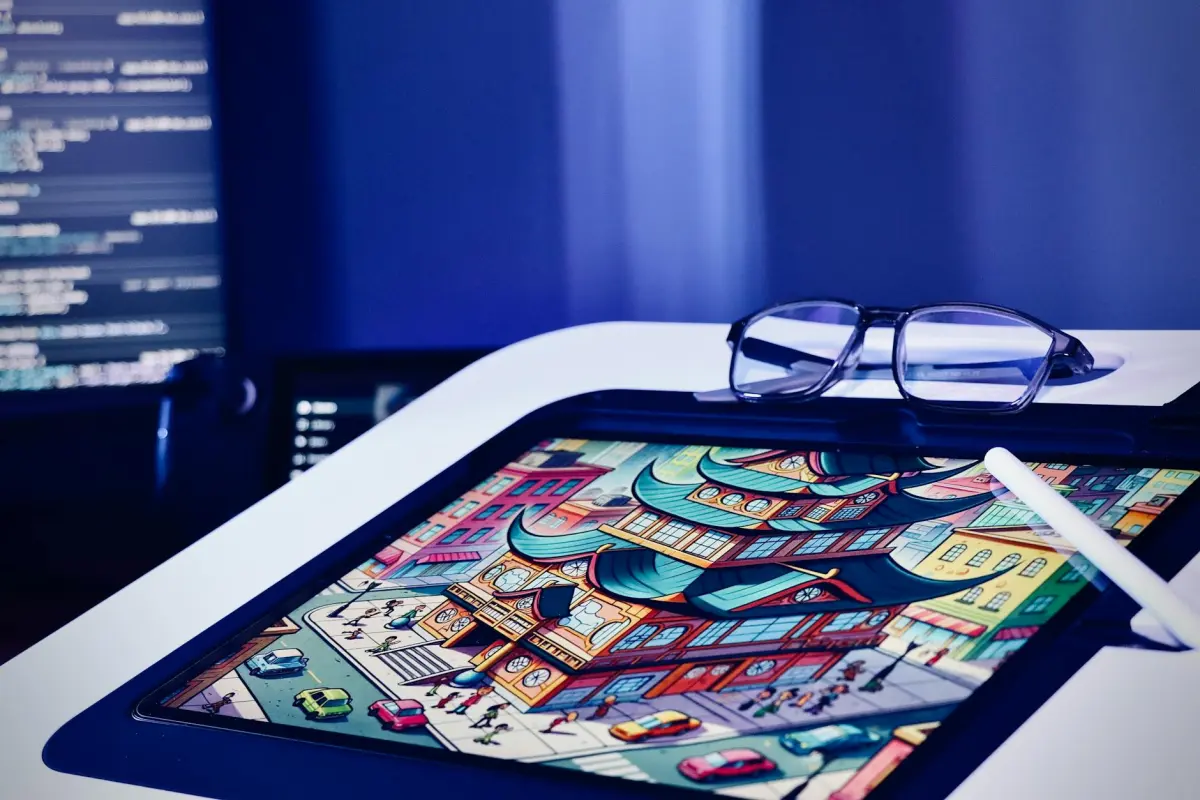

Verwenden Sie Clips von 5–15 Sekunden und wählen Sie einen Zielstil: klare Umrisse, flächige Schattierungen und eine lebendige, aber kontrollierte Farbpalette. Stellen Sie sicher, dass der Übergang zwischen den Bildern *flüssig* bleibt, damit die Bewegung natürlich und nicht ruckartig wirkt. Verlassen Sie sich auf ein integriertes Modell, das für Medienvielfalt optimiert ist, um konsistente Ergebnisse bei 1080p und höher zu erzielen.
Um dies schnell zu implementieren, sammeln Sie die richtigen Tools: ein integriertes Modell, das auf vielfältigen Medien trainiert wurde, einen Frame-Extrahierer, einen Editor für das Timing und einen Farbmanager. Sie benötigen reale Medien als Eingabe; falls Ihnen gepaarte Daten fehlen, verwenden Sie Self-Supervised Learning, um die Ausrichtung über die Frames hinweg zu entdecken. Dieser Ansatz ermöglicht es Ihnen, einfach zu iterieren, bis Sie konsistente Kanten und einen Cartoon-Stil sehen, und liefert mühelos ein zusammenhängendes Aussehen, das *musikalische* Hinweise unterstützt.
Überwachen Sie in der Bearbeitungsphase Artefakte: zeitliches Flackern, Farbverschiebung und übermäßige Kantenglättung. Stimmen Sie die Gewichtung fein ab, damit Hauttöne *realistisch* bleiben und Texturen lesbar sind. Dies wird kohärent aussehen, wenn Sie von einem einzelnen Clip zu einem *vollständigen* Projekt skalieren, und gibt den Redakteuren Raum, Details zu schärfen, ohne die Cartoon-Atmosphäre zu beeinträchtigen. Der Prozess hilft Ihnen, Fähigkeiten aufzubauen, während die Pipeline den Großteil der Arbeit erledigt.
Schauen Sie voraus und verfolgen Sie einen modularen Ansatz: Halten Sie den Basisdurchlauf getrennt von Textur- und Beleuchtungsanpassungen. Sie können neue Looks entdecken, indem Sie einfach die Stilgewichte austauschen und die Pipeline erneut ausführen. Die Ergebnisse werden über verschiedene Medienformate hinweg *flüssig* und *stilisiert* sein, von Social-Media-Clips bis hin zu längeren Bearbeitungen; für Teams, die eine konsistente Ästhetik suchen, ermöglicht dies schnellere Veröffentlichungen und fortlaufende Experimente.
Video-zu-Video-KI: Reale Szenen in Cartoons – Praktischer Generator-Review
Empfehlung: Wählen Sie einen GPU-gestützten Generator mit schnellen Vorschauen, einer breiten Palette von Stilisierungsmodellen und Ein-Klick-Exportvoreinstellungen, die mit der endgültigen Auslieferung übereinstimmen. Führen Sie mehrere kurze Clips durch das Tool und vergleichen Sie die Bewegungsgenauigkeit, die Kantenbehandlung und die Texturhandhabung über verschiedene Stile hinweg. Diese Basis informiert die Pipeline, die Sie für die Produktion skalieren, ohne unnötige Iterationen, und Sie können das Aussehen leicht verfeinern, um es mühelos an die Zielgruppe anzupassen.
Was zuerst getestet werden sollte: Bewegungsbeibehaltung, Kantenschärfe und Texturrealismus bei verschiedenen Optionen. Nutzen Sie mehrere *Demos*, die von der Plattform bereitgestellt werden, vergleichen Sie die Ausgabe mit den Quell-Frames und beurteilen Sie, ob die *Stilisierung* auch bei längeren Aufnahmen hält. Überprüfen Sie die Exportstabilität, um Ruckeln zu vermeiden, und verweisen Sie auf Vorlagen von *Renderforests* und anderen vertrauenswürdigen *Tools*, um konsistente Looks zu gewährleisten.
Tipps für den Produktions-Workflow: Stellen Sie eine feste Bildrate (24–30 fps) ein, wenden Sie einen Zwei-Pass-Ansatz an (Basis-Stilisierung, dann Farb- und Kantenglättung) und verarbeiten Sie Clips im Stapel, um das Timing konsistent zu halten. Dieser Ansatz bewahrt Bewegungshinweise und liefert einen kohärenten endgültigen Stream über eine Sequenz hinweg, während er problemlos von einem einzelnen Video zu einer Bibliothek von Episoden skaliert.
Anleitungen für Kreative: für Vlogger- oder Marketing-Clips streben Sie ein Aussehen an, das fesselnd und dennoch auf Mobilbildschirmen lesbar ist. Beginnen Sie mit drei Voreinstellungen, produzieren Sie ein 30–60 Sekunden langes Test-Reel und vergleichen Sie es auf verschiedenen Geräten. Exportieren Sie in 1080p oder 4K und wählen Sie Codecs (H.264 oder H.265) basierend auf den Plattformanforderungen. Ein vereinfachter Click-to-Look-Workflow kann die Produktionszeit drastisch verkürzen und gleichzeitig Ihre unverwechselbare, lebensechte Atmosphäre beibehalten.
Artefakte und Risikomanagement: rechnnen Sie gelegentlich mit Artefakten bei schneller Bewegung oder dichten Texturen; reduzieren Sie die Stilisierungsstärke oder passen Sie die Bewegungskompensation an, um das Flackern zu minimieren. Wenn Farben über Szenen hinweg driften, wenden Sie einen globalen Farbabgleich vor dem Rendern des endgültigen Schnitts an. Dokumentieren Sie die Einstellungen, die für jedes Projekt verwendet wurden, um zukünftige Arbeiten zu vereinfachen und die lebenserhaltende visuelle Konsistenz aufrechtzuerhalten.
Kosten, Lizenzierung und Workflows: Viele Optionen bieten eine kostenlose Stufe mit begrenzter Auflösung oder Wasserzeichen; für kommerzielle Projekte investieren Sie in eine Lizenz, die die Produktionsnutzung abdeckt. Bevorzugen Sie Modelle, die regelmäßig aktualisiert werden und vielfältige Stile bieten. Stellen Sie sicher, dass der Export Ihre bevorzugte Auflösung, Bitrate und Ihren Farbraum enthält. Nutzen Sie *Demos*, um das Aussehen vor der Produktionsfreigabe zu kalibrieren, und verfolgen Sie die Marketingauswirkungen mit kurzen, messbaren Videos.
So bereiten Sie Quellmaterial für die Cartoonisierung vor
Strukturieren Sie Ihr Material in prägnante, aktionsgetriebene Clips: jeweils 6–12 Sekunden, mit klaren Motiven und vorhersehbarer Bewegung, um eine saubere Stilisierung zu unterstützen. Nehmen Sie Live-Action-Material mit 24–30 fps auf, um ein natürliches Timing zu erhalten, und gleichen Sie dann die Schnitte an das Zieltempo für ein filmisches Ergebnis an. Halten Sie die Kamera mit einem Stativ oder Gimbal stabil, um Ruckeln zu reduzieren, was die Kontrolle während der späteren Stilisierung erschwert.
Stabilisierung und Rahmung: Stellen Sie eine konstante Verschlusszeit und Belichtung sicher, vermeiden Sie extreme Bewegungsunschärfe und sperren Sie den Weißabgleich, um die Farbkonsistenz zu erhalten. Die Rahmung sollte abrupte Schnitte bei Übergängen minimieren, um eine einfache Anwendung von Vorlagen und Modellen zu ermöglichen.
Beleuchtung und Farbe: Fotografieren Sie bei kontrolliertem Licht oder verwenden Sie diffuse Füllung für eine gleichmäßige Ausleuchtung. Stellen Sie ein festes Farbprofil oder einen neutralen Weißabgleich ein; graden Sie mit einer begrenzten Palette, um die ästhetische Konsistenz für die Stilisierung zu unterstützen. Dies hilft dem Algorithmus, ein kohärentes Aussehen über das erstellte Filmmaterial anzuwenden, um das Endergebnis näher an das gewünschte Aussehen zu bringen.
Audio- und Bewegungshinweise: Isolieren Sie Dialoge bei Bedarf und bereiten Sie Timing-Hinweise für die Lippensynchronisation vor, falls zutreffend. Halten Sie die Kamerabewegung vorhersehbar, damit Animationen und Bewegungsreferenzen sauber in den endgültigen Stil übersetzt werden.
Auflösung, Format und Proxies: Exportieren Sie in 1080p oder 4K und im 16:9-Format; stellen Sie eine hohe Bitrate ein, bewahren Sie die Farbtiefe und halten Sie den Ton separat zur erneuten Verknüpfung. Erstellen Sie Proxy-Versionen für schnelle Iterationen; wenn Sie bereit sind, verknüpfen Sie erneut auf High-Res für das endgültige Rendering, um einen skalierbaren, wiederholbaren Workflow zu gewährleisten, der iterative Tests unterstützt.
Assets und Workflow: Erstellen Sie eine Struktur von wiederverwendbaren Elementen – Hintergrundvorlagen, Silhouetteformen, Bewegungreferenzen. Sammeln Sie Vorlagen, Modelle und ästhetische Paletten von Renderforests oder anderen kostenlosen Quellen, um die Einrichtung zu beschleunigen. Planen Sie Ideen für die Stilisierung und testen Sie mit kurzen Animationen, um zu überprüfen, wie gut die ausgewählten Modelle auf das gewünschte Aussehen übertragen werden.
Iteration und Qualitätssicherung: Führen Sie schnelle Tests mit einem kurzen Clip durch, um Timing und Kontrolle zu bewerten; nehmen Sie während der Verfeinerung Anpassungen an Tempo, Lippensynchronisation und Kantendetails vor, bis Sie ein filmisches Gefühl erreichen. Führen Sie ein Kontrollprotokoll mit Notizen darüber, welche Einstellungen für jedes Modell die stärksten Ergebnisse lieferten, um leicht wiederholbare Zyklen während der Produktion zu ermöglichen.
Beste Eingabeformate und Auflösungen für hochwertige Ergebnisse

Beginnen Sie mit 4K60 MP4 (H.265) oder ProRes 422 HQ für maximale Qualität; 10-Bit-Farbtiefe, falls die Quelle dies zulässt. Dies bewahrt feine Details und Timing für KI-gestützte Stilübertragungen. Wenn Budget oder Hardwarelimits bestehen, ist 1080p60 MP4 (H.264) immer noch akzeptabel, obwohl Details und Bewegungsgenauigkeit reduziert sein können.
Eingabeformate, die Artefakte vermeiden: MP4 in H.265/HEVC bei 4K60 (oder 1080p60) und Apple ProRes 422 HQ oder ProRes 4444 für Post-Workflows auf dem Mac; halten Sie die Bitrate in beiden Fällen hoch; vermeiden Sie stark komprimierte 480p-Quellen, da diese Details in Animationen und Stilisierungen beeinträchtigen.
Auflösungen und Seitenverhältnisse: Bevorzugen Sie natives 16:9; für vertikale mobile Inhalte 9:16; halten Sie nach Möglichkeit 3840x2160 oder 4096x2160 als Eingabe bei; 1920x1080 als Fallback. Halten Sie die Bildraten fest bei 24, 30 oder 60 fps; 60 fps für Action, 24 fps für ein filmisches Gefühl. Wenn Sie sich nicht sicher sind, schauen Sie sich die Metadaten der Quelle an und stellen Sie sicher, dass das gewählte Ziel mit Ihrem Ausgabegerät übereinstimmt; vereinheitlichen Sie dann über alle Clips hinweg, um störende Übergänge zu vermeiden. Dieser Ansatz hilft Ihnen, das Aussehen über verschiedene Aufnahmen hinweg abzugleichen.
Farbtiefe: 10-Bit empfohlen; 8-Bit üblich; Farbraum auf Rec.709 einstellen; für HDR-Projekte Rec.2020; vermeiden Sie starkes Grading bei der Eingabe; bewahren Sie Sättigung und Kontrast, um spätere ästhetische Transformationen zu unterstützen. Exportieren Sie mindestens 8-Bit pro Kanal in MP4 oder MOV, aber 10-Bit bewahrt Verläufe leichter; verwenden Sie Log Gamma nur, wenn Ihre Kette dies unterstützt.
Container und Audio: Container-Dateien: MP4, MOV; vermeiden Sie die Mischung mehrerer Streams, die die Pipeline stören. Halten Sie Audio bei 48 kHz, 16-Bit oder 24-Bit; trennen Sie Audio von Video beim Export, um die Bearbeitung der Zeitleiste zu vereinfachen. Klicken Sie im Editor auf Exportieren, um die gewählte Voreinstellung anzuwenden. Für Produktionsteams exportieren Sie ein qualitativ hochwertiges Master und einen leichten Proxy, um Zeit bei der Bearbeitung und Überprüfung zu sparen; dies hilft Ihren Vlogger-Workflows, im Zeitplan zu bleiben und spart Zeit.
Qualitätskontrollen und Wiederverwendung: Führen Sie Test-Renderings auf einem Beispielclip durch, überprüfen Sie Timing, Farbe und Bewegung; wenn Sie skalieren möchten, erstellen Sie Voreinstellungen, damit Ihre Teams Ergebnisse einfach reproduzieren können. Beim Exportieren speichern Sie Master in verlustfreien oder High-Bitrate-Varianten und generieren Sie dann Ausgaben für Produktionspipelines. Wenn Sie Asset-Packs von Renderforests verwenden, überprüfen Sie die 4K-Kompatibilität und Farbkonsistenz. Ob Sie ein Solo-Creator oder Teil eines kleinen Teams sind, saubere Eingaben reduzieren Nacharbeit und beschleunigen die Lebensdauer des Projekts. Voreinstellungen für gängige Genres beschleunigen die Einrichtung.
Schritt-für-Schritt-Prozess zur Umwandlung einer Szene in Cartoon-Stil
Schritt 1 – Quelle bewerten und Zielkonzept definieren: Wählen Sie einen Live-Action-Frame aus, notieren Sie Bewegungs-Beats und legen Sie die gewünschte Stilisierung fest. Dies schafft Struktur für den Workflow und bietet Schutz vor Überverarbeitung.
Schritt 2 – Bewegung und Posing analysieren: Verfolgen Sie Bewegungsvektoren, übertreiben Sie Schlüsselposen und ordnen Sie sie vereinfachten Silhouetten zu. Dies hilft, das endgültige Aussehen über Frames hinweg anzupassen und den Rhythmus beizubehalten.
Schritt 3 – Charaktere und Requisiten gestalten: Skizzieren Sie klare Silhouetten, definieren Sie markante Merkmale und erstellen Sie eine kleine Auswahl wiederholbarer Formen für die Haupt- und Nebenfiguren. Dies verstärkt die Konsistenz des Konzepts und macht den Erstellungsprozess effizient.
Schritt 4 – Stilisierungsebenen anwenden: Wählen Sie eine anime-inspirierte Stimmung oder einen kräftigen Tuschestich. Erstellen Sie eine Ebenenstruktur: Grundfarbe, Schatten, Lichter und klare Linienkunst, um einen beeindruckenden, zusammenhängenden Look zu erzielen.
Schritt 5 – Farb- und Kantengestaltung: Wählen Sie eine zurückhaltende Farbpalette, die das Konzept unterstützt. Verwenden Sie flache Farbblöcke und fügen Sie dann sanfte Schattierungen hinzu, um Tiefe anzudeuten, ohne das Cartoon-Gefühl zu beeinträchtigen. Dieser Schritt hält die Kanten sauber und macht das Ergebnis sofort exportierbar.
Schritt 6 – Überprüfen, anpassen und exportieren: Rendern Sie ein kurzes Video oder eine Sequenz zur schnellen Überprüfung. Überprüfen Sie die Kohärenz der Bewegung, die Kantentreue und die Farbbalance. Passen Sie bei Bedarf die Strichstärke oder Sättigung an und exportieren Sie erneut, um die Qualität zu erhalten.
Schritt 7 – Wiederverwendbare Vorlage für Ausbildung und zukünftige Projekte speichern: Speichern Sie die Struktur und Regeln als kostenlose Ressource für die Maker-Community. Die gespeicherte Vorlage bietet einen direkten Weg, um im Handumdrehen stilisierte Video-Assets aus neuem Material zu erstellen.
So vergleichen Sie KI-Animationsgeneratoren: wichtige Funktionen
Empfehlung: Wählen Sie einen Generator mit einem skriptbasierten Workflow, starkem Asset-Schutz und einer schnellen Vorschleife, um Zeit zu sparen und gleichzeitig die Kontrolle über das Aussehen zu behalten. Bevorzugen Sie Tools, die für Kreative entwickelt wurden, um schnell und zuverlässig Polierte Ergebnisse zu liefern und Ihre Arbeit in jeder Phase zu unterstützen.
Unterstützung der Eingabe ist wichtig: Überprüfen Sie die breite Quellkompatibilität, einschließlich Live-Action-Videos, Bildsequenzen und Textaufforderungen. Bevorzugen Sie Produkte, die Drag-and-Drop-Import, Stapelverarbeitung und konsistente Farbbehandlung unterstützen, um manuelle Bearbeitung innerhalb Ihrer bestehenden Pipeline zu reduzieren.
Qualität vs. Geschwindigkeit: Bewerten Sie Originaltreue, Bewegungsechtheit und Lichtverhalten. Achten Sie auf filmische Voreinstellungen, einstellbare Beleuchtung, Texturdetails und die Möglichkeit, Auflösung und Bildrate festzulegen, ohne die Ausgabe zu destabilisieren. Eine starke Option bietet einen Transformations-Workflow, der auch unter Druck beeindruckend bleibt.
Anpassung und Bearbeitung: Überprüfen Sie, wie die Struktur organisiert ist und ob Voreinstellungen modular sind. Prüfen Sie fein granulare Steuerelemente für Linienkunst, Schattierung und Bewegungskurven sowie ein zugängliches Skript- oder Makrosystem, mit dem Sie wiederkehrende Bearbeitungen mit minimalem Aufwand automatisieren können.
Kontrolle und Automatisierung: Sorgen Sie für eine klare Benutzeroberfläche mit sichtbarer Kontrolle über Parameter, die Möglichkeit, Voreinstellungen zu speichern und wiederzuverwenden, sowie zuverlässige Rückgängig-Optionen. Achten Sie auf Automatisierungshaken, die die Integration in Ihren skriptbasierten Workflow ermöglichen, gerade genug Automatisierung, um die Produktion zu beschleunigen.
Schutz und Lizenzierung: Bestätigen Sie Wasserzeichenoptionen, Lizenzbedingungen und Wiederverwendungsrechte für kommerzielle Produktpipelines. GPU-gestützte oder cloudbasierte Renderings sollten klare Bedingungen enthalten, damit Sie Marketing und Vertrieb ohne Überraschungen planen können.
Zusammenarbeit für Vlogger und Marketing: Bewerten Sie Mehrbenutzerbearbeitung, Projektfreigabe und Live-Vorschaufunktionen, die zeitnahes Feedback unterstützen. Diese Funktionen helfen, Briefings in veröffentlichungsfertige Inhalte zu verwandeln und einen konsistenten Look über Episoden hinweg beizubehalten.
Hardware und Leistung: Vergleichen Sie Rechenanforderungen, Cloud- vs. On-Device-Optionen und ob die Lösung GPU-basiert ist. Stellen Sie sicher, dass Ihr Setup die benötigte RAM- und GPU-Kapazität erreicht, um Engpässe während der Produktion zu vermeiden.
Preise und Kapitalrendite: Ordnen Sie Tarife dem erwarteten Ausgabevolumen, der Exportqualität und dem laufenden Support zu. Bevorzugen Sie Produkte mit vorhersehbaren Kosten, großzügigen Testlimits und klarer Lizenzierung, damit Ihr Team ohne Überraschungen skalieren kann, insbesondere für Marketingkampagnen.
Checkliste zur schnellen Bewertung: Eingabeformate, Originalgetreuekontrollen, Struktur, Anpassungstiefe, Bearbeitungswerkzeuge, Skriptunterstützung, Schutzoptionen, Ausgabeformate und Integrationshaken für Ihren Workflow. Verwenden Sie diese Bewertungsmatrix, um ein Produkt auszuwählen, das Ihren Bedürfnissen entspricht.
Tipps zur Vermeidung von Artefakten und zur Aufrechterhaltung der Bewegungskonsistenz
Beginnen Sie mit einem 2–4 Sekunden langen Offline-Durchgang auf einer einfachen Aufnahme mit Ihrem KI-gestützten Video-zu-Video-Toolkit. Rendern Sie bei der Zielauflösung nach einer schnellen Qualitätsprüfung, passen Sie Bewegungsfelder an und überprüfen Sie Artefakte in einem Schleifensegment. Halten Sie diese Testprobe repräsentativ für Ihr endgültiges Konzept, damit Sie Parameter vor der endgültigen Produktion abstimmen können.
- Bewegungsdrift und Frame-Ausrichtung: Streben Sie ≤1,5 px Übersetzung pro Frame und ≤0,2° Drehung an. Verwenden Sie eine optische Flussausrichtung und einen 3-Frame-Zeitglättungspass (0,65–0,8), um die Kohärenz über Sekunden hinweg aufrechtzuerhalten.
- Kanten- und Umrissstabilität: Wenden Sie eine leichte, kantenbewahrende Entrauschung an; begrenzen Sie die Schärfe, um Halos zu vermeiden; halten Sie Charakterumrisse sauber, um Flimmern bei Bewegung Übergängen zu vermeiden.
- Vorlagenführung zur Erhaltung des Stils: Wählen Sie eine kleine Auswahl von Vorlagen für den Bewegungsstil und stellen Sie sicher, dass Transformationen die Integrität der Silhouette bewahren. Verwenden Sie Voreinstellungen wieder, um Drift zu vermeiden und die Produktion zu vereinfachen, und helfen Sie Ihnen, Ideen zu transformieren, ohne die Identität des Charakters zu verlieren.
- Farb- und Lichtkonsistenz: Sperren Sie den Weißabgleich auf eine feste Referenz; erzwingen Sie eine stabile Farbpalette. Überwachen Sie DeltaE zwischen Frames (Ziel ≤3), um einen einheitlichen Look über die Sequenz hinweg zu erhalten.
- Auflösung und Farbtiefe: Arbeiten Sie nach Möglichkeit in 10-Bit-Farbe; wählen Sie eine ausreichend hohe Bitrate, um Banding zu vermeiden; halten Sie die Chroma-Abtastung konsistent mit Ihrer Pipeline (4:2:2 oder 4:2:0) für sanfte Gradienten während der Bewegung.
- Datenschutz und Offline-Workflow: Verarbeiten Sie lokal während der Schulung und der frühen Produktionsschritte; vermeiden Sie Cloud-Exporte bis zur letzten Runde, um die Privatsphäre des Quellmaterials zu schützen.
- Qualitätskontrollen und Metriken: Führen Sie SSIM- und PSNR-Benchmarks für 3–5 kurze Intervalle pro Clip durch; streben Sie SSIM ≥ 0,92 und PSNR ≥ 28 dB an; markieren Sie Frames mit großen temporalen Unterschieden für gezielte Korrekturen.
- Iterative Überprüfungsschleife: Führen Sie ein Änderungsprotokoll von Parameteranpassungen und Ergebnissen; wandeln Sie erfolgreiche Einstellungen in wiederverwendbare Vorlagen um, damit jeder das Ergebnis sofort reproduzieren kann.
- Artefaktdetektion während der Überprüfung: Aktivieren Sie einen einfachen Artefaktdetektor, um Flimmern, Farbverschiebungen und Kantenartefakte zu markieren; beheben Sie markierte Frames, bevor Sie mit der Endproduktion fortfahren.
- Lebenszyklus- und Storytelling-Ausrichtung: Stellen Sie sicher, dass Anpassungen das Konzept des Erstellers und die Konsistenz der Charaktere bewahren, damit die Erzählung fesselnd bleibt, während die Visuals über verschiedene Aufnahmen hinweg flüssig bleiben.




