
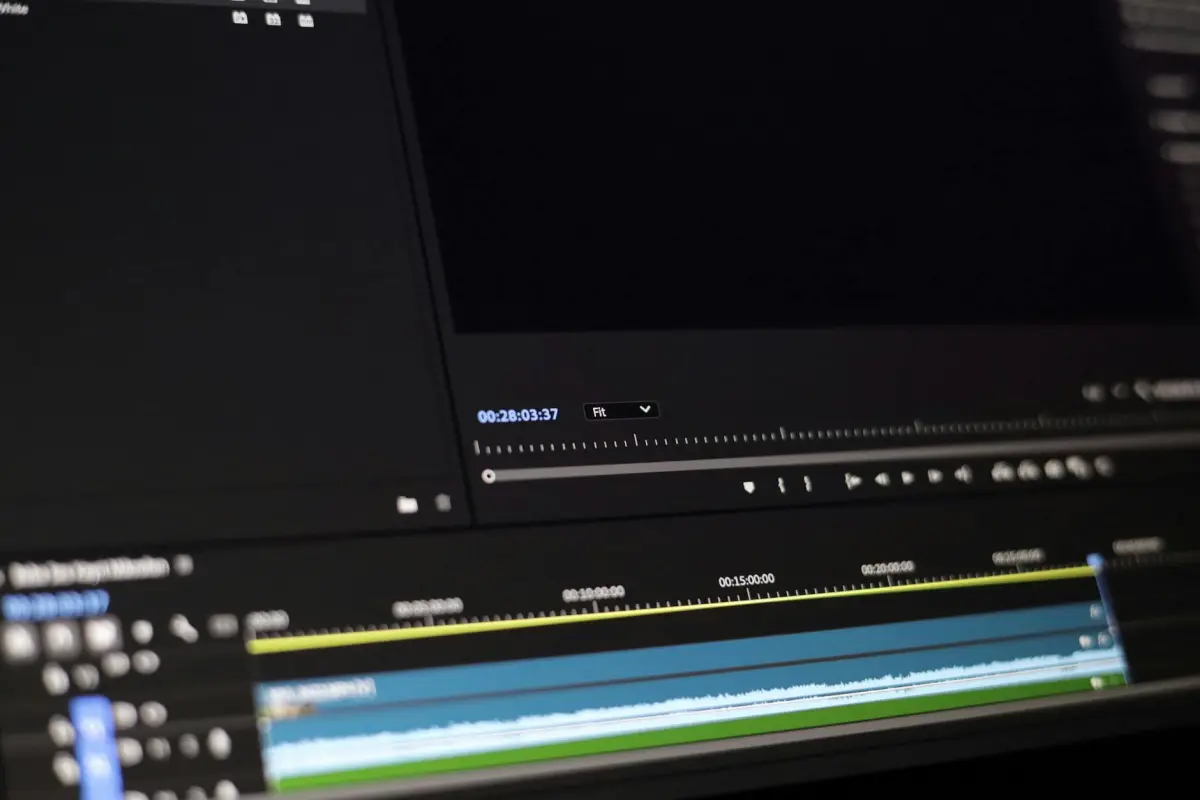
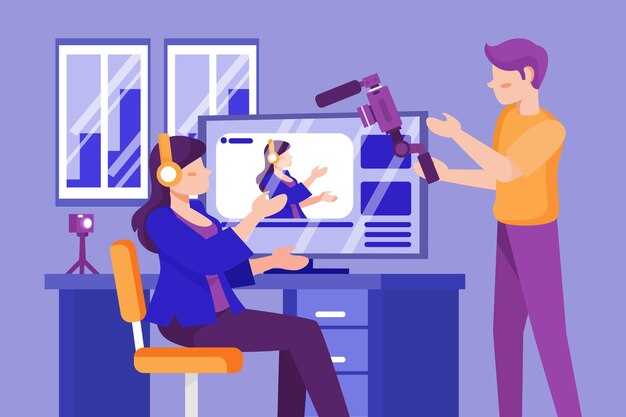
Beginnen Sie mit einem gebrandeten Porträt und einem prägnanten Sprechertext, und lassen Sie KI-gestützte Arbeitsabläufe diesen innerhalb von Augenblicken in eine vorschaufertige Sequenz übersetzen. Wenn Sie mit diesem Asset begonnen haben, können Sie kampagnenübergreifend skalieren, ohne Skripte neu schreiben zu müssen.
Setzen Sie einen hohen Standard, indem Sie eine konsistente Schriftart mit einem vielseitigen Ensemble und einigen Porträts kombinieren, die Ihre Kunden-Personas widerspiegeln. Dieser Ansatz hält die visuelle Gestaltung über Produktseiten und Storefronts hinweg kohärent, während Sie Variationen in Echtzeit testen. Das Paket bietet flexible Preis-Optionen, damit Teams bei Ihrem Wachstum die volle Kontrolle behalten.
Erkunden Sie Trends bei kurzformatigen Bewegtbild-Inhalten, bei denen Funktionen wie automatische Zuschneidung, dynamische Übergänge und *Sprechertext* das Engagement fördern. Nutzen Sie Kunden-Feedback, um Briefings zu verfeinern; liefern Sie Variationen, die auf Märkte und Lebenskontexte abgestimmt sind, einschließlich mehrsprachiger Optionen.
Trotz eines komplexen kreativen Briefings ermöglichen KI-gestützte Tools das schnelle Testen dutzender Iterationen. Sie *ermöglichen* den Export von Assets für *E-Commerce*-Kataloge, Social-Media-Feeds und Anzeigen. Sie können Bausteine wiederverwenden, um Arbeitsabläufe zu beschleunigen und das Branding kohärent zu halten.
Verwandeln Sie Produktaufnahmen in ein lebendiges Gemälde, indem Sie Hintergründe, Farbverschiebungen und Bewegungen überlagern, um ein personalisiertes Erlebnis zu schaffen, das bei den Käufern Anklang findet. Das Ergebnis erweckt den visuellen Eindruck zum Leben und bleibt gebrandet über alle Kanäle hinweg, von Bannern bis zu Stories.
Wenn Sie weiter verfeinern möchten, behalten Sie eine schlanke Vorlage und eine *Ensemble*-Bibliothek bei, um die Produktion zu beschleunigen. Dieser Ansatz *hilft* Teams, auf Feedback zu reagieren, Kampagnen schneller zu starten und die Endqualität für Ihr *E-Commerce*-Ökosystem aufrechtzuerhalten.
Ist FlexClip anfängerfreundlich, um Bilder in animierte Videos zu verwandeln?

Ja. FlexClip ist gut geeignet für Anfänger, die Fotos in Bewegtbilder *umwandeln* möchten.
Schritt 1: Laden Sie Ihre Fotos hoch. Schritt 2: Wählen Sie einen fesselnden Stil und lassen Sie Auto-Übergänge den Fluss gestalten.
Schritt 3: Fügen Sie prägnanten Text hinzu, passen Sie die Dauer an und verlassen Sie sich auf die automatische Zeitmessung, um das Tempo klar zu halten. Schritt 4: Vorschau und Feinabstimmung.
Zu den Hauptfunktionen gehören eine automatische Engine, die Fotos zu flüssigen Bewegungssequenzen zusammenfügt, ein übersichtlicher Arbeitsbereich und Vorlagen, die das Rätselraten reduzieren.
Referenzpunkte: Biteables und Renderforest zeigen, wie Vorlagen schnelle Ergebnisse unterstützen; FlexClip bietet einen zugänglicheren Arbeitsablauf für Kreative, die Wert auf Geschwindigkeit und Kontrolle legen.
Anwendungsfälle umfassen Content-Kampagnen, E-Commerce-Promoaktionen und Social-Media-Posts mit wachsenden Vorlagensammlungen und klaren Exportoptionen.
Jahresabonnements eröffnen zusätzliche Stilpakete und automatisch angepasste Dauern, die für größere Content-Bibliotheken und laufende Kampagnen erforderlich sind.
Spezielle Tipps: Bereiten Sie einen kurzen Fotosatz vor, verwenden Sie kontrastreiche Bilder und berücksichtigen Sie die Präsenz von Charakteren (männlich oder weiblich), um die Wiedererkennung zu steigern.
Fazit: FlexClip bietet jedem Kreativen einen effizienten Weg, einen Fotosatz in Bewegtbilder zu verwandeln, mit Schritt-für-Schritt-Anleitungen und Auto-Funktionen, die manuelle Arbeit reduzieren.
So starten Sie schnell: Bilder importieren und eine Startervorlage auswählen
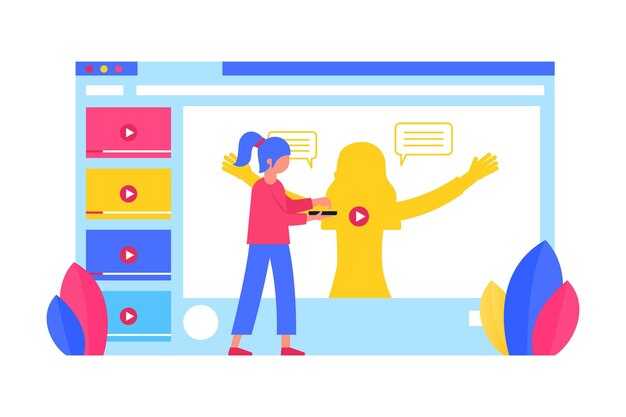
Importieren Sie 8–12 Bilder aus dieser Storyboard-Bibliothek und wählen Sie dann eine von drei Startervorlagen, die zu Ihrem Erzähltempo passen. Dieses Setup ermöglicht Ihnen eine einfache Bearbeitung, die Ausrichtung von Untertiteln und die Beibehaltung eines einheitlichen Looks über alle Szenen hinweg.
Stellen Sie aus dieser Storyboard-Bibliothek ein dynamisches Deck zusammen, indem Sie wachsende Produkte und Charaktere einbeziehen; verwenden Sie Swaps, um das Tempo zu testen, wechseln Sie zu Karikaturen oder Anime-Elementen und halten Sie den Look kohärent.
Untertitel-Timing und Zeitstempel können über das Funktionen-Panel angepasst werden; scrollen Sie durch drei Starter-Layouts, um einen Vibe für Ihren Kanal oder Feed zu finden, und wenden Sie dann personalisierte Elemente über eine dedizierte Asset-Bibliothek an.
Als Ersteller und Pädagoge können Sie Ihrem Publikum beim Wachsen helfen; nur Sie können den Ton anpassen, Popcorn-Momente nutzen, um wichtige Punkte hervorzuheben, und den Inhalt leicht teilbar für E-Commerce-Demos oder Social-Media-Posts halten.
Beginnen Sie im Editor mit drei Vorlagen und aktualisieren Sie Assets, während Sie lernen, was ankommt; Sie können Untertitel, Charaktere und Anime-Stile verwenden, um Ihre Bibliothek zu erweitern, was den Arbeitsablauf für wachsende Kanäle effizient macht.
| Schritt | Aktion | Tipp | Anmerkungen |
|---|---|---|---|
| 1 | Importieren aus Storyboard-Bibliotheken | 8–12 Bilder; Seitenverhältnis 16:9 beibehalten | Verwenden Sie saubere Assets, um Bearbeitungen zu beschleunigen |
| 2 | Wählen Sie eine der drei Startervorlagen aus | Vibe anpassen: Anime, Karikatur oder Corporate | Vorschau vor Abschluss |
| 3 | Szenen bearbeiten und austauschen | Timing anpassen; Untertitel hinzufügen | Testen Sie verschiedene Austausche, um den Fluss zu verbessern |
| 4 | Auf Kanal und Social / E-Commerce veröffentlichen | Personalisierte Elemente anwenden | Updates speichern und für zukünftige Projekte wiederverwenden |
Welche Funktionen helfen Anfängern, ohne Designkenntnisse zu animieren?
Beginnen Sie mit einem vorlagenbasierten Editor, der Drag-and-Drop-Bewegungsvoreinstellungen und eine übersichtliche Benutzeroberfläche bietet. Nutzen Sie erstklassige Stile und vorgefertigte Szenen, um das Timing ohne Designkenntnisse festzulegen. Die Plattform sollte es Ihnen ermöglichen, erfolgreiche Setups für mehrere Projekte wiederzuverwenden. Ein unglaublich schneller Onboarding-Prozess hält Projekte vom ersten Versuch an in Bewegung.
Die automatische Transkription fügt Untertitel und durchsuchbare Informationen ohne zusätzliche Schritte hinzu; sie ist unglaublich hilfreich für die Barrierefreiheit und das Engagement für Zuschauer, die ohne Ton schauen. Transkripte vereinfachen Überarbeitungsnotizen und helfen Ihnen, die Botschaften mit Ihren Zielen abzustimmen.
Wählen Sie Tools, die soziale Freigabe integrieren, einschließlich Facebook, damit Sie Varianten schnell mit echten Kunden testen können. Ein klarer Exportpfad ermöglicht es Ihnen, für Feeds, Stories und Anzeigen die Größe zu ändern, ohne das Asset neu bearbeiten zu müssen. Die Integration mit Analysetools kann Iterationen für eine bessere Leistung leiten.
Halten Sie die Ausgabe hochqualitativ mit weißen Hintergründen, realistischen Texturen und einer reichhaltigen Stickerbibliothek, um Persönlichkeit hinzuzufügen. Konsistente Bewegungsvoreinstellungen sorgen für ein kohärentes Erscheinungsbild aller Clips und steigern Wiedererkennung und Erinnerung.
Bieten Sie geradlinige Downloads und Offline-Zugriff auf Assets an, um einen reibungslosen Erstellungsworkflow für Vermarkter zu gewährleisten. Der Zugriff auf eine Bibliothek von Schriftarten, Symbolen und Overlays beschleunigt die Produktion ohne Designkenntnisse.
Stellen Sie klare Schritt-für-Schritt-Anleitungen und reaktionsschnellen Support bereit, damit Anfänger die Seele ihrer Marke einfangen und Ideen schnell in ansprechende Assets umwandeln können.
Zwei dominante Dienste, Kapwing und Animoto, bieten eine breite Palette von Assets und Bewegungs-Tools.
Kapwing unterstützt die automatische Untertitelerstellung und eine florierende Asset-Bibliothek, während beide Plattformen eine Reihe von Formaten und schnelle Exporte unterstützen.
So fügen Sie Bewegungen, Untertitel und Musik in wenigen einfachen Schritten hinzu
Schritt 1: Laden Sie Ihre Aufnahme in den Editor und wenden Sie einen weißen Hintergrund für ein sauberes, konsistentes Aussehen an. Wenn Sie Assets aus verschiedenen Formaten konvertieren, verwenden Sie den Konverter, um sie vor dem Import zu standardisieren. Wählen Sie eine shorts-freundliche Vorlage, die für schnelle Bearbeitungen entwickelt wurde, und stellen Sie eine ordnungsgemäße Bildrate ein, um die Bewegung scharf zu halten. Platzieren Sie den Start-Keyframe am Anfang und verwenden Sie Handles, um den Bewegungspfad zu formen; halten Sie die Bewegungen subtil und zielgerichtet für ein professionelles Ergebnis.
Schritt 2: Erstellen Sie Bewegungen mit Präzision in der Benutzeroberfläche. Ziehen Sie Keyframes auf der Zeitleiste und passen Sie sie an; verwenden Sie Handles, um die Ease-Kurven zu optimieren, damit die Bewegung natürlich wirkt. Vorschau häufig, um Abweichungen zu erkennen und die Bewegung natürlich aussehen zu lassen, wie eine reibungslose, organische Bewegung; wenn mehrere Szenen vorhanden sind, stellen Sie sicher, dass die Übergänge flüssig sind.
Schritt 3: Fügen Sie Untertitel und Voiceovers hinzu. Verwenden Sie den Konverter, um Untertitel einzubetten oder sie manuell einzugeben und mit dem Dialog abzustimmen. Wählen Sie eine klare Schriftart mit hohem Kontrast und halten Sie Zeilen kurz für gute Lesbarkeit. Nehmen Sie Voiceovers direkt im Editor auf oder importieren Sie saubere Audio-Dateien; richten Sie sie an der Sprechzeit aus, um ein einzigartiges, barrierefreies Ergebnis zu erzielen.
Schritt 4: Musik hinzufügen und ausbalancieren. Wählen Sie einen Titel aus Ihrer Abonnementbibliothek. Halten Sie die Hintergrundmusik während gesprochener Teile ruhig und verwenden Sie Keyframes für sanfte Übergänge. Passen Sie die Lautstärke so an, dass die Sprachausgabe dominant bleibt. Stellen Sie sicher, dass die Musik die Stimmung unterstützt, ohne die Erzählung zu übertönen. Dieser Ansatz ist für Profis konzipiert und liefert konsistente, qualitativ hochwertige Ergebnisse. Er ist auf schnelle Durchlaufzeiten für Teams und Kreative spezialisiert. Schritt 5: Endbearbeitung und Export. Führen Sie einen abschließenden Durchgang durch, um Bewegungen, Untertitel und die Ausrichtung der Sprachausgabe zu überprüfen. Vorschau mit Kopfhörern, um subtile Timing-Probleme zu erkennen. Exportieren Sie direkt aus dem Editor in einem kompakten Format, das für Shorts optimiert ist. Verwenden Sie einen eindeutigen Versionsnamen und erstellen Sie häufig Sicherungen, um die laufende Arbeit zu unterstützen und starke Ergebnisse zu erzielen. Dieser fortschrittliche Workflow ist skalierbar für Teams und Agenturen und gewährleistet Konsistenz bei allen Exporten.Exporteinstellungen für Social Media: Formate, Auflösungen und Seitenverhältnisse
Exportieren Sie MP4 (H.264) mit 1080x1920 für vertikale Videos; 30fps Baseline; Bitrate 8-12 Mbps; AAC-Audio 128-256 kbps; Keyframes etwa alle 2 Sekunden. Bei bewegungsintensiven Inhalten (Lippensynchronisation, Maskottchen, Comics) erhöhen Sie auf 60fps und 15-20 Mbps, falls die Plattform dies zulässt.- Vertikal 9:16 (Stories, Reels, Shorts): 1080x1920; MP4; 30fps (60fps optional); 8-12 Mbps Video, 128-256 kbps Audio; wichtige Elemente im zentralen sicheren Bereich belassen.
- Quadratisch 1:1 (Feed): 1080x1080; MP4; 30fps; 8-12 Mbps; prägnanter Text und Fokusaktion zentriert, um Zuschneiden auf Mobilgeräten zu vermeiden.
- Querformat 16:9 (Web, Desktop): 1920x1080; MP4; 30fps; 10-20 Mbps; wichtige visuelle Elemente im linken Drittel für Textüberlagerungen auf einigen Plattformen beibehalten.
- 4K UHD (Markenkampagnen, High-End-Clips): 3840x2160; MP4; 30fps; 35-60 Mbps; nur verwenden, wenn die Plattform 4K unterstützt und die Geräte der Zielgruppe es ohne zusätzliche Pufferung wiedergeben können.




