
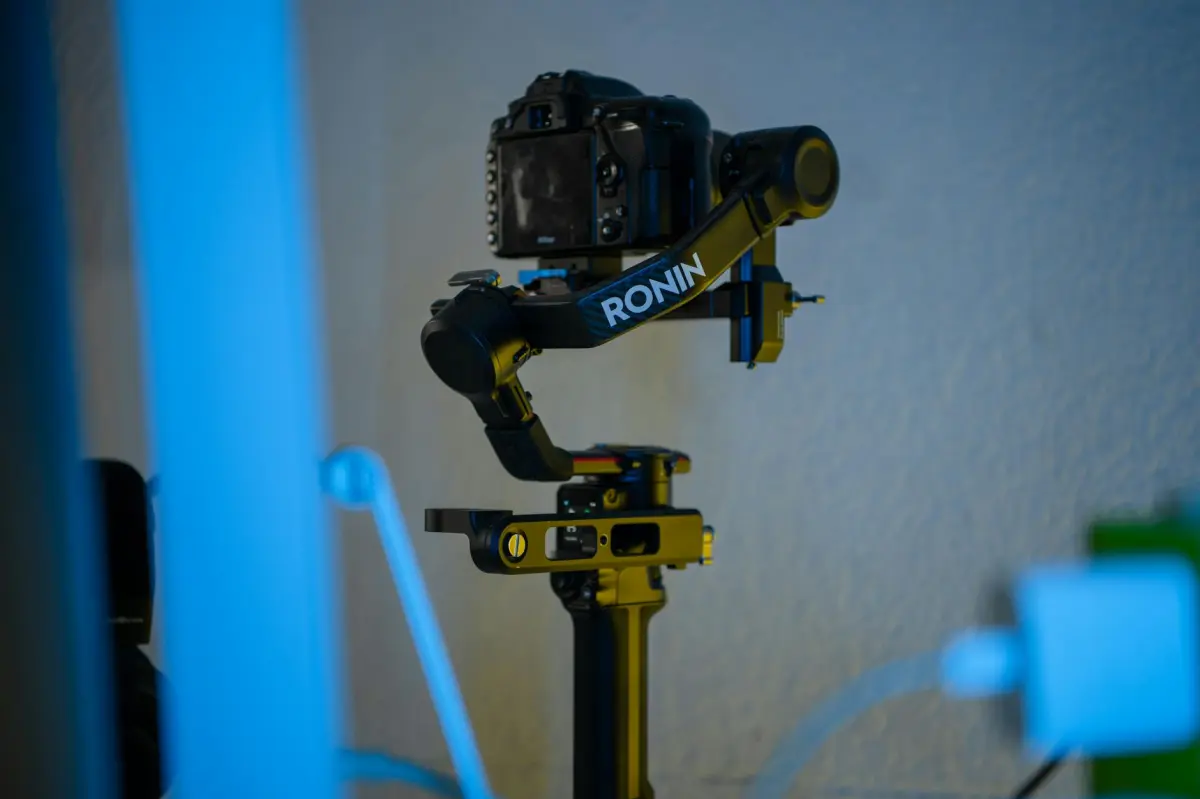
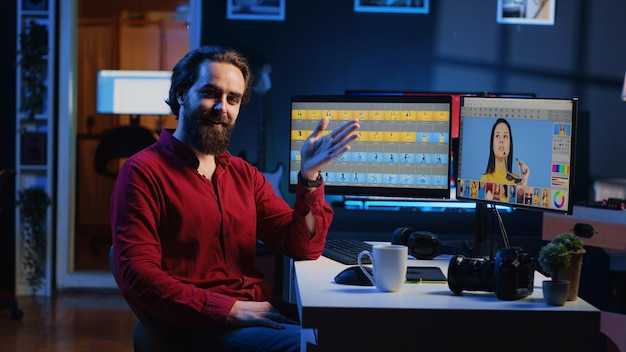
Wählen Sie noch heute eine Option zur Bewegungskorrektur auf dem Handy. Sie behebt wackelige Aufnahmen in realen Szenen sofort. Dieser Ansatz nutzt integrierte Beschleunigermessdaten und optischen Fluss, um Clips zu stabilisieren und gleichzeitig die Quelltextur zu erhalten. Ihre Erfahrung mit modernen Apps wird reibungsloser, ohne teure Hardware.
Für Desktop-Workflows sollten Sie Profile in Betracht ziehen, die sich an 1080p oder 4K anpassen. Jedes Profil verwendet neuronale Bewegungsschätzung, um Wackeln zu reduzieren und gleichzeitig die Farbtreue zu erhalten. Diese Konfiguration verwendet im Gegensatz zu starren Ansätzen lokale Verarbeitung und Cloud-Ressourcen, um Details zu erhalten. Sie minimiert die Datenübertragung und schützt die Privatsphäre.
Die besten Ergebnisse erzielen Sie mit Optionen, die für echtes Filmmaterial entwickelt wurden. Original-Presets, die für verschiedene Szenen abgestimmt sind, einschließlich schlechter Lichtverhältnisse, schneller Bewegungen oder überfüllter Innenräume. Avatare auf der Benutzeroberfläche helfen, die Wackeligkeit Eindruck einzuschätzen.
Die beste Option für wackeliges Filmmaterial von Handykameras ist ein Modul, das Wackeln handhabt und gleichzeitig die Farbtreue beibehält. Dynamisches Zuschneiden verhindert Kantenunschärfe. Testen Sie es in wenigen Minuten in realen Szenen.
Erkunden Sie Präsentationen von Entwicklern, um Quell- und stabilere Exporte zu vergleichen. Suchen Sie nach Optionen mit kostenlosen Testversionen und sofort exportierbaren 4K-Lieferungen. Das Ergebnis liefert einen starken Eindruck.
Die heutige Bewertung konzentriert sich auf reale Szenen, kurze Testclips und Metriken zur Bewegungskonsistenz. Führen Sie ein einfaches Vergleichsskript auf einer Beispielquelle aus, um die Verbesserung abzuschätzen. Beginnen Sie mit einer kostenlosen Testversion für einen einzelnen Clip.
KI-Stabilisatoren zum Ausprobieren noch heute
Beginnen Sie mit einem All-in-One-Verarbeitungspaket mit Korrektur von Rollbewegungen. Trimmungskontrollen; visuelle Konsistenz; hohe Genauigkeit innerhalb von 0,5–1 Pixel bei 60 Bildern pro Sekunde. Dieses Setup liefert professionell aussehende Ergebnisse für die meisten Videos; schnelle Bearbeitungszeiten; Bewegungen bleiben ohne Artefakte stabil.
Diese Optionen bieten alles, was für einen zuverlässigen, schnellen Bearbeitungs-Workflow erforderlich ist.
- Handhabung von Rollbewegungen getestet an acht repräsentativen Clips; Zielgenauigkeit innerhalb von 0,7–0,9 Pixel bei 60 Bildern pro Sekunde; bei der Betrachtung bleibt die natürliche Bewegung in den meisten Szenen erhalten.
- Das Trimmen vor der Stabilisierung reduziert unerwünschte Schnitte; hält Kanten sauber; Ausgaben, die für Bearbeitungs-Pipelines geeignet sind; Kundenrezensionen zeigen klarere Bilder.
- Visuelle Qualität erhalten durch ein gut abgestimmtes Modell; Verarbeitung unter zwei Minuten pro Minute Filmmaterial für Standard 1080p; höhere Auflösungen skalieren entsprechend.
- Unerwünschte Bewegungsdämpfung funktioniert in gängigen Fällen: Schwenks, Wackler, Zooms, Handheld-Bewegungen; das Aussehen bleibt mit minimalem Beschnitt natürlich.
- Professionell aussehende Ergebnisse erzielt mit zuverlässigen Presets; die gut gestaltete Benutzeroberfläche ermöglicht präzise Steuerung von Bewegungskurven; Konsistenz des Aussehens über mehrere Clips hinweg.
- Exporte in gängigen Formaten angeboten; Basis- und Premium-Lizenzen decken Bearbeitungs-Suiten ab; Web-Uploads, Broadcasting-Pipelines; verkaufsfreundliche Lizenzen mit flexiblen Exporten und erweitertem Support.
- Upgrade-Optionen umfassen engmaschigere Kontrolle über Ansicht, Verarbeitung, Bewegung; Lizenzierung passt für Solo-Kreative, kleine Studios; höhere Genauigkeitsgrenzen in professionellen Plänen.
- Die meisten benötigten Metriken dokumentiert: Stabilitätswert, Beschnittgrad, Farberhaltung, Verarbeitungszeit; ideal für Benchmarking über Fälle und Kampagnen hinweg.
- Korrekturen für gängige Glitches verfügbar: Artefaktreduzierung, Kantenerhaltung, Steuerung von Bewegungsunschärfe; kurze Anleitungen im Lieferumfang enthalten.
- Hohe Kompatibilität mit bestehenden Bearbeitungs-Workflows; starke Protokollierung und saubere Ausgaben verbessern das Erlebnis für Teams; zuverlässig auf Basiskonfigurationen sowie Workstation-Setups.
Praktische Testcheckliste: Sechs bis acht Minuten Rollmaterial durch die Pipeline laufen lassen; Bewegungskurven vor und nach der Stabilisierung vergleichen; verifizieren, dass Ansichtssprünge innerhalb von 1 Pixel bleiben; Exporte auf Artefakte prüfen; auf drei Displays überprüfen, um die Konsistenz zu bestätigen.
Fallstudien; Anleitungen
Reale Welt-Szenarien zeigen, wie diese Optionen Bewegungsmuster handhaben; professionelle Workflows profitieren von einem einzigen Paket, das Trimmen, Verarbeitung und Bearbeitungsexporte abdeckt; dieser Ansatz minimiert die Anzahl der benötigten Dienstprogramme und liefert gleichzeitig großartige Ergebnisse.
Top Tools zum Erkunden: Kostenlose und kommerzielle Optionen (Open-Source, Desktop und Cloud)
Empfehlung: DaVinci Resolve Free unter Windows oder Linux liefert eine zuverlässige Stabilisierung; planen Sie, Open-Source-Desktop-Optionen für tiefere Kontrolle zu erkunden; ReelMindAI könnte ein zukünftiges Cloud-Modul bereitstellen; auf der Suche nach der besten Balance zwischen Qualität, Geschwindigkeit, Bewegungsdaten und Automatisierung; dies wird Ihren Workflow verbessern.
- Open-Source-Desktop
- Blender – Windows, Linux, macOS; bietet Motion Tracking, Camera Solve, Stabilisierung durch getrackte Daten; Vorteile: tiefe Animationspipeline, Skriptfähigkeit; Reduzierung von Wacklern für Aufnahmen von Kameras; geringe Lernkurve für Neulinge im Node-basierten Compositing; unterstützte Kameras umfassen Verbraucher- und Profimodelle; Filter: Stabilisierung durch Tracking-Daten
- Shotcut – Windows, Linux, macOS; bietet Stabilisierungsfilter, breite Formatunterstützung; Vorteile: leichtgewichtig, flexibel; geeignet für schnelle Korrekturen; Standard-Workflow für Clip-Aufbereitung
- FFmpeg mit vidstab – Windows, Linux; Filter: vidstab; Verwendung: CLI, Stapelverarbeitung; Vorteile: Automatisierung bereit; empfohlen für diejenigen, die Skriptkorrekturen planen; Filterkette unterstützt mehrere Clips
- Kommerzielle Desktops
- DaVinci Resolve – Windows, Linux, macOS; bietet integrierte Bewegungsanalyse, starke Stabilisierung, Farbwerkzeuge, Schnittfläche; Vorteile: zuverlässige Ergebnisse, professionelle Qualität; verwendet in Posts für zahlreiche Projekte; Plan: mit der kostenlosen Version beginnen, bei Bedarf upgraden; Standard-Workflow unterstützt umfangreiches Material von mehreren Kameras
- Adobe Premiere Pro – Windows, macOS; bietet Bewegungsglättung, erweiterte Keyframes, dynamische Verknüpfung mit After Effects; Vorteile: breites Ökosystem, Cloud-Zugriff auf Assets; Nachteile: Abonnementgebühren; geeignet für Teams
- Final Cut Pro – macOS; bietet integrierte Stabilisierung, Magnetic Timeline, schnelle Proxy-Workflows; Vorteile: reibungslose Leistung auf Apple-Hardware; Hinweis: Mac-spezifisches Umfeld
- Cloud-Optionen
- Kapwing – Browser; bietet Stabilisierung, Zuschneiden, Größenänderung; Vorteile: schnelle Social-Posts, Zusammenarbeit im Browser; Einschränkungen in der kostenlosen Version
- Clipchamp – Browser; bietet Stabilisierungsfilter, Export-Presets; Vorteile: schnelle Zusammenarbeit, einfaches Teilen; Plan: Skalierung über kostenpflichtige Stufen
- CapCut – Cloud-Desktop-Option; bietet Bewegungsglättung, Presets; Vorteile: mobilfreundlich, geeignet für Kurzbeiträge
- KineMaster – Hybrid aus Mobil und Desktop; bietet Stabilisierung, Mehrspur-Bearbeitung; Vorteile: Social-Posts bereit, Offline-Bearbeitung auf Mobilgeräten; Plan: Test für unterwegs-Workflows
- ReelMindAI – Cloud-Engine; bietet adaptive Filter, Automatisierung; Vorteile: skalierbar für mehrere Clips, Automatisierung für Beiträge; Blick auf zukünftige Verbesserungen; für vereinfachte Stapelverarbeitung verwendet
Live-Demos und Beispielmaterial: Zugriff auf sofort ansehbare Beispiele
Beginnen Sie mit einer kuratierten monatlichen Galerie aus DaVinci Resolve-Ressourcen; diese Clips werden klar beschriftet geliefert; was eine hervorragende Klarheit beim Vergleichen von Bewegung, Farbgenauigkeit und Bildkomposition ermöglicht.
Was in jedem Sample zu bewerten ist: Bewegungstempo; Vorhandensein von Artefakten; Formatkompatibilität; Potenzial zur Verbesserung während der Bearbeitung. Die besten Pakete enthalten Aufnahmen in kleinen und hochauflösenden Varianten, was eine perfekte Basis für das Testen von Workflows liefert.
Test über Geräte hinweg: Android-Geräte; Desktop-Monitore; mobile Kameras; machen Sie sich Notizen zur Wiedergabegeschwindigkeit, Stabilität, Farbkonsistenz.
Formate umfassen mp4, mov; webm; prüfen Sie Farbtiefe, Bitrate; Metadaten-Passthrough.
Sofortiger Zugriff auf Beispielmaterial unterstützt monatliche Vergleichszyklen; dies gewährleistet einen großartigen, schnellen Zyklus zum Testen neuer Geräte oder Software-Updates.
Welche Clips sich für Vlogger eignen: kurze, gut beleuchtete Bewegungsaufnahmen; kleine Dateigrößen; Android-kompatibel; ideal für die Bearbeitung unterwegs.
Zu beachtende Details: Probleme wie Kompressionsartefakte; Bewegungsunschärfe; Farbverschiebungen; Test mit DaVinci Resolve zur Überprüfung der Genauigkeitsverbesserungen; Bewegungssteuerung.
Handlungsempfehlung: Wählen Sie eine Handvoll von Samples aus; testen Sie mit monatlichen Updates; vergleichen Sie Ergebnisse vor der Bearbeitung; verwenden Sie sie neben nativem Material, um das Verbesserungspotenzial einzuschätzen.
Erste Schritte: Schnelle Einrichtung und erste Stabilisierung auf einem kurzen Clip
Importieren Sie den kurzen Clip von 5–8 Sekunden in den Editor; wählen Sie ein Motion-Stabilisierungsmodell, das für Handheld-Aufnahmen optimiert ist; aktivieren Sie Glättung; stellen Sie die Stärke auf mittel ein; Vorschau direkt bei 100 % zur Überprüfung der Bewegungsreduzierung ohne Verzeichnung; direkter Export in 1080p oder 4K, je nach Quelle.
Überprüfen Sie das Ergebnis auf einem kleinen Teil; wechseln Sie zur Side-by-Side-Ansicht für den Vergleich; notieren Sie Bewegungsmuster; wenn wackelige Teile bestehen bleiben, führen Sie den Vorgang mit leicht erhöhter Glättung erneut durch; halten Sie die Bewegung natürlich; Der heutige Workflow bevorzugt einen einzigen Durchlauf, gefolgt von einem zweiten Durchlauf mit reduzierter Stärke zur Kantenerhaltung.
Linux-Benutzer profitieren von Open-Source-Editoren, die Unifab-Suite-Plugins verwenden; diese Einrichtung gewährleistet eine schnell erreichte Stabilisierung auf Mittelklasse-Hardware; Hochbewegungsmuster werden in Echtzeit erkannt; glattere Ergebnisse erhalten das Originalmaterial.
Heute liefert dieser Workflow überzeugende Ergebnisse; überprüfen Sie schnell Vorschauen; einige Projekte profitieren von einem zweiten Durchlauf mit angepasster Glättung; Juli-Updates fügen Motion-Enhancement-Presets hinzu; die Editing-Suite verwendet eine Hochbewegungsanalyse, um das Rauschen gering zu halten; innerhalb des kurzen Clips bleibt die ursprüngliche Textur klar; das Ergebnis sieht makellos, glatter und mit geringem Jitter aus; die Erfahrung verbessert sich mit der Übung.
Bewertungstechniken: Metriken, visuelle Analyse und häufige Fallstricke
Beginnen Sie mit einem Basis-Metrik-Bundle, das die Glätte der Bewegungstrajektorie und die wahrgenommene Bildqualität bewertet. Berechnen Sie pro Aufnahme den Stabilisierungsrest, die quadratische Mittelwertbildung der Kamerabewegung; sowie wahrnehmungsbasierte Metriken wie SSIM und LPIPS zwischen den Frames nach der Aufnahme. Testen Sie auf einem repräsentativen Satz von aufgenommenen Szenen, die unter verschiedenen Wackelgraden aufgenommen wurden; Profile sollten Innen-, Außen- und schnelle Schwenks abdecken. Desktop-Workflows profitieren von automatisierten Skripten; Quelle: Unifab-Notizen zu Einschränkungen; Best Practices. Dieser Ansatz unterstützt die Überprüfung durch den Editor in Postproduktionspipelines; beseitigen Sie einfach offensichtliches Wackeln, wo immer möglich.
Metriken-Leitfaden: drei Gruppen; Bewegungsmetriken; wahrgenommene Ähnlichkeit; zeitliche Kohärenz. Bewegungsmetriken umfassen Restdrift, Ruck und Inter-Frame-Translationsfehler; Berechnung über optischen Fluss. Wahrgenommene Ähnlichkeit verwendet SSIM, LPIPS; Überwachung der Look-Konsistenz über Szenen hinweg. Zeitliche Kohärenz analysiert die Stabilität über Sequenzen hinweg mit tSSIM, temporalem LPIPS; Interpretation der Ergebnisse unter Bezugnahme auf den Original-Look. Anwendungen umfassen die schnelle Sichtung in der Postproduktion; nutzt solche Editor-Reviews; Videografen, die Aufnahmen planen; Juli-Release-Notes erwähnen zukünftige Unterstützung. Einschränkungen umfassen Crop-Empfindlichkeit, Bewegungsunschärfe, Objektivverzerrungen. Verwenden Sie einen Filter-Schritt, um stark verrauschte Segmente zu verwerfen; dies hält die Signale sauber. Desktop-Pipelines bieten Skalierbarkeit; dieser Ansatz bleibt auf dem Desktop praktikabel. Messen Sie effektiv jedes getestete Szenario; Aufnahme-Workflows speisen Metriken; unterstützt Automatisierung. Bedeutsam für Editor-Entscheidungen bezüglich der Originalqualität. Dieser Rahmen hilft Teams beim Vergleich von Setups.
Visuelle Analyse betont die Look-Stabilität; vergleichen Sie Original- gegen stabilisierte Frames Seite an Seite; untersuchen Sie überlagerte Bewegungspfade; suchen Sie nach Bewegungsunschärfe, Verzeichnung, Geisterbildern. Visuelle Überprüfung kennzeichnet Artefakte wie Unschärferinge, Verzeichnungen, Geisterbilder. Verwenden Sie einen Filter, um Segmente hervorzuheben, in denen die Stabilisierung Inhalte verschiebt; manuelle Überprüfungen bestätigen automatisierte Ergebnisse. Ob ein Shot schnelle Schwenks oder Handheld-Aufnahmen zeigt, dieser Prozess deckt auf, wo Algorithmen wirklich helfen. Dieses aufgezeichnete Material hilft Videografen, Aufnahmetechniken zu verfeinern; Editor-Teams nutzen diese visuellen Daten während der Postproduktion.
| Fallstrick | Auswirkung | Abhilfe |
|---|---|---|
| Übermäßige Glättung | Verlust natürlicher Bewegung; Unschärferinge | Begrenzen Sie den Glättungsradius; wenden Sie bewegungsbewusste Maskierung an; überprüfen Sie an einer Vielzahl von Szenen |
| Zeitliche Fehlausrichtung | Ruckartige Übergänge; Inhaltssprünge | Kalibrieren Sie Bewegungsschätzungen; beschränken Sie Translationsgrenzen; wiederholen Sie den Vorgang an repräsentativem Material |
| Crop-Verzeichnung | Kantenstreckung; Inhaltsentfernung | Integrieren Sie Verzeichnungskorrektur; halten Sie den Crop über alle Frames hinweg konsistent |
| Unzureichende Testabdeckung | Metriken sind auf bestimmte Arten von Wackeln ausgerichtet | Erweitern Sie den Datensatz; schließen Sie Innen-, Außen- und schwache Lichtverhältnisse ein; nehmen Sie auf, was Sie veröffentlichen möchten |
| Übermäßige Abhängigkeit von wahrnehmungsbasierten Metriken | Bewegungsgetreue kann leiden | Metriken ausbalancieren; manuelle Überprüfungen durchführen; auf Original-Look verweisen |
Workflow-Automatisierung: Integration von KI-Stabilisatoren in Bearbeitung, CLI und APIs
Beginnen Sie mit einem schlanken Plan, der KI-Stabilisierung in Bearbeitung, CLI-Pipelines und APIs integriert. Dieser Ansatz bewahrt einen minimalen Fußabdruck und liefert gleichzeitig hochwertige Ergebnisse aus Originalmaterial. Verwenden Sie einen zentralen Orchestrator, um Frames zu laden, einen Stabilisierungsdurchlauf anzuwenden; exportieren Sie mit konsistenter Benennung; fügen Sie automatisch Credits hinzu, um die Verarbeitungszeit widerzuspiegeln.
Forschungsphase: Katalogisieren Sie Datenströme aus Footage, einschließlich Frames, Bildern; legen Sie Schwellenwerte für kleinere Korrekturen fest; Farbverschiebungen; Kanteneffekte; definieren Sie Qualitätsmetriken, die die Genauigkeit über alle Anwendungen hinweg verfolgen.
Integration in den Bearbeitungs-Workflow: Implementieren Sie ein modulares Plugin, das einen Bildstreifen oder eine Sequenz lädt; eine einzige Anfrage löst einen tiefen Stabilisierungszyklus aus; der CLI-Wrapper initialisiert einen Batch-Job; Ergebnisse füllen einen dedizierten Ordner mit minimalen Metadaten.
CLI-Optimierung: stellen Sie eine kleine, schnelle Binärdatei bereit; Time-to-First-Pass unter 2 Sekunden pro 1.000 Frames auf einem Mittelklasse-Workstation; 4–6 Sekunden pro 1.000 Frames auf Android-Hardware; stellen Sie die Skalierbarkeit mit Batch-Größen sicher; führen Sie jährliche Performance-Reviews durch.
API-Strategie: Exponieren Sie REST-Endpunkte zum Auslösen von Aufnahmen, Ausführen von Stabilisierungen, Abrufen von Ergebnissen; unterstützen Sie Workloads über Anwendungen hinweg; bieten Sie einen Endpunkt für die Hochskalierung von niedrig aufgelöstem Material; stellen Sie Status, Protokolle, Credits für verarbeitete Frames bereit.
Mobile plattformübergreifende Kompatibilität: ein kompakter Wrapper für das iPad; leichtgewichtiger Begleiter auf Android; stellen Sie die Kompatibilität mit gängigen Editoren sicher; stellen Sie Originaldateien bereit; Ergebnisse in gängigen Formaten exportieren; Aufnahmeoptionen für Field-Footage in der Juli-Version.




