
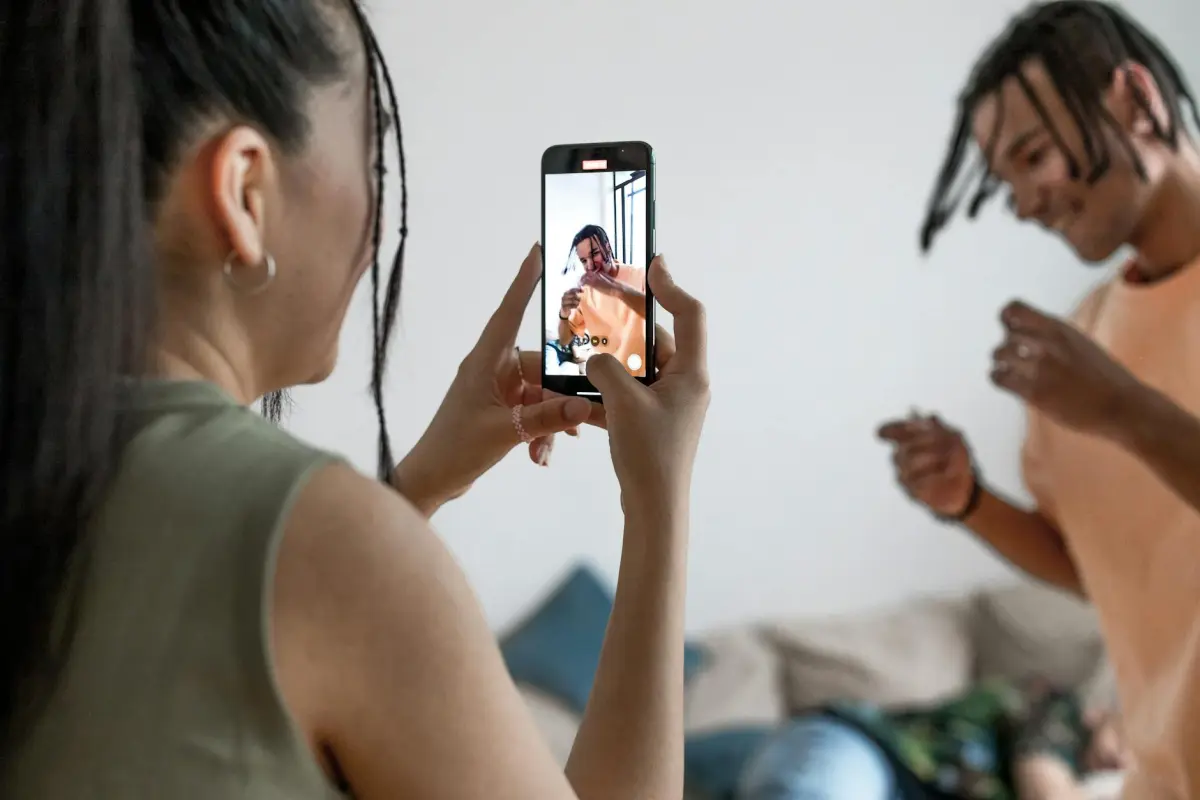

Beginnen Sie mit einer einzigen Vorlage, die Ihre gewünschte Stimmung widerspiegelt, und lassen Sie sich von ihr bei jedem nachfolgenden Clip leiten. Dank eines KI-gestützten Workflows können Sie den Ton mit Bewegungshinweisen und Sound abstimmen und dabei den Prozess einfach halten. Für Benutzer, die professionelle Ergebnisse anstreben, ist dieser Ansatz effektiv und reduziert den Aufwand, sobald Sie begonnen haben.
Erstellen Sie ein Starter-Kit aus 3–5 Vorlagen und 2–3 regelmäßig hinzugefügten Asset-Paketen. Dies hilft Benutzern, schnell konsistente Clips zu liefern. Ein 1080p-Bewegungsclip, gerendert auf einer mittelgroßen GPU, ist in Sekunden fertig; höhere Auflösungen oder längere Sequenzen können länger dauern, aber der digitale Workflow skaliert gut für Teams. Der Ansatz bleibt ideal für diejenigen, die eine schnelle Bearbeitung mit ausgewogenem Sound und guten Ergebnissen benötigen. Diese Clips können zu Videos für die Social-Media-Veröffentlichung zusammengestellt werden.
Um die Produktion zu vereinfachen, gliedern Sie Ihre Anforderungen in eine 3-stufige Routine: (1) Assets sammeln (Logos, Schriftarten, Audio) (2) eine Starter-Vorlage mit dem gewünschten Tempo und Farbstil konfigurieren (3) rendern und iterieren. Sobald Sie diesen Workflow verwenden, werden viele Varianten schnell umgewandelt; das Tool erfordert keine Programmierung und automatisiert Routinemaßnahmen für Lippensynchronisation und Rhythmus. Für einen professionellen Abschluss halten Sie die Shot-Längen kurz und stimmen Sie die Bewegung auf die Plattform-Normen ab.
Analysen treiben die Optimierung voran: Verfolgen Sie die Verweildauer, die Überspringrate und die Wiederholung von Segmenten, um die nächste Charge zu steuern. Das Ausführen von 2–3 A/B-Varianten kann das Engagement spürbar steigern. Mit jedem hinzugefügten Asset wird die Erfahrung besser auf die Zielgruppe abgestimmt und der Workflow für Kampagnen, die über Kanäle hinweg skaliert werden müssen, immer effektiver. Dies ist besonders nützlich für digitale Teams mit knappen Anforderungen.
Ist Bild-zu-Video KI auf Mobilgeräten machbar?
Empfehlung: Auf Mobilgeräten ist die Bild-zu-Bewegungs-Montage für den gelegentlichen Gebrauch machbar; verwenden Sie On-Device-KI mit einer leichten Bibliothek von Voreinstellungen; dieser Ansatz liefert die besten, einfachsten und benutzerfreundlichsten Ergebnisse.
Hardware-Beschränkungen: Akkulaufzeit, CPU/GPU-Auslastung, RAM. Mittelklasse-Telefone mit 6–8 GB RAM können eine Sequenz von 5–12 Sekunden mit einem einfachen Thema rendern; für längere oder reichhaltigere Inhalte laden Sie die Daten in die Cloud, wenn Netzwerk und Richtlinien dies zulassen; Trends zeigen, dass Ersteller iterative Zyklen bevorzugen; stellen Sie die Kontextbewahrung und Energieeffizienz sicher.
Strategie: Halten Sie Assets klein, verwenden Sie ein einzelnes Thema, platzieren Sie Text und Grafiken so, dass die Lesbarkeit maximiert wird; verwenden Sie On-Device-Stimme für Erzählungen oder fügen Sie Voiceovers hinzu; sobald Sie Assets kürzen, vermeiden Sie schwere Übergänge; visuell klare Ergebnisse hängen oft von der Beleuchtung und Emotion ab; verbesserte Hochskalierung kann verwendet werden.
Workflow: Wählen Sie eine Maker-App mit dem besten UX, kuratierten Bibliotheken und einfachem Export; beginnen Sie mit einem Geburtstags-Montage-Thema oder einem anderen Kontext; durchsuchen Sie Vorlagen, tauschen Sie Fotos aus, passen Sie das Timing an; es wird schnell zu einem ausgefeilten Clip.
Beweise: Testimonials heben Einfachheit, gute Ergebnisse und schnelle Iteration hervor; Benutzer loben oft die einfache gemeinsame Nutzung und die Möglichkeit, den Ton auf die Zielgruppe abzustimmen; Beispiele zeigen Emotionen durch Farbe und Pacing.
Fazit: Die Machbarkeit auf Mobilgeräten steigt, wenn Sie On-Device-Inferenz mit intelligentem Cloud-Fallback, optimierten Schriftarten, Platzierung und Audio kombinieren; für schnelle, spezielle Projekte ist der On-Device-Pfad gut; für reichhaltigere Geschichten planen Sie einen Maker-Workflow, der Sprache und Voiceovers ermöglicht, und denken Sie an den Datenschutz.
Wie die Bild-zu-Video-KI Bilder auf Smartphones interpretiert
Wählen Sie 3–5 Assets und 2 einfache Hintergründe, führen Sie dann ein Experiment auf Ihrem Smartphone durch, um zu sehen, wie die Bild-zu-Video-KI Bilder in ansprechende Clips übersetzt.
Die On-Device-Interpretation analysiert Medien Punkt für Punkt – Bewegungsvektoren, Farbverteilung und Subjektgrenzen –, sodass sie Tempo und Übergänge ohne Storyboard auswählen kann. Das System verwendet unscripted Prompts, um den Stil zu steuern, während Hintergründe segmentiert werden, um das Motiv im Vordergrund zu halten. Diese Schritte finden oft innerhalb der App statt, und der Export erzeugt einen bereit zum Teilen geeigneten Clip, während derselbe Prozess die Videos auf dem Bildschirm formt.
Um eine hochwertige Ausgabe zu erzielen, stellen Sie extrem saubere Medien bereit, vermeiden Sie überladene Hintergründe und wählen Sie vertikale Rahmen für soziale Medien; das Tool bewahrt oft Details und liefert einen einfachen End-to-End-Workflow. Werkzeuge, die in die Plattform integriert sind, vereinfachen den Export und reduzieren den Aufwand, sodass Sie animierte Assets direkt auf dem Gerät generieren können.
Social-Media-Formate bevorzugen prägnante, ansprechende Segmente; Produktteams können diese Assets wiederverwenden, um Bildunterschriften und Hintergründe zu testen, was die Iteration für ihre Kampagnen beschleunigt und Inhalte schneller auf den Markt bringt. Der Ansatz generiert Clips, die natürlich, kohärent und bereit zum Teilen sind, ohne zusätzliche Schritte.
Teil des Prozesses: 1) Assets auswählen; 2) Hintergründe auswählen; 3) Dauer und Bildrate einstellen; 4) hochwertige Medien exportieren; 5) auf einem Gerät überprüfen, um die Rahmenausrichtung und den Rhythmus zu bestätigen.
Empfohlene mobile Apps und Web-Tools für die Erstellung unterwegs

CapCut auf Mobilgeräten ist ideal für Bearbeitungen unterwegs und bietet Formate wie 1080p und 4K, Bildüberlagerungen, Motion-Effekte und fertige Thumbnails, unterstützt Werbeclips und ermöglicht sofortiges Teilen.
Außerdem bleibt InShot benutzerfreundlich mit Vorlagen und Voreinstellungen, die zwischen Formaten (quadratisch, vertikal, 16:9) konvertieren. Von iOS bis Android liefert es für Social-Media-Feeds geeignete Assets, wie Bildunterschriften, Overlays und Musik, und hilft Ihnen, verschiedene Seitenverhältnisse zu berücksichtigen, trotz einer überwältigenden Auswahl; außerdem unterstützt es die Offline-Bearbeitung.
Clipchamp, ein Web-Tool, bietet ein starkes Set an Funktionen, einschließlich KI-gestützter Bearbeitung, Stock-Bild-Assets und Export in verfügbaren Formaten (MP4, MOV, WEBM) mit einstellbaren Seitenverhältnissen. Es bietet fertige Thumbnails und Werbevorlagen, die sich besonders für Teams und Einzelkünstler eignen, um die Markenidentität über verschiedene Plattformen hinweg konsistent zu halten.
Kapwing unterstützt die Zusammenarbeit für Teams und andere Personen und bietet Motion-Vorlagen, Text-to-Speech, automatische Untertitelung und Formatkonvertierungen. Es ist auf Mobilgeräten und im Web verfügbar und hilft, das Branding plattformübergreifend zu verbessern, was eine schnelle Iteration ermöglicht.
Auf iOS bietet LumaFusion professionelle Mehrspur-Bearbeitung, Motion-Presets und Exporte bis zu 4K. Es unterstützt Bildüberlagerungen, Keyframes und Farbkorrektur, was es ideal für Kreative macht, die unterwegs mehr Kontrolle wünschen.
Schritt-für-Schritt-Workflow zum Umwandeln von Bildern in kurze Videos
Empfehlung: Planen Sie das Projekt mit einem engen Umfang: Sie möchten eine Sammlung vorhandener Bilder in eine kompakte Diashow von 60–90 Sekunden umwandeln und dabei einen breiten 16:9-Rahmen für YouTube wählen, der den Erwartungen der Zuschauer entspricht und ein professionell aussehendes Ergebnis liefert.
Assets sammeln: Sammeln Sie 8–12 Bilder, überprüfen Sie die Auflösung, schneiden Sie sie auf einheitliche Seitenverhältnisse zu und passen Sie die Helligkeit an, um ein einheitliches Aussehen über die gesamte Sequenz hinweg zu erhalten.
Schnelles Storyboard in Schritten entwerfen: Ordnen Sie Bilder zu Teilen, die eine Geschichte erzählen, planen Sie das Pacing und entscheiden Sie, wo Bildunterschriften erscheinen; dies gewährleistet einen reibungslosen Ablauf.
Öffnen Sie Pictory in einer benutzerfreundlichen Oberfläche und starten Sie ein neues Projekt; stellen Sie den Zielrahmen auf 16:9 ein und importieren Sie dann die Assets. Diese Anleitung hält die Schritte einfach nachvollziehbar und hilft Ihnen, effektiv zu arbeiten.
In diesem Schritt wählen Sie Übergänge und Timings: Wenden Sie eine Vielzahl sanfter Fades, Slide-Bewegungen und subtiler Zooms an; halten Sie jeden Frame je nach Inhalt etwa 2–4 Sekunden lang.
Überlagerungen sparsam hinzufügen: Titel am Anfang, optionale untere Drittels-Labels und ein Abschlussbildschirm mit einem Maker-Credit; stellen Sie sicher, dass der Text für den Betrachter ansprechend und lesbar bleibt.
Audio hinzufügen: Mischen Sie lizenzfreie Musik mit der Sequenz oder fügen Sie einen kurzen Voiceover hinzu; gleichen Sie die Pegel aus, um die Bilder nicht zu übertönen.
Häufig in der Vorschau anzeigen: Überprüfen Sie Timing, Rahmenausrichtung, Farbkonsistenz und Audiosynchronisation; iterieren Sie, bis es sich leicht verständlich anfühlt.
Finalen Plan für den Export festlegen: Wählen Sie MP4, 1080p, 30fps und eine konservative Bitrate für eine reibungslose Wiedergabe auf YouTube; benennen Sie die Datei beschreibend und bereiten Sie ein Thumbnail vor.
Wo veröffentlichen: Auf YouTube hochladen oder in eine Projektseite einbetten; verfolgen Sie die Leistung anhand des Zuschauerfeedbacks, um Assets für zukünftige Teile des Projekts zu verbessern.
Wichtige Qualitätseinstellungen: Auflösung, Bildrate, Pacing
Baseline: 1920x1080 bei 30fps; Exporte bleiben überschaubar und das Aussehen bleibt auf den meisten Geräten gestochen scharf. Wenn Sie eine breite Verteilung oder eine Portfolio-Reel planen, exportieren Sie eine separate 4K-Version (3840x2160) und bewahren Sie das ursprüngliche hochwertige Filmmaterial für zukünftige Bearbeitungen auf.
- Auflösung
- Basis: 1920x1080 bei 30fps; Gleichgewicht zwischen Klarheit und Dateigröße, geeignet für die Veröffentlichung auf den meisten Plattformen.
- Upgrade-Pfad: Verwenden Sie 2560x1440 oder 3840x2160 nur, wenn Ihre Assets eine Hochskalierung unterstützen; dies bewahrt das Aussehen auf großen Bildschirmen und ermöglicht es Ihnen, zuzuschneiden, ohne ein wichtiges Gesicht oder Bilder zu verlieren.
- Seitenverhältnisse: 16:9 ist Standard; für vertikale Feeds verwenden Sie 9:16 oder 1:1; stellen Sie sicher, dass der Inhalt im sicheren Bereich bleibt, um Randbeschnitte zu vermeiden.
- Bildrate
- 24 Bilder pro Sekunde (fps) erzeugen ein filmisches Gefühl; 30 fps sind weit verbreitet und bieten eine flüssige Bewegung; 60 fps eignen sich gut für schnelle Action oder Tutorials, die eine gestochen scharfe Bewegung erfordern.
- Konsistenz ist entscheidend: Behalten Sie die gleiche Bildrate über Szenen hinweg bei, um jarring Übergänge zu vermeiden, z. B. beim Veröffentlichen auf mehreren Plattformen.
- Testen Sie mit bewegungsintensiven Sequenzen, um Stottern zu vermeiden; die richtige Bildrate trägt zum Aussehen bei und hilft denen, die ein flüssiges Erlebnis wünschen.
- Flüssige Übergänge zwischen Szenenwechseln reduzieren die Ermüdung und verbessern das Gesamterlebnis.
- Pacing
- Definieren Sie das Pacing in Sekunden pro Schnitt: 0,8-1,2 Sekunden für schnelle Social-Media-Clips; 1,5-2,5 Sekunden für Erklärungen; 3-4 Sekunden für Schritte, die Details erfordern.
- Sorgen Sie für Abwechslung: Wechseln Sie schnelle Schnitte mit längeren Haltezeiten ab, um die Erzählung zu unterstützen und die Ermüdung zu reduzieren.
- Verbessern Sie mit Animationen und Titeln; diese Werkzeuge können Ideen effektiver vermitteln und den kreativen Fluss mühelos aufrechterhalten.
- Vermeiden Sie häufige Fehler: Zu schnelle Schnitte verpassen Informationen; zu langsames Pacing wirkt langweilig; passen Sie es vor dem Export iterativ an.
- Stellen Sie sicher, dass das Tempo mit der Musik und den Schlüsselwörtern übereinstimmt, die Sie hervorheben möchten; ein natürlich wirkendes Pacing verbessert die Publishing-Performance.
- Für spezielle Kampagnen passen Sie das Pacing an die Geschichte und das Publikum an, um die Wirkung zu maximieren.
- Aufwand = geringer, wenn Voreinstellungen die Zeitplanung leiten; finden Sie einen Rhythmus, der manuelle Anpassungen reduziert und Inhalte ansprechend hält.
Tipp: Wählen Sie eine Basislinie, die Ihren Wünschen und Trends entspricht, und passen Sie sie dann an die Publishing-Anforderungen an. Finden Sie ein Gleichgewicht zwischen Einfachheit und Bewegungsabwechslung; verwenden Sie Voreinstellungen, um mühelos zu arbeiten. Exportieren Sie beim Exportieren mehrere Versionen, um Publishing-Szenarien abzudecken. Blicken Sie auf die Trends in Ihrer Nische, um kreativ zu bleiben und konsistente Ergebnisse mit Ihren Werkzeugen zu erzielen, um Pitch-Linien und Untertitel zu animieren, die mit Ihren Schlüsselwörtern übereinstimmen.
Einschränkungen und Tipps zur Optimierung der Leistung auf Mobilgeräten
Reduzieren Sie die Ausgabegröße auf 1280x720 und begrenzen Sie die Bildrate auf 24 oder 30 Bilder pro Sekunde; dies reduziert direkt die CPU/GPU-Last und den Speicherverbrauch auf den meisten Mobilgeräten und sorgt gleichzeitig für Lesbarkeit für auffällige Ergebnisse. Beginnen Sie niemals mit der höchsten Einstellung; testen Sie immer schrittweise.
Wählen Sie Formate und Codecs, die das Gerät nicht überlasten: Verwenden Sie H.264/AVC- oder HEVC-kompatible Voreinstellungen; Beachten Sie, dass einige Formate auf älteren Geräten nicht gut funktionieren. Wählen Sie für breite Kompatibilität gängige Formate, die für breite Unterstützung konzipiert sind, und halten Sie die Asset-Bibliothek schlank.
Rufen Sie niemals alle Assets auf einmal ab; vermeiden Sie das Herunterladen aus entfernten Quellen; laden Sie sie aus dem Speicher vor, indem Sie eine kuratierte digitale Asset-Bibliothek mit vielen gängigen Elementen verwenden; dieses Design ermöglicht ein flüssigeres Timing und reduziert den Stromverbrauch auf Mobilgeräten.
Verwenden Sie Zoom und Zoom-in nur, wenn nötig; vermeiden Sie häufige Zoom-Interaktionen; rendern Sie gezoomte Frames im Editor vor; dies hilft der CPU-Auslastung und hält die Kante für auffällige Abschnitte scharf; stellen Sie sicher, dass UI-Elemente nicht bei jedem Frame neu gerendert werden; Caching kann helfen.
Deaktivieren Sie Gesichtserkennungs-Skripte, wenn sie nicht verwendet werden; diese Algorithmen, die pro Frame ausgeführt werden, können den Prozessor überlasten; planen Sie solche Skripte für Leerlaufzeiten; verwenden Sie Masken mit geringerer Auflösung für die Gesichtserkennung; führen Sie niemals alle Aufgaben auf Vollgas aus.
Testen Sie auf einer Vielzahl von Geräten; messen Sie Frame-Timing, Akkuentladung und thermische Drosselung; zielen Sie auf 24 Bilder pro Sekunde auf Mittelklasse-Hardware und passen Sie an, um auffällige Ergebnisse zu erzielen, ohne die Ressourcen zu überlasten; stellen Sie sicher, dass Sie gängige Geräteprofile abdecken und Voreinstellungen entsprechend anpassen.




