


Wählen Sie eine Maskierungs-Engine, die in direkten Vergleichen besser abgeschnitten hat, um bewegte Clips ohne Halos gestochen scharf zu isolieren. In Vergleichen erzielte der führende Dienst eine Randtreue von über 95 % bei 1080p mit einer durchschnittlichen Bildbearbeitung von unter 1 Sekunde auf einem Mittelklasse-PC. Für visuelle Sicherheit suchen Sie nach einer klaren Vorschau und einer blauen Fortschrittsanzeige, die die Ergebnisse bestätigt, bevor Sie zum Speichern klicken.
Wenn Sie einen Dienst auswählen, achten Sie auf die Maskierungsqualität auf verschiedenen Stufen: Die besten Optionen liefern konsistente Ergebnisse bei Haarsträhnen, feinen Kanten und schwierigen Szenen. Wenn Ihr Workflow viele Clips pro Monat bearbeitet, entscheiden Sie sich für eine kostenpflichtige Stufe, die Stapelverarbeitung, Massenmaskierung und automatische Handhabung von Alpha-Kanälen unterstützt. Klicken Sie zum Anwenden und vergleichen Sie dann im Vorschaufenster mit der Quelle, um sicherzustellen, dass das Ergebnis gut ist.
Häufige Szenarien sind Haare an Rändern, Reflexionen und die Isolierung von Produkten in Social-Media-Clips, bei denen eine schnelle Bearbeitung wichtig ist. Eine gut optimierte Lösung sollte 30-60 Sekunden Material bei 1080p pro Minute Laufzeit auf durchschnittlicher Hardware verarbeiten, mit Beispielen für Randbereinigungen und subtile Spill-Unterdrückung zur Feinabstimmung von Masken. Wenn Sie Ihren Workflow vereinfachen möchten, ziehen Sie eine Lösung in Betracht, mit der Sie Voreinstellungen nach Szenentyp auswählen und eine Maske mit einstellbarer Weichheit automatisch generieren können.
Beginnen Sie mit einem kleinen Stapel, um den Workflow zu validieren: Laden Sie einige Clips hoch, wenden Sie die Maskierung an und exportieren Sie in Ihrer Zielauflösung. Wenn die Plattform eine für Anfänger gekennzeichnete Stufe anbietet, probieren Sie diese zuerst aus und skalieren Sie dann auf den kostenpflichtigen Plan hoch, wenn Sie höheren Durchsatz benötigen. Die besten Optionen ermöglichen es Ihnen, Farbsäume und Kanten ohne externe Software zu bearbeiten und Ihre Warteschlange reibungslos am Laufen zu halten. Wenn ein Ergebnis nicht den Erwartungen entspricht, passen Sie die Kantenglättung an oder führen Sie den Vorgang mit einer anderen Voreinstellung erneut durch.
Um Optionen zu vergleichen, veröffentlichen Sie einen kurzen Satz Beispiele zur internen Überprüfung oder fordern Sie einen Vorschau-Link von den Anbietern an. Eine gut gestaltete Benutzeroberfläche sollte es Ihnen ermöglichen, Ihr Team mit einem einfachen Klickpfad zum Export und einer klaren, blauen Benutzeroberfläche, die Rätselraten reduziert, zufriedenzustellen. Wenn Sie die Reaktionszeiten und die Genauigkeit im Auge behalten, werden Sie mit den Ergebnissen zufrieden sein, und Ihre Kollegen werden es auch sein.
Tipp: In der Praxis behandeln Teams die Maskierung als einen Dienst, der zwischen Aufnahme und Postproduktion mit einer sauberen API sitzt, so dass Sie Quellen austauschen können, ohne Pipelines überarbeiten zu müssen. Ihre Dashboards zeigen Clip-Statistiken, den Status von Stapelaufträgen und einen einfachen Klickpfad zum Exportieren von Assets. Wenn Sie auf hartnäckige Fransen stoßen, wechseln Sie zu einer höheren Stufe für bessere Genauigkeit und mehr Kontrolle über Spill, Kantenglättung und optionale Entferner.
Wie viel kostet es, einen Videohintergrund zu entfernen
Empfehlung: Die Preise beginnen in der Regel bei wenigen Dollar für einen einzelnen Clip auf gängigen Plattformen; die grundlegende Verarbeitung von kurzem Material kostet etwa 0,50–3 pro Element, während längere oder höher aufgelöste Aufgaben 5–15 pro Minute erreichen können. Die Kosten können mit der Auflösung, dem Ausgabeformat und der Abrechnung pro Asset oder pro Minute durch die Plattform variieren.
Stapelpreise helfen: Das Hochladen eines Stapels von Clips senkt oft den Preis pro Element; suchen Sie nach Mengenrabatten oder Bundles, um die Gesamtkosten um etwa 5–20 Prozent zu reduzieren. Dieser Ansatz eignet sich für Projekte mit mehreren Clips.
Preismodelle variieren: Guthaben, Abonnements oder Pauschalpreise; monatlich abgerechnet oder pro Verarbeitungsauftrag berechnet. Ein aufmerksames Augenmerk auf das Modell, das zu Ihrem Workflow und Ihrer Projektgröße passt, macht den Unterschied, und Sie können direkt anpassen, um die Kosten zu kontrollieren. Flexible Preisgestaltung ermöglicht Skalierbarkeit, so dass Sie Stufen wechseln können, wenn sich die Anforderungen ändern.
Die Qualität hängt von Masken, Randbehandlung und der Fähigkeit zur Verwaltung von Schatten und Reflexionen ab; Funktionen wie Ausschnitte und Filter erhöhen die Genauigkeit; der Entfernungsschritt ersetzt gezackte Kanten durch solide Ergebnisse; einige Lösungen haben ältere Ansätze übertroffen.
Movavi bietet ein ausgewogenes Kostenmodell mit Pay-as-you-go- und Abonnementoptionen; die Plattform legt Wert auf saubere Ausschnitte und Schatten für ein professionell aussehendes Ergebnis; Sie können den Hintergrund ohne Artefakte ersetzen.
Schritt 1: Gesamtdauer messen; Schritt 2: Plan basierend auf Stapelgröße wählen; Schritt 3: Satz pro Minute oder pro Asset anwenden, um die Basis zu schätzen; Schritt 4: Steuern oder regionale Gebühren hinzufügen; Schritt 5: Wenn Guthaben vorhanden sind, anwenden; Schritt 6: Einen schnellen Test durchführen, um Qualität und Textüberlagerungen zu überprüfen; jede Textebene sollte intakt bleiben.
Um die Ausgaben zu optimieren, führen Sie einen minimalen Test durch, um die Qualität zu beurteilen und zu bestätigen, dass Schatten in animierten Szenen realistisch bleiben. Wenn das Ergebnis perfekt ist, skalieren Sie mit Zuversicht. Sie werden die Kosten kontrollieren und die Qualität konsistent halten; Movavi war für viele Teams eine zuverlässige Option.
Kostenlose Optionen: Funktionen und Grenzen
Beginnen Sie mit der kostenlosen Stufe von videobgremover für schnelle, gebrauchsfertige Ausschnitte auf Desktop und Mobilgeräten. Die Benutzeroberfläche ist solide und intuitiv, mit iOS/Android-Unterstützung, einschließlich Windows und Android, sodass Sie die Bearbeitung ab jedem Gerät ohne Installation beginnen können. Ergebnisse kommen in wenigen Minuten, oft nach einem einzigen Durchlauf.
Funktionen umfassen automatische Subjektisolierung, einfache Randverfeinerung und verarbeitete Ausgaben als PNG mit Alpha-Kanal; für kurze Clips können Sie als MP4 exportieren, um den Vordergrund intakt zu halten. Dieser Weg erfordert oft keine Kreditkarte und keine Zahlung, und ist bereits in die Workflows vieler Ersteller integriert.
Grenzen umfassen tägliche Kontingente, Höchstgrenzen für Dateigrößen und Wartezeiten in Warteschlangen. Sie sind in der Regel auf eine bescheidene Anzahl von Aufgaben beschränkt; nur wenige Sitzungen reichen für schnelle Bearbeitungen, während längere oder höher aufgelöste Arbeiten ein Upgrade bedeuten. Wenn Sie schnelle Vorschauen anstreben, kann diese Option die meisten kleinen Projekte in wenigen Minuten zufriedenstellen.
Die Integration in Canva ist unkompliziert: Importieren Sie PNGs in Canva, um Thumbnails oder Layouts zu erstellen, oder integrieren Sie die verarbeiteten Assets in andere Bearbeitungs-Suiten. Dies bedeutet, dass Sie diese Assets in Ihre Design-Pipeline einfügen können, während die Genauigkeit der Randdetails und die Konsistenz über alle Assets hinweg erhalten bleiben.
Zusammenfassung: Für Ersteller, die einen kostenlosen Einstieg suchen, bietet der kostenlose Weg einen soliden Ausgangspunkt mit einer reibungslosen Benutzeroberfläche und schnellen Ergebnissen in wenigen Minuten. Wenn Sie mehr Kapazität oder höhere Präzision benötigen, sollten Sie ein Upgrade auf einen kostenpflichtigen Plan in Betracht ziehen, um zusätzliche Minuten, größere Warteschlangen und breitere Exportoptionen als Teil Ihres Bearbeitungs-Workflows freizuschalten.
Typische Preisspannen über Dienste hinweg

Wählen Sie einen Plan mit einem vorhersehbaren monatlichen Kontingent und einem klaren Preis pro Minute; beginnen Sie mit einem kostenlosen Starter-Plan, um den Workflow zu testen, und melden Sie sich einmal an, um Projekte zu speichern.
Basistarife kosten in der Regel 9–15 USD pro Monat und beinhalten 60–120 Minuten, zugänglich auf Desktop und Handy, mit einer intuitiven Benutzeroberfläche für Content Creators.
Pro-Tarife kosten 25–45 USD pro Monat und beinhalten 300–600 Minuten; Team-Pläne kosten 80–180 USD pro Monat für 1000–1500 Minuten, mit Multi-User-Login und Kollaborationsfunktionen.
Enterprise- oder Agenturkunden können individuelle Preise erhalten, einschließlich API-Integration und Zeitleistensteuerung, mit volumenabhängigen Tarifen.
Über die enthaltenen Minuten hinaus liegt der Preis pro Minute bei 0,15–0,50 USD; ein Backup-Plan ist hilfreich, wenn Verfügbarkeit oder Durchsatz schwanken, und es gibt Einschränkungen bei stark frequentierten Szenen und farbintensiven Aufnahmen. Die Version erfordert keine spezielle Hardware für grundlegende Aufgaben.
Movavi bietet eine Benchmark-Option mit einem Workflow wie ein Enhancer und einer intuitiven Erfahrung; es konzentriert sich auf Grafiken, Bilder und Porträt-Assets, mit Chroma- Werkzeugen und einer Version, die Farben und eine filmische Stimmung bewahrt. Direkter Export auf YouTube-Kanäle ist üblich, und viele Plattformen unterstützen die Integration mit einer Kanal-Timeline und Content-Bibliotheken, zugänglich über den Login auf der Plattform.
| Tier | Preis pro Monat | Enthaltene Minuten | Hinweise |
|---|---|---|---|
| Starter | 0 USD | Bis zu 15 Min. | Webbasiert, kostenloser Test; geeignet zum Ausprobieren von Funktionen, mit bemerkenswerten Einschränkungen |
| Basic | 9–15 USD | 60–120 Min. | Intuitive Benutzeroberfläche, unterstützt Standard-Ausgabeformate; ideal für Einzelpersonen |
| Pro | 25–45 USD | 300–600 Min. | Höhere Auflösung; Chroma-Optionen; Porträtunterstützung |
| Team | 80–180 USD | 1000–1500 Min. | Multi-User-Login; Zusammenarbeit; besser für kleine Agenturen |
| Enterprise | Individuell | Volumenbasiert | API-Zugriff; erweiterte Steuerelemente; skalierbar für Agenturen |
Abrechnungsmodelle: pro Minute, pro Video oder Abonnement
Empfehlung: Für die meisten aktiven Creator, die ihren Workflow vereinfachen möchten, ist ein Abonnementplan die beste Wahl. Er bietet vorhersehbare monatliche Kosten, höhere Kontingente und Zugang zu einem benutzerfreundlichen Editor mit Rotoscoping-Funktionen und Szenenverwaltung. Wenn Ihre Anforderungen unregelmäßig sind, beginnen Sie mit der Preisgestaltung pro Minute oder pro Clip, um nicht für ungenutzte Kapazitäten zu bezahlen. Dieser Ansatz ist bei vielen Angeboten üblich und lässt sich gut in gängige Workflows integrieren, einschließlich Kapwing.
- Pro-Minute-Preise: Sie zahlen für jede verarbeitete Minute. Verfolgen Sie die Nutzung jedes Mal, wenn Sie ein Projekt ausführen; die Kosten skalieren mit den Minuten plus etwaigen Verarbeitungsgebühren. Üblich bei Studios und Solo-Creators, die kurze Clips mischen; typische Tarife liegen zwischen 0,08 und 0,25 pro Minute, wobei fortgeschrittene Effekte die Kosten höher treiben können. Ein Wasserzeichen erscheint auf Ausgaben von niedrigeren Stufen; zum Entfernen ist ein Upgrade erforderlich. Dieses Format ist nützlich, wenn Ihr Ausgabevolumen schwankt und Sie Formatflexibilität benötigen (mp4, mov, etc.). Einige Maskierungsoptionen sind in Paketen enthalten, um das Maskieren zu vereinfachen und den Fluss reibungslos zu halten.
- Pro-Clip-Preise: Fester Preis pro Clip, basierend auf ungefähre Länge und Komplexität. Die Kosten bleiben vorhersehbar, sodass die Budgetierung pro Szene unkompliziert ist. Typische Spannen: 0,50–8 pro Clip für Standard-Szenen; längere oder rotoskopierte Sequenzen kosten mehr. Das Verhalten des Wasserzeichens spiegelt den Minuten-basierten Plan wider; ein Upgrade entfernt es. Diese Option eignet sich gut für Creator, die die genaue Anzahl der Szenen pro Projekt kennen und schnelle Bearbeitungszeiten benötigen; sie ist praktisch, wenn Sie für jeden Clip das richtige Format wählen möchten.
- Abonnement-Preise: Fester monatlicher Preis mit einem Paket von Minuten oder Clips, plus Zugang zum Editor, Rotoscoping und Exportformaten. Gängige Stufen reichen ungefähr von 9 bis 39 USD pro Monat, mit gelegentlichen Jahresrabatten. Dieses Modell eignet sich für fortlaufende Produktionen, Teams und Creator, die Kostenvorhersehbarkeit und Feature-Zugang wünschen; Ausgaben sind auf bezahlten Stufen oft wasserzeichenfrei, und viele Angebote lassen sich mit gängigen Formaten integrieren. KI-Funktionen auf DaVinci-Niveau können die Präzision verbessern, obwohl die Implementierung je nach Produkt variiert. Beachtenswert: Prüfen Sie Kontingente, Exportbeschränkungen und ob der Plan mehrere Benutzer unterstützt; Kapwing und ähnliche Angebote illustrieren einen reibungslosen Workflow für Creator, die eine zuverlässige Lösung benötigen, die sich mit ihren Anforderungen weiterentwickelt.
Fragen, die Sie vor der Auswahl berücksichtigen sollten: Wie viele Minuten oder Clips generieren Sie jeden Monat, benötigen Sie eine Multi-User-Kollaboration, welche Formate benötigen Sie und legen Sie Wert auf einen integrierten Editor mit benutzerfreundlichen Steuerelementen. Obwohl die Kosten variieren, berücksichtigt die richtige Wahl Ihre typische Erstellung kadenz und das Tempo Ihrer Content-Produktion. Wichtig ist die Abwägung der Bedürfnisse mit dem, was Ihnen erlaubt, Engpässe im Erstellungsprozess zu beseitigen, damit Sie sich auf die Inhaltsqualität und das Zuschauerengagement konzentrieren können.
Preis vs. Leistung: Was Sie bei Qualität und Geschwindigkeit erwarten können
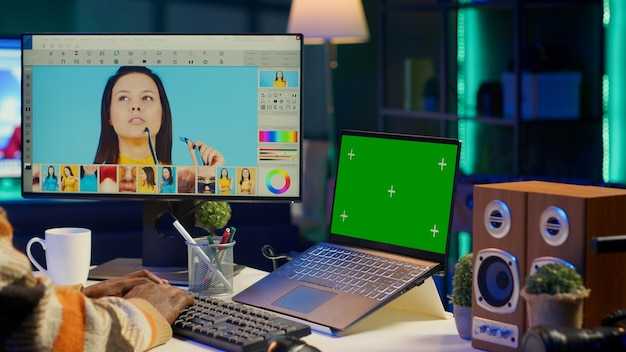
Empfehlung: Priorisieren Sie einen Plan mit bewährter Erkennungsgenauigkeit, um manuelle Nachbesserungen zu minimieren; für alle, die Windows verwenden, hat sich eine Option der höheren Stufe hinsichtlich Konsistenz und Qualität besser bewährt als billigere Setups, mit kürzerer Bearbeitungszeit und weniger Wiederholungsversuchen.
Geringere Preise begrenzen in der Regel die Verarbeitungsbandbreite, reduzieren die Auflösung und erhöhen die Wartezeit, was die Erkennungsgenauigkeit bei komplexen Aufnahmen verringert und die Ergebnisqualität beeinträchtigt; weisen Sie für jedes Asset einen erschwinglichen Plan mit höheren Limits zu, um manuelle Bearbeitungen zu reduzieren.
Hochwertigere Pipelines, insbesondere solche, die DaVinci-basierte Verarbeitung nutzen, liefern in der Regel eine höhere Qualität, wobei Kanten sehr sauber bleiben, Haardetails erhalten bleiben und weniger Artefakte entstehen; deshalb übertreffen sie bei schwierigem Material tendenziell billigere Routen.
Bei der Bewertung von Optionen vergleichen Sie Beispielergebnisse von Kapwing und Movavi, fordern Sie ein Angebot an und prüfen Sie die Einschränkungen für komplexe Szenen (wie transparente Kanten oder dichte Bewegungen); solche Überprüfungen helfen Ihnen, das Ergebnis in Bezug auf Preis vs. Leistung abzuschätzen und Überraschungen zu vermeiden.
Für mittelgroße Kanäle ist die Balance zwischen Geschwindigkeit und Genauigkeit am wichtigsten; wenn Sie jede Woche veröffentlichen und eine nahezu perfekte Trennung benötigen, bietet eine DaVinci-basierte Lösung möglicherweise das beste Ergebnis, während Kapwing und Movavi auf Windows-Systemen einen erschwinglichen Zugang mit vorhersehbarem Durchsatz bieten.
Bitte definieren Sie Ihre Best-Case- und Worst-Case-Ziele und stellen Sie Fragen wie: Welche Qualität sind Sie bereit, für Geschwindigkeit zu opfern? Was ist die maximale Dateilänge? Wie viele gleichzeitige Aufgaben können Sie ausführen? Dieser kanalgesteuerte Ansatz liefert eine klare Zusammenfassung der Anforderungen.
Zusammenfassung: Der Preis beeinflusst Zugang und Beschränkungen; Erkennung und Genauigkeit bestimmen die Ausgabequalität; für die meisten Benutzer liefern Mittelklassepläne solide Ergebnisse, während höhere Preise überlegene Genauigkeit und schnellere Bearbeitungszeiten ermöglichen; wenn Sie perfekte Ergebnisse für jedes Asset benötigen oder einen Marketingkanal mit hohem Produktionsvolumen verwalten, wird der Wechsel zu einem DaVinci-gesteuerten Workflow bei komplexen Szenen oft billigere Optionen übertreffen; stellen Sie sicher, dass Sie Zugang zu Support und Metriken haben, um die Ergebnisse für jedes Asset zu messen.
Versteckte Kosten, Lizenzen und Nutzungsbeschränkungen
Finden Sie Pläne mit expliziten Zugriffsrechten und ohne versteckte Gebühren; wählen Sie eine einfache, budgetfreundliche Option, die einfach zu Ihrem Workflow passt und Ihr Team produktiv hält.
- Preismodelle und versteckte Gebühren: Achten Sie auf pro Exportlimitierten, gestaffelte Abonnements oder Add-ons für Alpha-Funktionen; seien Sie vorsichtig bei Plänen, die zusätzliche Gebühren für zusätzliche Formate oder höhere Auflösungen erfordern; prüfen Sie, ob eine schnellere Verarbeitung enthalten ist oder als Upgrade verfügbar ist.
- Lizenzumfang: Bestätigen Sie, dass die Rechte Ihren Kanal und die kommerzielle Nutzung abdecken; stellen Sie sicher, dass Ausgaben von Creatorn und mehreren Personen in Ihrem Team verwendet werden können, und prüfen Sie, ob eine Unterlizenzierung über Ressourcen hinweg zulässig ist.
- Nutzungsbeschränkungen und Berechtigungen: Beachten Sie Dateigrößenbeschränkungen, Exportauflösungen (einschließlich WebP und Porträt) und ob Sie mehrere Postproduktionsschritte durchführen können; bestätigen Sie, dass Sie von einem Telefon oder mobilen Gerät hochladen und die Kontrolle während der Bearbeitung beibehalten können.
- Datenverarbeitung und Datenschutz: Lesen Sie die Aufbewahrungsfristen, ob Ihre Uploads zum Trainieren von Modellen verwendet werden dürfen und welche Optionen zur Löschung Ihrer Medien bestehen; verifizieren Sie, wer Zugriff hat (Personen) und wie lange Daten gespeichert werden, sowie Optionen zum Einschränken des Zugriffs für Kanalmitarbeiter.
- Ausgabeformate und Kompatibilität: Stellen Sie sicher, dass Alpha-Kanal-Ausgaben für Green-Screen-Workflows verfügbar sind; prüfen Sie die Unterstützung für WebP- und Porträt-Assets und bestätigen Sie, ob Exporte direkt heruntergeladen oder über einen Link geteilt werden können; testen Sie Drag-and-Drop für eine einfache Iteration und eine angenehme Erfahrung.
- Workflow-Beschränkungen und Schritte: Prüfen Sie, ob der Dienst einen reibungslosen Postproduktionsablauf unterstützt, einschließlich eines expliziten Schritt-für-Schritt-Prozesses, und ob er API-Zugriff oder Teamkollaborationsfunktionen für Ihren Kanal und Ihre Ressourcen bietet.
- Wichtige Punkte für budgetbewusste Creator: Beginnen Sie mit kleinen Projekten, um die Qualität zu überprüfen, bereiten Sie einen Fragenkatalog vor und vergleichen Sie die Ergebnisse auf Bildschirmen über verschiedene Geräte hinweg; dies hilft Ihnen zu entscheiden, ob das Tool Zeit spart oder Reibungsverluste verursacht, und ermöglicht es Ihnen, mit Zuversicht auf Ihrem Kanal zu veröffentlichen.




