
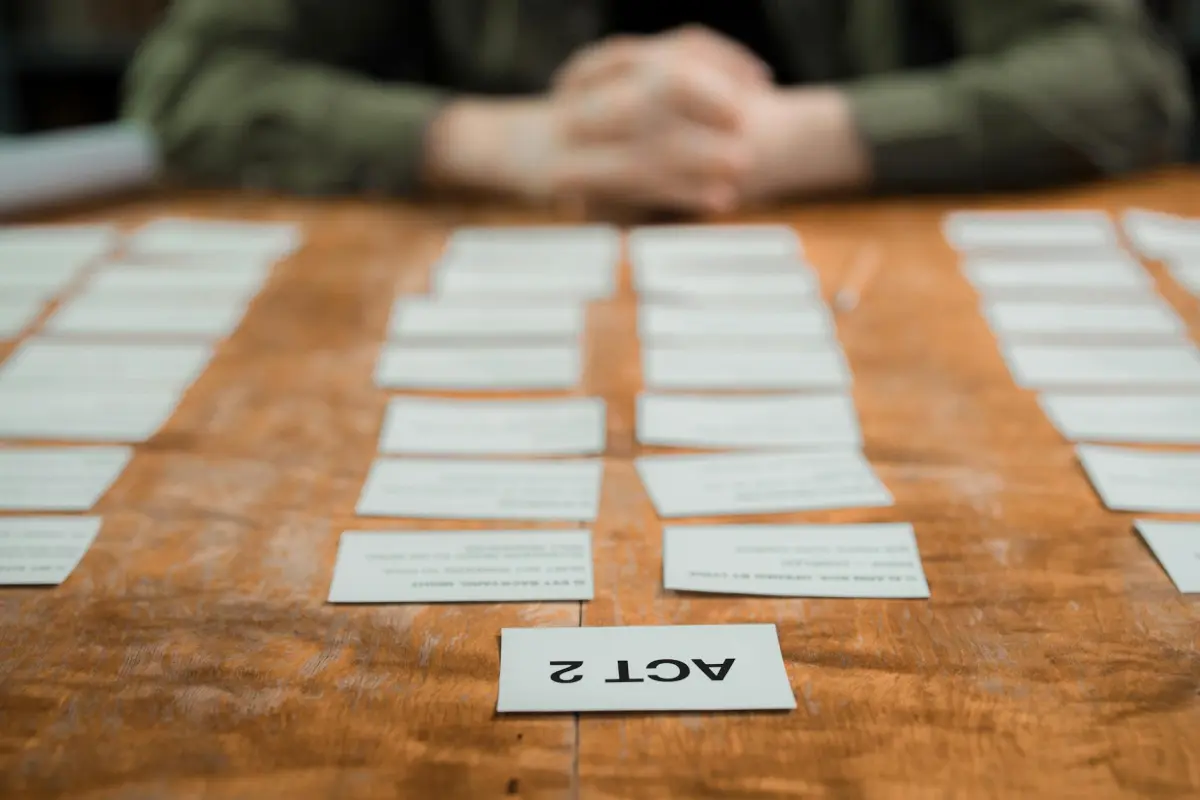
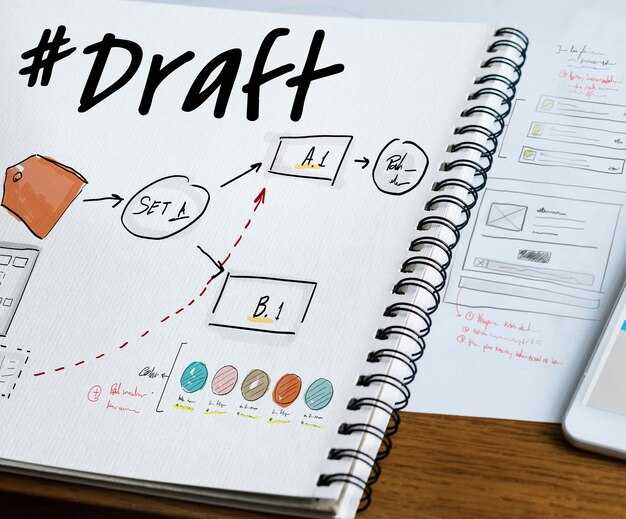
Empfehlung: Verwenden Sie einen All-in-One-KI-Shot-Planer, um Ihr Team aufeinander abzustimmen und in Sekundenschnelle klare, bildschirmgerechte Sequenzen zu generieren. Wenn dies abteilungsübergreifend verwendet wird, wächst die Begeisterung für das Projekt, während Sie Drehbuch-Takte mit visuellen Blöcken abgleichen, Besetzung und Orte einbeziehen und einen Arbeitsablauf vermeiden, dem es an Standardisierung mangelt. Dieser Ansatz erleichtert es, standardisierte Ergebnisse im gesamten Team zu erzielen, liefert vollständige Arbeitsabläufe, konsistente Stile und eine bessere Basis, auf die Sie sich verlassen können.
Um die Effektivität zu maximieren, beginnen Sie mit einem gewählten Stil und führen Sie einen kurzen Schulungskurs durch, damit das Team lernen kann, ihn konsistent anzuwenden. Eine einzige, wiederholbare Vorlage hält jeden Shot auf Kurs, während das Tool Alternativen vorschlägt, die den aktuellen Einschränkungen entsprechen. Das Ergebnis ist eine bessere Balance zwischen kreativem Ehrgeiz und Produktionsrealität, mit jährlichen Updates, die in die Schleife integriert sind.
Verwenden Sie das Tool, um schnell alternative Layouts und Shot-Reihenfolgen zu generieren, und vergleichen Sie dann Bildschirm-Layouts mit dem Drehbuch, um Lücken oder Überschneidungen zu erkennen. Das System hilft Ihrem Team, auf einer Linie zu bleiben, mit einer einzigen Wahrheitsquelle für jede Szene und einer klaren Übersicht darüber, wer, was und wo die Kameras positionieren und die Besetzung verwalten. Dieser Ansatz unterstützt die Konsistenz zwischen den Takes und macht die Vorproduktion effektiver.
Outline-zu-Beat-Konvertierung: Verwandeln Sie Ihre Outline in Storyboard-Beats
Beginnen Sie mit einer klaren Empfehlung: Teilen Sie Ihre Outline in 4-6 Beats pro Szene auf, weisen Sie jedem Beat einen Typ zu (Setup, Eskalation, Payoff) und fügen Sie eine visuelle Notiz hinzu. Diese Geschwindigkeit beschleunigt den Arbeitsablauf und die erforderliche Abstimmung zwischen den Szenen wird offensichtlich, bevor Sie zu Animatics übergehen. Mit storyboarderai können Sie direkt aus Ihrer Outline eine anfängliche Beat-Sammlung erstellen, den Hin- und Her-Aufwand reduzieren und den Produzenten die Klarheit früh im Prozess lieben lassen.
Gängige Beat-Typen und Vorlagen

Beats nach Typ trennen: auslösender Moment, Eskalation, Payoff. Verlassen Sie sich für jedes Genre auf etwa drei Vorlagen – aktionsgetriebene, charaktergetriebene, stimmungsgetriebene Verschiebungen. Jeder Beat erhält einen konkreten visuellen Hinweis und eine vorgeschlagene Anzahl von Folien, sodass die Shot-Richtung für alle im Team klar ist. Vorlagen halten die Arbeit modular und ermöglichen schnelle Iterationen über Plattformen und Dienste hinweg, sodass Sie Ihr Kernkonzept iterativ bearbeiten können, ohne den Schwung zu verlieren.
Praktischer Workflow über Plattformen hinweg
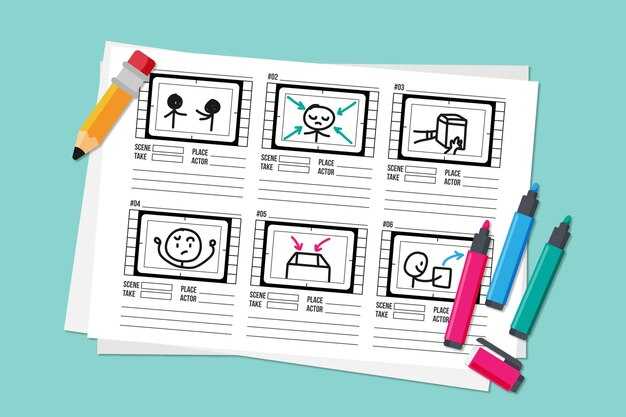
In einer intuitiven Benutzeroberfläche importieren Sie Ihre aktuelle Outline in das Programm, ordnen jede Zeile einem separaten Beat zu und platzieren die Beats in einer Sequenz. Trennen Sie Beats in Chunks von 4-6, um die Kohärenz zu wahren, und fügen Sie dann Referenzen und Animatics-Links direkt zu jedem Beat hinzu. Die Beat-Map kann sofort in Storyboards für eine schnelle Animatics-Überprüfung umgewandelt werden, und sie können einen gemeinsam genutzten Link besuchen, um ihn zu überprüfen und zu kommentieren, was Feedback von jedem überall ermöglicht. Dieser Ansatz übertraf die älteren, textbasierten Entwürfe und vermittelte dem Team ein schnelles, visuelles Rhythmusgefühl.
Panel-Ziele: Aktion, Emotion und Übergang pro Frame definieren
Definieren Sie pro Panel-Ziele: Aktion, Emotion und Übergang in einer prägnanten Zeile, die in einen einzelnen Beat passt.
Verwenden Sie eine dreiteilige Vorlage für jeden Frame, um die Konsistenz über Stile und Teams hinweg zu gewährleisten. Dies ist ein einfacher, skalierbarer Ansatz, der den Arbeitsablauf beschleunigt und Stimme und Erzählung bewahrt.
- Frame-Sequenzierung
- Aktion – 1–2 klare Bewegungen oder Entscheidungen; starke Verben verwenden; mit Beats im Drehbuch abstimmen; Füllmaterial vermeiden.
- Emotion – einen charaktergetriebenen Ton zuweisen; Mimik mit der Aktion verbinden.
- Übergang – die Methode zur Erreichung des nächsten Frames angeben (Schnitt, Überblendung, Bewegung); Übergänge glatt und konsistent mit Geschwindigkeitszielen halten.
- Frame-Nummer und Pacing
- Anzahl der Frames pro Beat: 3–5 für Standard-Szenen; auf 6–7 für High-Tension-Beats erweitern.
- Beats und Rhythmus: Mindestens 2 Aktions-Beats pro Frame sicherstellen; Gesamtrahmen mit Erzählung und Sprachsignalen abstimmen.
Vorlagenausschnitt zur schnellen Verwendung:
- Frame 1
- Aktion: „Charakter bemerkt die Tür“ oder „Charakter tritt vor“
- Emotion: „Neugier“ oder „Alarm“ (charaktergetrieben)
- Übergang: „Schnitt zu Frame 2; Geschwindigkeit nimmt leicht zu“
- Frame 2
- Aktion: „Charakter greift nach dem Griff“
- Emotion: „Entschlossenheit“
- Übergang: „Match-Cut zu Frame 3“
- Frame 3
- Aktion: „Tür öffnet sich; Enthüllung“
- Emotion: „Überraschung“
- Übergang: „Ende des Beats; Vorbereitung auf die nächste Sequenz“
Praktische Hinweise: Nutzen Sie die Informationen aus Drehbüchern und Erzählungen, um Stimme und Ton zu verankern. Die Kunstrichtung sollte die gewählten Stile widerspiegeln, aber anpassungsfähig bleiben; hier treffen Freiheit und Kontrolle aufeinander. Ein stabiler Benchmark hilft Teams, Geschwindigkeit und Qualität zu messen; prägnante Notizen reduzieren den Aufwand für Hin- und Her-Kommunikation. Wenn ein Panel unklar ist, verfeinern Sie die Aktion und Emotion, bevor Sie fortfahren; andernfalls riskieren Sie Inkonsistenzen zwischen den Frames. Streben Sie anstelle vager Anleitung präzise, prägnante Hinweise an, die der Generator schnell in Bewegung und Layout übersetzen kann.
Implementierungskontext: Sie sind in einen Panel-Flow integriert, der auf spezialisierte Dienste abgestimmt ist; unser Team verwendet eine generierungsfreundliche Vorlage, um schnelle Iterationen voranzutreiben. Dieser Ansatz wird monatlich abgerechnet und hilft Teams, konsistente Frames über verschiedene Stile hinweg zu generieren. Wir haben dramatische Verbesserungen bei der Bearbeitungszeit und der Genauigkeit von Drehbüchern zu Frames gesehen; wir suchen Feedback dazu, wie dies mit Ihren Erzähl- und Sprachrichtungen übereinstimmt und wie es an die Bedürfnisse Ihres Teams angepasst werden kann. Die Informationen in diesen Hinweisen dienen auch als Benchmark für neue Drehbücher und Teams, die ihre Arbeit skalieren möchten.
Asset-Zuordnung: Weise automatisch Charaktere, Requisiten und Einstellungen zu Panels zu
Beginnen Sie mit einem weiten Eröffnungsbild für Beat 1, um Ort und Stimmung festzulegen, und wechseln Sie dann zu einem mittleren Bild, um Charaktere und Absichten zu enthüllen.
Beat 2 verwendet eine über die Schulter oder eine Seitenansicht, um eine Reaktion zu verfolgen, wobei die richtige Ausrichtung von Schauspielern und Requisiten beibehalten wird, während eine klare Sichtlinie zum Dialog erhalten bleibt. Stile der Erzählung beeinflussen die Objektivauswahl und die Bewegung, und Details sollten mit dem Handlungsbogen der Szene übereinstimmen, bis die Spannungsänderung sichtbar wird.
Beat 3 bevorzugt eine Dialog-Zwei-Shot-Einstellung auf Augenhöhe, wobei die Kamera auf die Elemente der Interaktion schwebt – Blickkontakt, Körperhaltung und Mimik –, damit die Besetzung die Beziehungsdynamik reibungsfrei vermittelt. Erstellen Sie eine kurze Liste von Winkeln für diesen Beat, um den Rhythmus eng und konsistent mit der Gesamtfilmsprache zu halten.
Beat 4 konzentriert sich auf Einsätze: Nahaufnahmen von Händen, Requisiten oder einer auslösenden Geste. Verwenden Sie eine makroähnliche Komposition, um Details zu erfassen, die Subtext antreiben, und fokussieren Sie den Frame auf die Textur der Requisite oder den Griff des Charakters, um die Bedeutung zu erhöhen.
Beat 5 wechselt die Stimmung mit einem tiefen oder hohen Winkel, um Macht, Zweifel oder Enthüllung zu signalisieren. Eine einzelne, entscheidende Neigung, gepaart mit einem Reaktionsbild, setzt das Tempo zurück und ermöglicht es dem Publikum, die Absicht der Charaktere zu lesen, ohne die Kontinuität zu unterbrechen.
Produktions-Workflow: Halten Sie im Studio eine vollständige Liste von Elementen für jeden Beat bereit – Besetzung, Szenen, Requisiten und Orte –, damit die Crew einen kohärenten Plan lernen und produzieren kann. Dieser Ansatz hält den Plan frei von Abweichungen und bereit für schnelle Lernzyklen durch Jose in den Kalifornien-Studios.
Das Auto-Suggest-Framework sollte sich an Stile und Wissen aus sich entwickelnden Dreharbeiten, Filmen und Tests anpassen, bis es Kamerasequenzen liefert, die großartig, vollständig koordiniert und für die Besetzung einfach und mit Zuversicht aufzuführen sind. Betonen Sie den Fokus auf Motivation, Szenen und richtige Komposition, um jeden Beat visuell überzeugend zu gestalten und gleichzeitig einen reibungslosen narrativen Fluss ohne Reibungsverluste zu erhalten.




