
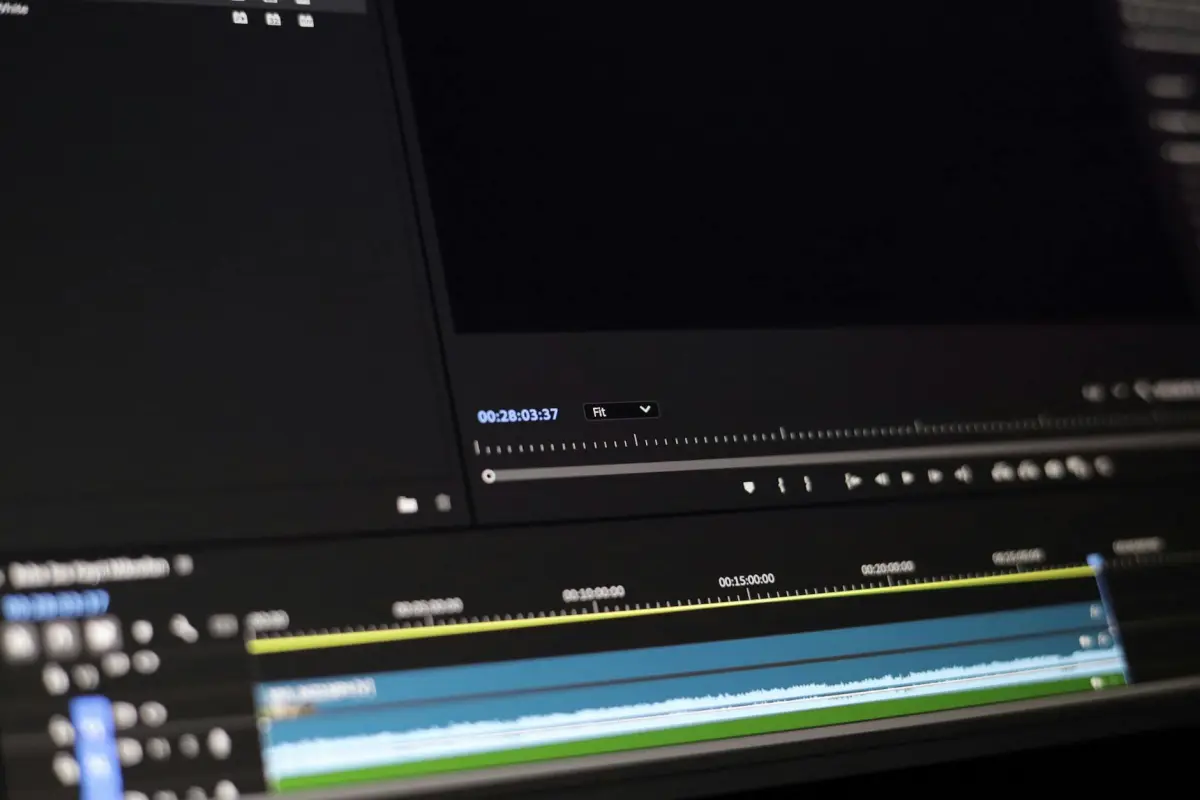

lets start with movavi's automated mask workflow, a compact solution that speeds up clip making while preserving final quality. A basic setup handles masking, color matching, and export with minimal steps.
In this guide, nine modules converge into one-stop suites: automated masking, watermark controls, fonts library, and basic color tweaks. Plans include integrations with cloud services, enabling quick export of a finished clip.
Beyond polishing, teaching snippets help creators; you can adjust voice-over cues, add text, and apply a fórmula for consistent skin tones. Absolute control over clip aesthetics is reachable with a few tweaks.
movavi's suite, with drone footage support, raises quality; a one-stop workflow with a watermark toggle, and a final pass that checks fonts, color, and audio sync. lets adopt the plan that starts with an automated mask and ends with a clean, ready-to-share result.
final note: choose a plan that fits your needs, then proceed quickly, with a clear roadmap and integrations that scale as your library grows.
9 Best AI Tools for Video Editing 2025 Web, Desktop & Leading the Industry
Start with Runway to maximize the workflow; its engine delivers real-time compositing and smartswitch, an instance-based approach that yielded higher throughput. From godinho's perspective, this platform satisfies professional creators with quick iteration, better storage handling, and post-creation asset management.
Plus, the nine selections below extend capabilities across scenes: script generation, metadata tagging, auto-color, motion tracking, captioning. Each option will help users generate more engaging content while respecting limits on time and budget.
To compare, see the table below for core attributes including engine type, real-time capability, storage posture, post-creation features, and notable strengths. These elements show how the lineup yields abundance in creative output and ease of collaboration.
| Platform | Engine | Real-time | Storage | Post-creation features | Notable strengths |
|---|---|---|---|---|---|
| Runway | Neural processing + motion processing | Yes | Cloud + local | smartswitch, asset swap, fast iteration | Highest flexibility, supports high-speed workflows |
| Descript | Neural processing engine | Yes | Cloud | Overdub, Studio Sound, AI-driven script | Helps creators craft voiceovers within timelines |
| Synthesia | Avatar-based generation | Real-time lip-sync | Cloud | Post-creation clips from scripts | Great for narration-heavy sequences |
| Pictory | AI summarization + rendering | Yes | Cloud | Storyboard to captions, summarization | Transforms long-form content into concise clips |
| Veed | Multi-format rendering engine | Yes | Cloud | Subtitles, auto color, effects | Good for quick post-creation revisions |
| Kapwing | Collaborative editor engine | Yes | Cloud | Template library, AI script generation | Team workflows with abundance of assets |
| Lumen5 | Story-driven automation | Yes | Cloud | Storyboard to clips flow, automated captioning | Excellent at repurposing long-form content into short forms |
| Clipchamp | In-browser engine | Real-time previews | Cloud | Brand templates, stock library, post-creation storage | Fast onboarding for teams |
| Animoto | Drag-n-drop engine | Real-time rendering | Cloud | Music integration, scene templates | High-quality outputs with less effort |
Practical Breakdown: AI-Driven Video Editing Tools for Web and Desktop
Recommendation: begin with an online platform that automates rough cuts from footage, delivers AI-generated captions, and outputs clean timelines; pair with a local app that excels at color grading, effects, and batch rendering to handle the heavy lifting.
Authors across various industries prize realism and efficiency. The founder notes that means speed plus consistency uplift client-customer outcomes. Those seeking speed benefit from AI-assisted color correction, motion tracking, and noise reduction, turning rough footage into engaging outputs. Insights from steve and other leaders highlight that internet-enabled collaboration reduces misalignment. About evolving needs, teams concentrate on production rhythm.
Time-saving metrics show time-consuming tasks drop 40-60% depending on footage complexity. Auto captions reduce manual transcription by up to 70% of the hours typically needed. GPU-accelerated renders delivering 4K content shave end-to-end time by roughly 50% on standard rigs. Realistic quality checks after AI-grade work help maintain consistent output across teams.
Workflow and client feedback: link to client-customer portals accelerates iterations. nielsen data and muhammad case notes show higher satisfaction when turnarounds stay within targets. A simple principle among authors is to keep inputs clear and edits consistent across scenes.
Industry use cases: gaming studios rely on AI-assisted previews, overlays, and automated scene transitions on screen to stay lean. Across advertising, film, and education, the same workflows reduce waste in time-heavy cycles. Those who manage content creation stand to benefit.
Custom presets enable an industry-grade baseline across teams. A worker can maintain productivity while delivering consistent visuals on screen. The internet supports collaboration, linking assets in a shared library. Everything aligns with brand guidelines and output standards.
Practical tips: pick an online platform with the ability to ingest multiple formats, including high-bitrate footage; ensure a local app offers flexible color pipelines and motion effects; use custom presets to maintain an industry-standard look on screen; monitor productivity metrics weekly; keep everything documented to enable future reference. This approach yields higher engagement and reduces link-latency in feedback loops.
Runway AI: Real-Time Editing for Web-Based Workflows
Choose Runway AI when you need real-time edit directly in a browser, which yielded immediate previews and keeps teams focused on the story instead of file transfers.
The founder built a browser-based toolkit to maximize flexibility across every project, with a dedicated path that renders in parallel. Proficient operators can switch between colors, motion, and typography without leaving the interface; hours spent on isolated exports are yielded back to creative work, allowing tasks to stay apart from traditional pipelines.
Real-time processing lets you produce short loops with video assets, switch between clips, and remove watermark when supported. Every change is rendered instantly, so teams across the world can enjoy a beautiful, cohesive result without hours of waiting.
Aspects to consider: compatibility with external editors, color and sound handling, and the ability to come with automated presets. creativebloq notes how Runway AI yields a creative workflow that feels dedicated yet flexible, and that a single browser session can support multiple contributors in real time.
Tips to maximize impact: start with a short sequence, outline colors and story beats, then switch to a different vibe by toggling a single switch. If you need to remove a watermark, choose a dedicated layer and apply masking; assets used can be produced without leaving the editor. When needing fast turnaround, keep a concise plan; you can enjoy simplified collaboration and consistent output across the world.
Descript: AI-Powered Audio Editing, Overdub, and Transcript-Based Workflows
Choose Descript as your one-stop ai-powered studio for audio projects: overdub with natural voices, transcript-based tweaks, and quick export of results in minutes.
Key features include Overdub, real-time transcripts, and text-driven tweaks that update audio instantly. If there is one thing that stands out, it's the smooth transfer between text and sound, enabling multiple voices and tracks to be tweaked from a single interface. whats behind this approach is a tight coupling between text and audio that keeps context intact.
Diese Funktionen erweisen sich in Bildungsproduktionen, Interviews und Podcasts als praktisch. Der Workflow reduziert die Bearbeitungszeiten und hilft Benutzern, ausgefeilte Werke ohne steile Lernkurve zu erstellen. Studenten, Lehrer und Content-Ersteller können mit einfachen Transkripten mit der Bearbeitung beginnen und schnell zum Export übergehen.
Trainer und Teams profitieren von der gemeinsamen Bearbeitung: Mehrere Benutzer können kommentieren, Sprachsegmente austauschen und Original-Dateien verwalten, während sie Änderungen verfolgen. Die Ergebnisse wirken natürlich und konsistent über alle Episoden hinweg.
Drohnenambiente, saubere Voiceovers und nuancierte Pausen können durch Textanweisungen angepasst werden, was den Prozess ideal für atmosphärische Projekte macht. Die KI-gestützte Engine bewältigt schwierige Anpassungen, indem sie Kadenz, Intonation und Tempo mit minimalen manuellen Anpassungen angleicht. In Live-Radio-Segmenten bleibt die Kadenz straff und der Mix bleibt flüssig.
Die Exportoptionen umfassen streamingfähige WAV- und MP3-Exporte sowie strukturierte Text-Transkripte, die Leser überfliegen können. Der textbasierte Ansatz liefert greifbare Ergebnisse, wobei Gesicht und Kontext in einer zusammenhängenden Erzählung erhalten bleiben.
Steve vom Education Team merkt an, dass diese Einrichtung gut skaliert, wenn man schnelle Clips für soziale Medien und Schulungsmodule benötigt; der Workflow unterstützt virale Clips mit sauberen Untertiteln und genauer Transkription, was das Engagement verbessert.
Für diejenigen, die ein praktisches Beispiel wünschen, laden Sie eine Reihe von Dateien hoch, markieren Sie die Momente mit wichtigen Notizen und hören Sie sich das Ergebnis an, während die Plattform Transkripte mit Audio zusammenfügt. Das Ergebnis ist ein überzeugender, veröffentlichungsreifer Entwurf, der bei den Zuschauern Anklang findet.
Diese Minuten der Vorbereitung zahlen sich in Form von weniger Reibungsverlusten aus, insbesondere bei mehreren Formaten oder Sprachen; es ist einfacher, Vorlagen wiederzuverwenden und Texte für verschiedene Projekte anzupassen, was den Prozess für Teams und einzelne Kreative gleichermaßen bequemer macht.
Fazit: KI-gestütztes Overdub, transkriptbasierte Workflows und starke Exportoptionen liefern großartige Ergebnisse mit minimalem Rauschen. Wenn Sie eine zentrale Umgebung wünschen, die Ihre Assets speichert und in guter Qualität ausgibt, dann verdient Descript einen genaueren Blick.
Adobe Premiere Pro mit Sensei: Auto Reframing, Szenenerkennung & Smart Audio
Empfehlung: Aktivieren Sie Auto Reframing, um eine einzelne Kameraaufnahme in ein Multi-Porträt-Set für Telefone und Reels umzuwandeln und die Ergebnisse dann in 9:16-, 1:1- und 16:9-Streams zu übertragen, ohne jeden Clip neu zusammenzusetzen. Für Ross und andere Inhaber, die eine mehrsprachige Serie verwalten, spart dieser Ansatz Zeit und sorgt für Konsistenz über alle Plattformen hinweg, während die Kernaktion und die Dialogqualität erhalten bleiben.
- Auto Reframing Setup: Wählen Sie die Hauptsequenz aus, wählen Sie Sequenz > Auto Reframing Sequenz, wählen Sie Zielverhältnisse (9:16 für Telefone, 1:1 für Feed-Kacheln, 16:9 für Querformat) und wenden Sie Bewegungsoptionen an (An Bildschirm anpassen oder Schwenken & Scannen). Erstellen Sie separate Sequenzen für jedes Verhältnis, um den Prozess übersichtlich und in Zukunft wiederverwendbar zu halten.
- Qualitätssicherung: Überprüfen Sie wichtige Momente nach dem Reframing; wenn eine Aufnahme eine wichtige Zeile oder Aktion verbirgt, passen Sie den Bildausschnitt auf den betroffenen Frames manuell an und führen Sie den KI-Zuschnitt erneut aus. Dies hält den Clip stilvoll und gut für ein Gespräch oder ein Gespräch hinter den Kulissen mit Fans in den sozialen Medien.
- Vorteile der Szenenerkennung: Führen Sie die Szenenerkennung bei langen Aufnahmen aus, um diese automatisch in Clips aufzuteilen, sodass Sie sie nach Thema, Gespräch oder Gaming-Moment taggen und mischen können. Die resultierenden Schnitte stimmen mit Rhythmusänderungen überein, was es einfacher macht, eine Serie mit gleichmäßigem Tempo über Reels und längere Ansichten hinweg zusammenzustellen.
- Nachteile: Auto Reframing kann kleine Details bei schnellen Bewegungen oder überfüllten Hintergründen falsch platzieren; die Szenenerkennung kann schnelle Schnitte in Gaming-Aufnahmen falsch interpretieren. Validieren Sie Rohschnitte immer in der Timeline und passen Sie die Keyframes bei Bedarf an.
- Smart Audio-Verbesserungen: Weisen Sie Dialog im Bedienfeld „Essential Sound“ einem Dialogtyp zu, gleichen Sie die Hintergrundmusik mit Auto Ducking aus und wenden Sie ein Lautstärkeziel an (für Streaming ca. -23 LUFS). Dies hält gesprochene Inhalte klar, während die Musik untergeordnet bleibt, was die wahrgenommene Qualität über Geräte und Internetverbindungen hinweg verbessert.
- Grading und Look-Konsistenz: Wenden Sie Lumetri Color-Voreinstellungen an oder speichern Sie einen benutzerdefinierten Look für alle refokussierten Versionen. Derselbe Grade sollte sich natürlich anfühlen, egal ob er als Clip für einen clipchamp-Export, eine Movavi-fähige Datei oder ein sendereifer Schnitt betrachtet wird. Verwenden Sie für Serien mit mehreren Arten von Aufnahmen einen einzigen Look für alle Verhältnisse, um die Marke zu stärken.
- Branding und Overlays: Fügen Sie transparente Aufkleber oder Untertitel in einem einheitlichen Stil hinzu, um die Identität in Reels zu stärken. Wenn Sie Gaming- oder Behind-the-Scenes-Aufnahmen produzieren, halten Sie das Branding prägnant und in kleinen Größen auf Telefonen lesbar.
- Workflow-Integration: Exportieren Sie kurze Reels und lange Aufnahmen in Clipchamp- oder Movavi-Projekte, um deren Vorlagen, Untertitel oder Skripte zu verwenden. Ihre Assets (D-IDs, Skripte und mehrsprachige Untertitel) können mit dem Dateisatz übertragen werden, um die Übergabe zu vereinfachen.
- Assets und Personen: Pflegen Sie klare Metadaten für Redakteure und Eigentümer; taggen Sie Clips mit Informationen über Kameratyp, Sprache und Szenenrolle, um die Zusammenarbeit mit Teams zu beschleunigen, egal ob Sie mit Redakteuren, Toningenieuren oder Forschern zusammenarbeiten, die EdrawMind für schnelle Notizen verwenden.
Tipps für Geschwindigkeit und Zuverlässigkeit: Vorgefertigte Voreinstellungen für 9:16 und 1:1 verbessern die Konsistenz über alle Aufnahmen hinweg; halten Sie einen dedizierten Kanal für Gespräche und Feedback mit einem kleinen Team offen, damit Sie schnell iterieren können. Für außergewöhnliche Ergebnisse führen Sie einen schnellen Durchgang zur Farbkorrektur nach Auto Reframing und vor der endgültigen Auslieferung durch, um sicherzustellen, dass der endgültige Look der Stimmung der Sequenz und den Erwartungen des Publikums auf beliebten Plattformen entspricht. Wenn Sie Mobile-First-Inhalte verarbeiten, testen Sie die 9:16-Version auf einigen Telefonen, um sicherzustellen, dass der Bildausschnitt bei der Anzeige auf verschiedenen Bildschirmgrößen stark bleibt. Verwenden Sie diese Erkenntnisse, um die Komposition in der ursprünglichen Kameraaufnahme anzupassen und eine bessere erste Aufnahme für zukünftige Serien zu erfassen.
DaVinci Resolve Studio Neural Engine: KI-Farbe, Hochskalierung & Rauschunterdrückung

Aktivieren Sie Neural Engine AI Color, Upsampling und Noise Reduction beim ersten Rendervorgang, um Rauschen zu reduzieren und Details in Ihren Videos zu erhalten.
- KI-Farbe: Normalisieren Sie die Hauttöne über alle Clips hinweg mit Auto Balance und wenden Sie dann leichte manuelle Anpassungen mit Farbrädern an, um Farbstiche in belebten Szenen zu vermeiden.
- Upsampling: Verwenden Sie Super Scale, um 1080p oder 2K auf 4K anzuheben, wobei die Kantenschärfe erhalten bleibt; maskieren Sie Himmel oder Laub, um Halo-Effekte in kontrastreichen Bereichen zu minimieren.
- Rauschunterdrückung: Kombinieren Sie Temporal NR mit Spatial NR; beginnen Sie mit moderaten Werten und zeigen Sie die Vorschau in voller Größe an, um die Textur zu erhalten und gleichzeitig das Rauschen zu entfernen.
- Workflow-Effizienz: Platzieren Sie das Rohmaterial auf schnellen Speichern, um I/O-Engpässe zu reduzieren; generieren Sie Proxys, um Iterationen zu beschleunigen und Turnaround-Zyklen zu verkürzen, wodurch die Produktivität gesteigert wird.
- Green-Screen-Handhabung: Richten Sie bei Green-Screen-Aufnahmen zuerst den Key aus, wenden Sie dann Farbanpassungen und NR vorsichtig an, um die Textur von Haaren und Stoffen ohne Halo-Effekte zu erhalten.
- Drohnenaufnahmen: Wenden Sie selektive Anpassungen auf Himmelsbereiche an, um Wolken scharf zu halten und gleichzeitig Details des Motivs zu erhalten; Masken helfen, NR dort zu begrenzen, wo es am meisten benötigt wird.
- Plattformübergreifendes Teilen: Leiten Sie Zwischen-Renderings an Clipchamp oder Movavi weiter, um schnelle Überprüfungen durch Stakeholder zu ermöglichen; halten Sie die Manager-Schleife mit prägnanten Ergebnissen straff.
- Bibliotheks-Wiederverwendung: Speichern Sie einen Kern-Look in Mayflower- oder Timcat-Bibliotheken, sodass verschiedene Projekte eine konsistente Baseline verwenden können, ohne Einrichtungsschritte zu wiederholen.
- Ausrichtungs-Ausrichtung: Passen Sie die Ausgaben an die Kundenspezifikationen an, überprüfen Sie den Farbraum und die Bitrate an einem kleinen Muster, bevor Sie eine vollständige Ausführung mit Ihrem Produktionsplan festlegen.
Um einen reibungslosen Ablauf zu optimieren, halten Sie Ihre Assets organisiert: IhreVideos auf schnellen Speichern, erstellen Sie leichtgewichtige Proxys und pflegen Sie einen kompakten Satz von Voreinstellungen, die in verschiedenen Projekten wieder aufgerufen werden können, um die Erstellung konsistenter Ergebnisse über mehrere Formate und Timelines hinweg zu vereinfachen.
CapCut Pro AI: Untertitel, automatische Schnitte und schneller Export für Desktop & Web
Beginnen Sie mit der Aktivierung von KI-Untertiteln, um in wenigen Minuten genaue Untertitel zu erstellen; übersetzen Sie in mehrere Sprachen, um ein breiteres Publikum zu erreichen, und verwenden Sie grüne Hinweise, um validierte Zeilen vor dem Export zu markieren.
Auto Cuts erkennt Szenenwechsel und Aktionen, wodurch manuelles Trimmen reduziert wird; überwachen Sie verpatzte Momente, in denen Aktionen in den nächsten Frame übergehen, und passen Sie sie mit präzisem Zuschneiden an, um das Tempo über die Timeline hinweg zu halten und die Effizienz zu steigern.
Quick Export unterstützt das Rendern über verschiedene Formate hinweg mit einem einzigen Klick; wählen Sie Voreinstellungen aus, die Sie zuvor heruntergeladen haben, und stellen Sie sicher, dass Grafiken und Musik-Overlays während des Exports intakt bleiben.
Bei Internet-Interaktionen tauchen viele Anwendungen auf, darunter Kapwing und andere; jeder, der Geschwindigkeit benötigt, kann sich auf vorgefertigte Vorlagen verlassen, wobei Trainer Workflows anleiten, um ihren Prozess weiterzuentwickeln.
Verfolgen Sie Grafiken, Neuerungen in der Benutzeroberfläche und erwähnen Sie Alternativen, während Sie vergleichen, wählen Sie die Option, die zu Ihrem Plan passt.
Designer-Assets und ein solider Plan helfen Ihnen, vorgefertigte Layouts zusammenzustellen; wenn Assets heruntergeladen wurden, überprüfen Sie die Lizenzierung; der Export bleibt schnell und bequem, ohne lange Renderings.




