


Wählen Sie eine einzige KI-gestützte Lösung, die Dialoge transkribiert, Clips für die mobile Ansicht formatiert und mit Analysen synchronisiert, um den kreativen Plan zu steuern.
Kombinieren Sie dies mit filmr, um Schutzmaßnahmen durchzusetzen, die die Wahrheit in Untertiteln schützen und die Privatsphäre über alle Zielgruppen hinweg gewährleisten, was eine Grundlage für glaubwürdiges Storytelling in der gesamten Gesellschaft schafft.
Wenn videogen schneller wird, wird der Arbeitsablauf vorhersehbar: Sie können Fachwissen entwickeln und ein Format gestalten, das zum Standard für ein Profil in der Welt wird. Die Ergebnisse stimmen mit Erkenntnissen überein und erweitern die Reichweite auf breitere Zielgruppen.
Wenn Sie skalieren möchten, implementieren Sie eine wiederholbare Schleife: automatische Transkription, automatische Formatierung, automatische Synchronisierung und menschliche Überwachung, um die Schutzmaßnahmen aufrechtzuerhalten. Diese Disziplin führt zu einer besseren Leistung des Produkts und unterstützt eine vertrauenswürdige Präsenz in der Gesellschaft und über die Grenzen der Welt hinaus.
Reale Zahlen, die die Implementierung leiten: Erwarten Sie 10–25 % schnellere Untertitelung, 15–30 % höhere Abschlussraten und eine etwa 2-fache Erhöhung der umsetzbaren Erkenntnisse innerhalb des ersten Monats, wenn der Arbeitsablauf auf Konsistenz, Formatdisziplin und kontinuierliche Tests über Formate und Pacing hinweg abzielt.
Praktischer Leitfaden: Anwendung von KI-Tools zur Verbesserung von Instagram Reels

Beginnen Sie mit einem 60-sekündigen Ideensprint: Schreiben Sie einen prägnanten Haken, skizzieren Sie drei Szenen und bestätigen Sie die Drehreihenfolge. Nutzen Sie KI-gesteuerte Prompts, um die Ideenfindung zu leiten und einen Plan nach descript zu exportieren.
Achten Sie während der Aufnahme auf saubere Audioaufnahmen und stabile Aufnahmen; machen Sie gezielte B-Rolls, die die Hauptbotschaft untermauern. Nach der Aufnahme lassen Sie das Transkript durch descript laufen, um sofort Untertitel zu generieren und einen Rohschnitt zu erstellen.
Bearbeitung mit KI: Nutzen Sie tiefgehende Farbkorrektur, präzise Schnitte und Bewegungsstabilisierung. Verwenden Sie auch Modelle, um die Lippensynchronisation mit dem Dialog abzugleichen, aber achten Sie auf Unbehagen und wahren Sie das natürliche Timing, um die Energie vollständig zu erhalten und die Aufmerksamkeit zu fokussieren.
Typografie und Fokus auf dem Bildschirm: Testen Sie die Typografie in verschiedenen Szenen, halten Sie den Text lesbar und lassen Sie die Automatisierung Größe und Platzierung anpassen, damit die Kernbotschaft sofort hervorsticht und Aufmerksamkeit erregt.
Prozesstransparenz: Dokumentieren Sie Kamerawinkel, Beleuchtungswechsel und Audio-Cues; die Quelle dient als Referenzpunkt für zukünftige Kampagnen.
Kollaborativer Arbeitsablauf: Laden Sie andere Kreative ein, Entwürfe zu überprüfen, Varianten zu produzieren und zu entscheiden, welche Version am besten für die Veröffentlichung geeignet ist. Diese Winkel bleiben frisch und stets bereit, auf das Feedback der Zielgruppe zu reagieren.
Hochskalieren, Stabilisieren & Schärfen von Material: Topaz Video KI, Runway
Beginnen Sie mit Topaz Video AI, um bis zu 8x hochzuskalieren, wackeliges Material zu stabilisieren und Details zu schärfen. Stellen Sie Upscale auf 2x–4x für 1080p-Quellen ein oder auf 6x–8x, wenn auf 4K projiziert wird; aktivieren Sie Stabilize mit Bewegungsschätzung und sanfter Glättung. Verwenden Sie DeArtifact, um Makroblocking auf komprimierten Clips zu reduzieren und Hauttöne zu erhalten. Exportieren Sie in einem Format mit hoher Bitrate wie ProRes 422 HQ oder DNxHR, mit einer konstanten Bildrate (24/25/30fps). Dieser Ansatz hält die Benutzeroberfläche sauber und den Arbeitsablauf für Langformprojekte vorhersehbar.
Importieren Sie in Runway für den letzten Schliff: Verwenden Sie eine Farbpalette, die den Look über alle Aufnahmen hinweg vereinheitlicht; die Benutzeroberfläche von Runway führt Farbkorrektur, Rauschunterdrückung und Bewegungsverbesserungen an, ohne den Prozess zu verlangsamen. Wenn Sie Podcast-ähnliche Clips für Online-Plattformen erstellen, stellen Sie sicher, dass die Bilder die gesprochenen Inhalte unterstützen – die Klänge bleiben klar und gut ausbalanciert. Verwenden Sie Frame-Interpolation sparsam, um Bewegungen für projizierte Displays zu glätten, und passen Sie die Ausgabe an die Spezifikationen der Plattform an. Dieser Schritt bewahrt die Kreativität und vereinfacht den gesamten Arbeitsablauf.
Tipp: Buchen Sie einen schnellen Test mit einer 15–20 Sekunden langen Stichprobe aus diesen Quellen, vergleichen Sie 2x vs. 4x Upscales und entscheiden Sie sich für eine einzige Pipeline. Ein Kopfporträt profitiert von stabilem Upscaling; diese Aufgabe ist die Konsistenz über Studios hinweg. Teilen Sie die Palette, Einstellungen und Notizen über Freigabelinks, halten Sie Assets online, sichern Sie Originale und überprüfen Sie, wie der endgültige Look auf verschiedenen Plattformen ankommt.
Farbkorrektur & Look-Konsistenz: DaVinci Resolve Neural Engine, Colorlab KI
Wählen Sie eine einzige benutzerdefinierte Palette und sperren Sie sie über die Sequenz mit dem automatischen Abgleich der Resolve Neural Engine, und fädeln Sie sie dann mit Colorlab KI ab, um die Kreativität zu unterstützen.
- Verwenden Sie die Neural Engine für automatischen Abgleich und Korrektur, um die Konsistenz zwischen Aufnahmen und über sequentielle Clips hinweg für einen einheitlichen Tonbereich zu gewährleisten.
- Lassen Sie Colorlab KI eine kohärente Korrektur aus der gewählten Palette ableiten; führen Sie ein Klonen eines Master-Looks über Clips hinweg durch, einschließlich Stock-Material, um die beabsichtigte Ästhetik beizubehalten.
- Setzen Sie Schutzmaßnahmen für Sättigung, Hauttöne und Kontrast; verwenden Sie einen kleinen Referenzpool, um Informationen zu verankern und die Qualität jedes Clips zu gewährleisten; die Pipeline verschlechtert sich nicht über jahrelange Übung hinweg.
- Planen Sie Übergänge und Lippensynchronisation mit einem farbbewussten Ansatz; halten Sie die visuelle Identität stabil, während Klänge das Tempo bestimmen; dies unterstützt das Storytelling für Reels.
- Arbeiten Sie mit Teammitgliedern zusammen, um Looks zu validieren; teilen Sie sich innerhalb einer gemeinsamen Referenz, um die Richtlinien konsistent zu halten; jeder kann beitragen.
- Erstellen Sie ein wiederverwendbares Preset in Colorlab KI für zukünftige Projekte; speichern Sie eine Palette und Stock-Looks für mehr Szenarien, um die Produktion zu beschleunigen.
- Lieferrichtlinien: Exportieren Sie in einem konsistenten Farbraum, betten Sie relevante Informationen in Metadaten ein und verifizieren Sie, dass jede Lieferung mit dem gewählten Look übereinstimmt.
Automatische Untertitel, Untertitel & mehrsprachiger Text: Descript, VEED, CapCut Untertitel
Beginnen Sie mit Descript, um Untertitel sofort zu generieren und ein sauberes Transkript zu erstellen. Dieser Schritt reduziert Friktionen und Unannehmlichkeiten bei der manuellen Untertitelung. Die hier verwendeten Untertitelgeneratoren liefern eine genaue Abstimmung mit der Sprecher-Identifizierung, beschleunigen die Einarbeitung und vereinfachen den gesamten Arbeitsablauf. Exportieren Sie Formate wie SRT oder VTT, die eine einfache Integration mit VEED und CapCut ermöglichen und den Weg flexibel halten. Fügen Sie ein grundlegendes Glossar hinzu, um die Konsistenz über Assets hinweg zu gewährleisten, und entwickeln Sie von Anfang an einen persönlichen Stil.
In VEED wandeln Sie den Basistext in mehrsprachige Untertitel um. Die Integration unterstützt verschiedene Sprachen und Lesrichtungen sowie zugängliche Styling-Optionen, die die Lesbarkeit auf Mobilgeräten erhalten. Fügen Sie reelmindai-inspirierte Presets hinzu, um die Typografie zu standardisieren, während Sie einen starken Look mit Markenfarben und einfachen Logos in Bewegung beibehalten. Echtzeit-Vorschauen und sofortiges Rendering helfen Ihnen, Timing und Formulierung zu verfeinern, mit Schutzmaßnahmen, die eine Überladung von Zeilen verhindern.
CapCut Untertitel schließen den Kreis mit Tippbearbeitung auf Mobilgeräten und Desktops. Echtzeit-Synchronisation ermöglicht sofortige Anpassung des Tempos, während präzise Zeilenumbrüche und Satzzeichen die Lesbarkeit bewahren. Wenn Sie die Kadenz über Szenen hinweg konsistent halten möchten, verwenden Sie lokale Übersetzungen, passen Sie die Schriftstärke an und halten Sie Logos deutlich sichtbar, ohne sie zu überladen. Diese letzte Überprüfung stellt sicher, dass die Ähnlichkeit zwischen Audio und Text erhalten bleibt, die Zugänglichkeit gewährleistet und ein bevorzugter, skalierbarer Untertitelansatz entwickelt wird, den Sie für zukünftige Veröffentlichungen wiederverwenden können.
Audioverbesserung: Rauschunterdrückung, Stimmglättung & SFX (Auphonic, Descript Studio)
Beginnen Sie mit der Echtzeit-Rauschunterdrückung in Auphonic und wenden Sie dann die Stimmglättung von Descript Studio an, um die natürliche Klangfarbe zu erhalten und gleichzeitig Zischen und Raumhall zu reduzieren. Dies wird die Dialoge während der Aufnahme und Nachproduktion straffen.
Richtlinien: Stellen Sie die integrierte Lautstärke auf -18 LUFS ein, wenden Sie ein leichtes Noise Gate an, um Überlappungen von Plosiven zu vermeiden, und verwenden Sie sanfte Hochfrequenz-Shelving, um die Helligkeit zu erhalten. Aktivieren Sie in Auphonic adaptive Rauschunterdrückung und Lautheitsnormalisierung; fügen Sie in Descript Studio einen leichten De-Esser und eine milde Vokalglättung hinzu, um zu verhindern, dass Zischlaute scharf klingen. Es gibt Dutzende von Presets für Sprache, Rundfunk und Erzählung; wenden Sie dasjenige an, das zur Farbpalette des Projekts passt, und passen Sie es dann für den genauen Kontext an.
Für SFX, generieren Sie subtile Atmosphäre und Foley-Geräusche, ohne den Dialog zu übertönen. Beschriften Sie jedes Element als Opus und erstellen Sie eine Karussell-Sammlung von Spuren, damit Änderungen auf Knopfdruck möglich sind. Benennen Sie jede Ebene für schnelles Wiederfinden (Avatar-Ton, Raumfarbe, Windschutz). Anpassbare Stapel ermöglichen es Redakteuren, Farben und Deckkraft zu ändern, um sie an die Szene anzupassen; die Dreharbeiten bleiben der Bezugspunkt für das Auslösen jedes Cues. Farben und Dynamiken bleiben über die gesamte Spur kohärent, um sicherzustellen, dass der endgültige Mix zusammenhängend wird. Forschungsergebnisse zeigen, dass ein sauberes Geräuschmanagement in Verbindung mit gezielten SFX die wahrgenommene Qualität auf YouTube und anderen Plattformen steigert. Die Fähigkeiten von Auphonic und Descript Studio ermöglichen die Erzeugung einer Avatar-ähnlichen Sprachtextur in Echtzeit und einer cineastischen Klanglandschaft, wodurch der Ton authentischer wirkt. Erstellen Sie eine Playlist mit Dutzenden von Elementen wie Raumton, Einschlag und Atmosphäre; verwenden Sie das Namensfeld, um Versionen, FAQs und Metadaten zu verfolgen. Ohne Überbearbeitung unterstützt das Ergebnis echte Kreativität und Klarheit, etwas, das bei den Zuschauern Anklang findet. Wenn der Prozess in Gang ist, können Sie einen wiederholbaren Workflow generieren, der von einem einzelnen Clip bis zu Dutzenden von Schnitten skaliert, mit einer karussellartigen Verschlagwortung, um Assets organisiert zu halten. Der Workflow wird zu einer echten, teilbaren Vorlage, die das Filmen und die Postproduktion vereinfacht und gleichzeitig eine konsistente Farbpalette und einen Opus-getriebenen Rhythmus beibehält. Dieser Ansatz unterstützt Echtzeit-Anpassungen, ermöglicht Karussell-ähnliche Vorschauen und stellt sicher, dass der endgültige Mix die visuelle Erzählung mit klarem Dialog und ansprechenden SFX unterstützt. ### KI-gestützte Übergänge & Motion Graphics: VEED, Kapwing Beginnen Sie mit einem modularen Workflow in Ihrem Studio: Laden Sie einen 15-30 Sekunden langen Clip, wenden Sie 2-3 KI-gestützte Übergänge an, passen Sie Bewegungspfade an und exportieren Sie einen kommerziell nutzbaren Entwurf zur Überprüfung. Duplizieren Sie das Projekt, um Variationen mit verschiedenen Modellen und generativen Voreinstellungen zu testen. Dies hält den Fokus auf das Pacing, reduziert Rauschen und liefert konsistentes, professionelles Material über Kampagnen hinweg, während ein menschlicher Ansatz beibehalten wird, der gesellschaftliche Erwartungen berücksichtigt. VEED Studio liefert individuell anpassbare, generative Übergänge, die zu Ihrer Marke passen. Es unterstützt die Zusammenarbeit für Teamübergreifendes Feedback, bietet Stock-Footage und Motion-Template-Bibliotheken und stellt Richtlinien für die Verwaltung von Ähnlichkeiten und Freigaben bei der Verwendung von realem Filmmaterial bereit. Nutzen Sie diese Einrichtung, um eine wiederverwendbare Vorlagenbank aufzubauen und Ihren Workflow über Jahre hinweg zu beschleunigen. Kapwing betont schnelle Iteration in einem Browser-Studio mit individuell anpassbaren, generativen Motion-Assets und einem unkomplizierten Kollaborations-Workflow. Es enthält FAQs und Fragenabschnitte zur Unterstützung von Onboarding und Projekteinrichtung, integriert Stock-Footage und ermöglicht kommerziell nutzbare Exporte. Achten Sie bei der Verwendung von Kapwing auf Ähnlichkeitsüberlegungen, sichern Sie gegebenenfalls künstliche Freigaben und vergleichen Sie die Ergebnisse zwischen den Modellen, um Timing und Gefühl für jedes Stück zu verfeinern.| Tool | Stärken | Praktische Tipps |
|---|---|---|
| VEED | KI-Übergänge, Motion Graphics, Stock-Bibliothek, Zusammenarbeit | Footage importieren, 2–3 Übergänge anwenden, Dauer anpassen, als Vorlagen speichern, zur Überprüfung exportieren; Richtlinien und Freigaben prüfen |
| Kapwing | Browser-Editor, generative Voreinstellungen, Stock-Integration, einfache Zusammenarbeit | Varianten erstellen, Fragen beantworten, Stock-Clips verwenden, kommerzielle Nutzbarkeit und Modellfreigaben verifizieren |
Thumbnails & Hook-Optimierung: Canva AI-Thumbnails, AI-Caption-Hooks
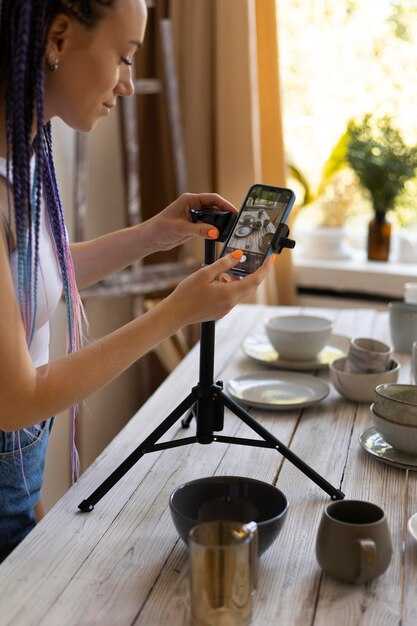
Beginnen Sie mit einem visuell auffälligen Thumbnail, das über KI-gestützte Bearbeitung im Canva-Editor generiert wurde, mit einem einzigen Fokus-Motiv (Schauspieler) vor einem sauberen Hintergrund. Verwenden Sie ein kontrastreiche Überlagerung, ein 16:9-Format und eine anpassbare Farbpalette, damit jeder Beitrag im Feed kohärent aussieht.
Kombinieren Sie das Thumbnail mit einem KI-gestützten Caption-Hook. Halten Sie den Hook kurz (4-7 Wörter), verwenden Sie eine Frage oder eine kühne Aussage und fügen Sie einen messbaren CTA ein. Erstellen Sie 3 Varianten und vergleichen Sie die CTR im Editor-Dashboard; diese Erkenntnisse leiten den Workflow für zukünftige Beiträge.
Zielen Sie in der Caption auf 25-40 Zeichen für den ersten Hook und insgesamt 3-6 Sätze Kontext im Hauptteil ab. Die Kombination aus einem visuell klaren Thumbnail und einem prägnanten Hook treibt einen viralen Rhythmus an; nutzen Sie diese Signale, um den nächsten Opus zu verfeinern. Vermeiden Sie für einen seriösen Ton überladene Elemente; eine saubere Editor-Palette hält das Format konsistent.
Etablieren Sie einen pragmatischen Workflow: Erstellen Sie drei Thumbnail-Varianten und drei Caption-Hooks, führen Sie KI-gestützte Tests durch und erfassen Sie Daten in einem einzigen Editor-Dashboard. FAQs: Nutzung von Überlagerungen – sparsam einsetzen zur Wiedererkennung. Wie lang sollten Hooks sein? 4-7 Wörter; Wie oft Grafiken erneuern? Alle 2-3 Beiträge.
Mit diesen Schritten werden Sie kreativ und schneller und gestalten eine Zukunft, in der KI-gestütztes Design Standard-Workflow ist. Behandeln Sie jede Serie als einen aufsteigenden Opus, wie einen Mount-Everest-Aufstieg; diejenigen, die konsequent üben, erhalten einen starken Vorteil bei Reichweite und Engagement, während die Beiträge visuell kohärent bleiben.




