
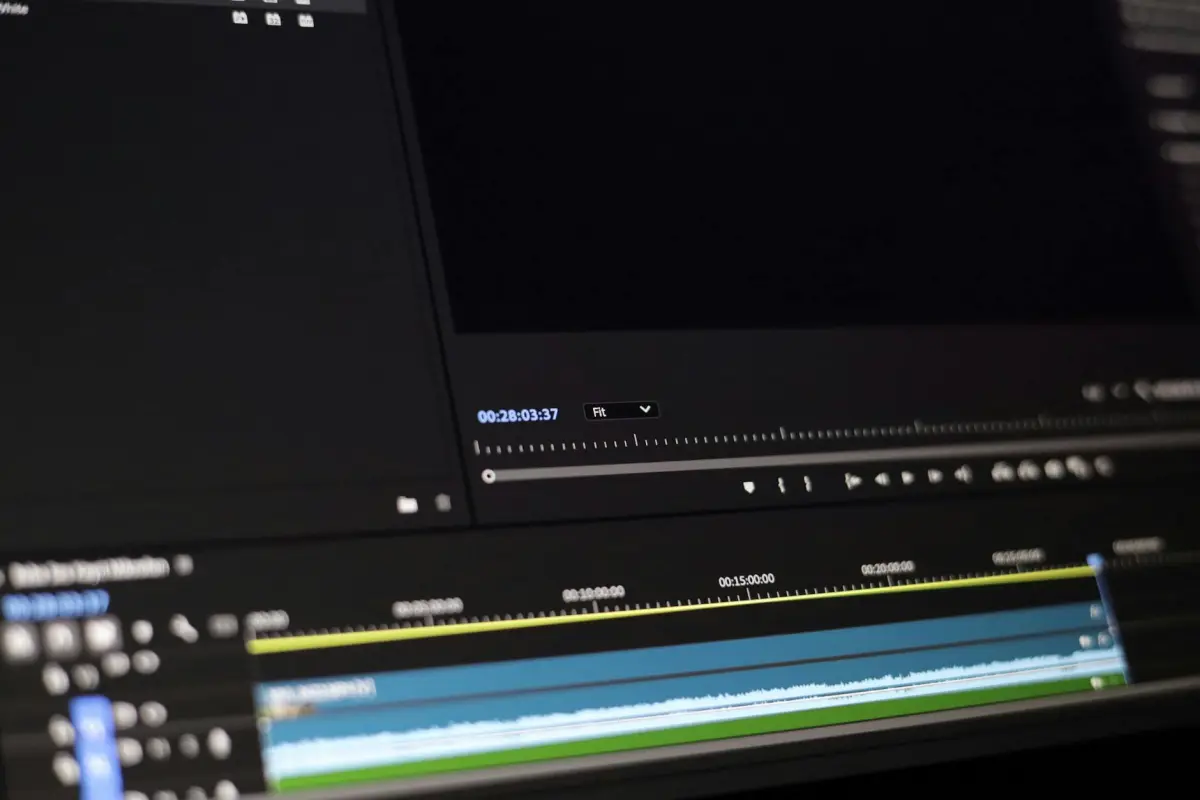
Začněte s čistým zdrojovým snímkem, kde je oblast zcela bez nežádoucího prvku. Pro začátečníky tento nezbytný krok vytváří bezpečný základ: nikdy nepokračujte se snímkem, který ukazuje zbytky, jinak uvidíte švy. Oblast nechte nedotčenou, dokud nebudete připraveni dokončit úpravy.
Přibližte se k cílové oblasti a přesně mapujte okraje pomocí responzivního rozhraní. Vyberte silný prvek, jako je klonovací nebo retušovací nástroj, k obnovení textur, poté porovnejte s přilehlými pixely, abyste zajistili věrnost. VePhotoshopu nástroje používejte cílevědomě a začněte s malými, kontrolovanými úpravami, abyste zachovali přirozenost přechodů. Tyto kroky jsou ideální pro tvůrce, kteří začali s jednoduchými projekty a nyní usilují o čistší výsledky.
Po první fázi procházejte snímek po snímku, abyste zabránili vzniku artefaktů. Cílem je odstranit nesrovnalosti, aniž byste vytvářeli nové; upravte krytí, aby odpovídalo osvětlení a stínům. Pokud něco vypadá rozmazaně, použijte užší štětec a zvýrazněte měkké přechody tam, kde je to nutné. Pokud něco vypadá špatně, nikdy se nespoléhejte na jediný průchod. Použijte rozhraní k náhledu výsledků a ujistěte se, že změny nikdy nepřitahují pozornost.
Nakonec exportujte sekvenci bezpečnou a plně zdokumentovanou metodou. Pro nejmodernější pracovní postupy ukládejte předvolby, které automatizují kroky stříhání, maskování a doplňování; to pomáhá tvůrcům rychle se zotavit, pokud je třeba znovu zkontrolovat. Pokud jste začali shromažďováním více zdrojových snímků, aplikujte nejlepší snímek okamžitě a ověřte konzistenci napříč časovou osou. Rozhraní by mělo podporovat rychlé přepínání mezi původní a zpracovanou verzí, abyste se ujistili, že jste odstranění provedli bez kompromisů v kvalitě.
Praktický pracovní postup pro odstranění objektu pomocí referenčního snímku
Začněte nahráním vodícího snímku, který zobrazuje oblast za objektem. Tento zdroj pomáhá algoritmu přizpůsobit texturu a osvětlení napříč sekvencí, což umožňuje plynulé spojení a zachování soudržnosti scény.
Nakreslete storyboard, který sleduje očekávanou pozici oblasti napříč třemi plánovanými snímky, čímž objasníte, kde má dojít k doplnění a jakou texturu klonovat.
Vygenerujte hrubou masku k oddělení nechtěné oblasti, poté zaostřete okraje, abyste zachovali detaily. Použijte měkký přechod k zabránění ostrých hran.
Přizpůsobte barvu a osvětlení vzorkováním blízkých pixelů a aplikací lokálních úprav; rychlý pracovní postup používá doplňování založené na záplatách a inpainting, kde existují vzory pro přesné reprodukování textury.
Opakujte prováděním inspekce tří vzorových snímků a zaznamenáním jakýchkoli nesrovnalostí; upravte odstín, sytost a jas, dokud výsledek nezůstane uhlazený.
Možnosti exportu zahrnují webp, který nabízí malou velikost při zachování detailů; uchovejte vysoce kvalitní verzi pro schválení a rychlé kontroly.
Běžné chyby zahrnují zanechání viditelných švů, nadměrné prolnutí nebo zavedení rušivých prvků; často kontrolujte výstup v různých měřítkách, abyste zajistili konzistenci.
Konečné tipy: použijte takové kroky k zachování soudržnosti záběru, vyhněte se úniku vodoznaků a zachovejte tři klíčové detaily odpovídající osvětlení, textuře a perspektivě.
Vyberte nebo zachyťte čistý referenční snímek obsahující oblast k úpravě
Vyberte cílový snímek, kde se oblast k úpravě nachází před čistým pozadím, bez pohybu nebo zakrytí. Použijte stativ, uzamkněte manuální expozici a vyvážení bílé barvy a snímejte v nejvyšší možné míře rozlišení (RAW preferováno, nebo 12bitový JPG). Tento přístup snižuje následné úpravy v postprodukci a pomáhá dosáhnout úžasných výsledků.
Udržujte úhel kamery a vzdálenost konzistentní s okolními scénami, abyste zachovali perspektivu. Pokud musíte pořídit nové snímky, identické rámování usnadňuje regeneraci detailů a minimalizuje nekonzistence mezi snímky, které by mohly tvůrce i diváky frustrovat.
Zkontrolujte oblast na loga nebo vodoznaky. Pokud jsou součástí zóny, kterou plánujete upravit, vyberte snímek, kde jsou tyto značky ploché a jednotné, aby je bylo možné izolovat nebo čistě odstranit. Pokud je logo rušivé a není nezbytné, zvolte snímek s jednodušším pozadím, abyste si úkol zjednodušili.
Preferujte scény, které jasně a bez rušivých prvků zobrazují oblast úpravy. Čistá pozadí snižují možnost nesouososti během pozdějších kroků a také zrychlují pracovní postup, když sdílíte obsah s spolupracovníky nebo žádáte o zpětnou vazbu.
Pokud nelze znovu zachytit, vyberte snímky, které jsou co nejvíce reprezentativní pro osvětlení a barvu v celé sekvenci. Normalizujte průměrný jas a barevnou teplotu v prvním kroku, abyste omezili barevné posuny, a tím snížili riziko znatelných švů po úpravách.
Kontrolní seznam: ujistěte se, že snímek má dostatečné rozlišení, minimální pohybové rozmazání, rovnoměrné osvětlení a stabilní zaostření. Pokud pracujete opakovaně na stejném projektu, pořiďte několik snímků na scénu a vyberte ten s nejkonzistentnějšími pozadími; tento přístup zrychluje distribuci výsledků dalším týmům a udržuje obsah soudržný napříč scénami.
Srovnejte snímek s osvětlením, barvou a úhlem kamery scény
Srovnání snímku s osvětlením, barvou a úhlem kamery scény poskytuje divákům čistý, soudržný vzhled napříč sekvencí. Toto nastavení vám poskytuje přesnost a umožňuje provádět úpravy bez zanechání nesrovnalostí v záběru, čímž zachovává tvůrčí záměr.
Detekujte dominantní barevný nádech průměrováním barevných kanálů na neutrálních plochách; upravte snímek tak, aby odpovídal prémiovému záběru použitému ve studiích, čímž zajistíte konzistentní náladu napříč úpravami.
Nastavte směr osvětlení tak, aby odpovídal klíčovému světlu a výplni, poté procházejte snímek po snímku, abyste se ujistili, že světla a stíny zůstávají v bezpečném rozsahu; nikdy nedovolte, aby došlo ke clippingu.
Umístěte kameru tak, aby se zarovnaly horizontální linie a geometrie objektu; jste v hobby nastavení, drobné úpravy úhlu zrychlují proces a udržují výsledek vysoce kvalitní.
Kroky pro srovnání zahrnují: vyhodnocení světelných stop, vyvážení barev, úpravu úhlu, ověření s neutrální šedou kartou a opětovnou kontrolu snímek po snímku.
Upravené snímky zůstávají čisté v prémiovém pracovním postupu správce studia; to udržuje projekt soudržný a zanechává profesionální výsledek pro diváky.
Pro obnovení jednotného vzhledu napříč klipem lze opatrně použít rozostření na prvky v pozadí, což pomáhá zachovat ostrost hlavního objektu při zachování rychlosti a přesnosti.
| Parametr | Akce | Poznámky |
|---|---|---|
| Směr osvětlení | Přizpůsobte klíčové světlo scéně, upravte v rozmezí ±5° | Kontroly snímek po snímku podporují přesnost |
| Barevná teplota | Průměrná barva na neutrálních plochách, nastavte vyvážení bílé na 5500–6500K | Udržujte konzistenci napříč záběry |
| Úhel kamery | Zarovnejte horizontální a liniové objekty, naklánění/posun v malém rozsahu | Použijte mřížku jako vodítko; zajistěte přesné zarovnání |
| Expozice | Stabilizujte jas, vyhněte se clippingu ve světlech | Zkontrolujte pomocí histogramu |
Maskujte objekt a proveďte syntézu textury k vyplnění mezery
Začněte nakreslením těsné masky kolem cílové oblasti, takže hranice je uzavřena s vysokou přesností. Použijte měkké přechody k zjemnění hranic a pomozte syntéze textury zůstat přirozená. Spoléhejte se na kontroly okrajů k detekci případného úniku a podle toho upravte.
Vyberte přístup k syntéze textur, který využívá blízký obsah. Exemplářové záplaty nebo syntéza ve více měřítkách poskytují silné pokrytí a pomáhají zachovat barvu a strukturu. Zarovnejte záplaty s lokálním jasovým a barevným gradientem, aby odpovídaly okolní oblasti.
Správa barev: upravte barevnou rovnováhu, aby doplňování odpovídalo osvětlení scény. Použijte blízké snímky jako vodítko tónu, abyste zachovali konzistenci éry nebo nálady; i drobné posuny mohou být vnímány jako umělé. Implementujte barevný zámek, aby celkový vzhled zůstal stabilní napříč úpravami.
Konzistence textury: pro vyplnění velkých mezer provádějte syntézu v několika průchodech, nejprve hrubou strukturu, poté dolaďte textury. Použijte prémiovou sadu dlaždic textur, abyste zachovali soudržnost a zabránili zjevnému dlaždicování. Udržujte okraje hladké prolnutím s gradientovými maskami.
Správa rušivých prvků: vyhněte se opakujícím se vzorům, které přitahují pozornost. Otáčejte záplaty, překlopte, kde je to možné, a míchejte zdroje, abyste snížili rozpoznatelnost. Tento přístup minimalizuje rušivé prvky a přináší nejlepší přirozený výsledek.
Kontrola kvality: proveďte rychlý detekční průchod k odhalení nesprávných textur a barevných pruhů. Pokud jsou nalezeny, upravte záplaty lokálně nebo je znovu vzorkujte z vhodnější oblasti. To umožňuje editorům dosáhnout bezpečného, čistého vyplnění, které nezanechává žádnou stopu po původním odstranění.
Výstup a pracovní postup: export do formátu webp pro vyvážení kvality a velikosti, zejména pro online studia a portfolia. Tuto funkci podporuje mnoho nástrojů a pomáhá zachovat ostrost při zobrazení v různých měřítkách. Poté zkontrolujte na různých zařízeních, abyste potvrdili konzistenci; tento vzdělávací krok snižuje pravděpodobnost křiklavých nesrovnalostí.
Osvědčené postupy pro termíny: provádějte nedestruktivní úpravy, zachovejte původní pořadí snímků a zanechte jasnou stopu pro budoucí úpravy. Pokud je v záběru logo nebo značkový prvek, zajistěte, aby jeho integrita zůstala nedotčena a aby výplň respektovala požadovanou barvu a texturu.
Stabilizujte a upravte okolní snímky, abyste zachovali kontinuitu a pohyb
Začněte s umělou inteligencí, úplným stabilizačním průchodem napříč sekvencí, abyste potlačili posun a udrželi hladkou dráhu pohybu v každé scéně.
U snímků sousedících s upraveným úsekem zpřesněte zarovnání výběrem 4–6 kotevních bodů a aplikací mikroúprav na hranicích, abyste zachovali paralaxu a rytmus storyboardu. Tím udržíte koherentní pohyb při začátku dalšího záběru a zachováte stabilní tempo napříč střihy.
Vyplňte výslednou mezeru pečlivým vzorkováním textur z blízkých snímků; použijte přístup založený na výběru k převzetí textury, stínu a zrna a poté jej smíchejte s jemnou transformací, abyste se vyhnuli švům a zajistili kontinuitu bez zavádění artefaktů.
V prémiovém pracovním postupu navrženém pro filmaře použijte pipeline s umělou inteligencí, která podporuje konzistentnější pohyb napříč scénami, což vám umožní sdílet výsledky na sociálních platformách. Tento přístup zachovává detaily a udržuje proces bezpečný před posuny v čase.
Udržujte si silnou referenci storyboardu a výběr snímků, které budou sloužit jako vodítko pro jakékoli úpravy, a zajistěte, aby rozestupy snímků a časování zůstaly zachovány, zatímco obsah v případě potřeby transformujete bez nadměrného korigování. Výsledek zachovává narativní detaily a udržuje texturové vodítka čitelné napříč každým snímkem, což pomáhá publiku soustředit se na příběh spíše než na technické opravy.
Finální kontrola: ověřte, zda kontinuitu drží při náhledu sekvence a zajistěte hladké kadence snímků od začátku do konce. Tato disciplína udržuje plný, hladký zážitek pro filmaře, kteří sdílejí vše online, a udržuje pracovní postup odolný napříč snímky.
Proč zvolit Clipfly AI Video Object Remover: klíčové funkce, ceny a výsledky z reálného světa
Začněte s pohodlným čištěním pomocí umělé inteligence, na které se studia a editoři spoléhají při dodávání čistých klipů pro diváky, a to bez časově náročných překážek v pracovním postupu a přeplněných snímků.
Klíčové funkce, které vynikají
- Špičková umělá inteligence, která detekuje a odstraňuje nežádoucí prvky napříč pohybem, přičemž zachovává přirozený vzhled scény.
- Precizně odstraňuje vodoznaky a loga, přičemž zachovává jemné detaily a kontinuitu pohybu.
- Intuitivní rozhraní navržené pro editory, nabízející zjednodušený pracovní postup, který je často preferován před přeplněnými alternativami.
- Široce podporované formáty a vstupy, včetně snímků a více typů klipů, zajišťující práci se stávajícími prostředky.
- Nedestruktivní proces, který rezervuje původní záběry a umožňuje bezpečné iterace bez poškození zdrojového materiálu.
- Vlastní úpravy, které vám umožní nastavit přesný vzhled, který chcete, a s minimálním úsilím odpovídat cílové estetice.
- Automatizované generování tagů a metadat usnadňuje organizaci pro týmy a studia s velkými knihovnami.
- Automatizace šetřící čas, která vám umožní rychlejší zpracování při zachování vysoké kvality, na rozdíl od manuálního čištění.
- Hladká integrace vhodná pro sólo tvůrce i studia, poskytující nezahlcený výstup vhodný pro vysílání nebo streamování.
- Personalizované předvolby, které se přizpůsobí různým žánrům, snižují opakující se úpravy a zrychlují dodání pro časté projekty.
Cenové možnosti
- Starter Plan: ideální pro jednotlivce a malá studia, nabízí základní možnosti s pohodlnou měsíční možností a škálovatelnými sedadly podle potřeby.
- Studio Plan: navržen pro rostoucí týmy, více sedadel a vyšší propustnost, s dalšími nástroji pro zjednodušení kolaborativních pracovních postupů.
- Enterprise Plan: pro velké operace, s prioritní podporou, přístupem k API a vlastními pracovními postupy, které se hodí do složitých pipeline.
Výsledky z reálného světa
- Boutikové studio s napjatým časovým plánem snížilo postprodukční čas o 50–65 %, což editorům umožnilo soustředit se na kreativní rozhodnutí a rychleji dodávat první návrhy pro klienty.
- Nezávislý tvůrce snížil čas strávený čištěním přeplněných snímků o 40–60 %, čímž uvolnil kapacitu pro natáčení, psaní scénářů a testování publika, což často zlepšilo metrika zapojení.
- Středně velké agentury automatizovaly rutinní čištění napříč kampaněmi, dosáhly konzistentní integrity pohybu a snížily počet vzájemných úprav, což pomáhá dodržovat termíny bez obětování kvality.
V praxi platforma poskytuje studiím spolehlivou metodu, jak splnit očekávání publika, zachovat zamýšlený vzhled každého záběru a zároveň hladce zvládat pohyb bez zavádění nových artefaktů. Je kompatibilní s širokou škálou projektů, od osobních klipů po rozsáhlé produkce, a zůstává vhodná pro editory hledající rychlejší, osobnější pracovní postup – často nahrazuje časově náročné manuální čištění zjednodušeným, automatizovaným procesem, který přináší měřitelné zvýšení efektivity.




