
Почніть із застосування алгоритму шумозаглушення на основі ШІ на riversidefm, встановіть рівень шуму на -40 дБ та впровадьте балансування для збереження природної динаміки.
Використовуйте ланцюжок на основі ШІ: шумозаглушення, усунення реверберації та де-есер, після чого застосуйте прозорий еквалайзер для усунення мутності та зменшення гучних низьких частот. Результат має бути чистішим, більш занурюючим і помітно кращим за просте вирівнювання.
Зосередьтеся на балансуванні сигналів між сегментами; виділіть частину обробки для голосу та оточення окремо, щоб уникнути надмірної обробки. Використовуйте помірний компресор з м'яким коефіцієнтом (2:1) і активуйте тригер бічного каналу від голосу. Прагніть до рівня, що утримує піки нижче -3 дБFS. Цей підхід корисний для збереження природної нюансування при зменшенні шипіння. Він забезпечує баланс між чіткістю та повітряністю.
Для розмовного контенту увімкніть функцію revocalize або подібну, коли ШІ виявляє кліповані, роботизовані звуки рота. Якщо revocalize недоступна, скоригуйте артикуляцію за допомогою ручного еквалайзера та де-есера. Зберігайте метадані descripts для позначки покращень за кліпом або сценою.
Тестуйте в різних умовах: тихих кімнатах, шумних вулицях та імітованих студійних умовах. На практиці це може бути складно. Порівняйте результати з оригіналом; використовуйте такі показники, як співвідношення сигнал/шум та загальне сприйняття. Ви помітите чистіший, збалансований звук на тому ж рівні відтворення, з артефактами, віддаленими від основного сигналу.
Задокументуйте невелику частину налаштувань для кожного проекту та експортуйте нотатки в descripts, щоб зафіксувати зміни. Якщо результат звучить роботизовано, зменште підсилені ШІ ефекти та налаштуйте ручні елементи керування.
Визначення профілів шуму та застосування ШІ-придушення шуму
Завантажте репрезентативний кліп і негайно проаналізуйте тихі частини, щоб витягти профіль шуму. Цей потік відновлення, який спеціалізується на видаленні шуму, використовує обробку на основі Dolby для забезпечення чудової чіткості. Ви помітите покращений тон після видалення; тут джерело перешкод стає ціллю для точного виправлення. Цей посібник допомагає швидко налаштувати параметри.
- Проаналізуйте доріжку, щоб класифікувати типи шуму: постійний гул, широкосмугове шипіння або роботизовані артефакти; позначте сірі ділянки, що знаходяться під голосом, щоб запобігти витоку сигналу.
- Зробіть знімок чистого профілю шуму з тихої ділянки, що представляє домінуючий фон, переконавшись, що ця ділянка не містить вокального контенту та короткочасних піків.
- Застосуйте ШІ-придушення на рівні, що відповідає вашому бюджету: почніть з середнього рівня та переходьте до преміум-рівня для проєктів з високими ставками.
- Вручну налаштуйте глибину придушення та час атаки/відпуску, щоб зберегти перехідні процеси та природний тон голосу; уникайте агресивного видалення, що створює артефакти.
- Відрендерите тестовий зразок, порівняйте з оригіналом і повторіть. Багато користувачів спробували цей підхід і повідомили про помітне підвищення розбірливості та теплоти.
- Експортуйте результат і збережіть резервну копію; ви можете завантажити файл на свій канал або поділитися ним для отримання відгуків у стилі FAQ.
Налаштування та перевірки
- Тестуйте на кількох пристроях відтворення (навушники, монітори, динаміки телефону), щоб переконатися, що тон залишається природним у різних середовищах.
- Зберігайте оригінальний файл як вихідний матеріал і дотримуйтесь робочого процесу пробної версії перед фіналізацією.
- Використовуйте пресети преміум-класу економно; для більшості голосів налаштування середнього рівня забезпечує баланс між видаленням шуму та природністю.
- Готуючи контент для аудиторії YouTube, переконайтеся, що фінальний мікс залишається чистим під час гучних моментів, а діалоги залишаються чіткими.
Крок за кроком: увімкнення покращення мовлення в Adobe Podcast
Відкрийте Adobe Podcast, завантажте свій проект у студію, виберіть цільову доріжку та увімкніть покращення мовлення одним клацанням у панелі "Покращення".
Налаштуйте основні рівні: підвищте підсилення мовлення до незначного посилення та застосуйте шумозаглушення, щоб усунути вітер та шипіння, не приглушуючи мовлення; збережіть результат природним і плавним.
Слідкуйте за сірими індикаторами під час попереднього перегляду; прагніть до стабільних рівнів з піками близько -3 до -6 дБFS і уникайте кліпінгу; це забезпечує більш здоровий і рівномірний звук під час переходів, включаючи переходи.
Збережіть кілька пресетів для практичних курсів та тривалих сесій; це прискорює фіналізацію та зменшує зусилля.
Де ділитися результатами: використовуйте текстові нотатки або електронну пошту колегам; додайте кліп, опишіть покращення та включіть посилання для швидкого перегляду.
Порада від Сміта: почніть з простих базових налаштувань, потім удосконалюйте; тестування на мобільних пристроях показує, як звук передається через сигнали та вітер, забезпечуючи його чіткість.
Цей робочий процес охоплює епізоди з обличчям у кадрі та тривалі інтерв'ю; мета — легкі, повторювані покращення, щоб слухачі могли насолоджуватися.
Точне налаштування еквалайзера та компресора для чистішого мовлення
Встановіть фільтр верхніх частот на 85–90 Гц, щоб видалити гуркіт, зберігаючи тіло голосу, але підтримуючи гучність для нормалізації.
Застосуйте хірургічний, інтелектуальний еквалайзер: виріжте 200–300 Гц на 1–3 дБ, щоб усунути мутність; підсильте 4–6 кГц на 1–2 дБ для розбірливості; стежте за сибілянтами та керуйте піками близько 6–8 кГц за допомогою де-есера.
Налаштуйте прямий компресійний шлях: коефіцієнт 2:1, поріг -12 до -15 дБ, атака 8 мс, відпуск 40 мс; м'яке коліно; уникайте стискання; налаштуйте макіяжний гейн, щоб досягти стабільного рівня.
У пост-продакшені відредагуйте, щоб видалити артефакти вітру та сторонні приголосні; застосуйте вузький фільтр навколо проблемних хибних частот; зберігайте реверберацію мінімальною; відстежуйте сухий сигнал для реалістичних результатів.
Цей робочий процес, схожий на посібник, працює в різних програмах, таких як інтерв'ю, озвучення та закадровий голос; будь-хто може застосувати його, зробити частину сигналу чіткою та нормалізувати гучність, щоб враження від riversidefm були послідовними.
Для riversidefm або інших платформ прагніть до цільової інтегрованої гучності близько -16 LUFS; нормалізація гарантує, що результат не буде втомливим, а гучність залишиться комфортною для слухачів; сірий шум або шипіння не повинні потрапляти в сіру зону.
Варіант: збережіть міцний пресет з вирізами еквалайзера, м'якою компресією, де-есингом та нормалізацією; цей ярлик підтримує будь-кого, хто редагує довгий контент, і гарантує, що чіткий голос з'являється в різних частинах; слухачі відчувають стабільну гучність.
Оптимізація налаштувань запису для ШІ-виправлень
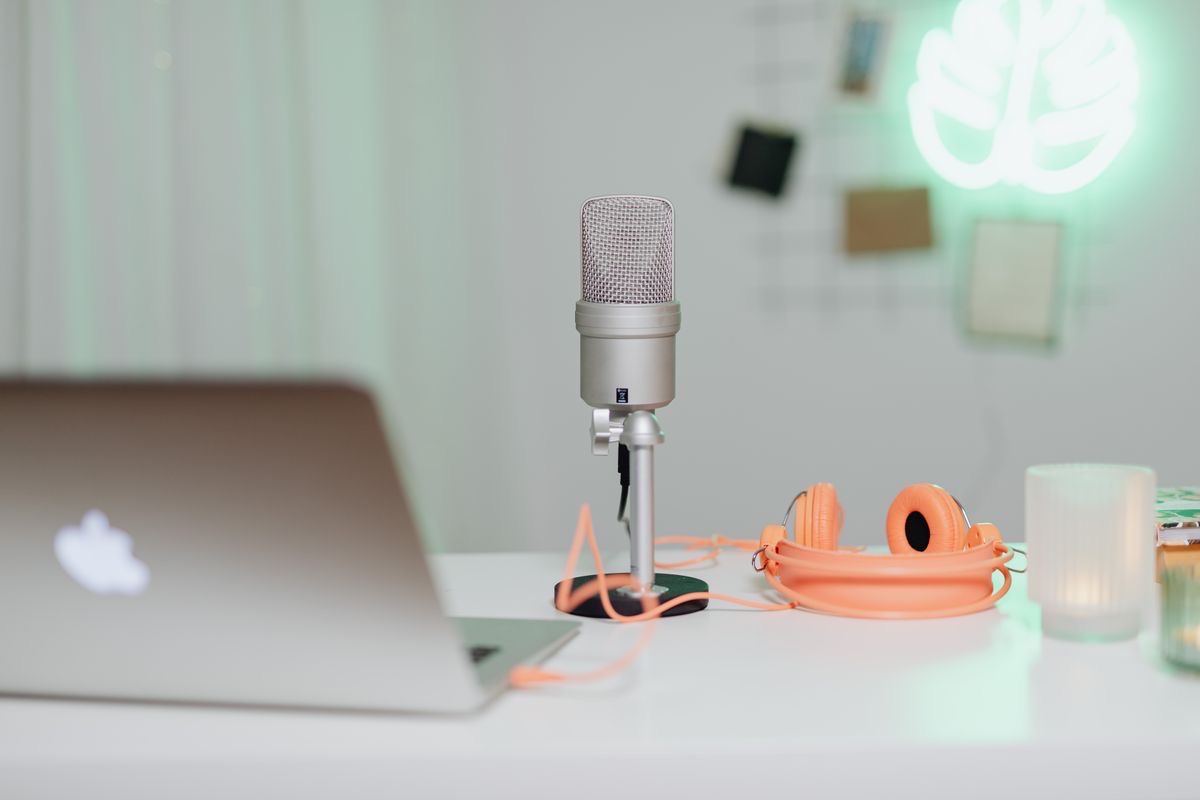
Розташуйте кардіоїдний мікрофон на відстані 15–20 см від ваших губ, трохи поза осі під кутом приблизно 45 градусів, і захистіть його вітрозахистом та поп-фільтром; розмістіть на стійкій підставці в обробленій студійній куточці. Записуйте в 48 кГц/24 біт на ноутбук, моніторте за допомогою замкнутих навушників, зберігаючи вхідний рівень консервативним. У верхньому правому куті редактора увімкніть автоматичне очищення одним клацанням, щоб зберегти чистий сигнал, видаляючи фоновий шум. Ці налаштування забезпечують чіткі результати з відтінком магії, коли спрацьовують ШІ-виправлення, і відповідають подібним студійним умовам.
Апаратне та акустичне налаштування
Подбайте про акустику кімнати, додавши м'які панелі на стіни та килим, щоб зменшити відбиття та накопичення басів; закрийте двері, щоб уникнути зовнішнього шуму. Переконайтеся, що відблиски екрана мінімізовані, щоб моніторинг залишався точним. Визначте змінені тони на екрані та відповідно налаштуйте робочий процес редактора; незалежно від того, записуєте ви озвучення чи спів, тримайте кімнату постійною для досягнення передбачуваних результатів. Якщо ви використовуєте другий мікрофон для фонової доріжки, тримайте його на подібній відстані та під кутом для узгодженості.
Щоб усе було стабільно, переконайтеся, що поверхня столу рівна, а мікрофон встановлений на амортизаційному тримачі; це зменшує шуми від рук і забезпечує чистий, надійний запис, який покращує автоматичні виправлення.
ШІ-постпродакшен та моніторинг
В редакторі запустіть автоматичні інструменти шумозаглушення та очищення, щоб покращити якість сигналу. Використовуйте спектральний екран для виявлення залишкових шумів та гармонік; застосуйте делікатний фільтр верхніх частот близько 80 Гц та легке еквалізування для пом'якшення мутності, покращуючи загальну чітку текстуру. Робочий процес одним клацанням дозволяє попередньо переглянути до і після, демонструючи різницю без зусиль. Якщо результати відрізняються від очікуваних, поверніть зміни або застосуйте коригування до зміненої доріжки та порівняйте з оригіналом. Цей підхід забезпечує ідеальну узгодженість у подібних сесіях.
| Елемент | Рекомендація | Примітки |
|---|---|---|
| Відстань | 15–20 см | Поза віссю 45° |
| Тип мікрофона | Кардіоїдний динамічний або конденсаторний з малою діафрагмою | Підходить для студії |
| Підсилення | -12 to -6 dB | Уникайте кліпування |
| Частота дискретизації | 48 kHz, 24-bit | Краще для AI-виправлень |
| Налаштування кімнати | М'які панелі + килим; двері зачинені | Зменшує відбиття |
| Аксесуари | Вітрозахист, поп-фільтр в комплекті | Готовий до використання |
Створіть відтворюваний робочий процес постобробки

Створіть один, повторюваний ланцюжок обробки та збережіть його як пресет, щоб отримувати результати студійної якості для будь-якого проєкту. Структуруйте ланцюжок на чіткі шари: шар для очищення (зниження шуму та фільтр верхніх частот), шар для покращення (м'яке стиснення, де-ессінг) та формування тону (еквалізація та насичення). Зробіть ланцюжок лаконічним, щоб будь-хто міг швидко та послідовно застосувати його у вашому вікні.
Використовуйте програмне забезпечення, яке пропонує вбудовані модулі для забезпечення узгодженості. Вибирайте програми, які забезпечують детермінований порядок обробки, щоб однаковий вхідний сигнал давав однаковий вихідний щоразу. Фіксований ланцюжок допомагає командам ділитися результатами. Для подкастингу та публікацій підійде платний або відкритий варіант, але віддавайте перевагу платному, якщо вам потрібна вища надійність. Зберігайте пресети у верхніх правих панелях для легкого доступу.
Відкрийте тестове вікно і запустіть контрольний кліп; тестуйте, прослуховуючи з цільовою гучністю та відзначаючи чіткість перехідних процесів. Регулювання посилення та порогу повинно залишатися в невеликому діапазоні; уникайте надмірної обробки. Багато зразків голосів і музики допоможуть перевірити все: від динаміки до балансу. Завантажте фінальний рендер на audyo для перехресної перевірки з вашим еталоном. Згодом коригуйте за потреби. Уникайте перевищення цільових лімітів.
Підтримуйте єдине джерело правди: зберігайте вихідний файл (source) та журнал змін з точними версіями плагінів, частотами дискретизації та цільовими параметрами. Використовуйте відкритий, портативний формат (JSON) для налаштувань, щоб будь-хто міг відтворити. Створіть швидкий аудит: порівняйте гучність, коефіцієнт піковості та спектральний баланс до і після; результати повинні відповідати вашому цільовому рівню для подкастингу. Це є базовим рівнем.