
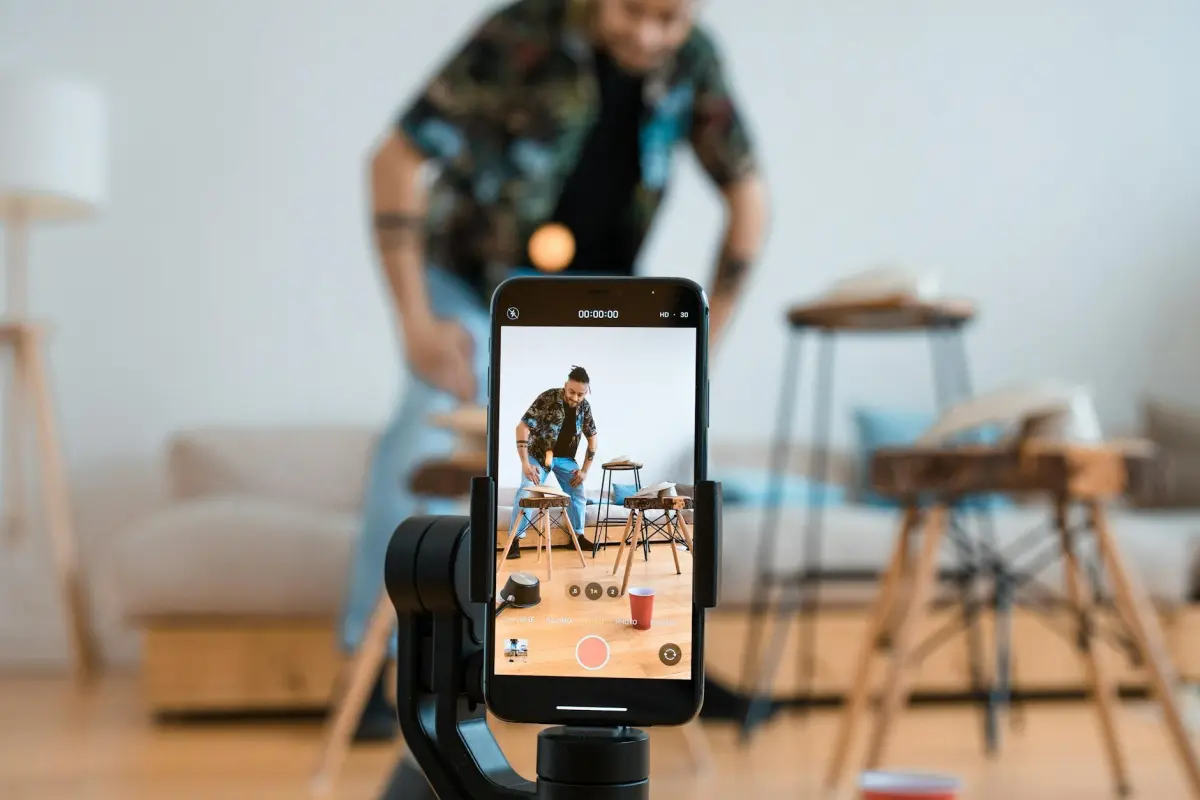
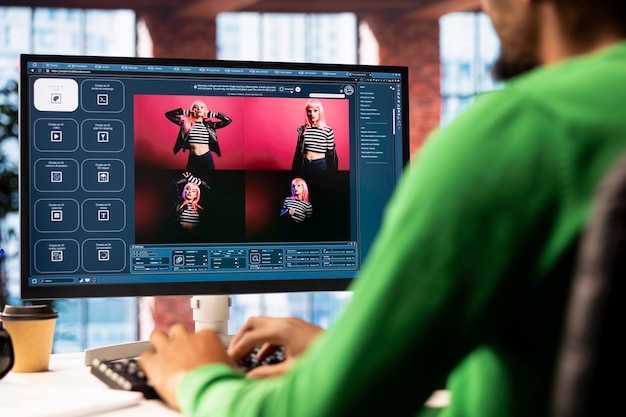
Рекомендація: Виберіть один редактор зі штучним інтелектом та простий шаблон, потім напишіть короткий сценарій і підберіть матеріали, щоб отримати професійне відео за 20 хвилин.
Рушій використовує алгоритми для перетворення короткого сценарію на кілька сцен, підбираючи зображення, кольори та формати. Ви часто можете репетирувати коротку озвучку та змінювати темп, щоб вплинути на результат. Ви можете завантажувати експорти, щоб спростити публікацію в TikTok та інших форматах, а робочий процес може бути завершений без глибоких технічних кроків, залишаючись доступним для новачків.
Призначайте псевдонім кожному чернетці, щоб відстежувати зміни; це зберігає чіткий шлях і зменшує повільні цикли, прискорюючи загальний процес і вдосконалюючи кінцевий результат.
Структуруйте свій робочий процес навколо трьох основних форматів: вертикальний 9:16 для TikTok, квадратний 1:1 для стрічок та горизонтальний 16:9 для довготривалого контенту. Робіть історії короткими, тестуйте кілька колірних палітр і репетируйте темп, щоб уникнути повільних завершень; цей підхід підвищує утримання аудиторії в усіх форматах.
Щоб максимізувати доступність, автоматично створюйте субтитри та переконайтеся, що контрастність зображень залишається розбірливою на мобільних екранах. Відкрийте для себе практичні прийоми, такі як багаторазово використовувані шаблони та бібліотека ресурсів, що підтримують швидкі ітерації, можуть підвищити утримання та розширити охоплення в усіх форматах.
Створення відео за допомогою AI Animoto – Швидкий план глобальної локалізації
Рекомендація: затвердьте 72-годинний пакетний спринт, який локалізує субтитри, накладення та голосові підказки для ключових ринків, а потім перевірте його за допомогою невеликої групи тестувальників перед масштабуванням.
Навчальні посібники для авторів та маркетологів є надзвичайно важливими; надайте компактний шаблон сценарію, який відповідає бюджету та забезпечує ефективність зайнятих команд. Використовуйте набір інструментів безкоштовних, багаторазово використовуваних шаблонів для досягнення результатів з високим рівнем впливу.
Вибір мов та локалей вимагає чіткої матриці: цільовий ринок, культурні нюанси, нормативні приписи. При виборі узгоджуйте ресурси з традиційними та цифровими медіа, а також зіставляйте типографіку, кольори та темп з місцевим ритмом.
Потік процесу: перепрофілюйте існуючі ресурси за допомогою пакетного оновлення, замініть позначені елементи та ітеруйте після зворотного зв'язку від спільноти на форумах. Відстежуйте кліки та перегляди, щоб кількісно оцінити вплив; коригуйте темп і сценарій для наступного циклу.
Бюджет та ефективність: виділіть скромний бюджет для початкової локалізації, а потім реінвестуйте на основі результатів. Використовуйте безкоштовні або недорогі шаблони для тестування концепцій; масштабуйте тільки після ознаки зацікавленості з боку користувачів та зацікавлених сторін компанії.
Залучення: цей план замінює повільніші традиційні робочі процеси та спрощує співпрацю між форумами та внутрішніми каналами. Зайняті користувачі бачать швидші цикли зворотного зв'язку; завдяки цьому плану маркетологи компанії отримують чіткі дані про залучення, а автори та тестувальники ітерують мову та темп.
Структуруйте свою історію за 5 хвилин за допомогою AI-підказок
Рекомендація: зараз створіть п'ять підказок, щоб окреслити кожну сцену, потім перетягніть медіа на часову шкалу та з'єднайте їх за допомогою чіткої розповідної дуги. Зберігайте підказки короткими – менш як 20 слів – і прив'язуйте кожну до одного місця, персонажа або дії. Цей швидкий старт допомагає неекспертам створювати зв'язні історії за лічені секунди.
Крок 1 – Жанр, візуальні елементи та розміщення: Визначте жанр, цільову аудиторію та зовнішній вигляд. Вирішіть, де починається історія, де змінюються колірні тони та точне співвідношення сторін. Використовуйте один рядок на сюжетний момент, щоб відобразити час і темп.
Крок 2 – Створення підказок: Створіть п'ять підказок, які описують дію, обстановку та емоції. Кожна підказка повинна містити дієслово, місце розташування та візуальний сигнал. Включіть варіанти фону, такі як статичні зображення, фони, що повторюються, або згенеровані сцени. Зберігайте ресурси як безкоштовні або створені ресурси з бібліотек Kapwing та Filmora.
Крок 3 – Мапування часової шкали: Мапуйте підказки на часову шкалу в секундах на сюжетний момент. Використовуйте 7-денний план інтеграції для перегляду прогресу на форумах, отримання відгуків від неекспертів та коригування нарації. Використовуйте ключову фразу для керування нарацією та візуальні елементи для темпу.
Крок 4 – Збір медіа: Збирайте медіа: шукайте точні медіа, які відповідають типу та фону. Спробуйте різні фони для однієї сцени та виберіть найкращий вигляд. Якщо ви не можете знайти відповідники, створюйте візуальні матеріали за допомогою Kapwing або Filmora, а потім експортуйте версії в кількох співвідношеннях сторін для тестування.
Крок 5 – Експорт та тестування: Експортуйте зібрану послідовність та перегляньте її в попередньому перегляді редактора. Процес завершується за лічені секунди, відрегулюйте темп під час першого проходу та повторно експортуйте. Переконайтеся, що остаточний монтаж можна вільно поширювати та легко розповсюджувати на форумах або рекламних каналах.
Додаткові поради: Позначте кожен сюжетний момент часовим кодом, а потім прикріпіть ключову фразу безпосередньо до підказки. Використовуйте перший кадр, щоб встановити настрій, середній момент, щоб змінити темп, а останній момент, щоб вказати готовність до експорту. Після завершення натисніть кнопку, щоб відтворити повний попередній перегляд і швидко ітерувати.
Виберіть шаблон, завантажте медіа та синхронізуйте візуальні елементи
Виберіть шаблон, який відповідає аудиторії та результату; ця рамка встановлює ритм, баланс кольорів та типографіку перед додаванням медіа.
-
Вибір шаблону
- Узгоджуйте теми та стилі з темою та настроєм аудиторії.
- Переконайтеся, що шаблон має місце для субтитрів, логотипів та виносок, підтримує брендинг у різних компонуваннях, і може вмістити довжину плюс додатковий простір для акцентування.
- Перегляньте коротку демонстраційну послідовність, щоб перевірити темп та потенціал для нових переходів.
- Шукайте структуру, яка підтримує вищі роздільні здатності та гнучке час для покращення успіху.
-
Завантаження медіа
- Підготуйте зображення та кліпи у високій роздільній здатності; використовуйте 16:9 або 9:16 відповідно до аудиторії та платформ.
- Групуйте медіа за сценами та зберігайте чіткі назви файлів, щоб прискорити складання для команд.
- Розмістіть брендингові елементи (логотип, кольори, шрифти) у спеціальній папці для підтримки узгодженості між темами та стилями.
- Якщо ви включаєте знятий матеріал, переконайтеся, що кольори та освітлення залишаються послідовними, а розміри файлів залишаються керованими.
-
Синхронізація візуальних елементів
- Пов'яжіть візуальні елементи з реченнями сценарію; регулюйте час, щоб кожен пункт збігався з нарацією, забезпечуючи чіткість для аудиторії.
- Налаштуйте час і переходи, щоб потрапити в ключові моменти; часто переглядайте результат з точки зору аудиторії, щоб вчасно виявити невідповідності.
- Швидко виправляйте невідповідності, вдосконалюючи ключові кадри або обрізаючи кліпи; реєструйте виправлення для повторного використання в майбутніх редагуваннях, і запишіть нотатки для команди, щоб уникнути непорозумінь.
- Зберігайте потік чистим: виділяйте важливі моменти стриманим рухом та узгоджуйте із загальним тоном, уникаючи втоми для втомлених глядачів.
Генерація AI-озвучення та узгодження звуку зі сценами
Рекомендація: Використовуйте AI-озвучення Kapwing для створення природної нарації та прив'язки її до часової шкали для точного узгодження зі сценами.
Почніть з чіткого сценарію, узгодженого з цілями; зберігайте сегменти короткими, щоб вписуватися в двадцять секунд на зображення та підтримувати творчий потік по всій послідовності.
Налаштуйте параметри голосу: варіанти тону, стать, діапазон швидкості 0.8-1.15 та довжину пауз; відстежуйте звуки, щоб підтримувати чіткість по всіх підключеннях.
Узгодження зі сценами: розміщуйте кожен аудіоблок на переходах між зображеннями; використовуйте там, де сценарій сигналізує про зміну настрою або обстановки, зберігаючи швидкий темп.
Оптимізація: застосуйте налаштування, такі як паузи, наголоси та стиснення; звіт про редагування повинен відображати зміни та підтримувати стабільний потік.
Поради для контролю настрою: літній настрій виграє від яскравішого тембру; втомлений персонаж виграє від повільнішого темпу; переконайтеся, що зображення та нарація залишаються синхронізованими для творчого впливу.
Перевага робочого процесу: спрощує генерацію вокального контенту, зменшує обмін даними туди й назад та надає чітку часову шкалу, яка підтримує на двадцять відсотків швидшу ітерацію; завдяки цьому робочому процесу команди можуть публікувати раніше.
| Крок | Дія | Інструмент / Примітки | Тривалість |
|---|---|---|---|
| 1 | Підготувати стислий сценарій | Цілі узгоджені; позначки зображень | 2-3 |
| 2 | Згенерувати AI озвучку | kapwing; вибрати тон; встановити швидкість | 1-3 |
| 3 | Синхронізувати з часовою шкалою | Розмістити на переходах між сценами; налаштувати паузи | 2-4 |
| 4 | Налаштувати аудіо | Компресія, підсилення; нормалізувати до -12 до -6 дБ | 1-2 |
| 5 | Переглянути та експортувати | Перевірити резюме; скоригувати за потреби | 1 |
Додати субтитри, локалізувати текст та адаптувати візуальні матеріали для цільових ринків
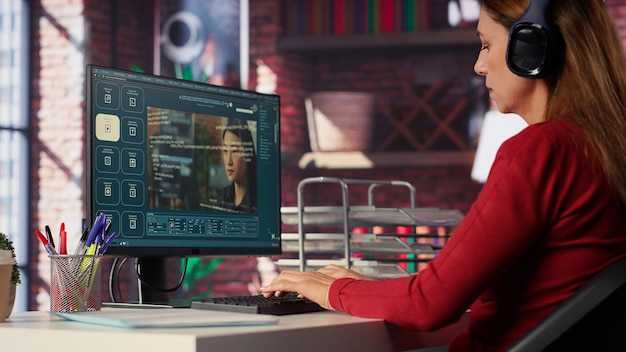
Почніть з однорядкових субтитрів, написаних для кожного ринку, переконавшись, що гачок відповідає місцевому темпу та ритму читання.
Виконайте прохід виявлення, щоб ідентифікувати текст на екрані та застосувати переклади без захаращення, зберігаючи зрозумілість субтитрів на мобільних екранах.
Використання технік з референтних курсів допомагає продумати тон, образи та культурні особливості перед початком виробництва.
Створіть чек-лист локалізації та бібліотеку шаблонів для прискорення створення та внесення змін, забезпечуючи послідовну термінологію та тон у різних ринках.
Плануйте години та завдання: призначайте ролі, оцінюйте години та відстежуйте прогрес за допомогою контрольних точок.
Відшліфовані візуальні матеріали: налаштуйте колірні палітри, типографіку, іконки та образи відповідно до регіональних уподобань; тестуйте з невеликими групами на пристроях.
Матеріали, орієнтовані на Instagram: адаптуйте підписи, хештеги та мініатюри для спільнот, інтегруючи місцеві посилання та поведінку користувачів.
Ручне тестування контролю якості: огляди носіями мови, виявлення помилок перекладу та тести розміру шрифту для забезпечення читабельності на різних пристроях.
Зберігайте все зафіксованим у живій довідковій бібліотеці: нотатки про тон, використання зображень та обмеження політики; ваші коригування впливають на майбутні цикли.
Фінальна перевірка: уникайте стереотипів, підтримуйте доступність та оптимізуйте для Instagram та інших спільнот, не жертвуючи чіткістю.
Експортуйте, оптимізуйте формати та публікуйте з локальними метаданими
Експортуйте у форматі 1080p, 30fps, MP4 з використанням H.264 та AAC 192 кбіт/с. Ця конфігурація допомагає досягти широкої сумісності на різних пристроях і платформах; ці параметри необхідні для широкого розповсюдження.
Увімкніть попередньо налаштовані параметри на основі ШІ для динамічного адаптування бітрейту для кожної сцени, зберігаючи рух та деталі; автоматичні корекції кольору та світла зберігають природний тон та забезпечують плавне відтворення.
Розділіть робочий процес на часову шкалу завдань: рендеринг, кодування та додавання локальних метаданих; зберігайте посилання для координації оновлень.
Поля локальних метаданих повинні включати Назву, Опис, Теги, Творця, Місцезнаходження, Авторські права, Ліцензія та Мітку часу; вбудовуйте у заголовок файлу або зберігайте окремо для офлайн-довідки.
Використовуйте формати, що зберігають метадані: XMP або IPTC у паралельному окремому файлі; вбудовуйте основні поля в метадані MP4, коли це можливо; зберігайте окремий JSON-файл для пакетної публікації; якщо ви використовуєте стокові матеріали, вказуйте джерела в метаданих.
Публікуйте на своєму каналі розповсюдження за один прохід; перевіряйте, чи відповідають роздільна здатність та співвідношення сторін вимогам платформи; вибирайте режим доставки, зручний для пристроїв; додавайте файли субтитрів та альтернативні звукові доріжки; переконайтеся, що метадані залишаються незмінними після завантаження.
Перегляньте попередні версії на смартфонах, планшетах та настільних комп’ютерах, щоб перевірити відтворення; переконайтеся у точності кольорів за різного освітлення, підтвердьте використання стокових матеріалів та перевірте синхронізацію аудіо.
Розділений чек-лист контролює налаштування експорту, поля метаданих та часову шкалу випуску; звертайтеся до точного конвеєра, щоб синхронізувати нотатки протягом усього процесу; дякую.




