Почніть з налаштування часової затримки за допомогою вбудованих елементів керування, щоб синхронізувати звук із кадрами фільму. На більшості платформ клацніть правою кнопкою миші на поверхні програвача, щоб відкрити повзунок затримки, встановіть початкове зміщення приблизно від -50 мс до +150 мс, а потім повторно протестуйте з кількома кліпами, щоб підтвердити синхронізоване відтворення.
Існують різні методи обробки зсуву в різних випадках: використовуйте вбудовані зміщення, застосовуйте зовнішнє програмне забезпечення або оптимізуйте параметри передачі для інтернет-потоків. Якщо фоновий звук залишається несинхронізованим після локального тестування, виберіть інший метод, який надає пріоритет вирівнюванню часу, а потім повторно протестуйте з кліпами, щоб перевірити покращення. Там логуйте результати в простій таблиці, щоб порівняти зсув за різними методами.
Спочатку дотримуйтесь покрокової послідовності, щоб підтвердити вирівнювання: перевірте час проти кадрів у короткому кліпі, а потім скоригуйте за допомогою опції правої кнопки миші або гарячої клавіші, щоб застосувати точне зміщення. Якщо фоновий програмний модуль працює, призупиніть його під час тестування, щоб уникнути перешкод, а потім повторно протестуйте з кліпами, щоб перевірити, чи залишається синхронізація часу.
На практиці різні випадки вимагають окремого підходу: при потоковому передаванні зосередьтеся на затримці передачі; при роботі офлайн покладайтеся на вбудовані елементи керування, програмне забезпечення або зовнішні інструменти. Спочатку призупиніть інші процеси, які можуть викрадати цикли процесора; потім виберіть метод, який мінімізує зсув у всіх кліпах. Якщо проблеми залишаються, спробуйте інший кодек або налаштуйте бітрейт потокового передавання, щоб додатково стабілізувати час.
Там збережіть конфігурацію як профіль для подальшого застосування; просто виберіть стабільну базову лінію для всіх кліпів; тримайте невеликий набір відеокліпів для перевірки мінімального зсуву. Регулярні перевірки гарантують узгодженість часу на різних платформах та сеансах.
Практичний посібник із синхронізації аудіо-відео
Почніть з конкретної рекомендації: запустіть 5–10-секундний запис з того ж джерела; виміряйте, чи збігаються удари з візуальними елементами на екрані; якщо вирівнювання не вдалося, налаштуйте затримку в аудіо-відео шляху.
Використовуйте покроковий підхід для швидкого калібрування, зосереджуючись на найменшій зміні, яка дає ідеальне співпадіння.
На цій сторінці прочитайте стислий контрольний список, який мінімізує спроби та помилки; зазвичай першопричина полягає в різниці годинників між джерелами.
- Зіставте частоту кадрів: обидва потоки повинні мати однакову частоту кадрів (fps); якщо ні, перекодуйте один файл у цільову частоту кадрів (24, 25, 30, 60).
- Калібрування затримки: в редакторі змістіть аудіо-відео доріжку з кроком 10–20 мс; протестуйте за допомогою простого сигналу в тестовому кліпі; спостерігайте, чи збігаються візуальні ефекти з ударами; документуйте зміни.
- Використовуйте автоматичну синхронізацію, де доступна; якщо ні, застосуйте ручне зміщення на часовій шкалі; перевіряйте знову на кількох кліпах, щоб підтвердити узгодженість.
- Оцініть джерела зсуву: якщо синхронізація губ зсувається під час сцени, перевірте буферизацію, затримки кодека, ланцюжок відтворення; ізолюйте до одного компонента перед застосуванням корекції.
- Пресет та профілі: збережіть пресет правильного співпадіння для майбутніх проектів; преміум-налаштування: навушники; референсні монітори дають надійніші результати.
При роботі з довшими проектами невеликі коливання часу зазвичай накопичуються; незначний зсув на 30 мс відновлює ідеальне вирівнювання після відтворення; однак послідовні перевірки на різних візуальних ефектах розкривають справжній стан вирівнювання.
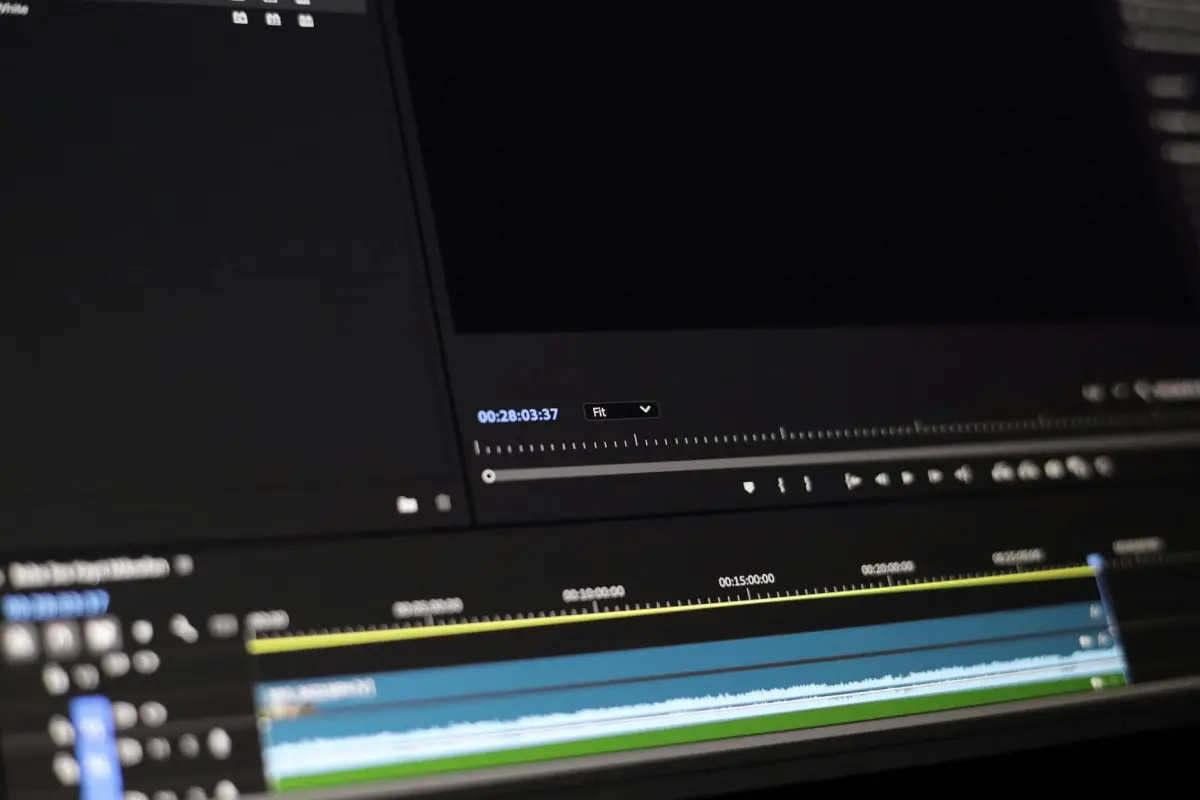
Поради для швидкої перевірки: використовуйте простий приклад кліпу зі сплеском; порівняйте відбиток із хвильовою формою на лівій сторінці редактора; якщо з'являється розбіжність, застосуйте виміряну затримку; цей метод є практичним способом підтвердити, що аудіо-відео збігається.
Поширені підводні камені: зсув годинника пристроїв, непослідовна буферизація, міжпристроєва затримка; коли виникає розсинхронізація між кліпами, поверніться до спільної частоти дискретизації плюс єдиний конвеєр; цей підхід робить зміни керованими та передбачуваними.
Висновок: прагніть до ідеальної безперервності; якщо ви помічаєте зміни у візуальних ефектах під час швидких ударів, перевірте довжину хвилі та налаштуйте, доки права сторінка візуальних ефектів не відображатиме щільне вирівнювання; ось як ви зберігаєте преміум-досвід перегляду на різних пристроях для читання.
Зберігайте резервний пресет для наступного проекту, щоб прискорити майбутні налаштування та підтримувати узгодженість; робота із відтворенням на різних конфігураціях стає легшою, коли ви зберігаєте робочий процес, який відповідає вашому випадку.
Якщо вони порівнюють з іншою конфігурацією, вони підтверджують, чи залишається синхронізація узгодженою в різних конфігураціях.
Визначте проблему: відтворіть проблему синхронізації та зберіть деталі пристрою/програми
Почніть з відтворення зсуву часу на основній платформі, де він з'являється.
- Практикуйте коротку демонстрацію з одним кліпом; спостерігайте за синхронізацією; відзначайте моменти затримки між кліпами; перевіряйте, чи збігається звукова доріжка з візуальними ефектами під час обробки
- Проводьте тести офлайн; ізолюйте обробку від мережевих факторів; записуйте результати
- Якщо ви плануєте заглибитись, клацніть правою кнопкою миші на кліпі або заголовку проекту, щоб відкрити діагностику; експортуйте діагностичну копію до папки для довідки
- Зберіть дані пристрою: модель, версія ОС, ОЗП, відеокарта; версія браузера в режимі браузера; версії програм для imovie, democreator, wondershare, riverside
- Запишіть стан середовища: офлайн-режим, вільне місце на диску, фонові процеси; моніторте навантаження процесора під час синхронізації відтворення
- Занотуйте специфікації медіа: формат вихідного файлу, частота кадрів, частота дискретизації; налаштування проекту; перевірте, чи сприяють операції злиття зсуву
- Документуйте журнали: створення папки на кшталт sync_logs; витратьте час на позначення кожного випробування унікальним тегом; включіть часові позначки
- Плануйте наступні кроки: точне налаштування параметрів; зміна швидкості; методи злиття для зменшення затримки; тримайте окремий журнал для кожного випробування
- Спробуйте різні інструменти: democreator, imovie, wondershare програмне забезпечення; тестуйте через браузерний редактор окремо від офлайн-робочого процесу; порівнюйте результати
- Нарешті, протестуйте повторюваність: хвилюйтеся про повторну появу після перезапусків; тоді ми матимемо базову лінію для порівняння знову
Знайдіть елементи керування синхронізацією губ або затримкою аудіо у вашому плеєрі чи додатку
Відкрийте Налаштування; знайдіть Синхронізація губ, Зміщення або Затримка. Встановіть початкове значення +50 мс, щоб почати вирівнювання. Якщо рухи рота випереджають сказану фразу, це штовхає звук назад; якщо вони відстають, зменште значення. Потім протестуйте за допомогою прикладу кліпу; короткий запис підтвердить налаштування.
Робіть налаштування малими кроками, зазвичай 10–20 мс; тримайте загальне зміщення нижче 100 мс для більшості контенту. Коли ви визначите стабільне зміщення, використовуйте опцію застосування, якщо вона доступна; інакше запишіть значення для майбутніх сесій, щоб уникнути занепокоєння під час запису.
Онлайн-кліпи допомагають перевірити результати; однак локальні тести з улюбленими репліками забезпечують більш жорсткий контроль. Буферизація або мінливість потокового передавання спричиняли зсув часу, який цей метод може вирішити. Записи варіюються залежно від затримки пристрою; використовуйте середню базову лінію, щоб не покладатися на один кліп. Коли ви почали тестування, виберіть кліп з чіткими діалогами. Наведені нижче кроки допомагають перевірити вирівнювання на різних записах.
Експортуйте пресет, якщо плеєр його підтримує; злиття пресетів між платформами допомагає підтримувати можливості між пристроями.
У внутрішніх налаштуваннях ви можете побачити додаткові елементи керування затримкою; експериментування з кількома рядками часу забезпечує ширше покриття для типових сценаріїв. Інформація з тестування допомагає швидко приймати рішення щодо коригування.
| Платформа | Де знайти | Назва | Швидка порада |
|---|---|---|---|
| VLC desktop | Налаштування → Відтворення → Синхронізація губ | Синхронізація губ, Зміщення | Почніть з +50 мс; протестуйте з рядками діалогів |
| YouTube (браузер) | Меню програвача → Відтворення → Синхронізація губ | Синхронізація губ | Застосовуйте кроки 10–20 мс; перевіряйте за відомими рядками |
| Netflix mobile | Налаштування → Відтворення → Синхронізація губ | Синхронізація губ | Спробуйте кроки 15–25 мс |
| Plex на смарт-телевізорі | Налаштування → Програвач → Синхронізація губ | Затримка, Синхронізація губ | Повторно тестуйте після змін мережі |
Налаштуйте затримку відтворення або зміщення аудіо на рівні системи або гравця
Рекомендація для швидкого старту: запустіть меню налаштувань у вибраному плеєрі або системному мікшері; встановіть фіксовану затримку в мілісекундах, яка вирівнює звук із зображенням на екрані; використовуйте короткий кліп для підтвердження результату; цей підхід дозволяє вам вирішувати такі речі, як затримки, розбіжності, зсуви; якщо щось все ще відчувається неправильним, повторно протестуйте зі свіжим кліпом; результат залишається стабільним з часом.
Тестуйте з такими джерелами, як проекти youtube або локальні кліпи з матеріалів, створених filmora; синхронізація між потоками підтверджує вирівнювання; спостерігайте за основним зсувом; якщо звук відстає, збільште зсув; якщо випереджає, зменште зсув; повторюйте, поки часова позначка не збігатиметься з вирівнюванням; створіть узгодженість між проектами.
На системному рівні: відкрийте меню; клацніть повзунок затримки або поле зміщення; застосуйте нове значення; запустіть швидкий кліп проектів; перевірте, чи збігається час відтворення з візуальними елементами; ця настройка не залежить від зовнішніх інструментів; вона вирішує розбіжності, спричинені апаратним буферизуванням, USB-інтерфейсами або конвеєрами захоплення; занепокоєння не застосовується.
Менше хвилюйтеся, коли результати стабілізуються; преміум-опції надають додатковий контроль; створення робочих процесів із контенту youtube надійно працює в різних проєктах; перш за все, перевіряйте версію, щоб уникнути відхилень через оновлення програмного забезпечення; це просте налаштування робить результат легким, призводячи до більш плавних результатів.Калібруйте підключені пристрої (HDMI, Bluetooth, саундбари) для правильної синхронізації
Тестуйте різні типи медіа та джерела, щоб підтвердити стабільність