
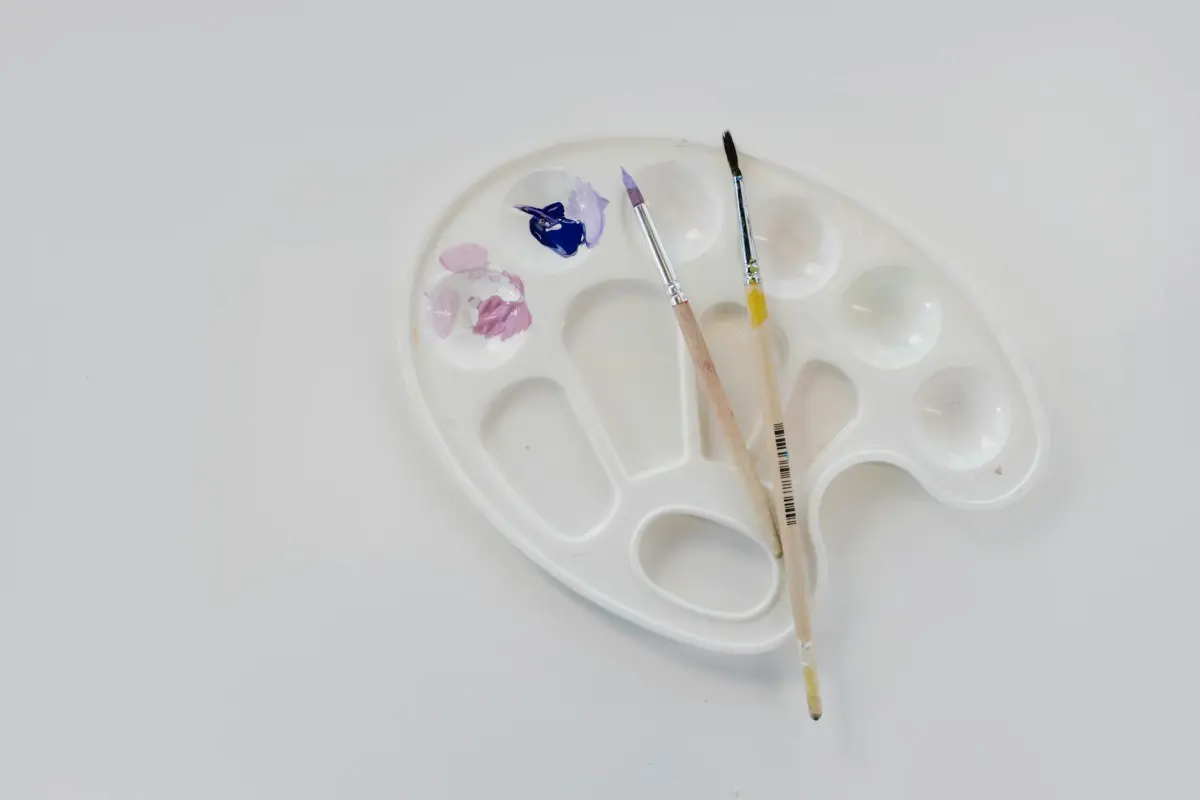

Модуль палитр pixelbin создает гармоничные палитры за секунды, при этом эти выборы остаются в рамках вашего фирменного стиля. Новички в фотографии и агенты по недвижимости получают выгоду от одного действия, которое запечатлевает настроение, естественное для цветов.
По сравнению с ручным выбором оттенков, пять онлайн-платформ сопоставляют цветовые отношения в различных настроениях и объектах. Между палитрами цвета можно настраивать несколькими щелчками мыши, создавая отточенные схемы за секунды.
pixelbin упрощает рабочий процесс: вы загружаете фотографию, выбираете базовое настроение, и он выравнивает оттенки, которые остаются согласованными в фотографии, будь то сцены недвижимости или студийные съемки. Он работает онлайн, от подсветки до дневного света, и за секунды не дает странных оттенков, сохраняя гладкий вид. Это позволяет избежать оттенков, которые приглушают контраст.
Чтобы принять решение, новички должны протестировать эти пять вариантов, сравнить их результаты и быстро просмотреть их, чтобы увидеть, какой из них сохраняет гармонию между объектами и освещением.
Просто напоминание: лучший выбор сохраняет их рабочие процессы плавными и онлайн, позволяя вашей фотоистории развиваться. Просто напоминание: начните с pixelbin в качестве базового варианта, чтобы помочь вам свободно сравнивать, а затем изучение других раскроет баланс скорости и точности, который лучше подходит для ваших проектов и фотопутешествий.
Сопоставление цветов с помощью ИИ для начинающих: практическое руководство
Начните с одного референсного изображения и сбалансированной палитры. Загрузите его на сайт, и ИИ предложит гармоничные оттенки для ключевых областей, таких как тон кожи, небо и фон; это экономит усилия и сохраняет единый вид на протяжении всей съемки.
Что делать дальше: просмотрите предложения ИИ, а затем при необходимости выполните ручную настройку. Во многих случаях достаточно одного клика для выравнивания тонов, и вы можете сравнить результаты бок о бок, чтобы решить, что лучше всего подходит для сайта или портфолио.
Распространенные проблемы включают потерю естественного баланса при изменении освещения или появление перенасыщенных областей. Референсный подход помогает быстро выявить эти проблемы, а решение может предложить замены, которые сохранят баланс и единообразие, чтобы вы не потеряли исходное настроение.
Практический рабочий процесс для фотографа: составьте короткий список референсных изображений, представляющих желаемое настроение, сравните варианты и сохраняйте изменения умеренными, чтобы избежать резких сдвигов. Этот метод помог многим командам добиться захватывающих результатов с минимальными усилиями.
Сохраняйте настройки единообразно для областей вашего сайта: экспортируйте предварительные просмотры для веба, печати и социальных сетей. Используйте референс, чтобы убедиться, что вид остается сбалансированным на разных устройствах, и применяйте однокликовые подходы для воспроизведения того же ощущения на новых съемках.
С чего начать и на что обратить внимание: начните с тона кожи в качестве основы, затем убедитесь, что небо и фон выровнены; если замена изменяет структуру, отмените и попробуйте меньшую корректировку. Некоторые опыты показывают, что сохранение тонкости дает наиболее надежные и естественные результаты.
Выбор удобного для начинающих интерфейса: онбординг, пресеты и рабочие процессы быстрого старта
Выберите удобный для начинающих интерфейс, который предлагает четкий онбординг, компактный список пресетов и рабочий процесс быстрого старта, который применяет базовый вид за секунды. Этот баланс эффективности и обучаемости помогает вам найти правильный путь в решении задач и справляться с типичными проблемами настройки с меньшим трением. Компактный набор семейств пресетов позволяет упорядочить параметры и уменьшить перегрузку выбором для новых пользователей.
Пресеты должны быть высококачественными и легко настраиваемыми. Ищите белый, удобный для экрана палитру и панель, позволяющую точно настраивать с помощью четких регулировок. Эффективные опции, которые можно переключить одним щелчком, действительно дают сильное улучшение предварительного просмотра. Хороший стартовый пакет должен предлагать список приложений, которые применимы к распространенным задачам и обеспечивают единообразный опыт работы над проектами.
Руководства и статьи дополняют встроенный процесс, предоставляя контекст и помогая повторять успехи. Редактор должен представлять простой процесс для создания первоначального результата, а затем предлагать несколько простых настроек ниже для его уточнения. Схожие интерфейсы и их подходы могут вдохновить вас на настройку, соответствующую вашему рабочему процессу.
Рабочие процессы быстрого старта обеспечивают конкретный путь: выберите пресет, примените его и настройте с помощью нескольких ползунков. Этот путь дает немедленно используемый результат и сокращает метод проб и ошибок. Опыт должен ощущаться интуитивно понятным, даже при работе с новыми проектами, и давать вам импульс к завершению задач быстрее.
Вот так подобные статьи перечисляют варианты, которые предлагают организацию в стиле "estate", белые палитры и процесс, ориентированный на редактора, который обеспечивает простые настройки; это действительно помогает найти и достичь лучших результатов в различных задачах.
| Вариант | Ясность онбординга | Наличие пресетов | Рабочий процесс быстрого старта | Кривая обучения | Примечания |
|---|---|---|---|---|---|
| Вариант А – Мастер с гидом | пошаговый тур, подсказки | небольшие, тщательно подобранные пресеты | применение в один клик; настраиваемый | низкий | лучший по скорости и единообразию |
| Вариант B – Библиотека пресетов | минимальный тур; всплывающие подсказки | обширный, категоризированный список | применение и точная настройка ползунками | средний | отлично подходит для исследования и экспериментов |
| Вариант C – Шаблонный движок | предварительный просмотр шаблонов; мастер настройки | готовые к расширению шаблоны | пошаговый путь к целевому стилю | средний | идеально подходит для сложных проектов |
Ключевые функции сопоставления цветов для оценки: автоматическое сопоставление, референсы и поддержка LUT
Шаги для оценки: начните с автоматического сопоставления в качестве базового и сравните результаты с приведенным списком референсов. Изучите тона кожи, освещение и тени в образцах изображений, чтобы увидеть, остается ли результат верным; если результат выглядит плоским, переключитесь на ручные настройки и сохраните надежный референсный образ. По возможности избегайте полагаться на сопоставление цветов как на единственное доказательство; перекрестно сверяйтесь с референсами. Этот подход сводит к минимуму догадки и помогает вам подтвердить, дает ли автоматизация последовательные результаты для разных цветов.
Автоматическое сопоставление должно адаптироваться к различному освещению без значительного ручного ввода в большинстве снимков. Оно должно выравнивать тона кожи, средние тона и тени с прочной базой. Когда результаты уходят в теплый или холодный оттенок, примените быструю ручную коррекцию, а затем сохраните исправленное состояние в качестве референса, который можно повторно использовать в будущих проходах.
Ввод референсов должен принимать внешние референсы, такие как тщательно выбранное изображение или карта цветовых оттенков. Библиотека должна легко отображаться и переключаться. Визуальные сравнения бок о бок помогают визуально проверить точность. Используйте примеры из picsart и из youtube-уроков, чтобы проиллюстрировать, как настроить референсы; это добавляет много ясности.
Поддержка LUT важна: убедитесь, что инструмент может импортировать 1D/3D LUT и применять их неразрушающим образом. LUT должны соответствовать различным сценариям освещения, сохраняя при этом тона кожи. Предварительный просмотр до и после, а также сохранение вариантов на основе LUT в виде пресетов. Проверьте, откуда берутся LUT – от разработчиков или сторонних библиотек – и убедитесь, что рабочий процесс остается надежным для всех выходных данных. Он должен работать довольно плавно на разных устройствах.
Итог: надежная настройка сочетает автоматическое сопоставление, надежные референсы и поддержку LUT; результат остается визуально достоверным для различных сцен и устройств. Разработчики должны принять рабочий процесс, который сохраняет общие настройки, обнаруживает шаги и использует общедоступные ресурсы, такие как youtube и picsart, для улучшения референсов. Используйте шаги для документирования своего метода: открывайте лучшие практики, применяйте ручные настройки при необходимости и сохраняйте хорошие пресеты внутри программного обеспечения для повторного использования.
Неразрушающий рабочий процесс редактирования: слои, история и опции отмены
Рекомендация: Начните с послойного, неразрушающего рабочего процесса, который использует моментальные снимки истории и быстрые опции отмены, чтобы сохранить гибкость редактирования в таких программах, как davinci, pixlr и pixelbin. В этой статье описано, как создать структурированный стек, который включает базовое изображение, слой колоризации и яркое тепловое усиление с помощью корректирующих слоев, чтобы вы могли тратить меньше времени на переключение между программами и предоставить креативщикам более быстрый путь к желаемому виду.
Суть рабочего процесса — слои: нижний слой содержит оригинал; над ним располагаются корректирующие слои, которые воздействуют только на свою область с помощью масок. Используйте колоризацию на отдельном слое, чтобы можно было заменить или отключить ее, не затрагивая основу. В традиционных настройках режимы наложения, непрозрачность и обтравочные маски обеспечивают лучший баланс между контролем и скоростью, создавая внешний вид, который остается персонализированным в разных проектах.
Панель истории обеспечивает контроль в определенный момент времени: создайте новое состояние перед внесением серьезных изменений; вернитесь к любому сохраненному состоянию одним кликом, эффективно создавая подстраховку. Некоторые программы включают кисть истории или стек снимков, чтобы помочь вам сравнить варианты и повторно использовать успешную комбинацию как часть будущей работы. Нет необходимости торопить процесс.
Опции отмены и контрольные точки: всегда называйте вариант, дублируйте документ перед экспериментами и сохраняйте легкий шаблон, чтобы вы могли быстро создавать новые правки. Во всех программах, таких как davinci, pixlr и pixelbin, действует один и тот же принцип: вы можете отменить, сравнить и внести правки без разрушающего редактирования, что делает рабочий процесс быстрее, проще и надежнее.
Что дальше: создайте небольшой набор сильных слоев, сохраните универсальную палитру теплоты и поддерживайте последовательную маркировку, чтобы один и тот же процесс колоризации можно было повторно использовать в статьях и кампаниях. Такой подход подходит креативщикам, которые хотят быстрый и лучший путь к живому, персонализированному внешнему виду, оставаясь при этом в рамках отличного, традиционного рабочего процесса.
Коррекция цвета против цветокоррекции: определения, различия и практическое применение
Рекомендация: начните с первичного прохода коррекции на каждом клипе, чтобы получить нейтральную базовую линию, а затем переходите к художественной цветокоррекции для создания настроения. Нормализуйте экспозицию, баланс белого и контрастность для всех медиафайлов и разрешений перед любой стилизацией.
Определения: первичная коррекция нацелена на точное выравнивание экспозиции, баланса белого и насыщенности на разных сценах. Цветокоррекция изменяет взаимосвязи оттенка, яркости и хромы для передачи настроения и повествовательной цели. Между этими шагами рабочий процесс остается предсказуемым: коррекция обеспечивает основу, а затем цветокоррекция добавляет творческое направление. В davinci Resolve вы реализуете это с помощью базового пути коррекции и отдельного этапа цветокоррекции, а затем прохода для применения внешнего вида ко всем клипам.
Практическое применение охватывает множество сценариев. Первичный проход корректирует экспозицию и баланс белого для всех медиафайлов, затем второй проход выравнивается с выбранной цветокоррекцией, таким образом, существует уважаемая базовая линия, которую вы затем сможете умно корректировать. Используйте подход с руководством: примените одну и ту же цветокоррекцию ко всем клипам в последовательности или сгруппируйте их, затем настройте для каждого кадра только там, где это необходимо. Это дает высококачественные, последовательные результаты для разных разрешений и форматов. Эксперты полагаются на узел-ориентированный рабочий процесс в davinci resolve, чтобы изменения оставались неразрушающими; вы можете проверять осциллограф и вектороскоп, чтобы убедиться в точном совпадении кадров, а затем исправить любое расхождение. Как для фотографий, так и для клипов эта техника создает единое настроение и улучшает зрительское восприятие на разных устройствах.
Советы: разделяйте процессы — коррекцию и цветокоррекцию — и есть ценность в "запеченном" подходе, который сохраняет детали в светах и тенях. Изучите несколько фотографий с одной сцены, чтобы убедиться в сходстве; выберите точку в цветокоррекции, чтобы закрепить уникальный вид; создайте умный, повторяемый рабочий процесс, чтобы вы могли применять похожую цветокоррекцию к разным медиафайлам, а затем дорабатывать по мере необходимости. Результат: высококачественная обработка, которая устраняет несоответствия и масштабируется на разных устройствах.
Сравнительный анализ: цены, доступность на платформах и учебные ресурсы
Начните с Engine Alpha: лучшее соотношение цены и качества, широкий охват платформ и сильные учебные ресурсы для поддержки процесса, ориентированного на оттенки, открытого для фотографов любого уровня.
-
Engine Alpha
- Цены: Бесплатный тариф с ограниченными палитрами; Pro за 9 долларов в месяц; Team за 29 долларов в месяц; корпоративные варианты доступны по запросу. Структура упрощает начало экспериментов, при этом для открытия расширенных функций требуется лишь небольшое обновление.
- Доступность на платформах: Веб, iOS, Android, Windows, macOS; онлайн-доступ с синхронизацией в реальном времени; использование через браузер плюс отдельные приложения для мобильных устройств и настольных компьютеров.
- Учебные ресурсы: официальный блог; полная документация; пошаговые руководства; примеры рабочих процессов, которые определяют согласованные решения по оттенкам, помогая вам формировать палитры в разных сценах с черными тенями и теплым освещением для создания потрясающих визуальных эффектов.
-
Engine Beta
- Цены: Бесплатный тариф с ограниченными функциями; Pro за 12 долларов в месяц; Enterprise за 49 долларов в месяц; периодические акции для более длительных обязательств. Эта настройка позволяет тестировать цвета и палитры без давления, получая при этом доступ к расширенным возможностям.
- Доступность на платформах: Веб, macOS, Windows; приложения для iOS и Android; онлайн-опыт с облачной синхронизацией; поддержка автономного редактирования на настольных компьютерах при необходимости.
- Учебные ресурсы: блог с краткими руководствами; видео-уроки; вебинары; практические шаблоны для ускорения рабочего процесса с фотографиями и фокусировки на освещении и теплоте.
-
Engine Gamma
- Цены: Бесплатный план; Pro за 8 долларов в месяц; Team за 25 долларов в месяц; доступны дополнительные места. Более простое ценообразование способствует экспериментам без ранних обязательств.
- Доступность на платформах: Веб и Windows; поддержка macOS через сопутствующее приложение; онлайн-доступ с возможностью локального экспорта; легкий клиент для быстрых проверок на ходу.
- Учебные ресурсы: серия видео; форум сообщества; центр часто задаваемых вопросов; руководства, которые помогают фотографам понять, как выбор оттенка влияет на настроение, с примерами, показывающими, как изменения освещения изменяют теплоту и вибрацию сцены.
-
Engine Delta
- Цены: Бесплатная базовая версия; Pro за 10 долларов в месяц; Team за 45 долларов в месяц; корпоративное лицензирование по договоренности. Четкие уровни делают процесс предсказуемым, предоставляя при этом достаточно возможностей для серьезных проектов.
- Доступность на платформах: Веб, iOS, Android; онлайн-рабочее пространство с общими проектами; синхронизация на рабочем столе для открытого сотрудничества на разных устройствах.
- Учебные ресурсы: статьи в блоге; практические руководства; прямые вебинары; стартовые проекты, демонстрирующие, как создать единый внешний вид для наборов фотографий, с акцентом на контролируемую вибрацию и согласованное освещение.
-
Engine Epsilon
- Цены: 5-дневная бесплатная пробная версия; Pro за 14 долларов в месяц; Team за 60 долларов в месяц; гибкие годовые планы. Эта градация обеспечивает быструю пробную версию плюс масштабируемое сотрудничество по мере вашего роста.
- Доступность на платформах: Веб и iOS; приложение для Android; настольный клиент, совместимый с Windows; онлайн-доступ с быстрым обменом проектами; сильный акцент на открытых экосистемах, которые нравятся профессионалам.
- Учебные ресурсы: блог и документация API; видеотека; практические тематические исследования; ресурсы, предназначенные для определения повторяемого процесса, позволяющие пользователям передавать знания другим и сохранять единый внешний вид на разных кадрах.
В целом, Engine Alpha предлагает наиболее сбалансированную точку входа, в то время как Beta, Gamma, Delta и Epsilon предоставляют более глубокие функции для совместной работы и целевые учебные пути. Независимо от того, фокусируетесь ли вы на одном проекте или ведете несколько сессий, эти платформы помогают фотографам создавать единое настроение для фотосетов, не жертвуя скоростью. Каждый вариант действует как умный усилитель вашего рабочего процесса, с руководствами, блогами и шаблонами, которые поддерживают постоянное совершенствование в освоении цветов, освещения и настроения — помогая как профессионалам, так и энтузиастам достигать лучших результатов с меньшими трудностями.




