
Рекомендация: вырезайте паузы с помощью одного инструмента, бесплатно, без лишних шагов; ваш материал будет звучать чище, создаст вовлеченность и сэкономит время на финальную доработку.
Начните с того, что позвольте инструменту просканировать тихие моменты, включите вырезание пауз и вырежьте их. Ориентируйтесь на звуковые сигналы, чтобы вы могли работать с шумом на заднем плане, но избегайте вырезания диалогов. Делайте это быстро и вручную при необходимости; результатом станет более чистое вырезание, которое сэкономит время на финальную доработку и сохранит интерес аудитории.
Чтобы сохранить ритм, выравнивайте вырезания по ключевым моментам в материале. Используйте камеру в качестве ориентира и применяйте плавные переходы, чтобы избежать резкости. Этот подход уменьшает фоновый шум во время воспроизведения, делает клип более динамичным и поддерживает вовлеченность на всех платформах.
С таким рабочим процессом вы будете заканчивать быстрее, никогда не переделывать большие разделы и избегать избыточных вырезаний. Упрощенный процесс работает на любой аппаратуре, поддерживает постоянный темп и помогает вам создать последовательность без шума, которая естественно звучит для зрителей на разных устройствах.
Короче говоря, этот бесплатный набор инструментов помогает сократить паузы, сохранить энергию и поддержать темп, чтобы аудитория оставалась вовлеченной навсегда без утомительной ручной работы.
Быстрый, бесплатный рабочий процесс удаления пауз

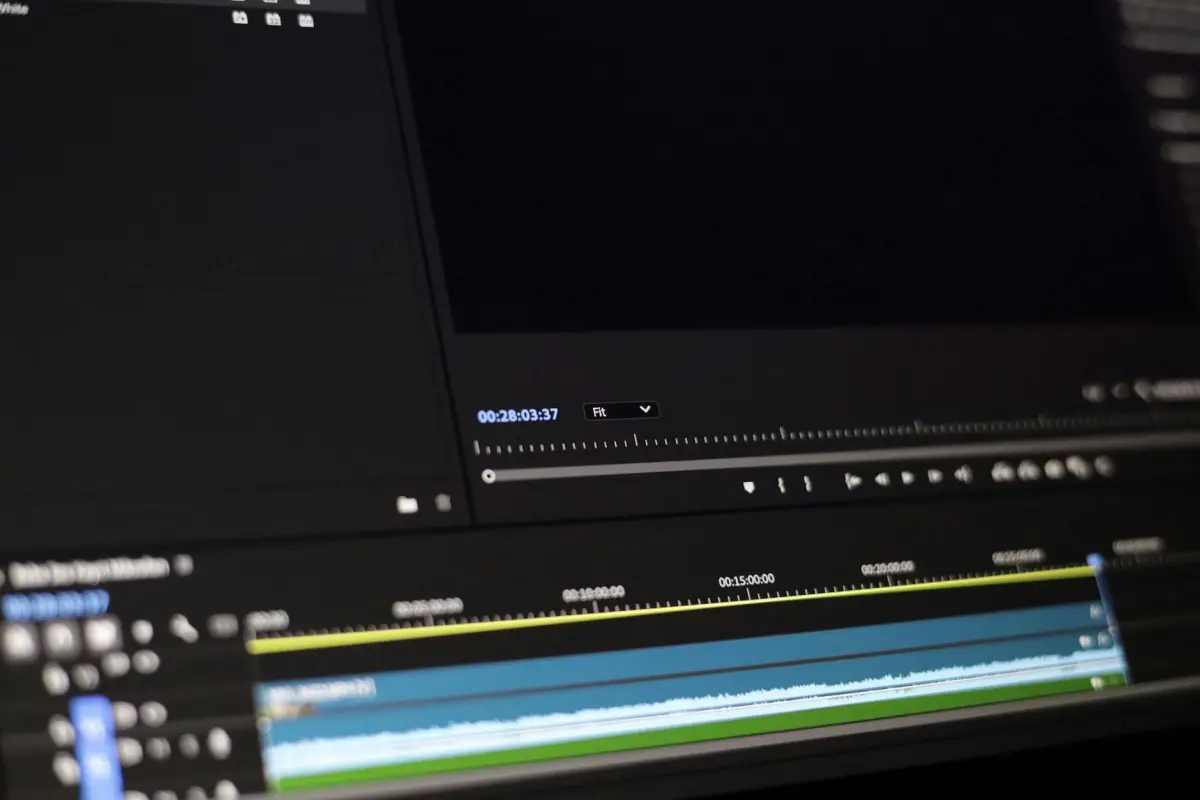
Начните с дублирования временной шкалы в отдельный проект. Также просканируйте звуковую дорожку на предмет тишины и установите маркеры вырезания, чтобы сократить промежутки, сохраняя естественную каденцию и избегая чрезмерного редактирования. Проведите быстрый тест на коротком разделе, чтобы подтвердить результат.
Транскрибируйте аудио, чтобы точно определить время начала и конца; этот шаг указывает, где нужно сократить поток, не жертвуя смыслом. Используйте бесплатный инструмент для создания транскрипта и экспортируйте текстовый файл для справки.
Выравнивайте вырезания по подсказкам транскрипта, чтобы ритм видео совпадал с речью; действия камеры должны приходиться на границы слов, чтобы поддерживать темп. Общая финальная доработка остается естественной и студийного качества.
Используйте бесплатный редактор для применения команд обрезки и рипл-редактирования, которые сокращают тихие сегменты, не смещая важные моменты. Этот подход фокусируется на удалении только длинных пауз при сохранении важного звука. Вуаля, промежутки исчезают, и запись сохраняет баланс.
Отрендерите черновик и просмотрите на мобильных и настольных экранах; при необходимости настройте уровни для ясности. Убедитесь, что выравнивание транскрипта остается точным, чтобы речевой поток соответствовал визуальному ряду.
Опубликуйте короткий клип, чтобы увеличить вирусный охват; маркетолог может повторно использовать транскрипт для социальных видео, а преподаватель — для уроков. Роботизированные рабочие процессы ускоряют задачи сканирования без дополнительных затрат, и это позволит вашей команде масштабировать производство.
Заявленные результаты показывают, что аудитория остается вовлеченной. В целом, результат остается естественным, с финальной доработкой студийного качества и чистым звуком. Подход также помогает зрителям оставаться с контентом.
Форматы загрузки и ограничения по размеру
Рекомендация: Экспортируйте в MP4 с использованием видео H.264 и аудио AAC, 1920x1080, 30 кадров в секунду; держите каждый файл менее 4 ГБ, а сегменты — менее 60 минут, чтобы значительно улучшить скорость обработки и вовлеченность для этого рабочего процесса.
Поддерживаемые форматы включают MP4 (H.264), MOV и WebM; для импорта только аудио используйте MP3 или AAC, чтобы наложить их поверх визуального ряда; добавляйте субтитры в форматах SRT или WebVTT и применяйте их на временной шкале для доступности.
Соотношения сторон: 16:9 для большинства лент; 1:1 для квадратных постов; 9:16 для вертикальных клипов; для длинного контента планируйте постоянное соотношение сторон во всех разделах, чтобы избежать неловких переходов.
Лимиты загрузки зависят от плана; проверьте источник в Справочном центре Clipchamp для точных цифр. Сжимайте исходные файлы перед импортом, чтобы сэкономить время и сохранить общее качество при публикации на панели инструментов и сохранении навсегда. После обработки вы можете указать источники и применить финальные штрихи с субтитрами и выравниванием аудио, чтобы сохранить высокий уровень вовлеченности.
Автоматическое обнаружение и выбор пауз

Начните с двухпроходного рабочего процесса для каждой записи: сначала сканирование энергии для выделения коротких пауз, затем установка маркеров для вырезания.
Установите критерии тишины около -40 dBFS на 0,25–0,35 секунды для обозначения промежутка; в шумных условиях настройте до -42 dBFS, в тихих студиях используйте -38 dBFS. Проверьте спектр шума и контекст времени выполнения, чтобы избежать ложных срабатываний, снижающих четкость файла.
Логика выбора отдает предпочтение вырезаниям в конце предложений или естественных ритмических паузах, сохраняет окружающие слова нетронутыми и использует вырезание для обеспечения плавных переходов. Таким образом, неловкие моменты сводятся к минимуму без ущерба для смысла или потока, и это помогает найти правильный баланс между краткостью и полнотой.
Экспортируйте отмеченный файл с метками редактирования; это дает автору вклад маркетолога и ускоряет итерации, которые зрители считают увлекательными. Сохраняйте чистые версии, которые можно повторно использовать для другого проекта, сохраняя при этом след удаления более длинных отклонений или заполнителей для будущего использования в файле.
Транскрибируйте вокруг вырезов, чтобы сохранить контекст; выравнивание слов помогает убедиться, что произнесенное намерение остается неизменным и уменьшает шум в субтитрах. Ненужная болтовня может быть отмечена для удаления или целевого удаления заполнителей, сохраняя основное сообщение лаконичным и ясным.
Вот практический контрольный список, который остается действенным: начните с предустановок, настроенных на различные типы файлов, проведите быстрое сканирование каждого фрагмента, регистрируйте правки, чтобы документировать, где произошло удаление, и повторно сканируйте после экспорта, чтобы подтвердить готовый к вирусной распространению вырез, который может остаться навсегда и служить многоразовым шаблоном для другой записи в этой серии. Здесь цель состоит в том, чтобы максимизировать кредит, минимизировать неловкость и обеспечить четкий опыт для аудитории.
Ручная доработка: настройка начальных/конечных точек
Выберите точную начальную и конечную точку для каждого клипа на временной шкале, сосредоточившись на паузах и промежутках, чтобы значительно сократить контент. Целевые паузы менее 0,2–0,4 секунды и промежутки более 0,6 секунды для поддержания стабильного темпа.
Просканируйте запись, чтобы найти паузы, тишину и неравномерное время; установите маркеры вырезания на длинных промежутках, затем обрежьте эти разделы, чтобы сохранить естественный поток.
Используйте вырезание для удаления ненужных частей при сохранении основного сообщения; убедитесь, что голоса преподавателя и маркетолога остаются ясными и достоверными, и поддерживайте плавное движение камеры, чтобы избежать дрожания.
При настройке начальных/конечных маркеров стремитесь к длинному, ровному ритму; избегайте резких вырезаний, которые создают неравномерное ощущение, и позвольте блеску в визуальных эффектах проявиться благодаря чистым переходам.
Заявленные метрики показывают рост вовлеченности после сокращения пауз; контент теперь впечатляет аудиторию и получает признание за экспертизу преподавателя; видео демонстрируют более цельный поток.
Практические советы: маркируйте длинные разделы, чтобы не вырезать слишком агрессивно; сохраняйте субтитры и слова краткими, чтобы свести к минимуму ненужные фразы; точная настройка на уровне миллисекунд может значительно улучшить удержание зрителей. Если вырезание выглядит не так, просмотрите удаленный фрагмент и вставьте его обратно, чтобы сохранить контекст.
Повторный предварительный просмотр: проверка вырезаний перед экспортом
Предварительно просмотрите каждое вырезание с помощью повторяющегося воспроизведения, прокрутите временную шкалу с помощью клавиш со стрелками и подтвердите время при скорости 1x перед экспортом набора клипов.
Выделите бюджет времени на каждое вырезание: 0,5–1,5 секунды; если промежуток или шум превышает 0,25 секунды, сократите соответственно.
Используйте панель инструментов для переключения автоматического предпросмотра; нажатие запускает зацикливание, чтобы вы могли наблюдать за последовательностью, пока не будете удовлетворены переходами.
Проверяйте переходы на предмет роботизированного времени; избегайте резких сдвигов; моменты "вуаля" выделяются, поэтому плавно сглаживайте края для естественного потока, который удерживает зрителей и избегает отвлечения.
Спланируйте и сохраните две версии: мастер-файл и урезанную копию; нулевой риск и более простое сравнение для доработок.
Необходимо захватить метаданные источника: источник, временная метка, угол камеры; это помогает быстро находить клипы во время последующей работы.
После проверки добавьте краткое сообщение в заметках, чтобы описать решения по вырезанию; это поможет сотрудничающим сторонам и облегчит повторное использование в вирусных проектах.
| Шаг | Действие | Инструмент/Примечания | Время/Критерии |
|---|---|---|---|
| 1 | Включить перемещение роликов по временной шкале; прокрутка стрелками | Проверка на скорости 1x | проверка в реальном времени |
| 2 | Установить временной бюджет для каждого кадра | окно 0,5–1,5 с | уменьшить, если промежутки > 0,25 с или появляется шум |
| 3 | Включить автопредпросмотр на панели инструментов; нажатие для зацикливания | автопредпросмотр | повторять до получения чистого результата |
| 4 | Проверить переходы и тайминг | следить за роботизированным таймингом; корректировать постепенно | обеспечить плавное течение |
| 5 | Сохранить версии плана | основной и обрезанный | нулевой риск |
| 6 | Записать метаданные | источник, временная метка, угол камеры | отслеживаемый |
| 7 | Аннотировать кадры в заметках | поле сообщения | помогает сотрудникам; подходит для вирусных кампаний |
Настройки экспорта: форматы, разрешение и загрузка
Выберите MP4 (H.264) в разрешении 1080p/30fps с видео 12 Мбит/с и аудио 192 кбит/с; установите частоту кадров на авто, если источник переменный, чтобы обеспечить плавное воспроизведение для зрителей.
Чтобы повысить качество для высокобюджетных проектов, переключитесь на 4K (2160p) с видео 35–60 Мбит/с и аудио 256–320 кбит/с; это значительно улучшает общую детализацию для больших экранов и, как сообщается, улучшает воспроизведение в сеансах записи.
- Форматы: MP4 (H.264) остается стандартом для большинства платформ; WebM (VP9/AV1) может повысить эффективность в совместимых браузерах; для архивирования или последующей обработки можно использовать MOV или ProRes, хотя файлы будут больше.
- Разрешение и частота кадров: по умолчанию 1080p при 30 кадрах в секунду; переключитесь на 60 кадров в секунду для экшн-сцен; для кинематографичного стиля — 24 или 25 кадров в секунду; 4K (2160p) идеально подходит для больших дисплеев и перспективного использования.
- Битрейт и аудио: 1080p 8–12 Мбит/с; 4K 35–60 Мбит/с; аудио 192–320 кбит/с; частота дискретизации 44,1 или 48 кГц; используйте CBR для предсказуемой потоковой передачи или VBR для экономии места без ущерба для качества записи.
- Настройки качества: интервал ключевых кадров 2 секунды; профиль High; уровень 4.2 или выше; цветовое пространство Rec.709; включите сканирование при экспорте для обнаружения артефактов; это помогает поддерживать согласованность рабочего процесса.
- Доставка и именование: используйте четкую схему именования, включающую проект, версию и дату; перетащите файл в целевое место загрузки; нажатие кнопки «Экспорт» запускает процесс на панели инструментов; после этого проверьте размер файла и продолжительность, а также убедитесь, что звук соответствует видео. Если сообщается о проблемах, быстрый повторный экспорт без перекодирования сохраняет прогресс, что является практичным шагом для рабочего процесса создателя.
Независимо от того, ориентирована ли дистрибуция на YouTube, Vimeo или частный плеер, выбор экспорта должен обеспечивать синхронизацию видео и аудио. Найдите баланс между качеством и размером файла; автоматические проверки на панели инструментов помогают подтвердить точность. Этот рабочий процесс поддерживается надежными кодировщиками и обеспечивает плавный путь для записи, создания и публикации для зрителей, а также для создателя в целом. Этот подход экономит время, которое вы бы потратили на тестирование нескольких кодировок.