
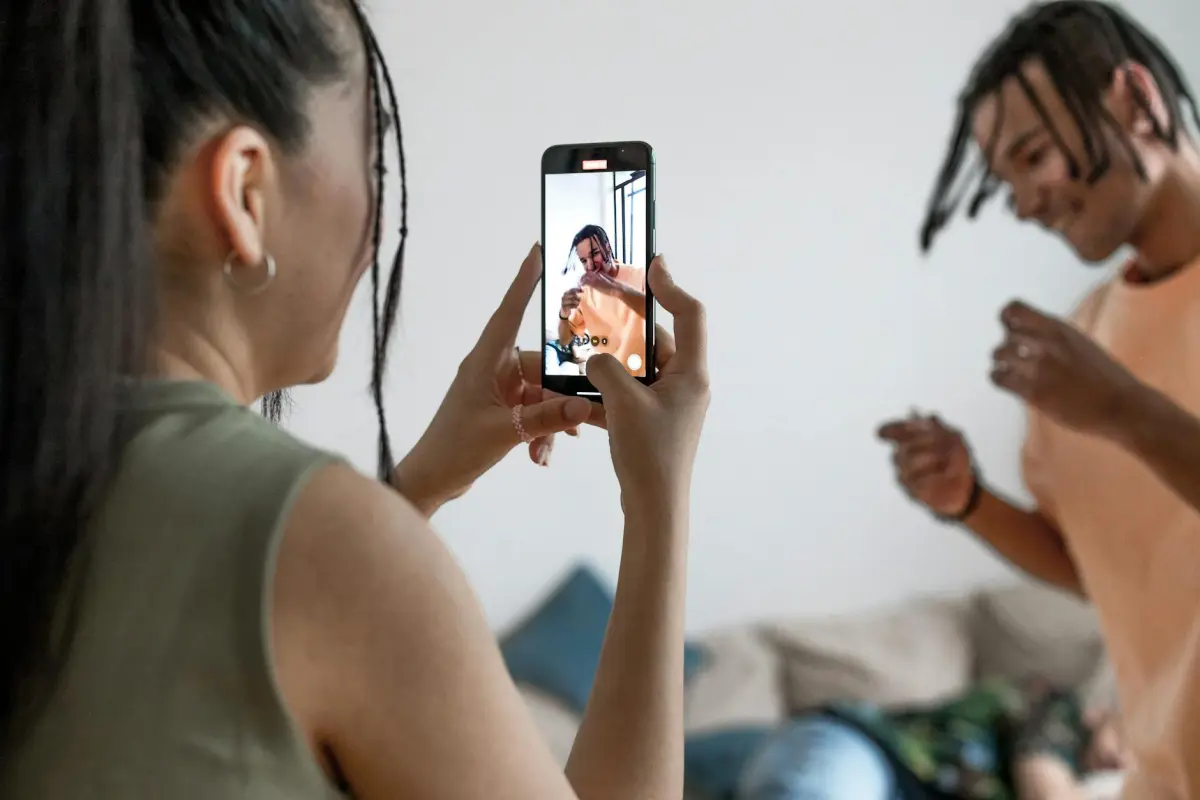

Рекомендация: Начните с модульного пакета шаблонов, поддерживающего несколько анимаций, чтобы быстро создать связное повествование. Для наилучших результатов выберите стиль в виде наброска или полноцветный стиль, основанный на вашей идее истории, и сохраняйте последовательность движений, чтобы удерживать внимание пользователей. На этапе загрузки вы можете комбинировать элементы, чтобы создать разные истории, и вы будете удовлетворены результатами.
Используйте указатели движения и анимации, соответствующие вашей идее. Используйте предустановки шаблонов, которые предлагают наброски линий наряду с полноцветными кадрами, чтобы протестировать различные эстетические решения. Это помогает вам быстро итерировать и получать результаты, которые выглядят профессионально. Если вам все еще нужен четкий путь, мы рекомендуем начать с нескольких шаблонов, чтобы установить основной стиль.
Для пользователей практический план заключается в том, чтобы составить краткий набросок, выбрать несколько сцен и сохранить свои любимые варианты. Эта идея сокращает отходы и оставляет вас удовлетворенными результатами. Когда вы публикуете, аудитория реагирует с вирусным импульсом и новыми историями, которые резонируют, потому что они лаконичны и убедительны.
Чтобы ускорить принятие решений, выберите несколько отличительных стилей — наброски, анимацию и несколько полноцветных — и проведите быстрые тесты. Это позволит вам сравнить различные варианты, выбрать лучший вариант и предоставить пользователям удовлетворительные результаты. Создайте библиотеку клипов и экспортируйте для социальных каналов, чтобы максимизировать охват и вовлеченность, продвигая идею и вирусный рост.
Шаг 3: Создание и загрузка
Экспортируйте в разрешении 1080p или 4K, 30–60 кадров в секунду, используя соотношение сторон 16:9 для максимальной четкости и совместимости. Этот выбор улучшит плавность и обеспечит профессиональные результаты, которые масштабируются на разных устройствах.
Создавайте миниатюры jpeg размером 1600×900 для быстрых предварительных просмотров; сохраняйте размер менее 300 КБ, чтобы обеспечить быструю загрузку на платформах. Миниатюры должны отражать характер и тон творения, помогая публикациям привлекать внимание.
Планируйте последовательный рабочий процесс, заполняя метаданные и подписи во время экспорта; этот простой шаг позволяет упорядочить доступные ресурсы и подготовить их к публикации. Несколько элементов управления просто формируют настроение; чтобы сохранить традиционный вид, примените легкую цветокоррекцию и сохраните естественные тона кожи, чтобы сохранить характер.
После экспорта загрузка плавно интегрируется при публикации на платформах, поддерживающих ваш контент-план. Создатель может быстро подготовить полный набор публикаций, включая изображения и клипы, готовые к планированию.
Экспериментируйте с вариантами, дублируя предустановку, настраивая контрастность, насыщенность и кадрирование; сохраняйте предустановки, чтобы ускорить будущее производство. Это предлагает гибкость, сохраняя при этом сжатые сроки.
Когда вы закончите, нажмите кнопку «Загрузить», чтобы сохранить файл локально; выберите mp4 для видеоклипов и jpeg для миниатюр. Заполните заголовок, описание и теги, чтобы улучшить возможность поиска и доступность. Этот рабочий процесс гарантирует, что ваши ресурсы готовы к немедленной публикации и повторному использованию в будущих кампаниях.
Выберите шаблон и соотношение сторон для вашего видео
Выберите шаблон 9:16, чтобы заполнить мобильные экраны, затем укажите 16:9 для ландшафтного или 1:1 для квадратных размещений. Редактор на базе ИИ отображает предварительный просмотр в реальном времени, а изменения можно применить одним кликом.
- Просматривайте шаблоны по цели: посты, промо, обучающие материалы, объявления. Выберите один вариант, который соответствует вашей цели и аудитории; это сохранит цвета и типографику единообразными во всех клипах.
- Укажите соотношение сторон: 9:16 для историй, 16:9 для ландшафтов, 1:1 для ленты, 4:5 для вертикальных лент. Используйте распространенные разрешения, такие как 1080x1920, 1920x1080, 1080x1080, 1080x1350.
- Настройте эстетику: установите цветовую палитру, контрастность, масштаб типографики с помощью интуитивно понятного редактора; выберите ритм интервалов, соответствующий вашему бренду; обеспечьте удобочитаемость даже на маленьких экранах.
- Предварительный просмотр движения и темпа: применяйте шаблоны движения или простые переходы; настраивайте скорость и ключевые кадры; процесс остается плавным за пределами основ.
- Сохраните как многоразовую предустановку: нажмите «Сохранить»; присвойте имя; используйте бесплатные шаблоны позже; ваш рабочий процесс масштабируется на кампании и посты, требуя минимальных усилий.
После настройки ваш производственный цикл ускоряется, поддерживая единообразие, и вы можете поставлять больше ресурсов за меньшее время, удовлетворяя заинтересованных сторон с помощью четких, интуитивно понятных визуальных эффектов.
Введите сценарий, закадровый голос и визуальные подсказки за несколько минут
Напишите краткий сценарий примерно из 80 слов простым текстом, зафиксируйте подсказку для закадрового голоса и заранее определите набор визуальных подсказок для управления движением и композицией.
Введите сценарий: Преобразуйте идеи в полную последовательность. Разбейте повествование на 4–6 частей; каждая часть дает короткое предложение. Держите строки менее 12 слов; закончите четким призывом к действию. Безжалостно редактируйте, чтобы удалить лишнее; используйте активный залог; полагайтесь на конкретные существительные. Транскрибируйте текст в формат индексируемого сценария, чтобы модель могла быстро его разобрать. Включите временные якоря, такие как [0:04], [0:08], чтобы синхронизировать аудио и визуальные эффекты.
Закадровый голос: Подготовьте базовую аудиоподсказку с нейтральным или положительным темпом. Определите темп, акценты и паузы; текстовые подсказки должны обеспечивать единообразие между сценами. Если возможно, укажите пол, акцент и диапазон интонаций; генеративный интеллект отреагирует на эти подсказки и мгновенно произведет естественный звук. Используйте разный голос для каждого сегмента, чтобы удержать внимание слушателей.
Визуальные подсказки: Преобразуйте сценарий в набор из 3–5 подсказок на каждую часть. Опишите сцены, указав жесты движения, кадрирование камеры и ключевые визуальные элементы. Включите цветовые палитры и художественное направление, такие как плоское освещение, драматичный свет и мягкие тени, чтобы направлять модель. Используйте анимированные элементы, где это уместно; убедитесь, что подсказки различны, чтобы избежать повторений. Преобразуйте текстовые подсказки в структурированный полезный груз JSON или YAML, который может прочитать инструмент синтеза. Соотношение анимированных и статичных кадров может основываться на темпе части; установите целевое значение около 60% анимации для поддержания динамики. Используйте подсказки для заполнения кадра и поддержания четкости для зрителей за публикацию.
Модель, доработка и рабочий процесс: Работайте со сложной базовой моделью; дорабатывайте ее для своей предметной области; проводите проверки и редактирование для финальной полировки. Используйте систему для генерации полного прогона, а затем скорректируйте для согласованности между сегментами. Процесс должен создавать последовательный тон во всех публикациях, оставаясь при этом адаптивным для замены подсказок или аудио. Контролируйте качество вывода и уточняйте подсказки, чтобы поддерживать точность во всех публикациях.
Практические советы: Установите низкий лимит на длину подсказки; используйте концепцию заполнения для обеспечения покрытия пространства; в наборе публикаций вы можете повторно использовать подсказки для поддержания стиля при изменении контента. Быстрая база: соотношение 16:9, 5 подсказок на часть, 1 дорожка закадрового голоса на историю. Этот подход поддерживает быструю итерацию и масштабируемый вывод для множества публикаций.
| Элемент | Руководство |
|---|---|
| Длина сценария | 60–120 слов; 4–6 частей; четкий CTA |
| Тон голоса | нейтральный к дружелюбному; темп соответствует смене сцен |
| Пул визуальных подсказок | 5–8 подсказок на часть; включите указатели движения, кадрирование, цветовую палитру |
| Соотношение анимации | примерно 60% анимированных кадров; остальное статичное для акцента |
| Настройка модели | Сложная базовая модель; доработка с помощью подсказок предметной области |
| Формат вывода | HD 1080p MP4; готов для публикаций |
Предварительный просмотр, обрезка и точная настройка времени сцен

Сразу установите продолжительность каждой сцены в секундах, чтобы обеспечить согласованный ритм во всех моментах, затем просмотрите с помощью быстрого онлайн-предварительного просмотра, чтобы подтвердить время перед применением изменений.
Планируйте темп: отобразите каждый кадр или момент на временной сетке. Укажите точную продолжительность каждой сцены в секундах; это задает согласованный ритм между изображениями, анимацией и подписями.
Предварительный просмотр и итерация: выполните быстрый онлайн-предварительный просмотр в низком разрешении, чтобы ускорить получение отзывов. Ищите неожиданные паузы или слишком быстрые переходы; корректируйте точки перехода небольшими приращениями (0,5–2 секунды), чтобы сохранить плавность повествования; тестируйте трансформации, такие как затемнение или сдвиги, для плавных переходов.
Обрежьте и доведите до совершенства: для каждой границы сцены сдвиньте точку обрезки на 0,5–1,5 секунды, чтобы улучшить темп. Удерживайте важные детали дольше, если это необходимо; убедитесь, что титры появляются в нужный момент; используйте различные переходы в зависимости от настроения; избегайте резких изменений, нарушающих связное течение.
Доведите детали до совершенства: отрегулируйте освещение, цветовой баланс и текстуру во всех сценах, чтобы сохранить их единообразный вид; используйте экспортирование в высоком разрешении для окончательной проверки; когда хотите добиться определенного настроения (например, спокойного или энергичного), настройте время появления музыкальных или звуковых сигналов.
Ресурсы и авторские права: поддерживайте безопасный рабочий процесс, связывая каждый временной блок с его ресурсами и авторскими правами; храните ссылки в информационном листе; для ресурсов с pixlrs или библиотеки ghibli укажите условия использования; убедитесь, что вы загрузили метаданные, чтобы изменения в дальнейшем можно было отслеживать.
Экспорт и проверка: преобразование финального варианта в высокое разрешение, затем загрузка на онлайн-платформу; проверка отсутствия потери качества при переходах; проверка четкости деталей на больших дисплеях; подтверждение того, что конечный результат удовлетворяет клиента и готов к указанию авторских прав или проверке клиентом.
Выберите выходные форматы, разрешение и качество
Экспортируйте MP4 (H.264) в 1080p, 30 кадров в секунду, битрейт 9 Мбит/с; для экшн-сцен — 60 кадров в секунду; 4K при 25–40 Мбит/с для высококачественных проектов; аудио AAC 128–256 кбит/с.
Выбирайте такие форматы, как MP4 (H.264) для широкой совместимости с продуктами и платформами, WebM (VP9/AV1) для современного веба, и MOV или MXF для профессиональных рабочих процессов; каждый вариант предлагает разный баланс гибкости и цветопередачи.
План разрешения: в качестве стандарта нацеливайтесь на высокое разрешение 1080p; 4K (3840×2160) для динамичных кампаний; рекомендации по частоте кадров: 24–30 кадров в секунду для кинематографического эффекта, 60 кадров в секунду для анимированных экшн-сцен; статичные кадры зарезервированы для обложек; убедитесь, что цвета остаются согласованными между кадрами; придерживайтесь четкого плана дизайна.
Контроль качества: включите двухпроходное кодирование для оптимизации плавности; выбирайте профили, такие как High или Main, установите управление скоростью на CBR или VBR и избегайте пиков с максимальным битрейтом; для улучшения цветопередачи отдавайте предпочтение цветовому пространству Rec.709 и рассмотрите мягкое HDR-прохождение, если оно поддерживается; поддерживайте профессиональное качество результатов во всех выходных файлах.
Метаданные и ресурсы: встройте теги, такие как "бренд", "кампания", "сезон"; добавьте дорожку с субтитрами и альтернативный текст для доступности; добавьте примечания для автора; храните каталог кадров, версий и связанных изображений; включите несколько миниатюр для упрощения выбора.
Практические советы: бесплатные пресеты ускоряют настройку; протестируйте несколько пар вывода на устройствах от мобильных до настольных; обеспечьте оживленный вывод для всех продуктов; музыка должна быть лицензирована или бесплатна; создайте целостное произведение, сохраняя пресеты как план; тегируйте файлы, чтобы упростить поиск и повторное использование.
Загрузите, переименуйте и сохраните ваши видеофайлы
Сразу после экспорта сохраните клип в высоком разрешении на рабочий стол и переименуйте по фиксированному шаблону: ГГГГММДД_продукт_vXX.расширение (например, 20251125_AIpromo_v01.mp4). Этот шаблон позволяет сортировать ресурсы по дате, проекту и ревизии, ускоряя публикацию и циклы проверки.
Используйте этот ИИ-конвертер для создания MP4, MOV или WEBM, сохраняя плавность и точность движения. Для рабочего процесса на настольном компьютере установите 1080p при 8–12 Мбит/с для совместимости при потоковой передаче и убедитесь, что файл остается в высоком разрешении для будущих иллюстраций или демонстраций продуктов.
Уточните метаданные для улучшения визуального поиска: включите заголовок, описание, поля данных, такие как автор и права, а также краткую карточку с примечаниями. Используйте шаблон для автоматического заполнения одних и тех же полей во всех выходных файлах, ускоряя получение результатов, основанных на данных, для пользователей и публикаций.
Правила переименования: используйте единый формат, например название_клипа_версия.расширение; после утверждения выполните пакетное переименование с помощью скрипта или настольного инструмента. Избегайте пробелов, используя подчеркивания, и ограничивайте символы ASCII для обеспечения кроссплатформенной совместимости.
Периодичность хранения и резервного копирования: сохраняйте копии в выделенную папку, например ProjectsName/Data, и выполняйте ночные резервные копии на внешний диск или в облако. Это защитит иллюстрации и аниме-ресурсы, если эксперименты с интеллектом дадут новые результаты исследований.
Проверка качества: проверяйте от четырех до шести образцов за один проход на предмет согласованности цветов и соответствия музыкальным наложениям. Проверьте воспроизведение на настольных экранах и мобильных симуляторах; обеспечьте плавность и визуальную точность во всех сценах, чтобы сохранить целостность повествования продукта.
Примечание об автоматизации: включите автосохранение в папку шаблонов; после настройки результаты улучшатся, а время пользователя сократится. Ведите журналы для каждого сохранения, чтобы отслеживать эволюцию иллюстраций в различных публикациях.




