
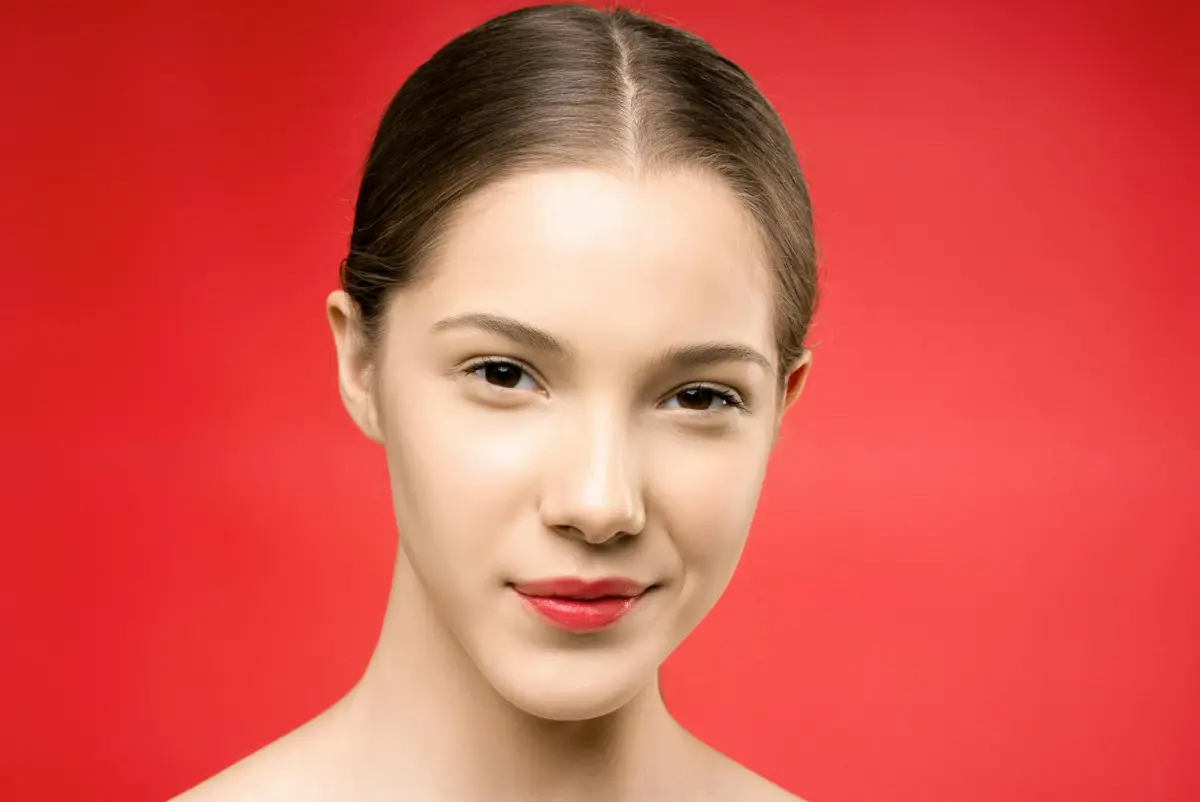
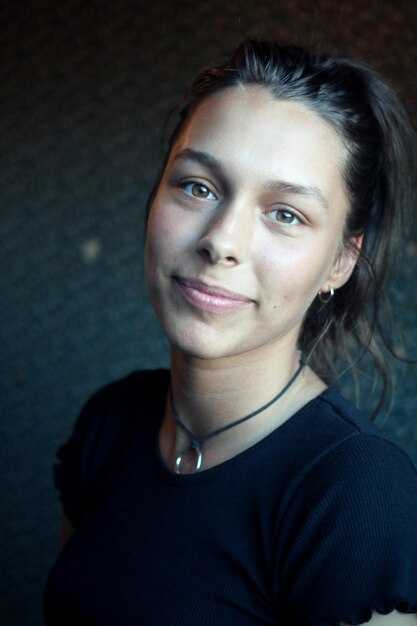
Рекомендация: Начните с двухэтапного рабочего процесса: сначала скорректируйте общие тона, чтобы сохранить точность освещения и цвета, затем примените выборочные улучшения только к текстуре там, где это необходимо. Это сохраняет цвет лица естественным, одновременно добиваясь выразительности деталей и гламура.
Первый этап: установите баланс белого на 5200–5600 К для дневных сцен или 3200–3600 К для внутреннего освещения и сохраняйте экспозицию в пределах ±0,25 EV от эталонной. Ограничьте подъем теней до -1,0 EV и держите света ниже 95%, чтобы избежать клиппинга. Эта базовая корректировка обеспечивает красоту и точность в различных условиях освещения.
Второй этап: выполните локальные улучшения на отдельном слое с помощью кисти. Для мелкой текстуры примените легкую высокочастотную фильтрацию с радиусом 1–2 пикс.; для тональной равномерности смешайте низкочастотный слой с размытием 2–4 пикс. Используйте непрозрачность 8–12% и растушевку краев, чтобы создать естественную границу между обработанными зонами и остальной частью кадра, сохраняя детали и избегая эффекта пластика.
При съемке на мобильные устройства или селфи включите умные корректировки, которые осветляют ключевые зоны, не перегружая контрастом. Нацеливайтесь на световые зоны и уменьшайте видимую текстуру поверхности легким прикосновением, сохраняя общий вид аутентичным. Этот подход расширяет возможности для публикации в LinkedIn и на других платформах.
Финальная проверка качества: сравните «до» и «после» при 100% увеличении, убедитесь, что результат остается естественным, а фон остается чистым, затем экспортируйте в разрешении 2K или 4K для печати или экрана. Последовательный рабочий процесс, основанный на экспертизе и наборе инструментов на базе компьютера, дает надежные результаты на различных устройствах и сценах, сохраняя красоту, детализацию и усиливая эффект вашей работы.
Практический рабочий процесс для безупречной кожи и краткий обзор функций Aperty
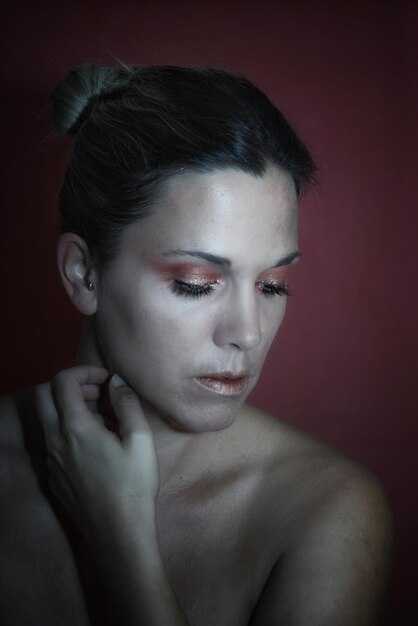
Начните с загруженного исходного файла, создайте адаптивные маски областей лица и примените целевую яркость и текстурные настройки с помощью автоматизированных улучшений; сохраните неразрушающую версию и храните правки в доступных файлах для быстрого доступа.
Ввод и подготовка: сохраняйте точность цветопередачи, используя цветовое пространство sRGB, архивируйте оригинал и все правки как отдельные файлы, и убедитесь, что вы можете повторно открыть настройки на разных устройствах.
Стратегия маскирования: создавайте маски областей лица и уменьшайте их разрешение для ускорения обработки; эти маски определяют, где применяются корректировки, минимизируя изменения в других регионах; это помогает сохранить естественный вид, сохраняя текстуру.
Настройки: применяйте корректировки яркости и цвета в целевых зонах; увеличьте яркость вокруг глаз и щек, сохраняя четкость радужной оболочки; настройте насыщенность, чтобы предотвратить перенасыщение, и полагайтесь на адаптивные маски, чтобы ограничить правки.
Ручная доработка: после выполнения автоматизированных шагов просмотрите результат при 100% увеличении и на мобильных устройствах; вручную настройте края или несоответствия текстуры, чтобы обеспечить реалистичный вид.
Краткий обзор функций Aperty: адаптивные маски, автоматизированные тональные коррекции, предложения по макияжу в рабочем процессе, простой ввод данных и неразрушающие параметры экспорта; интерфейс помогает всем, включая создателей контента, публикующих селфи в LinkedIn или других каналах, в процессе создания контента и публикации.
Вывод и обмен: экспортируйте варианты, оптимизированные для социальных сетей, включая LinkedIn, подходящие для мира создателей контента, а также высококачественные мастер-копии; сохраняйте исходный файл нетронутым и храните облегченные версии для быстрой онлайн-доставки.
Советы по обеспечению согласованности: ведите четкий архив входных данных, скачанных оригиналов и правок; одна папка проекта помогает отслеживать изменения; следите за чрезмерным насыщением, похожим на макияж, и убедитесь, что общий результат выглядит естественно, что ускоряет последующее редактирование для молодых авторов и тех, кто создает контент для широкой аудитории.
| Этап | Действие | Примечания |
|---|---|---|
| Ввод и резервное копирование | Сохраняйте оригинальные и загруженные файлы; сохраните неразрушающий файл проекта | Четко маркируйте версии; храните в доступных папках |
| Маскирование | Создавайте адаптивные маски областей лица; маски с пониженным разрешением ускоряют обработку | Уточняйте края, чтобы предотвратить ореолы |
| Тональная коррекция | Применяйте осветление, цветовые корректировки; нацеливайтесь на область радужной оболочки | Избегайте перенасыщения; проверяйте на светлом и темном фоне |
| Детали и текстура | Сохраняйте естественную текстуру; уточняйте вручную по мере необходимости | Сохраняйте эффект макияжа тонким |
| Просмотр и экспорт | Проверяйте при различных масштабах; экспортируйте для LinkedIn и других каналов | Храните мастер-копию высокого качества и более легкие версии |
Целевое удаление пятен без потери текстуры
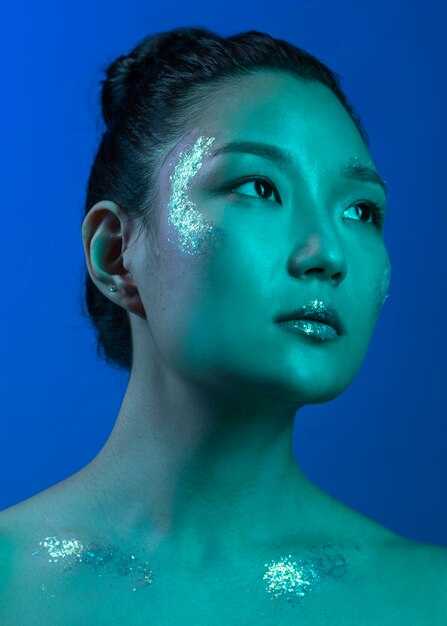
Начните с выбора небольшой кисти на пятне, подбирая образец с близлежащей реальной текстуры на поверхности и рисуя только на дефекте. Держите непрозрачность около 20–25% и мягкость краев; такой подход сохраняет микродетали, удаляя дефект. В Lightroom Classic на macOS правки остаются неразрушающими и полностью настраиваемыми.
Увеличьте масштаб до 100% и ограничьте изменения высокочастотными данными: в Lightroom используйте ползунок «Текстура», чтобы сохранить описательные микродетали вокруг исправленного участка, и избегайте чрезмерного сглаживания, которое удалит поры или мелкое зерно. Этот баланс предотвращает плоский вид и сохраняет реальность. Этот подход не ухудшает текстуру.
Рядом со ртом следите за тональными переходами: если затенение выглядит неправильно, возьмите образец цвета из соседних областей, чтобы восстановить тепло, затем примените тонкое осветление или подъем цвета к исправленному участку, а не к отбеливанию; сохраняйте оттенки румян и макияжа соответствующими окружающей поверхности. Эти шаги помогают результату выглядеть реальным.
Улучшения рабочего процесса: сохраняйте прогресс, загружайте небольшой пресет и ведите учет правок; эти шаги работают как в классических рабочих процессах Lightroom, так и в новейшем Lightroom на macOS. Любой может воспроизвести этот метод; ранние тесты с мягким освещением, как правило, более щадящие, и цель состоит в том, чтобы повысить реализм, не уничтожая текстуру, сбалансировать результат и завершить работу. Включите простую сделку: применяйте ограничения к одному пятну за раз и балансируйте корректировки, чтобы избежать явных следов.
Сглаживание с сохранением текстуры, чтобы избежать пластичной кожи
Начните с мягкого, сохраняющего края сглаживания области лица: радиус 2–3 пикс. с силой около 10–12%, за которым следует сохраняющая текстуру доработка для сохранения пор и микроструктуры. Это фактически сохраняет естественный цвет лица и позволяет избежать пластичного эффекта.
Инновации в маскировании и управлении сглаживанием позволяют Aperty и настройкам Apertys работать по регионам. Цель состоит в том, чтобы сохранить текстуру бровей четкой, одновременно сглаживая щеки и лоб там, где это необходимо. Маски определяют, где применяются результаты, согласовывая рабочий процесс для селфи или группы фотографий.
- Создание масок: создавайте целевые маски для основных зон – щек, лба, шеи и подбородка; исключайте веки, губы и области края волос. Используйте отдельную маску для бровей, чтобы сохранить текстуру.
- Первый проход сглаживания: примените сглаживание с сохранением краев с радиусом 2–3 пикс. при низкой силе (8–12%), убедившись, что операция влияет только на замаскированные зоны, чтобы сохранить четкие края вокруг бровей и вдоль линии роста волос.
- Проход доработки текстуры: выполните сохраняющую текстуру доработку, которая восстанавливает микродетали, сохраняя при этом гладкие цветовые переходы; сужайте край возле границ маски, чтобы избежать ореолов.
- Тон и отбеливание: после сглаживания настройте баланс белого и ограничьте отбеливание, чтобы сохранить естественный цвет лица; избегайте чрезмерного осветления светлых участков и поддерживайте согласованность фотографий, включая селфи.
Оптимизация и эффективность рабочего процесса: сохраните эту конфигурацию как мастер-пресет и примените ее к серии снимков из одной фотосессии, используя те же значения Aperty/Apertys и наборы масок для сохранения согласованности на изображениях, снятых при разном освещении. Этот подход поддерживает автоматизацию повторяющихся правок, сохраняя при этом художественный контроль.
- Сохраняйте текстуру бровей; избегайте чрезмерного сглаживания вокруг бровей.
- Ограничьте отбеливание, чтобы предотвратить искусственный блик, сохраняя реалистичность тона кожи на разных оттенках.
- Проверяйте при 100% увеличении и ищите артефакты; настраивайте маски для коррекции пятнистости.
- Используйте селфи и другие снимки в качестве ориентиров для калибровки процесса для различных тонов кожи.
Адаптивная цветокоррекция для различных условий освещения
Установите единый базовый баланс белого с нейтральной серой картой (около 5500K); заблокируйте его на протяжении всей сессии и используйте существующие метаданные для последующих коррекций. Эта база уже стабилизирует цветовую температуру, поэтому последующие настройки будут оставаться согласованными, особенно при смене освещения в середине съемки.
При смешанном освещении применяйте адаптивную цветокоррекцию с помощью двухступенчатого подхода: общий наклон для нейтрализации доминирующих оттенков, плюс ручные корректировки для каждого снимка для локальных сдвигов. Используйте точку белого и тонкий контроль оттенка кожи, чтобы сохранить естественность тонов лица, избегая сероватого оттенка; сохраняйте правильный баланс, ограничивая усиление по каждому каналу (например, 1,1x–1,2x) и синхронизируя эти изменения для набора стилей.
Этот инструмент рабочего процесса включает в себя синхронизированный конвейер, который позволяет фотографам применять единую базу и ручные корректировки для каждого снимка. Он использует существующие метаданные для повторения той же обработки при аналогичном освещении, повышая точность и реализм. Пользователь может напрямую настраивать значения, сохраняя резкость, в то время как автоматическое удаление цветовых оттенков происходит в фоновом режиме. Вы можете поделиться этим методом в LinkedIn и продемонстрировать, как этот импульс стиля обеспечивает согласованность изображений на разных съемках. Это обеспечивает повышение согласованности.
Практические шаги: откалибруйте белый цвет с помощью нейтральной карты, заблокируйте его и пометьте снимки типом освещения в метаданных. Создайте два пресета — теплый и холодный — которые синхронизированы на протяжении всей сессии и ограничены максимальным усилением 1,2x на канал. Если вам нужен более строгий контроль, добавьте третий, ручной проход для нацеливания на конкретные кадры. При просмотре сосредоточьтесь на тонах лица и резкости; выполните удаление любого доминирующего цветового оттенка. В этом рабочем процессе, уже проверенном на существующих съемках, мы показали, что он масштабируется и может быть опубликован в LinkedIn для иллюстрации последовательных визуальных эффектов на разных снимках.
Неразрушающие правки: сохранение истории, откат и сравнение превью
Применяйте неразрушающий рабочий процесс, сохраняя историю, содержащую этапы и заметки, и используя корректирующие слои или умные маски; всегда обращайтесь к исходному файлу и выполняйте изменения на отдельных слоях, чтобы редакторы могли мгновенно вернуться к выбранному состоянию. Нижняя панель истории сохраняет контекст и позволяет сравнивать состояния без слияния слоев, в то время как этот подход поддерживает рабочие процессы между редакторами и брендами.
Ваша рутина должна содержать надежную цепочку, которая сохраняет этапы и заметки, помогая брендам и командам во время обзоров. Цепочка часто включает в себя уточнения макияжа, цветовые корректировки, детали текстуры, включая корректировки макияжа, в то время как исходное изображение остается нетронутым на диске. Сохраняйте контроль над активами, привязывая правки к семейству ваших проектов и сохраняя загруженные превью для быстрого обмена в таких форматах, как TIFF, PNG или JPEG.
Превью для сравнения позволяют проверять изображение бок о бок или в режиме разделенного экрана: избегая случайных изменений, одна панель показывает выбранное вами состояние, другая — неизмененный источник. Используйте нижние элементы управления для переключения видимости правок, просмотра результатов при различных уровнях масштабирования и проверки различий в тоне и текстуре. Экспортируйте превью в виде загруженных активов в форматах, сохраняющих точность, чтобы обеспечить согласованность на разных устройствах и брендах.
Лучшие практики включают организацию стилей для различных образов, группировку правок в папки и ведение удобных заметок, объясняющих каждое изменение. Всегда сохраняйте как минимум одну копию оригинала и спроектируйте свой рабочий процесс так, чтобы редакторы могли повторять шаги без риска. По завершении сохраните финальную версию, содержащую неразрушающие данные и ссылку на оригинал.
AI-управляемый макияж и маскирование с учетом краев для чистых стыков
Рекомендация: начните с подхода к маскированию с учетом краев, который использует контраст между кожей и макияжем для определения чистого стыка по границам. следующая реализация должна включать двухэтапный процесс: грубую маску для захвата основного перехода, за которой следует этап уточнения границы с растушевкой 4–6 пикселей и легким сглаживанием с учетом цвета для сохранения текстуры вокруг линии роста волос, век и линии подбородка.
Советы по реализации: отдельные неразрушающие слои для базовых корректировок, правок макияжа и коррекций тона кожи. Используйте правильный режим наложения для макияжа, затем — оттягивание на основе маски для сохранения естественного контраста. Алгоритмы следует оценивать индивидуально, чтобы избежать общих результатов; загруженные модели могут обеспечить скорость, но вы должны проверить их на своих объектах. Рекомендуемый рабочий процесс использует маску границы, которая защищает край между кожей и макияжем, избегая ореолов, но следуя естественному контуру щеки и подбородка.
Детализация: для пятен создайте микро-маску и примените правки, которые затемняют или осветляют только целевую область; используйте соседние пиксели для управления цветом и яркостью, сохраняя общий контраст естественным. Если на границе вы видите размытое пятнышко, уточните маску до плавного перехода; этот подход помогает любому, кто просматривает правку, понять замысел, не замечая стыка.
Развенчание мифов и соображения для брендов: миф о том, что для получения премиальных результатов маски должны быть сложными, рассеивается, поскольку команды потратили бесчисленные часы на доработку переходов краев и стратегий границ. Ваш разум должен быть сосредоточен на контексте — визуальных материалах для социальных сетей, лукбуках или съемках знаменитостей — и ваши пресеты должны адаптироваться к индивидуальному освещению, тонам кожи и интенсивности макияжа. Бренды часто публикуют руководства по стилю для безопасных правок; следуйте им, чтобы сохранить согласованность, но при этом придать гламур объекту. Рабочий процесс должен быть практичным, быстрым и повторяемым, чтобы вы могли применять его на разных съемках, не повторяя основные шаги. Реальная польза появляется, когда редакторы знают, как сбалансировать сохранение деталей с тонким сглаживанием, а не гнаться за идеальной кожей, что является мифом.




