내장 컨트롤에서 타이밍 오프셋을 조정하여 사운드를 영화 프레임과 정렬하는 것부터 시작하세요. 대부분의 플랫폼에서는 플레이어 표면을 마우스 오른쪽 버튼으로 클릭하여 지연 슬라이더를 표시하고, 초기 오프셋을 약 -50ms ~ +150ms로 설정한 다음, 몇 가지 클립으로 다시 테스트하여 동기화된 재생을 확인하세요.
다양한 상황에서 드리프트를 처리하는 다양한 방법이 있습니다. 내장 오프셋 사용, 외부 소프트웨어 적용 또는 인터넷 스트림의 전송 매개변수 최적화. 로컬 테스트 후에도 배경 사운드가 정렬되지 않으면 타이밍 정렬을 우선하는 다른 방법을 선택하고, 클립으로 다시 테스트하여 개선 정도를 확인하세요. 거기서 결과를 간단한 표에 기록하여 방법 간 드리프트를 비교하세요.
먼저, 단계별 시퀀스를 따라 정렬을 확인하세요. 짧은 클립에서 프레임 대비 타이밍 확인, 그런 다음 마우스 오른쪽 클릭 옵션 또는 키보드 단축키를 사용하여 정확한 오프셋 적용. 백그라운드에서 소프트웨어 모듈이 실행 중인 경우 테스트 중에 일시 중지하여 간섭을 방지한 다음, 클립으로 다시 테스트하여 타이밍이 동기화된 상태를 유지하는지 확인하세요.
실제로 다양한 상황은 특정 처리가 필요합니다. 스트리밍 시 전송 지연에 집중하고, 오프라인 작업 시에는 내장 컨트롤, 소프트웨어 또는 외부 도구에 의존하세요. 먼저 CPU 주기를 훔칠 수 있는 다른 프로세스를 일시 중지한 다음, 모든 클립에서 드리프트를 최소화하는 방법을 선택하세요. 문제가 지속되면 다른 코덱을 시도하거나 스트리밍 비트 전송률을 조정하여 타이밍을 더욱 안정화하세요.
거기서 구성을 프로필로 저장하여 나중에 적용하세요. 모든 클립에서 안정적인 기준선을 선택하세요. 드리프트가 최소한으로 유지되는지 확인하기 위해 적은 수의 영화 클립을 유지하세요. 정기적인 확인은 플랫폼 및 세션 전반에 걸쳐 타이밍 일관성을 보장합니다.
사운드-비디오 동기화 실용 가이드
구체적인 권장 사항으로 시작하세요. 동일한 소스에서 5~10초 녹화를 실행하세요. 비트가 화면 시각적 요소와 정렬되는지 측정하세요. 정렬에 실패하면 오디오-비디오 경로 내에서 지연을 조정하세요.
단계별 접근 방식을 사용하여 이상적인 일치를 달성하는 가장 작은 변경에 집중하여 빠르게 보정하세요.
이 페이지에서는 시행착오를 최소화하는 간결한 체크리스트를 읽을 수 있습니다. 일반적으로 근본 원인은 소스 간의 클럭 차이에 있습니다.
- 프레임 속도 일치: 두 스트림 모두 동일한 FPS를 공유해야 합니다. 그렇지 않은 경우 대상 FPS(24, 25, 30, 60)로 하나의 파일을 다시 인코딩합니다.
- 지연 보정: 편집기에서 오디오-비디오 트랙을 10~20ms 단위로 이동합니다. 테스트 클립의 간단한 큐로 테스트합니다. 시각적 요소가 비트와 정렬되는지 관찰합니다. 변경 사항을 문서화합니다.
- 자동 동기화를 사용할 수 있는 경우 사용합니다. 그렇지 않은 경우 타임라인에 수동 오프셋을 적용합니다. 일관성을 확인하기 위해 몇 개의 클립으로 다시 확인합니다.
- 드리프트 소스 평가: 장면 중에 립싱크가 드리프트하는 경우 버퍼링, 코덱 지연, 재생 체인을 살펴봅니다. 수정을 적용하기 전에 단일 구성 요소로 분리합니다.
- 사전 설정 및 프로필: 향후 프로젝트에 적용할 일치 사선 프리셋을 저장합니다. 프리미엄 설정: 헤드폰; 참조 모니터는 더 신뢰할 수 있는 결과를 제공합니다.
더 긴 프로젝트를 처리하면 작은 타이밍 스윙이 보통 누적됩니다. 30ms의 약간의 이동으로 재생 전반에 걸쳐 이상적인 정렬이 복원됩니다. 그러나 다양한 시각적 요소 전반에 걸친 일관된 확인은 정렬의 실제 상태를 드러냅니다.
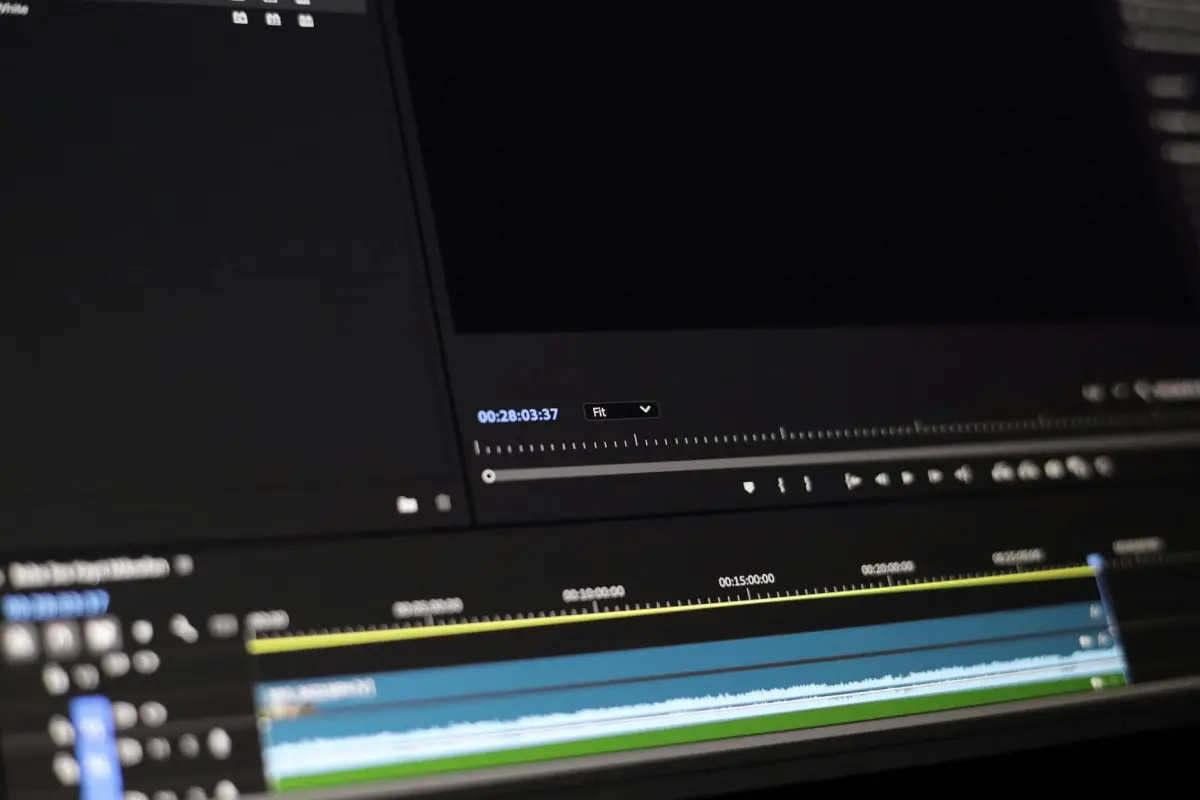
빠르게 확인하는 팁: 박수 소리가 나는 간단한 예시 클립을 사용합니다. 편집기의 왼쪽 페이지에 있는 파형과 탭을 비교합니다. 불일치가 나타나면 측정된 지연을 적용합니다. 이 방법은 오디오-비디오 일치를 확인하는 실용적인 방법입니다.
일반적인 함정: 장치의 클럭 드리프트, 일관되지 않은 버퍼링, 교차 장치 지연. 클립 간에 동기화가 맞지 않으면 공통 샘플 속도와 단일 파이프라인로 되돌립니다. 이 접근 방식은 변경 사항을 관리하기 쉽고 예측 가능하게 유지합니다.
결론: 이상적인 연속성을 목표로 합니다. 빠른 비트 중에 시각적 변화가 감지되면 파장을 다시 확인하고 시각적 오른쪽 페이지가 빡빡하게 정렬된 것을 반영할 때까지 조정합니다. 이것이 읽기 장치 전반에 걸쳐 프리미엄 시청 경험을 보존하는 방법입니다.
다음 프로젝트에서 백업 프리셋을 유지하여 향후 조정을 가속화하고 일관성을 유지하세요. 다른 설정에서의 재생 처리는 사례에 맞는 워크플로를 저장하는 것이 더 쉬워집니다.
다른 설정과 비교하면 구성 전반에 걸쳐 타이밍이 정렬되는지 확인합니다.
문제 식별: 동기화 문제 재현 및 장치/앱 세부 정보 수집
먼저 문제가 발생하는 기본 플랫폼에서 타이밍 드리프트를 재현하는 것부터 시작하세요.
- 단일 클립을 사용하여 짧은 데모를 연습하세요. 동기화 관찰. 클립 전반에 걸쳐 지연되는 순간 기록. 처리 중 사운드 트랙이 시각적 요소와 정렬되는지 확인
- 오프라인 테스트 실행. 네트워크 요인에서 처리 분리. 결과 캡처
- 더 깊이 파고들 계획이라면 클립 또는 프로젝트 헤더를 마우스 오른쪽 버튼으로 클릭하여 진단 표시. 참조용 폴더로 진단 복사본 내보내기
- 장치 세부 정보 수집: 모델, OS 버전, RAM, GPU. 브라우저 모드의 브라우저 버전. iMovie, DemoCreator, Wondershare, Riverside의 소프트웨어 버전
- 환경 상태 기록: 오프라인 모드, 저장 공간, 백그라운드 프로세스. 동기화 재생 중 프로세서 부하 모니터링
- 미디어 사양 참고: 소스 파일 형식, 프레임 속도, 샘플 속도. 프로젝트 설정. 병합 작업이 드리프트에 기여하는지 확인
- 로그 기록: sync_logs와 같은 폴더 만들기. 고유 태그로 각 시도 레이블 지정하는 데 시간 보내기. 타임스탬프 포함
- 다음 단계 계획: 설정 미세 조정. 속도 조정. 지연 감소를 위한 병합 방법. 각 시도에 대해 별도의 로그 유지
- 다른 도구 시도: DemoCreator, iMovie, Wondershare 소프트웨어. 오프라인 워크플로와 분리된 브라우저 편집기를 통해 테스트. 결과 비교
- 마지막으로 반복성 테스트: 재시작 후에도 다시 나타나는지 걱정. 그런 다음 다시 비교할 수 있는 기준선이 있습니다.
플레이어 또는 앱에서 립싱크 또는 오디오 지연 컨트롤 찾기
설정 열기. 립싱크, 오프셋 또는 지연 찾기. 정렬을 위해 +50ms의 시작 값을 설정합니다. 입 움직임이 말하는 선 앞에 나타나면 소리를 뒤로 밀고, 지연되면 값을 줄입니다. 그런 다음 예시 클립으로 테스트합니다. 짧은 녹화로 조정을 확인합니다.
조정은 보통 10~20ms 단위의 작은 단계로 수행합니다. 대부분의 콘텐츠에 대해 총 오프셋을 100ms 미만으로 유지합니다. 안정적인 오프셋을 결정하면 적용 옵션을 사용합니다(가능한 경우). 그렇지 않으면 녹화 중 걱정을 피하기 위해 향후 세션을 위해 값을 기록합니다.
온라인 클립은 결과를 확인하는 데 도움이 되지만, 좋아하는 대사가 나오는 로컬 테스트는 더 엄격한 제어를 제공합니다. 버퍼링 또는 스트리밍 변동성으로 인해 타이밍 드리프트가 발생할 수 있으며, 이 방법으로 해결할 수 있습니다. 녹화는 장치 지연에 따라 다르므로 단일 클립에 의존하지 않도록 평균 기준선을 사용합니다. 테스트 시작 시 명확한 대사가 있는 클립을 선택하세요. 아래 단계는 녹화 전반에 걸쳐 정렬을 확인하는 데 도움이 됩니다.
플레이어가 지원하는 경우 프리셋을 내보냅니다. 플랫폼 간 프리셋 병합은 장치 전반에 걸쳐 기능을 유지하는 데 도움이 됩니다.
내부 설정에서 지연에 대한 추가 컨트롤을 볼 수 있습니다. 여러 타이밍 라인으로 실험하는 것은 일반적인 시나리오에 대한 적용 범위를 넓히는 것입니다. 테스트 정보는 조정을 빠르게 결정하는 데 도움이 됩니다.
| 플랫폼 | 찾는 위치 | 레이블 | 빠른 팁 |
|---|---|---|---|
| VLC 데스크톱 | 설정 → 재생 → 립싱크 | 립싱크, 오프셋 | +50ms로 시작; 대사로 테스트 |
| YouTube (브라우저) | 플레이어 메뉴 → 재생 → 립싱크 | 립싱크 | 10~20ms 단위로 적용; 알려진 대사로 확인 |
| Netflix 모바일 | 설정 → 재생 → 립싱크 | 립싱크 | 15~25ms 단위로 시도 |
| 스마트 TV의 Plex | 설정 → 플레이어 → 립싱크 | 지연, 립싱크 | 네트워크 변경 후 다시 테스트 |
시스템 또는 플레이어 수준에서 재생 지연 또는 오디오 오프셋 조정
빠른 시작 권장 사항: 선택한 플레이어 또는 시스템 믹서에서 설정 메뉴를 시작합니다. 화면 이미지와 사운드를 정렬하는 밀리초 단위의 고정 오프셋을 설정합니다. 짧은 클립을 사용하여 결과를 확인합니다. 이 접근 방식을 사용하면 지연, 불일치, 드리프트와 같은 문제를 처리할 수 있습니다. 여전히 뭔가 잘못되었다고 느껴지면 새 클립으로 다시 테스트합니다. 결과는 시간이 지나도 안정적으로 유지됩니다.
YouTube 프로젝트 또는 Filmora에서 만든 콘텐츠의 로컬 클립과 같은 소스로 테스트합니다. 스트림 전반에 걸친 동기화는 정렬을 확인합니다. 기본 드리프트를 관찰합니다. 사운드가 뒤처지면 오프셋을 늘립니다. 앞서 나가면 오프셋을 줄입니다. 타임스탬프가 정렬을 표시할 때까지 반복합니다. 프로젝트 전반에 걸쳐 일관성을 만듭니다.
시스템 수준: 메뉴를 엽니다. 지연 슬라이더 또는 오프셋 필드를 클릭합니다. 새 값을 적용합니다. 빠른 프로젝트 클립을 실행합니다. 재생 타이밍이 시각적 요소와 일치하는지 확인합니다. 이 조정은 외부 도구에 의존하지 않습니다. 하드웨어 버퍼링, USB 인터페이스 또는 캡처 파이프라인으로 인한 불일치를 처리합니다. 걱정할 필요가 없습니다.
결과가 안정화되면 걱정을 덜 수 있습니다. 프리미엄 옵션은 추가 제어를 제공합니다. YouTube 콘텐츠에서 워크플로를 생성하면 프로젝트 전반에 걸쳐 안정적으로 작동합니다. 무엇보다도 버전 확인을 유지하여 소프트웨어 업데이트로 인한 드리프트를 방지하십시오. 이 간단한 조정은 결과를 부드럽게 만들고 쉬운 결과를 가져옵니다.올바른 동기화를 위해 연결된 장치(HDMI, Bluetooth, 사운드바) 보정
안정성을 확인하기 위해 다양한 미디어 유형 및 소스에서 테스트