
4つのステップでストーリーを計画し、エディターにあらかじめ用意されたテンプレートを読み込んで、生成されるシーンを自動的に作成します。 このアプローチは、一貫したナラティブと、会社のブランディング全体にわたるパーソナルなボイスで視聴者を魅了するのに役立ちます。ここで節約された時間は、チームが設定の調整ではなく、計画に集中することを可能にします。
迅速なストーリーテリングのためにデザインされたテンプレートを選択し、アクターまたはアバターを割り当て、背景シーンを選択し、ショットシーケンスを配置します。ナラティブアークをステップリストにマッピングすることで、アクティブな編集フローを維持します。各ステップの様式とペースを定義して、結果が途切れ途切れになるのではなくスムーズになるようにします。エディターは、ブランドと自動的に一致するように、照明と色を一貫したムードに調整する必要があります。
完璧なタイミングを目指しましょう。技術的な調整よりもスクリプトの磨きに時間をかけ、個人的な視点を使って共感を強めます。制作をバッチ処理することで、会社の時間を賢く使いましょう:アウトライン作成、生成、レビュー、公開。このアプローチは、ストーリーテリングをシャープで本物らしく保ちながら、サイクルタイムを短縮します。
ソースにオリジンリソースを保存し、背景資料を参照してください。生成されたアセットとテンプレートの安定した供給を維持して、チームがスケールできるようにしましょう。中小企業であっても、マルチブランド企業であっても同様です。ステップを使用して進捗状況をマッピングします:アイデア出し、スクリプト、ショットリスト、組み立て、レビュー、公開。
計画する際は、明確なプロンプトからシーンを組み立てるためにエディターを活用し、迅速な個人フォーカスグループでテストしてください。最初のカットが視聴者を魅了できなかった場合は、ストーリーによりよく適合するようにテンプレート、アクターの選択、背景を修正してください。これらのステップに従うことで、ラフなコンセプトがあっという間に洗練されたモーションクリップに変わります。
入力形式の明確化:プレーンテキスト、アウトライン、プロンプト
ワークフローの3つの入力スタイルのいずれかを選択してください:シンプルで簡潔なコピー、構造化されたアウトライン、または集中型のプロンプト。これにより、プロセスを高速に保ち、ブランディングのマイルストーンと一致させ、アイデアを一貫したアセットに簡単に変換できます。
シンプルな散文は、コアメッセージを一度に記述する必要があります。視聴者の意図、希望する動き、トーンを含めます。ロゴの使用、アバターの存在、またはすでに承認されているブランディングアセットに関するメモを添付します。説明的な角度、必要なボイスオーバースタイル、および簡単なオーディオプランを指定します。この入力はテンプレートに変換でき、わずかな調整で複数の投稿に再利用でき、一貫性を保証します。
アウトライン形式は、目的、視聴者への合図、シーンごとのアクション、ブランディング参照などのセクションをリストする必要があります。各項目は、変換パイプラインのウェイポイントとして機能します。明確なアンカーがあることを確認してください。テンプレートライブラリがある場合、セクションは迅速な複製のためにテンプレートにマッピングされます。整理されたアウトラインを使用すると、ブランディングに沿ったカスタマイズされたバリアントや投稿を迅速に作成でき、編集も迅速に行えます。
プロンプトは正確である必要があります。アバターのペルソナ、声のトーン、ペース、クリエイターエンジンをガイドする正確なプロンプトを指定します。色の使用、ロゴの配置、アバターの動きなどの詳細を含めます。よく作成されたプロンプトは、コピー、合図、既存のアセットへの参照を組み合わせます。意図を説明者スタイルの出力として即座に変換し、アイデアをカスタマイズされたシーンに変換できます。テンプレートを使用してチャネル全体の一貫性を確保し、公開した投稿に迅速に調整を適用して、各バージョンがブランディングに沿った状態を維持できるようにします。
ビジュアルスタイルの設定:テーマ、カラーパレット、タイポグラフィ
推奨:単一のテーマをロックし、すべてのクリップに適用して、注意を集中させます。ブログで開始されたガイドで使用される生成ツールによる正確なアプローチは次のとおりです:制御されたパレットを設定し、静的なタイポグラフィスケールを確立し、色とウェイトを一貫してマッピングするコンバーター主導のワークフローをアタッチし、さらに変換をガイドするための特定のカラーランプを追加します。strict controlを使用してパレットとタイポグラフィを強制します。レイアウトと色の使用に関する小さなスタイルガイドを作成し、それをアセットに適用して、各投稿が偶然ではなく、まとまりのあるものになるようにします。調整が必要な場合は、すべての資産を書き直すのではなく、決定を再利用可能なステップに変換します。ガードレールがロックされれば、生成ツールはそれらを使用できます。
カラーパレット:トリアド(プライマリ、セカンダリ、アクセント)から始めます。より強いムードが必要な場合は、平坦なシーンを避けるためにハイライトカラーを追加します。長時間のセッションやさまざまなデバイスでの読みやすさをサポートするために、画面全体でアクセス可能なコントラストを維持します。コンバーターを使用して、色の選択をオーバーレイ用のLUTまたはシェーダー定数に変換します。基本的なテーブルで使用状況を追跡します:シーン、役割、色、正当化。これにより、会社のチームは作成を調整し、投稿やその他のプラットフォーム全体でターゲットオーディエンスに完全に一貫した方法でリーチできるようになります。
タイポグラフィ:タイポグラフィの階層を確立します:見出し、小見出し、本文。最大で1つまたは2つの書体を選択します。一貫したベースライングリッド、正確な行間、カーニングを使用します。強調のために個別のウェイトランプを適用します。モーションスケールでの可読性を確保します。乱雑さを避けるために、最大2つのフォントのみを使用します。各役割の正確なフォントサイズ、行間、色のトーンを文書化して、コローシアンのオーラが漏れ出ないようにします。疑わしい場合は、シンプルさを優先し、作成パイプライン全体でそのアイデンティティを維持してください。
実践的なステップ:3つの異なる長さのクリップでトライアルを実行して、読みやすさとリズムを確認します。視聴者を誘導し、一貫性を維持するために、静的なヘッダーバーと色の合図を維持します。エディターをガイドし、ブログの生成フローでガイダンスを一貫させるために、ここでの注釈を使用します。各イテレーション後にスタイルガイドを更新し、他のプロジェクト全体に変更を適用して、アプローチが一貫したままで、初期の目標と完全に一致するようにすることを忘れないでください。目標は単一の結果ではなく、生の素材を視聴者向けの一貫したシーケンスに変換し、必要に応じて elsewhereで投稿として公開できる再利用可能なシステムです。
動画仕様の定義:解像度、フレームレート、期間、アスペクト比
推奨:メインのベースラインとして1920x1080@30fpsから始めます。モバイルファーストまたはソーシャルフォーマットの場合は、1080x1920(9:16)または1080x1080(1:1)を使用します。クリップは短く保ちます - 15秒、30秒、45秒、60秒、または90秒 - エクスポートREADYメディアをMP4、H.264、AACオーディオでエクスポートします。
解像度の選択:ブログとスタジオワークフローの場合は16:9をベースとし、軽量な代替として1280x720、ハイエンドプロダクションの場合は3840x2160を使用します。選択したファイルがメインチャネルと一致し、不要なレターボックスを回避するようにします。これにより、背景がクリーンになり、前景のキャラクターが鮮明になります。
フレームレート:24fpsはシネマティックな感触を提供し、30fpsはほとんどのワークフローに適しており、60fpsはアクションが多いシーンに最適です。選択するオプションは、モーションの滑らかさとエクスポートサイズをバランスさせるべきです。デフォルトとして30fpsを使用し、余分なリアリズムが必要なシーケンスには60fpsを予約します。
期間:15秒~30秒のイントロ、30秒~60秒のチュートリアル、または90秒の説明動画用にデザインします。長い作品はブログで一連の作品に分割でき、高速な編集ペースを維持します。各セグメントは、すべてをタイトに保つために、トランジションで明確なキーフレームを持つべきです。
アスペクト比戦略:メインフレームとして16:9から始めます。ソーシャルフィードの場合は、ストーリー用に1:1バージョンと9:16バージョンを準備します。デバイス全体でプレビューをテストして、重要な要素がセーフマージン内に収まるようにします。必要に応じて、コンバーターを使用してアセットを変換し、バリアントを迅速にエクスポートします。
ワークフローノート:キャラクターとメッセージが響くように背景を最小限に保ちます。編集するときは、アセットと一貫したキーフレームリズムに依存する基本的なアプローチが非常に効率的になり始めています。これにより、メディア、シンプルなテキストオーバーレイ、クイックカットを組み合わせて、クリックでスムーズなナラティブを作成します。スタジオにメディアフォルダーを使用してファイルを整理し、必要なすべてのアセットが存在することを確認し、古いエクスポートよりも優れたパフォーマンスを発揮する READY ファイルをエクスポートします。
シーンマップの構築:テキストからストーリーボードとシーンキューへの変換
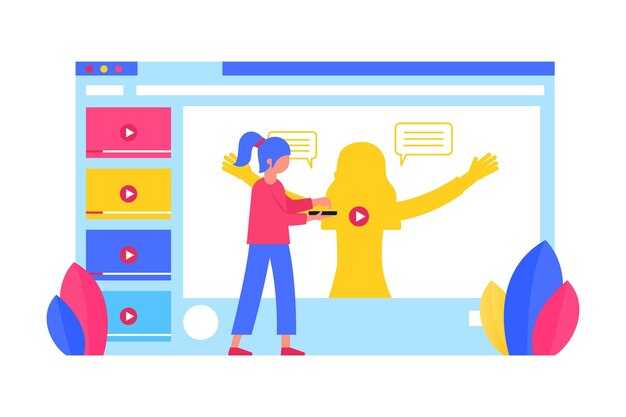
推奨事項:コアとなる展開を捉えた6~8枚のストーリーボードを作成し、最後のフレームをCTA(Call to Action)として固定します。各パネルには、明確なショット、背景、アバター、そして簡潔なアクションキューを配置します。このアプローチにより、プロジェクトの一貫性が保たれ、品質への配慮が促され、Colossyan Studioやプレミアムアセットを使用する際の制作が迅速化されます。単一のドキュメントに明確なマップがあることで、チームにとって編集や共有が容易な、生きている設計図となります。
ワークフローと成果物
- 目標の定義:ターゲットオーディエンス、プラットフォームの制約、そして最後のフレームの意図を特定します。ショットごとの時間予算(6~12秒)を設定し、トーンに合わせた背景ファイル、アバターのオプション、ボイスバリアントを準備します。
- シーングリッドの作成:6~8枚のパネルを作成し、それぞれにショットラベル、背景、アバターのポーズ、アクション、そしてキャプションまたはダイアログキューを配置します。編集を簡素化し、選択肢の一貫性を保つために、フレームに明確なラベルを付けます。
- コンバーターのステップ:ストーリーの展開をビジュアルにマッピングするためにコンバーターを使用します。背景シーンを割り当て、アバターを選択し、モーションキューを適用します。プラットフォーム全体でビジュアルが視覚的に魅力的であるように、タイミングを調整します。
- アセット管理:背景画像、音声ファイル、アバターアセットを収集・整理します。ステージ作業中の処理を迅速化するために、一貫した命名規則でプロジェクトフォルダに保存します。既に作成されたアセットを使用して、制作をスピードアップします。
- ショットの選択とペース(ヒント):主要なショットを5~7個選択します。導入、インタラクション、クライマックス、クローズアップなどです。伝統的なフレーミングの慣習と簡単なトランジションに従って、視聴者を魅了します。
- 品質チェック:カラーグレーディング、ライティング、キャプションの視認性、音声の明瞭度を確認します。シーケンスがボイスをサポートし、背景のムードと一致していることを確認します。
- 成果物:ストーリーボードPDFとシーンキューシートを作成します。レビュー用にプレミアムバージョンを、Colossyan Studioでプラットフォーム全体や視聴者と共有するために軽量バージョンを保管します。
ファイルは整理され、アクセスしやすい状態に保ちます。構造化されたマップを共有することで、コラボレーションが加速し、最終的なビジュアルが元のアイデアと完全に一致した状態を維持し、互換性のあるどのプラットフォームでもプロジェクトに適用できるようになります。
オーディオの統合:TTSナレーション、音楽、効果音
推奨事項:自然な抑揚を持つカスタムTTSボイスを選択し、短くライセンスフリーの音楽ベッドと組み合わせます。重要な瞬間にアクセントを付けるために、1つか2つの微妙な効果音を追加し、リール前にミキシングを固定します。
アセットを変換するエディターは、単一のナレーショントラックと簡潔なオーディオブリーフから開始します。プロンプトを使用して、ペース、強調、ポーズを制御します。テキストプロンプトを使用して、ペース、強調、発音を制御します。ジェネレーターは自動的にレンダリングできますが、特にキャラクター名やブランド用語の発音の正確性については、レビューが必要です。
クリップ間で一貫性を確保します。ターゲットラウドネス(例:-16 LUFS)を設定し、穏やかな圧縮を適用します。サンプルレートを44.1 kHzまたは48 kHzに正規化するためにコンバーターを使用します。低域のノイズをカットする軽いEQと、音楽が下で再生される際に明瞭度を維持するのに役立つボイスへのソフトハイシェルフブースト。音楽ベッドはダイアログよりも10~20 dB低く保ちます。
スクリプトを他の言語に翻訳するには、同じナレーションジェネレーターにテキストを入力して、言語バリアントをレンダリングします。これにより、キャラクターとタイミングが維持され、リーチが拡大します。多言語作業を開始する際には、ブランドの一貫性を維持するために、すべてのロケールで1つのボイスファミリーを維持します。
難しい発音は、発音ガイドと各用語の明示的なプロンプトで処理します。プロンプトに短い発音メモを適用し、編集中に短く頻繁なチェックを行います。単に、ダイアログが前面に残り、サウンドがアクション自体を補完するように、バランスを維持します。
一般的な問題を回避するためのヒント:ターゲットデバイスで試聴し、クリップが騒がしい環境で再生される場合はダイナミックレンジを狭め、キャプションがナレーションと一致していることを確認します。メリットとしては、制作の迅速化、ブランドの一貫性、そしてリール向けの拡張可能なワークフローなどが挙げられ、これらはソーシャルメディア、マーケティング、製品デモにも翻訳できます。




