
AIアバターの構築とは、人物の見た目や声そっくりのデジタル版を作成することです。その結果、元の人物にわずかに似ているだけの場合、問題はツールにあることはめったになく、手順の順序や参照データの品質にあります。そのため、ワークフローはシーケンシャルパイプラインとして構築されています。まずキャラクターシートを組み立て、次に短いトークヘッドビデオを制作し、次にBロールを追加し、それから初めて結果を長編YouTubeコンテンツにスケールアップします。
このアプローチでは、画像と音声の両方が重要です。正確な音声を持たないAIアバターはすぐに信頼性を失い、参照データの基盤が弱いと、後続のビデオの品質が低下します。主な原則はシンプルです。まず外見を固定し、次に音声を固定し、編集フォーマットを固定し、その後にのみスケーリングを行います。
4ステップワークフローは、4つのアトミックなステップから構成されます。
- リアルな静止画の生成
- ショート動画(トーク動画)の作成
- 広告やストーリーに映像的なBロールを追加する
- その結果を長尺のYouTubeコンテンツに展開する。
このアプローチで最も一般的なツールは、Higgsfield、HeyGen、ElevenLabsです。Higgsfieldは画像、動画、音声クローンに使用されます。HeyGenは長編アバターを扱います。ElevenLabsは、高品質なナレーションとプロフェッショナルな音声クローンが必要な場合に必要です。
ステップ1。キャラクターシート
キャラクターシートは、人物の見た目をモデルに教え込むための小さな画像セットです。このブロックでAIアバターは視覚的な基盤を得て、Soul IDとNano Bananaは1つのワークフローの異なる部分を解決します。
Nano Banana は、リアルな静止画像生成とシート生成に使用されます。実用的なシナリオはシンプルで、よく照明された写真を1枚アップロードし、複数アングル、全身、ニュートラルな背景といったプロンプトを入力すると、顔や衣服の認識可能なディテールを捉えた一連の画像が得られます。Higgsfield 内でスタートキャラクターシートを素早く組み立てたい場合に、うまく機能します。
Soul IDはHiggsfieldのアイデンティティロック機能です。15〜20枚の異なるポーズ、照明設定、服装の写真を受信すると、より正確に機能します。これには直接的な関連があります。Soul IDは多様な参照データを必要とし、その多様性が人物のAIバージョンの精度を高めます。
もしすぐに使える写真があまりない場合は、プロンプトパックアプローチを使用してください。まず、クローズアップ、横顔、全身、話している、歩いている、座っているなど、20個のポーズの説明を記述します。次に、それらをそれぞれNano Bananaで生成し、Soul IDにトレーニングセットとしてフィードバックします。キャラクターシートはランダムなフレームの集合ではなく、安定した識別を制御するためのベースになります。
ソウルIDがロックされたら、顔を変えずに服装、照明、背景、カメラアングルを変更できます。これは、似たようなキャラクターのセットではなく、さまざまなシーンで同じように見えるAIアバターが必要な場合に重要です。
ステップ2. 短めのトークヘッド
静止画の後、ワークフローはビデオへと移行します。この段階でAIアバターは、Instagram、TikTok、YouTube Shorts向けのショートフォームのトークヘッドビデオになります。
Kling 3.0は、静止画像を動画に変換するために使用されます。開始フレームと、カメラの向き、被写体の動き、環境を指定するプロンプトを入力します。これは重要な組み合わせで、まずソースフレームを設定し、次に動きを記述し、最後にシーンを固定します。これらの3つの要素が明確に記述されていると、結果は著しく自然に見えます。
作業スキーム:
- 机の上、ジム、キッチンなどの適切な場所で、静止画を作成してください。
- Kling 3.0 にフレームを開始フレームとしてアップロードしてください。
- カメラの方向、被写体の動作、環境をそれぞれ記載したプロンプトを作成してください。
例としてはこのようになります。固定カメラ。男性がカメラをまっすぐ見て、確信に満ちた口調でこう言います。「もう数分でプロフェッショナルなウェブサイトが作れます」。「プロフェッショナル」という言葉で両手を机から離します。カメラ、被写体、アクションが別々に記述されているため、Kling 3.0 は余分な即興なしでシーンを組み立てやすくなります。
長さに合わせるのが一番です。短いフレーズなら、通常6秒程度で十分です。しかし、動画は別の問題に直面しています。声が元の人物と合っていないことが多いのです。
サウンドを修正するには、2つの方法があります。
- Higgsfieldには、音声のすばやい置き換えが可能な、組み込みのボイスチェンジャーが搭載されています。約2分間の音声でクローンをトレーニングし、そのクローンを使ってビデオを通せば、ボイスチェンジが実行されます。手軽ですが、結果は完璧とは言えないまでも良好です。
- ElevenLabsでプロフェッショナルボイスクローンが構築されます。最大30分のトレーニング音声を使用し、その後、ボイスオーバーを別々に生成し、Higgsfieldのリップシンクツールで同期させます。
リンクは重要です。ボイスクローンは、AIアバターの声が元の人物の声にどれだけ近いかを向上させます。顔は説得力があっても、声が不自然に聞こえると、その錯覚は壊れてしまいます。作業プロセスでは、声が写真よりも重要であることがよくあります。
マルチアングルショートフォーマットの場合、関連性のある静止画を2枚作成できます。正面からのショットと、わずかに横からのアングルです。これらをKlingの開始フレームと終了フレームとして使用します。この順番にすることで、より自然なトランジションが得られ、ビデオが単にランダムな生成を寄せ集めただけのように感じられるのをなくすことができます。
ステップ3. シネマティックBロール
Bロール映像は、ショート動画を本格的な制作のように見せます。Bロール映像がないと、AIアバターは完成した広告やストーリーテリングの作品というより、静止した「話す顔」のドラフトのように見えてしまうことがよくあります。
製品のBロール、特に広告などでは、ワークフローは以下のようになります。
- キャラクターシートと製品の参考写真を1枚ずつ
- AIアバターが製品とインタラクションするシーンを生成します — 製品を手に取る、開ける、見せるなど。
- Klingで、カメラ+被写体+アクション+環境+ライティングの構造でシーンをアニメーション化してください。
固定カメラ。男性がクライミングチョークバッグをレンズに近づけてカメラに見せ、小さくサムアップする。背景にはクライミングジム、壁にはクライマーたちがいる。自然なオーバーヘッドライト。セリフなし。
最初の3つのブロック、「カメラ」「被写体」「アクション」は必須です。残りは、結果が一般的すぎると感じる場合に役立ちます。これは効果のためのトリックではなく、モデルにシーンをより正確にガイドするための方法です。
ストーリー主導のシネマティックBロールには、Higgsfield Soul、Nano Banana 2、Cinema Studioを組み合わせて使用します。Higgsfield Soulは、参照画像から正しいポーズとスタイルでベースの静止画を構築します。Nano Banana 2は、顔を維持しながら画像を洗練させます。これにより、アイデンティティを損なうことなく、服、背景、フレーミングを変更できます。次に、Cinema Studioがシーンをアニメーション化し、Multishot Manualを使用すると、1つの10秒クリップ内に最大3つの連続したシーンを記述できます。
こうすれば、誰かが窓際を通り過ぎ、スマホを見て、反応するという映像を1つの連続したシーンで撮影できます。各フラグメントは個別に設定されますが、1つのクリップとしてレンダリングされます。特に、よりシネマティックな形式でAIの人物が必要な場合に役立ちます。
この段階では、イテレーション(繰り返し)が重要です。AI生成は統計的に機能するため、最初から完璧な結果が得られることは稀です。通常、30〜50個のバリエーションを作成し、それらを比較して、最良のバージョンを手作業で組み立てる必要があります。最終的な動画の品質は、参照元の品質に直接依存します。
ステップ4. 長尺YouTubeアバター
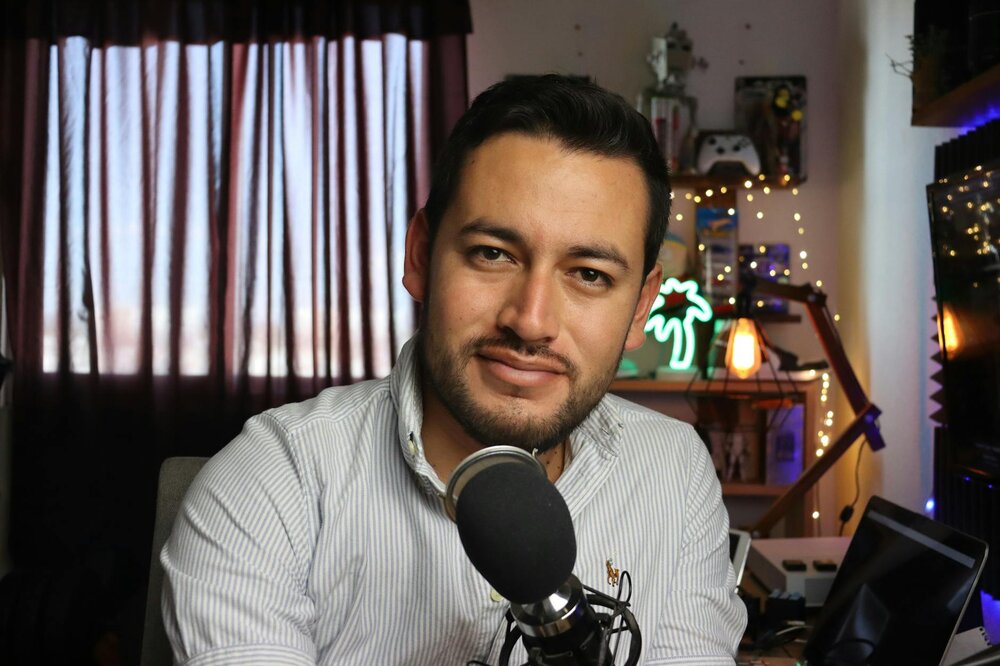
フォーマットが5〜20分である必要がある場合、ワークフローはHeyGenに移行します。ここではHeyGenが長尺アバターに使用され、リアルな口の動きと頭の揺れを伴うトーキングヘッドをレンダリングします。
基本的なシナリオ:
- 人物のスクリーンショットを撮ってください。ビデオではなく。
- HeyGenにアップロードしてください。
- ボイスクローンまたは新しいElevenLabsボイスオーバーを接続する
- アバター4を選択し、ランドスケープをフルスクリーンにしてください。
- 生成を開始します。
その結果、AIアバターは短いテストピースではなく、長いトークヘッドクリップのように見えます。これにより、何度も撮り直すことなく、同じキャラクターをYouTubeフォーマットにスケーリングすることができます。
より柔軟なオプションもあります。まず、Nano Bananaで、「被写体を水槽に入れ、それに合わせて照明を調整する」のようなプロンプトで背景を変更し、次にHeyGenでその新しい画像をアニメーション化します。そうすれば、再録画なしで場所を変更できます。
最も柔軟な方法は、背景を完全に制御することです。
- Nano Bananaの背景を純粋な緑色に置き換えて、前景はそのままにしてください。
- HeyGenで、きれいなグリーンバックに話しているあなた自身のバージョンをレンダリングしてください。
- CapCutで、自動背景除去機能を使って、あなたの後ろに任意の動画を挿入してください。
このオーダーにより、デスクから離れることなく、コーヒーショップ、スタジアム、水族館、さらには宇宙にいることができます。重要なのはエフェクトそのものではなく、AIアバターがタスクに合わせて周囲が変わっても、同じ人物であり続けることです。
覚えておくべきこと
参照データは連鎖的に結果に影響を与えます。質の低いキャラクターシートは質の低い動画を生み出し、質の低い動画は長編アバターの評価を下げます。ステップ1はスキップしたり、中途半端に行ったりすることはできません。
声も同様に重要です。AIアバターがどれほどうまく作られていても、声がロボットのように聞こえると信頼を失います。タスクが真剣なものであれば、ElevenLabsのプロボイスクローンは、ボイスオーバーにおいてより強固な基盤を提供します。
ワークフローのポイントは、セットアップ作業は一度行えば、その後はシステムがプロダクションガイドのように機能し始めるということです。すべての新しいクリップごとにスタジオ、マイク、カメラオペレーターが必要になるわけではありません。必要なのは、指示の順序、正確なプロンプト、質の高い参照データ、そして改善を続ける意欲です。
キャラクターシート、マルチアングル、クリング構造、シネマスタジオマルチショットの正確なプロンプトセットが必要な場合は、通常、別のリソースセクションに保管されています。しかし、基本的な原則は同じです。まず顔と声を固定してからビデオを構築し、その後でAIアバターを安定したコンテンツパイプラインにスケールアップします。




