
推奨:ツール一つでポーズをスライスし、費用ゼロ、不要な手順なしで、映像はよりクリーンになり、エンゲージメントを生み出し、仕上げ時間を節約できます。
まず、ツールに無音部分をスキャンさせ、スライスを有効にしてポーズをスライスして削除します。音声キューに頼ることで、背景のノイズを処理できますが、対話のカットは避けてください。必要に応じて手動で素早く行い、結果としてよりクリーンなカットができ、仕上げ時間を節約し、視聴者を惹きつけます。
リズムを維持するために、映像の重要な瞬間に合わせてスライスを配置します。カメラをアンカーとして使用し、スムーズなトランジションを適用して、ぎこちなさを回避します。このアプローチにより、再生中の背景ノイズが減り、クリップがより引き締まり、プラットフォーム全体でエンゲージメントをサポートします。
このワークフローにより、より速く完了し、かさばるセクションを再作業することなく、冗長なカットを回避できます。簡略化されたプロセスは、あらゆるセットアップで機能し、テンポを一定に保ち、視聴者デバイス全体で自然に聞こえるノイズのないシーケンスを作成するのに役立ちます。
要するに、この無料ツールキットは、ポーズを減らし、エネルギーを維持し、勢いを保つことで、手作業の苦労なしに視聴者を永遠に惹きつけ続けます。
高速・無料ポーズ削除ワークフロー

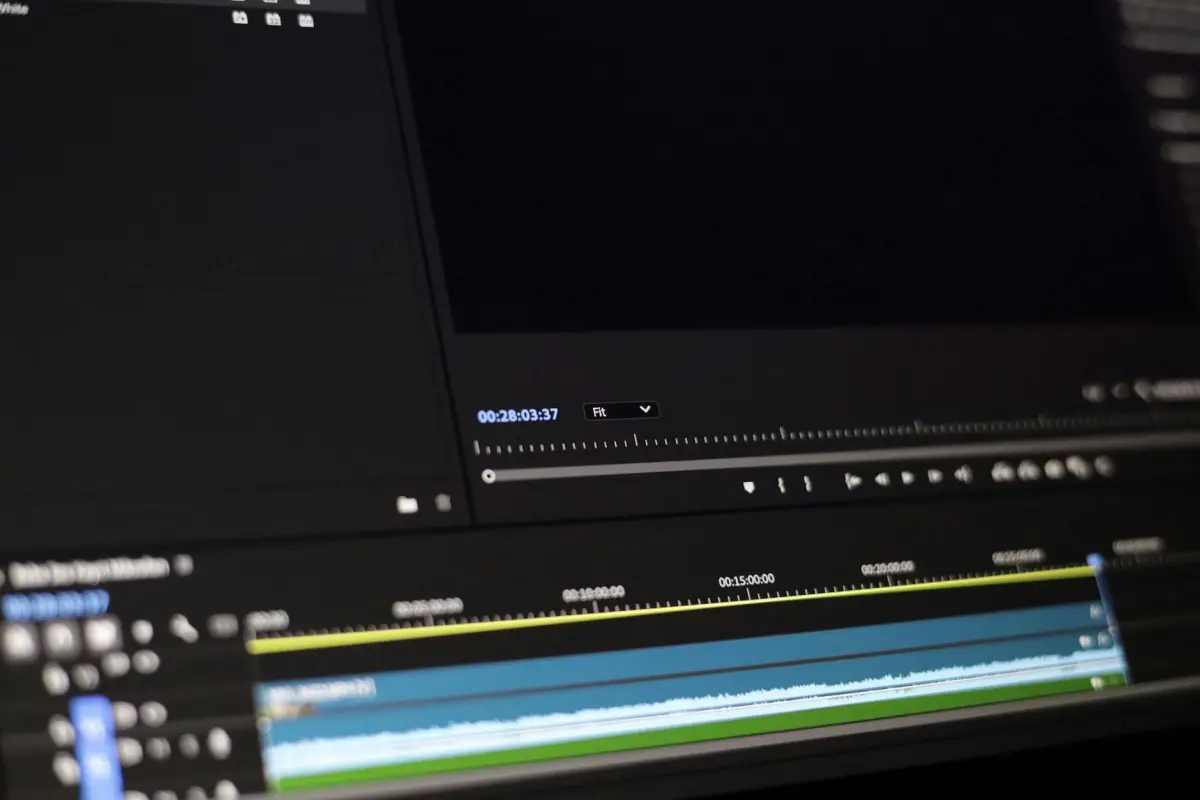
まず、タイムラインを別のプロジェクトに複製します。また、オーディオトラックの無音部分をスキャンし、カットマーカーを配置してギャップを短縮し、自然なリズムを維持し、過剰な編集を避けてください。短いセクションでクイックテストを行い、結果を確認します。
オーディオを文字起こしして、開始時間と終了時間を特定します。このステップは、意味を犠牲にすることなくフローをどの程度引き締めるかをガイドします。無料ツールを使用して文字起こしを生成し、参照用にテキストファイルをエクスポートします。
カットを文字起こしのキューに合わせることで、映像のリズムが音声と同期し、カメラのアクションが単語の境界に着地して勢いを維持できるようにします。全体的な仕上がりは自然でスタジオ品質のままです。
無料のエディターを使用して、トリムコマンドとリップル編集を適用し、重要な瞬間をシフトせずに無音セグメントを縮小します。このアプローチは、重要なサウンドを維持しながら、長い無音部分のみを削除することに焦点を当てています。ポフ、ギャップは消え、録音はバランスを保ちます。
ドラフトをレンダリングし、モバイルおよびデスクトップ画面でレビューします。必要に応じて、明瞭さのためにレベルを調整します。文字起こしの配置が正確であることを確認し、ボーカルフローがビジュアルと一致するようにします。
短いクリップを公開してバイラルリーチをブーストします。マーケターは文字起こしをソーシャル動画に再利用でき、教育者はそれを授業に再利用できます。ロボットのようなワークフローは、追加コストなしでスキャンタスクをスピードアップし、これによりチームは制作をスケールアップできます。
報告された結果によると、視聴者は惹きつけられたままです。全体として、出力は自然で、スタジオ品質の仕上がりとクリアなオーディオを維持します。このアプローチは、視聴者がコンテンツに留まるのにも役立ちます。
アップロード形式とサイズ制限
推奨:MP4、H.264ビデオ、AACオーディオ、1920x1080、30fpsでエクスポートします。各ファイルは4GB未満、セグメントは60分未満に抑え、処理速度とこのワークフローでのエンゲージメントを劇的に向上させます。
サポートされている形式は、MP4(H.264)、MOV、WebMです。オーディオのみのインポートには、MP3またはAACを使用してビジュアルとレイヤー化します。キャプションはSRTまたはWebVTTファイルとして追加し、アクセシビリティのためにタイムラインに適用します。
アスペクト比:ほとんどのフィードは16:9、正方形の投稿は1:1、縦型クリップは9:16です。長編コンテンツの場合は、セクション全体で一貫したアスペクト比を計画し、不自然なトランジションを回避します。
アップロード制限はプランによって異なります。正確な数値については、Clipchampヘルプセンターのソースを確認してください。生のソースをインポート前に圧縮して、ツールバーに公開して永続的に保存する際に時間を節約し、全体的な品質を維持します。処理後、ソースをクレジットし、キャプションとオーディオアライメントで最終的なタッチを適用して、エンゲージメントを高く保つことができます。
自動ポーズ検出と選択

各録画に対して2パスワークフローから開始します。まずエネルギーをスキャンして短い無音部分をフラグし、次に編集候補のスライスをマークします。
-40dBFSで0.25〜0.35秒の無音基準を設定してギャップをフラグします。ノイズの多い環境では-42dBFSに調整し、静かなスタジオでは-38dBFSを使用します。スペクトルノイズフロアと実行時コンテキストで検証し、ファイルの明瞭度を低下させる誤検出を回避します。
選択ロジックは、文末または自然なリズムブレークでのスライスを優先し、周囲の単語をそのまま保持し、スライスを使用してトランジションがスムーズに保たれるようにします。これにより、意味やフローを犠牲にすることなく不自然な瞬間が最小限に抑えられ、短さと完全性の間の適切なバランスを見つけるのに役立ちます。
編集キューを含むマークされたファイルをエクスポートします。これにより、マーケターの入力にクレジットが付与され、視聴者が魅力的だと感じるイテレーションがスピードアップされます。再利用できるクリーンなバージョンを保存し、将来の参照のために長いドリフトやフィラーフレーズの削除のトレイルをファイルに保持します。
カットの周りで文字起こしを行い、コンテキストを維持します。単語のアライメントは、話された意図がそのまま維持されていることを確認するのに役立ち、キャプションのノイズを減らします。不要なチャッターは削除のためにフラグを付けたり、フィラーをターゲットにして削除したりでき、コアメッセージをタイトかつクリアに保ちます。
ここでは、実際的なチェックリストを実用的な形で示します。さまざまなファイルタイプに調整されたプリセットから開始し、各チャンクでクイックキャッシュを実行し、編集をログに記録して削除が発生した場所を文書化し、エクスポート後に再キャッシュして、永続的に保持できるバイラル対応のカットを確認し、このシリーズの別の録画の再利用可能なテンプレートとして機能させます。ここでは、クレジットを最大化し、不自然さを最小限に抑え、視聴者にシャープな体験を提供することを目標としています。
手動微調整:開始/終了点の調整
タイムライン上の各クリップの正確な開始点と終了点を選択し、無音部分とギャップに焦点を当ててコンテンツを劇的に引き締めます。ペースを安定させるために、0.2〜0.4秒未満の無音部分と0.6秒を超えるギャップをターゲットにします。
録画をスキャンして、ポーズ、無音、不均一なタイミングを見つけます。長いギャップにカットマーカーを配置し、これらのセクションをトリムして自然なフローを維持します。
スライスを使用して、コアメッセージを維持しながら不要な部分を削除します。教育者やマーケターの声がクリアで信頼できるままであることを確認し、カメラの動きを安定させてジッターを回避します。
開始/終了マーカーを調整する際は、長く均一なリズムを目指します。不均一な感覚を生み出す突然のカットを避け、クリーンなトランジションからビジュアルの輝きが現れるようにします。
報告された指標によると、ポーズをタイトにした後、エンゲージメントが上昇しています。コンテンツは現在、視聴者に感銘を与え、教育者の専門知識のクレジットを獲得しています。ビデオは、よりまとまりのあるフローを示しています。
実践的なヒント:過度にスライスしないように長いセクションにラベルを付けます。不要なフレーズを最小限に抑えるために、キャプションと単語を簡潔に保ちます。ミリ秒単位の微調整は、視聴者の維持率を劇的に向上させることができます。カットがおかしい場合は、削除された部分を確認して再挿入し、コンテキストを維持します。
プレビュー再生:エクスポート前のカットの確認
移動する再生で各カットをプレビューし、矢印キーを使用してタイムラインをスクラブし、クリップセットをエクスポートする前に1倍速でタイミングを確認します。
カットごとの時間予算を割り当てます:0.5〜1.5秒。ギャップまたはノイズが0.25秒を超えた場合は、それに応じて短縮します。
ツールバーを使用して自動プレビューを切り替えます。クリックするとループが開始され、トランジションに満足するまでシーケンスを観察できます。
ロボットのようなタイミングのためにトランジションを検査します。突然のシフトを避けます。ポフは目立つので、視聴者を引き込み、注意散漫を避ける自然なフローのためにエッジを劇的にスムーズにします。
2つのバージョンを計画して保存します:マスターファイルとトリムされたコピー。リスクゼロで、 revisionの比較が容易です。
ソースメタデータはキャプチャする必要があります:ソース、タイムスタンプ、カメラアングル。これは、後で作業中にクリップをすばやく見つけるのに役立ちます。
確認後、メモに簡潔なメッセージを追加してカットの決定を説明します。これは、共同作業者を支援し、バイラルプロジェクトでの再利用をスムーズにします。
| ステップ | アクション | ツール/注記 | 時間/基準 |
|---|---|---|---|
| 1 | タイムラインでのリプレイ移動を有効にし、矢印でスクラブ | 1倍速チェック | リアルタイム検証 |
| 2 | カットごとの時間予算を設定 | 0.5〜1.5秒のウィンドウ | ギャップが0.25秒を超える場合やノイズが発生する場合は短縮 |
| 3 | ツールバーで自動プレビューを切り替え、クリックしてループ | 自動プレビュー | クリーンになるまで繰り返す |
| 4 | トランジションとタイミングを確認 | ロボットのようなタイミングに注意し、徐々に調整 | スムーズな流れを確保 |
| 5 | プランのバージョンを保存 | マスター vs トリミング | リスクゼロ |
| 6 | メタデータを記録 | ソース、タイムスタンプ、カメラアングル | 追跡可能 |
| 7 | ノートでカットに注釈を付ける | メッセージフィールド | 共同作業者を支援し、バイラルキャンペーンに有効 |
エクスポート設定:フォーマット、解像度、ダウンロード
MP4 (H.264) を1080p/30fps、ビデオ12Mbps、オーディオ192kbpsで選択。ソースが可変の場合はフレームレートを自動に設定し、視聴者にスムーズな再生を維持します。
ハイエンドプロジェクトの品質を向上させるには、4K (2160p)、ビデオ35〜60Mbps、オーディオ256〜320kbpsに移行してください。これにより、大画面での全体的なディテールが劇的に向上し、録画セッションでの再生が向上します。
- フォーマット:MP4(H.264)はほとんどのプラットフォームでデフォルトとして残ります。WebM(VP9/AV1)は、互換性のあるブラウザで効率を向上させることができます。アーカイブ作業やポストプロダクションパイプラインの場合、MOVまたはProResが選択肢となりますが、ファイルサイズは大きくなります。
- 解像度とフレームレート:デフォルトは1080p 30fps。アクションには60fpsに切り替えます。シネマティックなスタイルには、24または25fps。4K(2160p)は、大画面ディスプレイや将来性のために理想的です。
- ビットレートとオーディオ:1080p 8〜12Mbps; 4K 35〜60Mbps; オーディオ192〜320kbps; サンプルレート44.1または48kHz。予測可能なストリーミングにはCBRを使用するか、録画品質を損なうことなくスペースを節約するためにVBRを使用します。
- 品質設定:キーフレーム間隔2秒。プロファイルHigh; レベル4.2以上。Rec.709カラー空間。アーティファクトを検出するためにエクスポート中にスキャンを有効にします。これにより、全体的なワークフローが一貫して保たれます。
- 配信と命名:プロジェクト、バージョン、日付を含むクリーンな命名規則を維持します。ファイルをターゲットのダウンロード場所にドラッグします。エクスポートをクリックすると、ツールバーでプロセスが開始します。その後、ファイルサイズと期間を確認し、音声を合わせたオーディオがビデオと一致していることを確認します。問題が報告された場合、再エンコードせずに迅速に再エクスポートすると、進行状況が維持されます。これはクリエイターのワークフローにとって実用的な動きです。
YouTube、Vimeo、またはプライベートプレーヤーなど、配信ターゲットが何であれ、エクスポートの選択はビデオとオーディオを同期させておく必要があります。品質とファイルサイズの間でバランスを見つけてください。ツールバーの自動チェックは、正確性を確認するのに役立ちます。このワークフローは、信頼性の高いエンコーダーによって強化されており、録画、作成、視聴者への公開のためのスムーズなパスをサポートします。また、クリエイター全体にとっても同様です。このアプローチにより、複数のエンコードをテストするのに費やしていた時間を節約できます。