まず、riversidefmでAI搭載のノイズ除去を実行し、ノイズフロアを-40dBに設定し、自然なダイナミクスを維持するためにバランシングを実装します。
AI搭載のチェーンを採用します:ノイズ除去、リバーブ除去、ディエス、そして濁りを取り除き、こもった低音を低減するために透明なイコライザーを使用します。結果はよりクリーンで、より没入感があり、フラットな処理よりも明確な改善として認識されるべきです。
セグメント全体で信号をバランスさせることに重点を置き、過処理を避けるために、音声と環境音に処理の一部を個別に割り当てます。穏やかな比率(2:1)の一般的なコンプレッサーを使用し、音声からのサイドチェーントリガーを実装します。ピークを-3dBFS未満に保つレベルを目指します。このアプローチは、自然なニュアンスを維持しながらヒスノイズを低減するのに役立ちます。これは、力強さと空気感のバランスをもたらします。
話し言葉のコンテンツの場合、AIがクリップされた、ロボット的な口の音を検出した場合は、リボーカライズまたは同様の機能を有効にします。リボーカライズが利用できない場合は、手動EQとディエスでアーティキュレーションを調整します。改善をクリップまたはシーンごとにタグ付けするために、デスクリプツメタデータを維持します。
静かな部屋、騒がしい通り、シミュレートされたスタジオ環境など、さまざまな条件でテストします。これは実際には困難な場合があります。結果をオリジナルと比較します。信号対雑音比や全体的な知覚などの指標を使用します。同じ再生レベルで、よりクリーンでバランスの取れたサウンドに気づき、アーティファクトはメイン信号から離れています。
プロジェクトごとに短い部分の設定を文書化し、変更された内容をキャプチャするためにデスクリプツにノートをエクスポートします。結果がロボットのように聞こえる場合は、AIでブーストされた強調を元に戻し、手動コントロールを洗練します。
ノイズプロファイルを特定し、AIノイズ抑制を適用する
代表的なクリップをアップロードし、静かな部分をすぐに分析してノイズプロファイルを抽出します。ノイズ除去に特化したこの復元フローは、Dolbyベースの処理を使用して優れた明瞭度を提供します。リムーバー後のトーンの改善に気づくでしょう。ここで干渉源が精密な修正のターゲットになります。このガイドは、設定をすばやく調整するのに役立ちます。
- トラックを分析してノイズの種類を分類します:一定のハム、広帯域のヒス、またはロボットのアーティファクト。信号の漏れを防ぐために、音声の下にある灰色の部分にタグを付けます。
- 支配的な背景を表す静かな部分からクリーンなノイズプロファイルをキャプチャします。この部分にボーカルコンテンツや過渡的なスパイクが含まれていないことを確認します。
- 予算に合ったレベルでAI抑制を適用します:中レベルの設定から始め、高リスクプロジェクトの場合はプレミアムに引き上げます。
- 抑制の深さとアタック/リリースを手動で調整して、過渡音と自然なボーカルトーンを維持します。アーティファクトを作成する積極的な除去は避けてください。
- テストをレンダリングし、オリジナルと比較して反復します。多くのユーザーがこのアプローチを試しており、明瞭度と暖かさの顕著な向上が報告されています。
- 結果をエクスポートしてバックアップを保存します。ファイルをチャンネルにアップロードするか、faqスタイルのフィードバック用に共有できます。
設定とチェック
- さまざまな再生デバイス(ヘッドフォン、モニター、電話スピーカー)でテストして、環境全体でトーンが自然に保たれていることを確認します。
- 元のファイルをソースとして保持し、最終決定前に試用ワークフローを維持します。
- プレミアムプリセットは控えめに使用します。ほとんどの声では、中程度のセットアップがノイズ除去と自然さのバランスをとります。
- YouTuberの視聴者向けのコンテンツを準備する際は、大音量の瞬間でも最終ミックスがクリーンに保たれ、会話が明瞭であることを確認してください。
ステップバイステップ:Adobe Podcastで「音声を強化」を有効にする
Adobe Podcastを開き、スタジオでプロジェクトを読み込み、対象のトラックを選択し、エンハンスメントパネルでワンクリックで「音声を強化」を有効にします。
コアレベルを調整します:音声ブーストをわずかなゲインに上げ、ノイズリダクションを適用して風切り音やヒスノイズを除去しますが、話し声を不明瞭にしないようにします。結果を自然で滑らかに保ちます。
プレビュー中に灰色のメーターを監視します。ピークが-3から-6dBFS近くで安定したレベルを目指し、クリッピングを避けます。これにより、移行を含むパッセージ全体で、より健全で均一なサウンドが得られます。
ハンズオンコースや長時間のセッション用に複数のプリセットを保存します。これにより、ポーランド語での作業が迅速になり、労力が軽減されます。
結果を共有する場合は、テキストベースのメモまたは電子メールをチームメイトに使用します。クリップを添付し、強調事項を説明し、迅速なレビューのためのリンクを含めます。
Smithからのヒント:まず簡単なベースライン設定から始め、次に洗練します。モバイルでのテストは、サウンドが信号や風をどのように伝わるかをキャプチャし、明瞭さが保たれていることを保証します。
このワークフローは、トークヘッドエピソードや長編インタビューをカバーしています。目標は、リスナーが楽しめる、簡単で繰り返し可能な改善です。
より明瞭なスピーチのためにEQとコンプレッションを微調整する
85〜90Hzでハイパスフィルターを設定してランブルを除去し、音量を正規化のために維持しながらボーカルのボディを保持します。
外科的でインテリジェントなEQを適用します:200〜300Hzを1〜3dBカットして濁りを取り除きます。4〜6kHzを1〜2dBブーストして明瞭度を上げます。6〜8kHz付近の歯擦音を監視し、ディエスを使用してピークを管理します。
ストレートなコンプレッションパスを設定します:比率2:1、スレッショルド-12〜-15dB、アタック8ms、リリース40ms。ソフトニー。プッシュは回避します。メイクアップゲインを調整して、しっかりしたレベルに到達させます。
ポストプロダクションでは、風のアーティファクトや余分な子音を削除するように編集します。問題のある偶発的な周波数の周りに狭いノッチを適用します。リバーブは控えめにします。リアルな結果を得るためにドライ信号を追跡します。
このガイドスタイルのワークフローは、インタビュー、ナレーション、ボイスオーバーなどのアプリケーション全体で機能します。誰でも適用でき、信号の一部をクリスピーにし、riversidefmでのエクスペリエンスが一貫するように音量を正規化できます。
riversidefmまたは他のプラットフォームでは、ターゲット統合ラウドネスを約-16 LUFSに設定します。正規化により、結果が疲れることなく、リスナーにとって快適な音量に保たれます。灰色のノイズやヒスは、灰色のゾーンに留まらないようにします。
オプション:EQカット、穏やかなコンプレッション、ディエス、正規化を含むしっかりしたプリセットを保存します。このショートカットは、長編コンテンツを編集するすべての人をサポートし、クリスピーなボイスが全体に表示されるようにします。リスナーは一貫した音量体験を得られます。
AI駆動の修正のために録音セットアップを最適化する
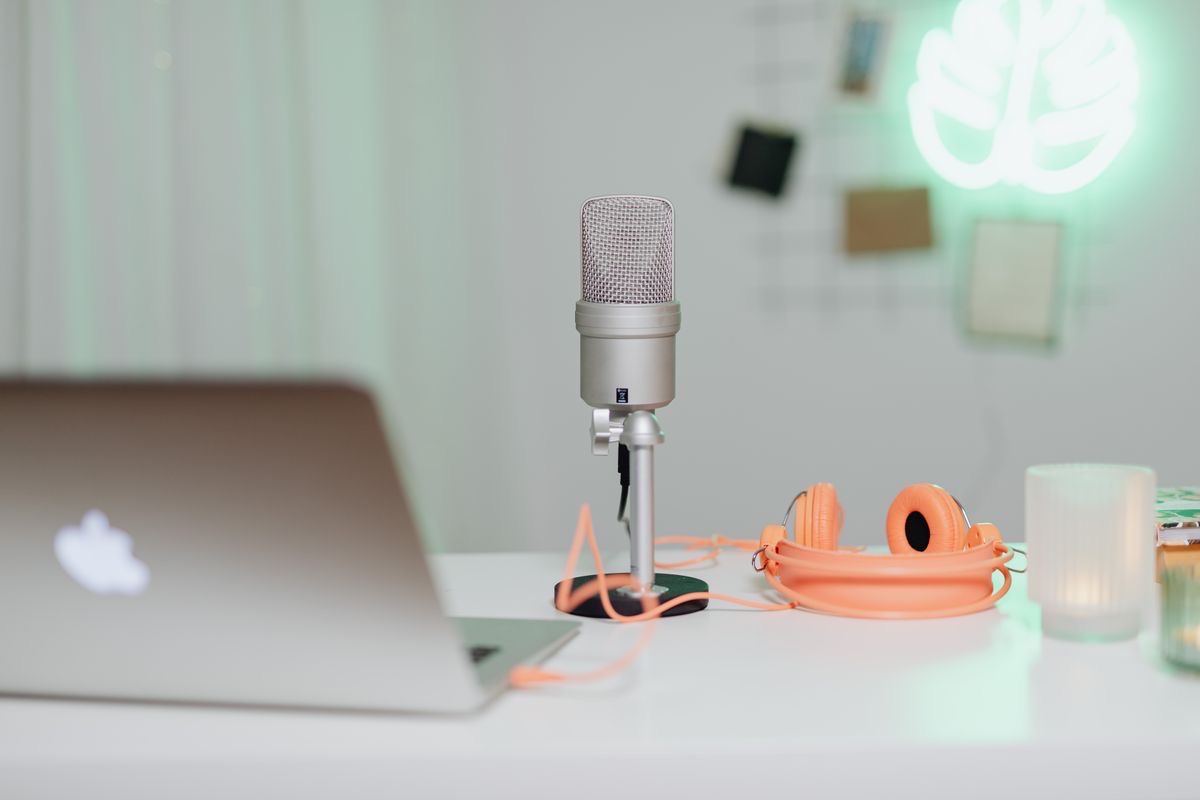
カーディオイドマイクを唇から15〜20cm、軸から約45度ずらして配置し、付属のウィンドスクリーンとポップフィルターでシールドします。処理されたスタジオコーナーの安定したスタンドに配置します。48kHz/24ビットでラップトップに録音し、密閉型ヘッドフォンでモニターしながら、入力ゲインは控えめに保ちます。エディタの右上にあるワンクリック自動クリーニングを有効にして、ノイズを削除しながらクリアな信号を保持します。このセットアップは、AI修正が機能するときに魔法のヒントとともにクリスピーな結果をもたらし、同様のスタジオ条件と一致します。
ハードウェアと音響セットアップ
壁にソフトパネルとカーペットを追加して部屋の音響を処理し、反射と低音の蓄積を軽減します。外のノイズを遮断するためにドアを閉めます。画面のグレアを最小限に抑えて、モニターを正確に保ちます。画面上の変更されたトーンを識別し、それに応じてエディタのワークフローを調整します。ボイスオーバーまたは歌を録音する場合でも、予測可能な結果を得るために部屋を一貫させます。アンビエントトラック用に2番目のマイクを使用する場合は、一貫性を保つために同様の距離と角度に保ちます。
物事を安定させるには、デスクの表面が水平であり、マイクがショックマウントに置かれていることを確認します。これにより、ハンドリングノイズが減少し、クリーンで信頼性の高いキャプチャが得られ、自動修正が強化されます。
AIポストプロセッシングとモニタリング
エディタで、自動ノイズ除去およびクリーニングツールを実行して、信号品質を向上させます。スペクトラム画面を使用して、残留ノイズと倍音を特定します。約80Hzの穏やかなハイパスを適用し、軽いイコライズで濁りを抑え、全体的なクリスピーな質感を向上させます。ワンクリックワークフローにより、実行前後のプレビューが可能になり、違いが簡単にわかります。結果が期待と異なる場合は、変更を元に戻すか、変更されたトラックに調整を適用してオリジナルと比較します。このアプローチは、同様のセッション全体での完全な一貫性をサポートします。
| 要素 | 推奨 | 備考 |
|---|---|---|
| 距離 | 15~20 cm | オフアクシス 45° |
| マイクの種類 | カーディオイドダイナミックまたは小型ダイヤフラムコンデンサー | スタジオ向け |
| ゲイン | -12 ~ -6 dB | クリッピングを避ける |
| サンプルレート | 48 kHz、24-bit | AI修正に最適 |
| 部屋のセットアップ | ソフトパネル+ラグ、ドアを密閉 | 反射を軽減 |
| アクセサリー | ウインドスクリーン、ポップフィルター付属 | すぐに使用可能 |
再現可能なポストプロダクションワークフローを構築する
作成し、1つの繰り返し可能なプロセッシングチェーンを保存してプリセットにすれば、どのプロジェクトでもスタジオ品質の結果が得られます。チェーンを明確なレイヤーに構成します。クリーンアップ(ノイズリダクションとハイパス)用のレイヤー、エンハンスメント(穏やかなコンプレッション、デエッサー)用のレイヤー、トーンシェーピング(EQとサチュレーション)。チェーンはシンプルに保ち、誰でもウィンドウ内で迅速かつ一貫して適用できるようにします。
一貫性を保証するために、組み込みモジュールを提供するソフトウェアに依存します。処理順序が決定論的であるアプリを選択して、同じ入力が毎回同じ出力を生成されるようにします。固定チェーンを持つことで、チームは結果を共有しやすくなります。ポッドキャスティングや出版には、有料またはオープンソースのバリアントで問題ありませんが、より高い信頼性が必要な場合は有料版を優先してください。プリセットは、アクセスしやすいように右上パネルに保存します。
テストウィンドウを開き、制御されたクリップを実行します。ターゲットラウドネスで試聴し、トランジェントの明瞭度を記録してテストします。ゲインとスレッショルドの調整は狭い範囲に留めてください。過剰な処理は避けてください。声や音楽の多くのサンプルは、ダイナミクスからバランスまで、すべてを検証するのに役立ちます。最終的なレンダリングをaudyoにアップロードして、参照と比較してクロスチェックします。後で、必要に応じて調整します。ターゲット制限を超えないようにしてください。
真実の源を維持します。ソース(ソース)と、正確なプラグインバージョン、サンプルレート、ターゲットを含む変更履歴を保存します。設定には、オープンでポータブルな形式(JSON)を使用すると、誰でも再現できます。クイック監査を作成します。ラウドネス、クレストファクター、スペクトルバランスを前後で比較します。結果は、ポッドキャスティングのターゲットレベルと一致する必要があります。それがベースラインです。