
推奨:AI搭載エディターを1つとシンプルなテンプレートを選び、短いスクリプトを作成し、アセットを組み立てて、20分でプロ品質のクリップを完成させましょう。
このエンジンはアルゴリズムを利用して、短いスクリプトを複数のシーンに変換し、画像アセット、色、フォーマットを抽出します。短いナレーションをリハーサルし、結果に影響を与えるために話速を変えることもよくあります。エクスポートをダウンロードしてTikTokなどのフォーマットに簡単に投稿でき、ワークフローは深い技術的ステップなしで完了できるため、初心者でも利用しやすいです。
各ドラフトにニックネームを付けて変更を追跡しましょう。これにより、軌道が明確になり、遅いサイクルが減り、全体的なプロセスがスピードアップし、最終的な結果が洗練されます。
ワークフローは、TikTok向けの縦型9:16、フィード向けの正方形1:1、長編向けの横型16:9の3つのコアフォーマットを中心に構成しましょう。ストーリーは短く保ち、複数のカラーパレットをテストし、遅い終了を避けるためにペースをリハーサルしましょう。このアプローチは、フォーマット全体でのエンゲージメントを向上させます。
アクセシビリティを最大化するために、キャプションを自動生成し、モバイル画面で画像コントラストが読みやすいことを確認しましょう。再利用可能なテンプレートや、迅速なイテレーションをサポートするアセットライブラリなどの実用的なショートカットを見つけて、エンゲージメントを促進し、フォーマット全体でのリーチを拡大しましょう。
AI Animotoの動画作成 – グローバルローカライゼーションのクイックプラン

推奨:72時間のバッチスプリントでキャプション、オーバーレイ、音声キューを主要市場全体でローカライズし、スケーリング前に少数のテスターで検証する。
ライターやマーケター向けのチュートリアルは不可欠です。予算に合ったコンパクトなスクリプト作成ブループリントを提供し、忙しいチームを効率的に保ちます。無料の再利用可能なテンプレートのツールボックスを使用して、インパクトの高い結果を推進しましょう。
言語とロケールの選定には明確なマトリックスが必要です。ターゲット市場、文化的なニュアンス、規制上の注意。選択する際は、アセットを伝統的なメディアとデジタルファーストメディアに合わせ、タイポグラフィ、色、ペースをローカルテンポにマッピングしてください。
プロセスフロー: バッチ更新を通じて既存のアセットを再利用し、フラグが付けられたアイテムを置き換え、フォーラムでのクラウドソースされたフィードバック後にイテレーションします。クリックと視聴を追跡してインパクトを定量化します。次の実行のためにテンポとスクリプトを調整します。
予算とパフォーマンス: 初期ローカライゼーションには控えめな予算を割り当て、結果に基づいて再投資します。無料または低コストのテンプレートを使用してコンセプトをテストします。ユーザーと会社のステークホルダーからのエンゲージメントの兆候がある場合にのみスケールします。
エンゲージメント: この計画は、遅い従来のワークフローを置き換え、フォーラムや社内チャネル全体でのコラボレーションを簡素化します。忙しいユーザーはより迅速なフィードバックループを体験します。この計画のおかげで、会社のマーケターはエンゲージメントに関する明確なサインデータを得ることができ、ライターとテスターは言語とペースをイテレーションできます。
AIプロンプトで5分でストーリーをアウトライン化
推奨:今すぐ5つのプロンプトを作成して各シーンをアウトライン化し、アセットをタイムラインにドロップして明確な物語の弧で接続しましょう。プロンプトは20語未満で簡潔にし、各プロンプトを単一の場所、キャラクター、またはアクションに固定しましょう。このクイックスタートは、非専門家が数秒で一貫したストーリーテリングを生成するのに役立ちます。
ステップ1 – ジャンル、ビジュアル、配置:ジャンル、ターゲットオーディエンス、ルックを定義します。ストーリーがどこで始まり、色のトーンがどこで変化するか、正確なアスペクト比を決定します。ビートごとに1行を使用して時間とテンポをマッピングします。
ステップ2 – プロンプト作成:アクション、設定、感情を説明する5つのプロンプトを作成します。各プロンプトには、動詞、場所、ビジュアルキューを含めます。静止画、ループバックグラウンド、生成されたシーンなどのバックグラウンドオプションを含めます。アセットを無料リソースまたはKapwingとFilmoraライブラリから作成したアセットとして保存します。
ステップ3 – タイムラインマッピング:プロンプトをビートごとに数秒のタイムラインにマッピングします。7日間の統合計画を使用して、フォーラムで進捗状況を確認し、非専門家からフィードバックを得て、ナレーションを調整します。ナレーションをガイドするために「語るべき線」を、ペースのためにビジュアルを使用します。
ステップ4 – アセット収集:アセットを収集します。タイプと背景に一致する正確なアセットを探します。同じシーンで複数の背景を試して、最適なルックを選択します。一致するものが見つからない場合は、KapwingまたはFilmoraを使用してビジュアルを作成し、テスト用に複数のアスペクト比でバージョンをエクスポートします。
ステップ5 – エクスポートとテスト:コンパイルされたシーケンスをエクスポートし、エディターのプレビューでレビューします。プロセスは数秒で完了します。最初のパスでペースを調整し、再エクスポートします。最終カットが共有可能で、フォーラムまたは広告主チャネルに簡単に配布できることを確認します。
追加のヒント:各ビートにタイムコードを付け、プロンプトに直接「語るべき線」を添付します。最初のショットでムードを設定し、中間のビートでペースを変更し、最後のビートでエクスポート準備完了の合図をします。完了したら、ボタンを押して完全なプレビューをレンダリングし、迅速にイテレーションします。
テンプレートを選択し、メディアをアップロードし、ビジュアルを同期する
視聴者と結果に合ったテンプレートを選択しましょう。このフレームは、メディアが追加される前に、リズム、カラーバランス、タイポグラフィを設定します。
-
テンプレートの選択
- トピックと視聴者のムードに合わせたテーマとスタイルを選択します。
- テンプレートにキャプション、ロゴ、コールアウト用のスペースがあり、レイアウト全体でブランディングをサポートし、長さなどに対応できることを確認します。
- 短いデモシーケンスをプレビューして、ペースと新しいトランジションの可能性を確認します。
- 高解像度と柔軟なタイミングをサポートする構造を探して、成功を向上させます。
-
メディアのアップロード
- 高解像度で画像とクリップを準備します。視聴者とプラットフォームに応じて16:9または9:16を使用します。
- メディアをシーンごとにバッチ処理し、ファイル名を明確にして、チームでのアセンブリをスピードアップします。
- ブランディングアセット(ロゴ、色、フォント)を専用フォルダに配置して、テーマやスタイル全体での一貫性をサポートします。
- 撮影映像を含める場合は、色と照明が一貫しており、ファイルサイズが管理可能であることを確認します。
-
ビジュアルの同期
- ビジュアルをスクリプトの文にリンクします。各ポイントがナレーションに着地するようにタイミングを調整し、視聴者にとっての明確さを確保します。
- キービートに合わせるためにタイミングとトランジションを調整します。視聴者の視点から結果を頻繁にレビューして、早期にずれを検出します。
- キーフレームの調整やクリップのトリミングでずれを迅速に修正します。修正をログに記録して将来の編集で再利用し、誤解を避けるためにチームにメモを記載します。
- フローをクリーンに保ちます。控えめな動きで重要なポイントを際立たせ、全体的なトーンに合わせ、疲れた視聴者のための疲労を避けます。
AIナレーションを生成し、シーンに音声を同期する
推奨: Kapwing AIナレーションを使用して自然なナレーションを生成し、タイムラインにロックして正確なシーンマッチングを行います。
目標にマッピングされたタイトなスクリプトから始めます。各セグメントを短く保ち、画像あたり20秒に収まるようにし、シーケンス全体でクリエイティブなフローを維持します。
音声パラメータを設定します: トーンオプション、性別、速度範囲0.8-1.15、一時停止の長さ。すべての接続で明確さを維持するためにサウンドを監視します。
シーンに合わせる: 各音声ブロックを画像遷移に配置します。スクリプトがムードや設定の変更を示唆する場所を使用し、迅速なペースを維持します。
最適化: 一時停止、強調、圧縮などのカスタマイズを適用します。編集の要約は変更を反映し、フローを安定させます。
ムードコントロールのヒント: 夏の雰囲気には明るい音色が効果的です。疲れたキャラクターには遅いテンポが効果的です。クリエイティブなインパクトのために画像とナレーションが同期していることを確認します。
ワークフローの利点: 音声コンテンツの生成を簡素化し、行き戻りを減らし、20%高速なイテレーションをサポートする明確なタイムラインを提供します。このワークフローのおかげで、チームはより早く公開できます。
| ステップ | アクション | ツール/メモ | 所要時間 |
|---|---|---|---|
| 1 | 簡潔なスクリプトを準備する | 目標を一致させ、画像の手がかりを記録 | 2~3 |
| 2 | AIナレーションを生成する | Kapwing、トーンを選択、速度を設定 | 1~3 |
| 3 | タイムラインに配置する | シーンの切り替わりに配置、一時停止を調整 | 2~4 |
| 4 | オーディオを微調整する | 圧縮、ゲイン、-12~-6 dBに正規化 | 1~2 |
| 5 | プレビューしてエクスポートする | 概要を確認、必要に応じて調整 | 1 |
ターゲット市場向けに字幕、テキストのローカライズ、ビジュアルの適応を行う
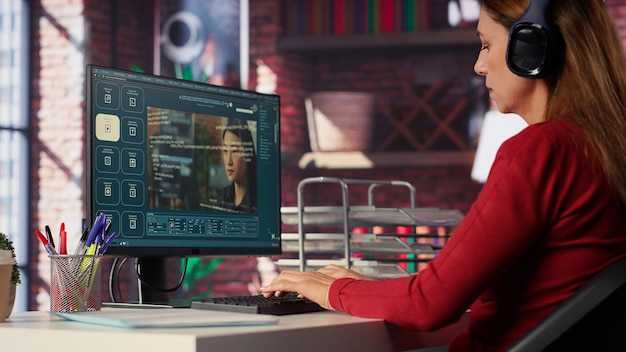
各市場向けに作成された1行字幕から始め、フックが地域のペースと読解リズムに合っていることを確認します。
検出パスを実行して画面上のテキストを特定し、字幕がモバイル画面で読みやすいように、乱雑さをなくして翻訳を適用します。
参考コースのテクニックを使用すると、制作に入る前にトーン、画像、文化的な手がかりについて考えるのに役立ちます。
ローカライズチェックリストとテンプレートライブラリを構築して、作成と制作をスピードアップし、市場全体で一貫した用語とトーンを維持します。
時間とタスクを計画する:役割を割り当て、所要時間を推定し、チェックポイントで進捗を追跡します。
洗練されたビジュアル:地域的な好みに合わせてカラーパレット、タイポグラフィ、アイコン、画像を調整します。デバイスで小規模グループによるテストを行います。
Instagram中心のアセット:キャプション、ハッシュタグ、サムネイルをコミュニティに合わせて調整し、ローカル参照とユーザー行動を統合します。
手動QA:ネイティブスピーカーによるレビュー、誤訳の検出、さまざまなデバイスでの読みやすさを確保するためのフォントサイズテスト。
すべてをライブ参照ライブラリに記録します:トーン、画像の使用、ポリシーの制約に関するメモ。調整は将来のサイクルに反映されます。
最終チェック:ステレオタイプを避け、アクセシビリティを維持し、明瞭さを犠牲にすることなくInstagramやその他のコミュニティ向けに最適化します。
エクスポート、フォーマットの最適化、ローカルメタデータでの公開
H.264とAAC 192 kbpsを使用した1080p、30fps、MP4でエクスポートします。この設定は、デバイスやプラットフォーム全体で幅広い互換性を実現するのに役立ちます。これらのパラメーターは、広範な配布に必要です。
AI搭載プリセットを有効にして、シーンごとにビットレートを動的に適応させ、動きとディテールを保持します。自動カラーおよびライト補正は、自然なトーンを維持し、スムーズな再生を保証します。
ワークフローをタスクのタイムラインに分割します:レンダリング、エンコード、ローカルメタデータの添付。更新を調整するための参照を保持します。
ローカルメタデータフィールドには、タイトル、説明、タグ、作成者、場所、著作権、ライセンス、タイムスタンプを含める必要があります。ファイルヘッダーに埋め込むか、オフライン参照用にサイドカーに保存します。
メタデータを保持するフォーマットを使用します:XMPまたはIPTCを並列サイドカーに。可能な場合はMP4メタデータボックスに必須フィールドを埋め込みます。バッチ公開用に個別のJSON参照を保持します。ストックに依存する場合は、メタデータにソースをクレジットします。
1回のパスで配信チャネルに公開します。解像度とアスペクト比がプラットフォームの要件を満たしていることを確認します。デバイスフレンドリーな配信モードを選択します。キャプションファイルと代替オーディオトラックを添付します。アップロード後にメタデータがそのまま維持されていることを確認します。
スマートフォン、タブレット、デスクトップでプレビューを視聴して再生を確認します。さまざまな照明下での色の精度を確認し、ストックキューを確認し、オーディオ同期を確認します。
分割されたチェックリストがエクスポート設定、メタデータフィールド、リリーススケジュールを制御します。正確なパイプラインを参照して、ジャーニー全体でノートを同期させます。ありがとうございます。




