
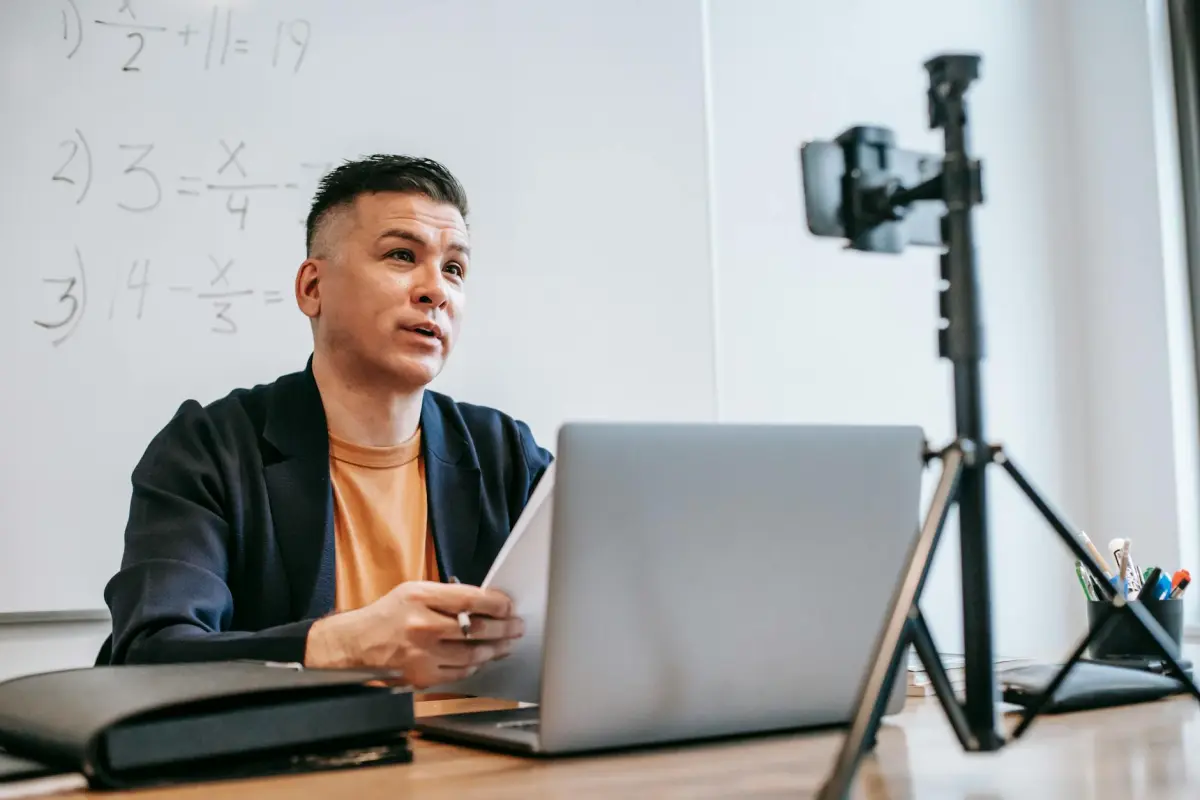
簡潔なアウトラインと3つのショットの計画は、最初から複雑さを軽減します。スコープを狭く保ちます。1つのポイントをセグメントごとに、1つのテイクアウェイを画面ごとに。スタジオのセットアップとライトキットがあれば、時間とやり直しの回数を節約できます。明確なナレーション、鮮明なビジュアル、そして学習者をサポートする機能を計画してください。
コラボレーションは制作をスピードアップします。明確なスクリプトは不要なテイクを減らし、音声、キャプション、ビジュアルを情報提供的な物語に向けて整列させます。最初から数人の主題専門家を関与させてください。マスタープランを共有し、スクリプトをワークフローの一部として扱えば、多くの調整が不要になります。説明に2つのプロンプトしか必要としないブロックを設計してください。プロセスを効率的に保つために、最小限の編集しか必要としないガイドラインを設定してください。このアプローチにより、役割を超えたワークフローがよりスムーズになりました。
5分間の時間枠を、3幕の骨子(フック、コアコンテンツ、クロージング)で構成してください。画面上のテキストは1画面あたり20〜40語に制限し、ビジュアルにポイントを伝えさせます。一貫性を保つために単一カメラのセットアップを使用してください。これにより、複雑さを管理しやすくなります。クリーンで高速なワークフローを維持するために、信頼できる1つの編集ツールとスタジオフレンドリーなグラフィックパックを優先します。自然光と安定したショットを活用すれば、重い機材なしで素晴らしい見た目を実現できます。5分間の長さに収まるように、1分あたりのナレーションを130〜150語程度に保ちます。キャプションから簡潔な回答を素早く見つけてください。
明確な指標で成功を測定します。完了率、平均視聴時間、エンゲージメントアクション(共有、コメント、再生)です。これらの発見を利用して、将来のクリップのスクリプト、シーン、ビジュアルを洗練させ、適度なコストで継続的な改善を達成します。再利用可能なスタジオワークフローを維持し、ブロックをツールキットに保存してコース全体で共有することで、時間を節約し、一貫性を保ちます。
Screen Recording Tools を使って5分で短い教育ビデオを作成する方法
Loom を使用した単一の画面録画セッションから始めます。開始する前に、タイトなアウトラインを準備し、視聴者がすぐに適用できる主なテイクアウェイに焦点を当てます。この計画は、トピックが複雑に見える場合でも、長すぎるイントロを避け、簡潔に保つのに役立ちます。
構造はシンプルに保ちます。フック、コアメッセージ、簡単な要約。視聴者に何を学ぶかを伝え、それを示します。基本的なエディターと実用的なテクニックを使用してカットを組み立てます。これにより、手間が減り、長さがタイトに保たれます。このワークフローは、あなたの仕事を集中させ、視聴者を引きつけ続けます。
ビジュアルはマルチメディアとアニメーションを控えめに表示します。1つか2つの重要な用語を強調し、bロールを使用してアクションやコンテキストを説明します。コアアクションの表示を明確に保ち、実用的なルールに従います。同時に表示するビジュアルを数個に制限すると、理解と記憶が向上します。これにより、メッセージがより速く、より少ない混乱で伝わります。
音声の質が重要です。明確なトーン、安定したペース、最小限のフィラーを使用します。タイミングの良い音声は、抽象的なアイデアを具体的なステップに変え、概念を教え、関心を高く保つのに役立ちます。このアプローチにより、概念を把握しやすくなり、リスナーがあなたが伝えたい重要なことを理解できるようになります。
ライブラリとテンプレートを使用して時間を節約します。トピックに合ったフォント、アイコン、短いクリップを選択します。多くのアセットがライブラリに存在するため、メッセージを混乱させることなく制作をスピードアップできます。主なポイントの表示を遅らせる不要な追加要素は避けてください。
公開する前に、簡単な編集パスを実行します。無駄なスペースをトリミングし、キャプションを確認し、長さを検証し、アクセシビリティを確保します。1回のパスですべてをキャプチャできない場合は、作業を短いクリップのシリーズに分割し、一貫したセットとして公開します。各クリップで補強したい重要なことを特定します。
Screen Recording Tools を使った教育ビデオの5分間フレームワーク
5分間のフレームで始めます。情報源とその関連性を選択し、約150〜180語のタイトなスクリプトを書き、スクリプトを最初から最後までフォローする画面キャプチャを録画します。 メリハリのあるオープニング、具体的なデモンストレーション1つ、明確なテイクアウェイという流れを確認しましょう。学習を容易にサポートし、教材に集中し続けるプロフェッショナルなデリバリーで提供します。
教材に合わせたビジュアルの組み合わせを使用します。ビジュアルの種類には、スライド、ブラウザウィンドウ、アプリUI、簡単な図が含まれます。教材は、ポイントをサポートする場合にのみ表示します。UIとテキストを切り替えて、過負荷を避けます。関連性を高めるために共感できる例を使用し、ステップを注釈付けして、視聴者が遅延なく流れを追えるようにします。
画面上のすべての秒がスクリプトと一致していることを確認してください。キャプションは簡潔にし、長い段落は避け、録画を編集してフィラーを最小限に抑えてください。情報源を一番下にはっきりと引用し、最終スライドで教材を参照して、信頼性を向上させます。選ぶ言葉は、ほぼ実用的で共有しやすいものにしてください。簡潔なナレーションの利点は、冗長なデリバリーを上回ります。
ツールとアプローチ:鮮明なキャプチャと簡略化されたワークフローのために画面録画ソフトウェアを選択します。カメラに映らずにナレーターが必要な場合は、Synthesia が自然に聞こえる音声を提供しながら、ペースを制御できます。これは効果的なデリバリーをサポートし、学習成果をより効果的に達成するのに役立ちます。
教材を見つけ、フレームを洗練させる:強力な情報源を持つ教材を見つけ、短いアークにマッピングし、簡単な言葉と具体的なステップを使用するスクリプトを作成します。ほぼすべての学習者は、共感できる例に反応します。関連性を最大化するために、これらの点を繰り返し確認してください。より短い出力を必要とする場合は、ショートカットを使用し、クリックシーケンスを最小限に抑えて5分間の制限内に収め、吸収しやすい簡潔な録画を実現します。
コアテイクアウェイと60秒構造を定義する

1つのコアテイクアウェイを選択し、すべてのラインをそれに合わせて形作ります。このアンカーは、学習者のガイドとして機能し、すべてのビデオでコンテンツをシンプル、簡単、記憶に残るものにします。
60秒構造:0〜10秒フック、10〜40秒コアの説明(学習者に理想的な簡単な例を使用)、40〜60秒ラップアップ(テイクアウェイを直接伝え、学習者に次に何をすべきかを指示)。プラットフォームに合わせて、縦型または正方形などのフォーマットを使用します。このフレームは、メッセージを伝え、キーテイクを明確にします。
コアを実証する具体的なものから始めます。単一の視覚スタイルとプラットフォームに合ったフォーマットを使用します。シンプルで具体的な声で学習者に直接話しかけます。構造は、視聴者を好奇心から行動へと導きます。
ビジュアルのペースとレイアウト:画面上には1つの形状を維持し、画面上のテキストを制限し、プロンプトを使用して思考をガイドします。この形状は物語を固定し、デバイス全体での再生をサポートします。
コンテンツとインタラクション:インタラクティブなプロンプトを追加してから、簡潔に回答します。これにより、エンゲージメントと記憶に残るテイクアウェイが作成され、学習者には明確な次のステップとより速い理解が与えられます。
このワークフローのために作成されたテンプレートは、再現可能なシステムを形成します。これらのテンプレートを使用して、準備に費やす時間を減らし、影響力の向上に時間を費やします。ワークショップでは、フレームをさまざまなフォーマットに適用して、すべてが鮮明で記憶に残るようにし、このアプローチは予測可能な結果をもたらします。
軽量な画面レコーダーとクイックセットアップを選択する
Loom の軽量デスクトップアプリを使用して迅速に開始します。インストール、サインイン、1080p/30fps での画面録画を選択し、MP4 でエクスポートします。無料プランでは、クリップの長さが300秒に制限されており、制作サイクルが短く、最終ファイルが管理しやすくなっています。これにより、コアビジュアルに集中した、タイトで1回のパスのレッスンに最適な、遅延の少ない鮮明なキャプチャが得られます。
強力なオーバーレイを備えたオフライン作業の場合、ScreenPal(旧 Screencast-O-Matic)は、簡単なカーソルハイライトとタイトルオーバーレイを備えた Screen Only および Screen + Webcam を提供します。インストール後、MP4、1080p、30fps に出力を設定し、オーディオを有効にします。クイックセットアップは2ステップ未満で完了するため、トピック全体にわたる一連のクリップを迅速に作成するのに実用的です。
簡単なプロトコル:ベースレコーダーを1つ選択し、シリーズ全体で再利用します。オーバーレイは意図的に使用します。ステップを補強するものであり、注意をそらすものであってはなりません。10秒のテストクリップを撮り、リアルタイムのキャプチャとオーディオを確認してから、公開前に調整します。彼らはルールを適用できます。一貫性を目指し、プラットフォーム全体で同じテンプレートを使用して時間を節約し、品質が視聴者に合っていることを確認します。長期的な計画がある場合は、Synthesia スタイルのイントロを検討してブランドを維持し、ビジュアルをシャープに保ちます。このアプローチは、電力制約を尊重し、複数の言語をサポートするプラットフォームに適しており、重い編集から離れることができます。ここで述べられていることは単純です。スピード、明瞭さ、そして再現可能なプロセスが結果を推進します。
| レコーダー | 優れた点 | 最適な用途 | プラットフォーム | 制限 |
|---|---|---|---|---|
| Loom | 超高速セットアップ、1080p/30fps、MP4エクスポート | 簡単な説明、クイックキャプチャ | Windows, Mac, Web | 無料プランの上限: クリップあたり300秒 |
| ScreenPal | オフラインオプション、オーバーレイ、キャプション | ガイド付きチュートリアル | Windows, Mac | 有料プランで制限を調整 |
クリアな音声とシンプルな画面レイアウトで録画する
カーディオイドUSBマイクを使用し、口から6〜12インチ(約15〜30cm)の位置に配置し、ポップフィルターを追加します。キャプチャ設定を44.1 kHz、16-bitにし、反響を抑えるために柔らかい表面のある静かな部屋で行います。キーボードはフレーム外に置くか、話さないときはミュートにします。これらの手順でタイピング音を減らします。結果として、チュートリアルを効果的に共有するためのクリアな音声トラックが得られます。これは、主要なポイントを説明するための実用的な基準となります。
画面レイアウト:ビジュアルには3つのオプションがあります。1) 単一の箇条書きリストを備えたシンプルなヘッダー。2) 片側にあなた、もう片側に主要な図が表示される分割画面。3) キャプション付きの全画面ビデオ。単一のフォント、高いコントラスト、大きいタイトルのテキストを使用して目的をサポートします。カメラは目の高さに配置して首の傾きを減らし、動きは控えめにします。短いアニメーションクリップは、注意をそらすことなく用語を強調することができます。ビジュアルはシーン全体で一貫性を保ち、ステップの流れに合わせる必要があります。
録画中は、学習目標に対して音声とビジュアルを追跡します。ライブカメラまたはライブ画面を使用して手順を説明します。メーターでレベルを確認し、-6 dBあたりでピークさせ、ピークのためにヘッドルームを残します。音量が低下した場合は、一時停止して再度話します。部屋がうるさい場合は、2つ目のマイクを検討してください。より良い連続性のために、3つのテイクを保存し、全体的に優れた方を選択します。最終的なトラックはクリアであるべきです。それをビジュアルとマージし、3つのポイントそれぞれに短いキャプションを追加します。共有する前に、流れとタイミングを確認し、ビジュアルが3つの主要なアイデア(目標、方法、結果)を説明するのに役立っていることを確認します。これにより、メッセージの力が強化され、学習と記憶が促進されます。もう一つのヒント:小さな画面でプレビューして、さまざまなデバイスでの視認性を確認してください。
視覚的な手がかりを追加する:注釈、ハイライト、字幕
推奨事項:編集前にキューマップを作成します。シーンごとに2〜4個のキューを配置し、それぞれを数語に制限します。学習者が一時停止せずに読み、視聴できるように、音声コンテンツと同期させます。実装するには、セグメントあたり2つのキューを基準にすることをお勧めします。このアプローチは、ペースを安定させ、簡単なレビューを可能にします。
注釈は、主要な詳細を覆うのではなく、ビジュアルの端の近くに表示する必要があります。生活の文脈も考慮に入れ、シンプルなラベルとビジュアル重視のスタイルを使用します。これにより、音声キューが再生されているときに学習者を支援できます。これらのキューは、混乱を避けるために慎重な調整が必要です。コピーは短く構造化されているため、ユーザーは視聴しながらコンテンツをスキャンできます。
ハイライトは、主要なビジュアルの周りに高コントラストのアウトラインを使用します。重要性を示す色(暗い背景には黄色、明るい背景にはシアン)を選択します。点滅は避け、動きは最小限にして注意散漫を防ぎます。優秀な学習者のために、繰り返し登場する概念に色分けすることで記憶を助けます。小さなニューススタイルのバッジを領域に添付すると、視聴者は一目で確認できます。
字幕は正確で音声と同期している必要があります。複数の音声が登場する場合は、話者ラベルを表示します。各行を短く(画面あたり1〜2行)して、コンテンツが読みやすくなるようにします。プレーンなフォントと柔らかな背景ボックスを使用して視認性を向上させます。略語や珍しい発音が表示される場合は、簡単な発音ガイドを提供します。アクセシビリティのために、ユーザーがダウンロードしたり検索に使用したりできる個別のトランスクリプトファイルを提供します。
テストと改良:さまざまなニーズを持つ学習者で簡単なラウンドを実行します。視認性、ペース、およびキューがコンテンツから注意をそらさずに役立っているかどうかについてフィードバックを収集します。シーンあたりのキューの数に焦点を当てます。ユーザーが混乱を報告した場合は、セグメントあたり2つのキューに減らし、言葉遣いを調整します。編集ワークフローは構造化されており、自分で管理しやすい状態を保つ必要があります。これにより、プロセスが迅速化され、参照が容易になります。簡単なテストからの発見によると、このアプローチはスキルベースのアイデアの想起と転移を改善します。このアプローチは、実際の試行に基づいています。
トリミング、キャプション、エクスポート:高速ポストプロダクション
60〜90秒にタイトにトリミングし、不要な部分を削除し、最初の15〜20秒に主要なアイデアを配置して注意を引きつけ、理解を速めます。このアプローチは、あなたの人生の教訓を簡潔で学生に直接役立つものにし、ノイズを減らし、ペースを安定させます。
- トリミング戦略:画面上の読み取りとビジュアルのビートに合わせた単一のスルーラインを確立します。すべての脇道をカットし、散らかったフレームを削除し、すべてのカットがストーリーを前進させるようにします。結果は、散らかった画面テストよりもクリーンなスタジオセッションのように感じられるべきであり、これにより、視聴者は長期間にわたってさまざまなデバイスでエンゲージし続けることができます。
- キャプションと翻訳:ナレーションに同期した正確なキャプションを生成し、画面上の行数を2行に制限します。言語グループを越えてリーチするために翻訳を提供します。キャプションは、読書のペースとアクセシビリティをサポートします。生徒が音なしで見ている場合や共有スペースで見ている場合に特に価値があり、騒がしい場所や多様な教室でコンテンツを使用できるようになります。
- エクスポートバージョン:教室での視聴用にバージョンA、オンライン共有用にバージョンB、オフラインアクセス用にバージョンCを作成します。各ファイルは、コールトゥアクションと一貫したビジュアルアイデンティティを保持し、ニュースを公開したり、素材をさまざまなプラットフォームに適応させたりするときに時間を節約します。このバージョン化されたアプローチは、重複を回避し、ワークフローをクリーンに保ちます。
- 音声とビジュアル:ノイズリダクションを適用し、レベルを正規化し、リップシンクの精度を確認します。散らかった音声トラックは学習を台無しにします。ヒスノイズが最小限で音量が安定した、クリアで安定したサウンドを目指します。控えめなカラーグレーディングと読みやすいタイポグラフィを使用して、認知負荷を軽減し、コアレッスンに焦点を合わせます。
- レイアウトとペース: narration を圧倒することなくポイントを強化するために、3〜4秒の短い画面上のテキストと簡潔な箇条書きを使用します。このリズムは、クイック消費と長い読書セッションの両方に適しており、一般的な学習スタイルをサポートし、コンテンツをアクセス可能に保ちます。
- インタラクティブノートとスタジオキュー:フローを損なうことなくエンゲージメントを高めるために、微妙なインタラクティブプロンプト(投票、簡単な思考プロンプト、またはコールアウト)を埋め込みます。インタビュー形式またはスタジオセットアップでは、生徒が急いでいると感じず、主要なアイデアを一度に把握できるように、安定したリズムを維持します。
- フィードバックループ:学習者グループで簡単なレビューを実行し、視認性、翻訳の正確さ、ペースに関する実践的なフィードバックを収集します。最終共有前にインサイトを使用してバージョンを改良し、素材が日常生活や現在のニューストピックに関連し続けることを確認します。
チェックリストクイックテイク:最初のテイクアウェイが明確であること、キャプションが正確であること、翻訳がスムーズにレンダリングされること、最終バージョンがデバイス間でスムーズに転送されることを確認します。聴衆に達成してほしい明瞭さのレベルに焦点を当て、コールトゥアクションが明確で実行可能であることを確認します。覚えておいてください、明瞭さは冗長さに勝ります。コンテンツは無駄をなくし、実世界への応用につながるストーリーで、安定したペースで共有し続けます。幅広い聴衆にリーチしたい場合は、さまざまな読書条件と言語でクリップを常にテストし、次のリリースを改善するためにフィードバックを募集することを忘れないでください。これにより、改善が速まり、コミュニティ全体にリーチが拡大します。




