
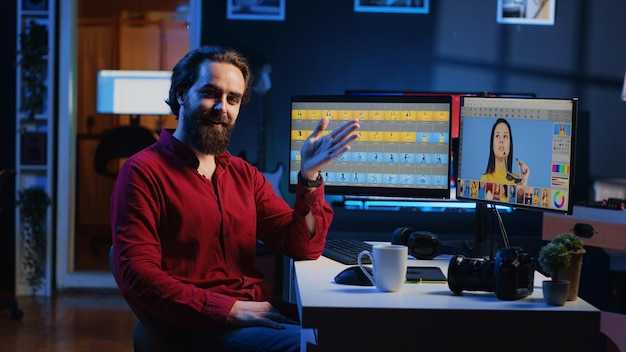
まずエディターのライブラリから既製の背景オプションを選択します。この簡単な選択でセットアップ時間が短縮され、数分で信頼性の高い見た目が得られます。
選択した背景を映像に合わせる方法を発見しましょう。シーンをホストの後ろに再生させることで深みが増し、編集で説明文やキャプションをコンテンツに合わせます。サイズコントロールにアクセスして、被写体と背景の間で配置がうまく収まるようにし、次にカラーバランスを調整して自然な合成を行います。
実際には、まず tight なソースビデオのセットをアップロードし、シーンを切り替えるのに最適な瞬間を特定します。ディテールを鮮明に保つために 1920x1080 のサイズを目指し、エディターでレイヤー間のスムーズなトランジションを適用させます。説明文は各クリップに注釈を付けるのに役立ち、将来の再利用をより効率的にします。
調整の合間に、完成したシーケンスをプレビューして、トランジションが自然に感じられ、ホストがうまく配置されていることを確認します。エディターを使用して露出、カラーブリード、モーションを調整し、最終クリップをチャネル全体での公開コンテンツの準備をします。
ヒント: 被写体の後ろの理想的な照明を特定し、前景が優位性を保つように背景の明るさを微調整します。シーンをビデオ全体で一貫させることで、統一感のある見た目を維持し、フォーマット全体でコンテンツを再利用できるようになります。エディターのプリセットにアクセスして、プロジェクトのサイズに関係なく迅速にスケーリングします。
実践ガイド:HeyGen AI 背景の選択と使用
推奨:まずトライアルを開始して複数のオプションをテストし、メディアの照明と色に合った高解像度の背景を選択し、被写体と一緒にどのように見えるかを確認します。
オプション間では、説明文、テクスチャ、照明全体でビジュアルを比較して、どのセットアップがフォーマットと視聴者のニーズにより適しているかを特定します。
高度なコントロールにより、正確なムードコントロールが可能になります。トライアルと、深度、ぼかし、カラーバランスへのアクセスを提供するオプションを探して、ビデオの雰囲気を調整します。heygen エコシステムは、迅速な比較のためのクリーンなベースラインを提供します。
ビデオを編集する際は、被写体の位置を安定させ、エディターを使用して照明と色がショット全体で一貫するようにシーンを調整します。
説明文とメタデータをチェックして、意図されたフォーマット、ターゲットプラットフォーム、視聴者の言語を含むコンテキストを理解します。
色温度の範囲を特定し、クリッピングを避けるために露出を調整します。簡単なルール:温かみのあるトーンはフレンドリーな雰囲気、冷たいトーンはフォーマルな雰囲気。
配置が重要です:主要な被写体を三分割法に配置し、地平線が水平であることを確認します。ガイドとスナップ ツール を使用して構成をロックします。
フォーマットとメディアの互換性:複数のフォーマット(MP4、MOV、WEBM)でエクスポートし、異なるプレーヤーでテストします。これにより、ポストプロダクション中の時間を大幅に節約でき、デバイス全体でのスムーズな再生が保証されます。
ボーナスのヒント:主要なルックスのコアセットを保存しておき、各プロジェクトと組み合わせて編集をスピードアップします。小さなライブラリを一緒に保管しておくと、キーと記述子を再利用できます。
自動化が役立ちます:一部のツールは照明と色を自動的に識別し、シーンに合わせて背景を調整します。結果を再確認し、必要に応じてエディターで手動で調整します。
プロジェクト全体にアプローチを実装する準備が整いました。必要に応じて背景を切り替え、コアの照明と色のアイデンティティを維持します。
アカウントの前提条件:AI 背景のサインアップ、検証、およびプラン制限
Growth プランを選択すると、多くのクレジット、より高い生成制限、プロフェッショナルな見た目のメディアに対する色とスタイルのより良いコントロールが確保されます。メッセージを視聴者に合わせたい場合は、ストーリーと成長目標に合ったルックスを選択します。
有効なメールを使用してサインアップし、検証 を迅速に完了し、二要素認証を有効にします。視聴者とニーズに合ったアカウント名を選択します。これにより、明確なブランディングとプロフェッショナルな外観が得られます。
プラン制限:Starter は月 100 クレジット、最大 5 セッション、720p 出力。Growth は月 1000 クレジット、最大 40 セッション、1080p。Professional は月 5000 クレジット、無制限セッション、4K 出力。一部のチームはさらに多くのオプションを検討し、一部はより高品質の結果を求め、予算によって選択する tiers が決まります。
クレジットの使用と操作:各生成で 1~3 クレジットを消費します(品質プリセットによる)。より高い色深度やスタイルの編集はより多くのコストがかかります。シーンはいつでも置き換えることができ、ブランドに合った見た目を維持し、視聴者のエンゲージメントを高めます。付属のツールを使用して色、スタイル、メディアメタデータを編集します。このジェネレーターはカラーパレットをサポートしており、メッセージがエンゲージメントにとって重要です。
AI 背景の有効化と適切なテンプレートの選択

まずコンテキストと視聴者を定義します。ムードとスタイルに合ったテンプレートを選択します。ポッドキャストエピソードの品質、カラーバランス、時間を比較するために、いくつかのオプションでトライアルを実行します。迅速な決定は、推測ではなく、具体的な基準とテスト済みの資産から生まれます。
3 つのオプションをテストするだけで、迅速でデータに基づいた選択を推進し、チーム間の限られたテストサイクルでのリスクを最小限に抑えます。
- コンテキストのフレーミング:シーン、視聴者、ニーズを定義します。エピソードのコンテキストがビジュアルをどのように形成するかを決定します。1080p デスクトップレンダリングと 720p モバイルフォールバックを確保します。メディアが読みやすいように、オーバーレイとキャプションのセーフゾーンを計画します。
- 色とムード:ムードに合ったカラーパレットを設定します(エネルギッシュな場合は明るく、権威的な場合は落ち着いた色)。気を散らさないように色のバリエーションを制限します。通常の照明下での色の正確さを検証して品質を保護します。
- テンプレートの選択:ムード、スタイル、コンテキストによってテンプレートを選択します。ジャンル(教育、インタビュー、エンターテイメント)と環境を考慮します。選択を使用して 3 つのオプションを比較し、複数のクリエイターから迅速なフィードバックを収集します。
- アクセスと時間:アセットへの簡単なアクセスを確保します。迅速な統合と限られた編集を目指します。チームがアセットを迅速に見つけられるように共有ライブラリを整理します。
- カスタマイズパス:カスタムアセットを採用します。オーバーレイとブランディングを調整します。書面による説明文を使用してアセット作成をガイドします。必要に応じて汎用的なアセットを置き換えるためにアセットが作成されていることを確認します。
- トライアルと検証:実際のメディアを使用してトライアルを実行します。視聴者の認識と明瞭さの結果を比較します。複数のクリエイターからフィードバックを収集します。コンテキストの適合性と全体的な品質を評価します。
ビジュアルをナラティブに一致させるには、明確な説明文と一貫したスタイルが必要です。書面による説明文を使用してアセット作成をガイドし、迅速な変更のために置き換えオプションを準備しておきます。トライアル中にテストされた実際のメディアは、最終結果がニーズに一致し、強力なポッドキャスティングプログラムをサポートすることを保証します。
置き換え計画:シーンが欠落している場合、置き換えアセットでギャップを埋めることができます。色とムードの一貫性を保ちます。準備されたアセットにより、エピソード全体での迅速な更新が可能になります。実際のメディアテストは、ニーズとの一致を確認します。
独自の映像のアップロード対ストック背景の調達
まずトライアルで 2 つのルートを比較します。独自の映像をアップロードするか、ストックシーンを調達するか。ポッドキャスティングのコンテキストとニーズに対して、メッセージの明瞭さ、ペース、感情を評価します。
ストックシーンは信頼性の高い一貫性を提供します。ぼかしを最小限に抑えるために高解像度のアセットを選択します。1080p または 4K でエクスポートできることを確認し、選択する前にライセンス条件を確認します。
カスタム映像をアップロードすると、見た目とムードの完全なコントロールが得られます。照明、色、コンテキストに合わせて編集します。視聴者の注意をそらさないように、控えめなグレーディングを使用します。このパスはクリエイティブな目標をサポートし、ナラティブの一貫性を向上させます。
オプション間をスワップして影響を比較します。いくつかのストッククリップと独自の映像の間でテストします。選択したパスがメッセージとターゲットオーディエンスに一致していることを確認します。
heygen で統合する際の実践的なヒント:トライアルから始め、解像度に合ったアセットを選択し、スケーリング後にぼかしがないか確認します。時間とニーズの満足度を維持するために、ハイブリッドアプローチを検討します。
クリーンな最終カットをエクスポート:ターゲット解像度でエクスポートし、重い圧縮を回避し、将来の調整のために**高解像度**で保存します。エピソードやプレイリスト全体で改善を発見する余地があります。
シーンに合わせるための照明、カラーグレーディング、カメラモーションの微調整
キーライトを5200Kに設定し、フィルライトをキーライトより約1〜2段暗めに配置し、被写体を際立たせるためにバックライトを加えます。フラッグを使用して不要な光の映り込みをカットし、クリーンなエッジを維持します。波形モニターを使用して露出を確認し、肌の色が正しく再現されるように色の忠実度を確保します。視聴者の好みに合わせてルックを調整します。このアプローチは、編集作業をサポートし、視聴者に合わせたムードを維持します。
カラーグレーディング:代表的なフレームからシーンのホワイトバランスをサンプリングし、クリップ全体で統一するためにバランスの取れたLUTを適用します。リフトは控えめに、ガンマはニュートラル付近に保つことで、自然な肌の色を維持します。ムードがアウトドアや森のシーンに傾く場合は、グリーンをわずかにプッシュします。シーンに葉が含まれている場合は、グリーンチャンネルを慎重に調整します。descrip notesに正確なカラー設定と根拠を記録することで、チームメンバーが変更を理解できるようにします。これにより、ショット間のトランジションがスムーズになり、プロジェクト全体で一貫したトーンが得られます。
カメラモーション:ゆっくりとした、制御された動きを推奨します。ジンバルを使用して、毎秒6〜12cmの穏やかなドリー、または毎秒5〜15度のスムーズなパンを行います。地平線は水平に保ち、パララックスをロックして前景がシーンに自然に固定されるようにします。視聴者を没入感から引き離すような急激な変化は避けてください。プロジェクトがワーナー風のムードを参照している場合は、パレットを抑えめにします。
アクションをタイムライン全体でナラティブのビートに同期させます。視聴者でプレビューし、デバイス全体でムードを確認し、キャプションの可読性と単語のペースに合わせて調整します。descrip notesは決定事項を記録し、チームメンバーが代替案を試せるようにするため、協力して作業できます。これにより、エディターははるかに速く調整できます。ソースとプロジェクトのニーズを確認するための簡単なチェックリストがあります。元の映像のソースと変更点です。
エクスポート設定:解像度、フレームレート、コーデック、プラットフォーム固有のオプション
解像度1920x1080、フレームレート30fps、MP4コンテナ、コーデックH.264またはH.265でエクスポートします。ウォーターマークのない出力を確保し、プロジェクトを公開準備完了状態にします。
プラットフォーム固有のオプションについては、配信先に応じたアスペクト比を選択します。ほとんどのフィードは16:9、モバイルファーストのクリップは9:16、グリッド投稿は1:1です。公開コンテンツの準備ができた場合は1080pをターゲットにし、プロジェクトで追加のディテールが必要な場合はカスタムプリセットで4K(3840x2160)に切り替えます。ストックメディアを適用可能な場合に利用しながら、シーンの感情を維持するためにモーションバランスを維持し、最終的なメディアがキャプションの後ろでアクセス可能であることを確認します。
コーデックと品質:品質とサイズのバランスを優先します。H.264は画面全体で広くアクセスできます。H.265は同等の品質でファイルサイズを削減します。MP4は、公開準備完了メディアの最適なコンテナであり続けます。128kbps AACのオーディオは、鮮明な対話またはナレーションを提供します。1080pの場合は合計ビットレートを約8〜12Mbpsに、速いアクションがある場合は4Kで25〜40Mbpsに保ちます。トライアルでアーティファクトが表示される場合は、シーンが適切に露出するようにカラー空間と輝度を調整します。
エクスポートワークフローのヒント:プロジェクトの早い段階でトライアルエクスポートを実行し、メディアをプロジェクトフォルダに整理し、記録および保存後にファイル整合性を検証する自動チェックを有効にします。最終ファイルに迅速にアクセスするには、必要なものだけを使用します。プラットフォームへの高速アップロードを目指し、共有する前に結果がウォーターマークフリーであることを確認します。
公開準備:解像度とアスペクト比がターゲット画面レイアウトと一致していることを確認します。再利用を迅速に行えるように、プロジェクトごとにカスタムプリセットを保存します。最初の投稿後にフィードバックを収集し、それらのニーズに基づいて品質とアクセシビリティを改善して、ドラフトから公開メディアへのパスを短縮します。
| プラットフォーム | アスペクト比 | 解像度 | フレームレート(fps) | コーデック | コンテナ | 注記 |
|---|---|---|---|---|---|---|
| 一般(ほとんどの配信先) | 16:9 | 1920x1080 または 3840x2160 | 30 または 60 | H.264; H.265 | MP4 | ウォーターマークなし; アップロード準備完了; 公開メディアに適しています |
| Instagram フィード | 1:1 または 4:5 | 1080x1080 または 1080x1350 | 30 | H.264; H.265 | MP4 | 正方形または縦長のグリッド; セーフエリアに注意 |
| TikTok / Reels | 9:16 | 1080x1920 | 30 | H.264; H.265 | MP4 | 縦長フォーマット; 主要コンテンツを1080x1700内に収める |
| Facebook / LinkedIn | 16:9 | 1920x1080 または 1280x720 | 30 | H.264 | MP4 | ショートフォーム; ウォーターマークなし; キャプションフレンドリー |
| カスタム / プロジェクトごと | 可変 | 最大 4K | 24〜60 | H.264; H.265 | MP4 | ニーズに合わせたカスタムプリセット; ストックメディアがシーンに合っていることを確認 |




