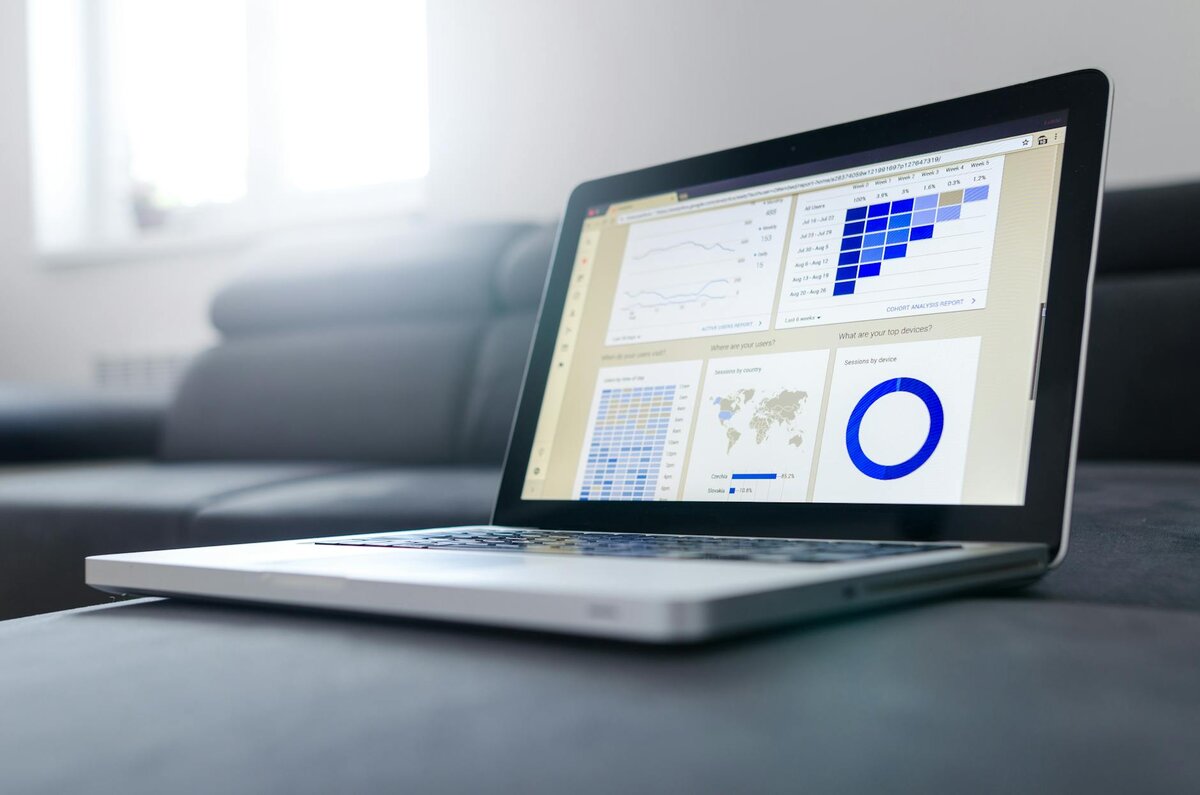
まず、ターゲットシーン、ムード、アクションを1行で概要を説明してください。 そうすれば、AIを活用したワークフローで、説明を動画に簡単かつシームレスに変換し、より迅速な結果を得ることができます。エディターを使用して画像、シーン、ショットの要素を組み立て、目標との整合性を確認し、セキュリティとアクセシビリティを優先してください。
各作品には15〜30秒の短いアークを計画してください。1か月でモーションクリップのライブラリを構築できます。画像から動画への変換は迅速なターンアラウンドに役立ちます。入力は最小限に抑え、コアアクションを画像シーケンスに変換し、エンジンがモーションの詳細を自動的に補完するようにします。音楽などの適切なサウンドスケープやその他のサウンドアセットと組み合わせることで、エンゲージメントを高めることができます。必要に応じて、ユーザーの期待に合わせてタイミングを調整できます。
エディターを使用すると、順序、色、ペース、サウンドトラックとの整合性を細かく調整できます。各ショットで、アスペクト比、ターゲット解像度(1080pは堅実な標準)、およびフレーム間のクリーンなトランジションを確保します。このワークフローは世界中で利用可能であり、プロジェクトを保護するための暗号化やアクセス制御などのセキュリティ対策が施されています。
基本を超えて、音楽やサウンドをレイヤー化し、エディター経由で字幕を追加し、画像ブロックをより長いシーンに連結することで、出力を豊かにします。オペレーションをスケールアップしたい場合は、月単位で複数の概要をバッチレンダリングし、結果を確認して、世界中で流通し、アクセスしやすいものを高く評価する視聴者に響くポートフォリオを成長させてください。
初心者のためのテキストから動画への変換:実践ガイドとMindVideoの機能
1つのテーマを中心とした3つのシーンのコンセプトから始めてください。これにより、出力の一貫性が保たれ、プロセスがスピードアップします。
MindVideoは、本物のクリップを探索し、シーンをムードに合わせ、スタイルを切り替えるための機能を提供します。検索を使用して、選択した雰囲気に一致する素材を見つけ、ツールに生成させて視覚的に鮮やかな動画を作成します。推測を排除し、ギャップを自動的に補完します。
実践的なワークフロー:まずシーンリストを定義し、次に3〜5個のクリップを選択し、ナラティブをサポートする音楽を添付します。正確なタイミングを選択し、トランジションを微調整すると、出力品質が向上します。現実世界の映像は本物らしく、視聴者を引きつけ続けます。
退屈な瞬間を避けるには、リズムがずれているように見える場合はオーディオトラックを切り替え、低解像度のクリップをスキップし、テーマに一致し、一貫性を維持する素材を優先してください。MindVideoは、カットをビートとシーンの変更に自動的に合わせることで、投稿が洗練されているように見えます。
実際の例:旅行のムードに関する短い投稿でテストしてください。夜明けの空、賑やかな通り、静かなカフェなどのシーンを探索してください。3つの重要な瞬間、それぞれに異なるクリップがあり、一貫したアークを作成します。出力は本物らしく、共有しやすいままです。
黄金律:計画、検索、洗練。結果はコラージュではなく、単一のナラティブのように感じられるべきです。MindVideoはイテレーションをサポートしているため、ユーザーに響くまで精製できます。ビジュアルが音楽やストーリーテリングとどのように連携するかを理解したい新しい学習者にとってうまく機能します。
明確な動画出力を生成するためのプロンプトの書き方:シーン、ムード、アクション
推奨:プロンプトをシーン、ムード、アクションの3つのブロックで構築します。各ブロックは6つの記述子と1つの能動詞に限定されます。この構造は、opusclipプラットフォームでの出力の明確さを高め、現実世界の編集作業を減らし、より迅速な動画結果を提供します。曖昧さを避けるために、平易な英語を使用してください。
シーン:環境、照明、カメラのスタンスを正確な言葉で説明します。3〜5個のキーワードをセミコロンで区切って使用します。例:「夕暮れの都市の屋上。広角。自然光。そよ風。遠くの交通のざわめき。」これにより、選択したテーマと一致し、現実世界の出力が改善される、鮮明なビジュアルが得られます。
ムード:感情的な色と音の合図を指定します。希望に満ちた、思慮深い、親密ななどの形容詞を選択します。必要に応じて、声の指示を指定します。「声は暖かく本物であるべきです。」ムードをサポートする音楽の選択(例:ソフトピアノまたはストリングス)と組み合わせて、出力がクリアで個人的なままであるように、トラックを微妙に保ちます。
アクション:具体的な動き、ペース、トランジションをリストします。現在形の動詞を使用し、3〜5個に限定します。例:「カメラがインプッシュ。クローズアップにカット。タイピングする手のbロールを挿入。広角にキスでトランジション。テンポを安定させる。」これにより、出力はシーンとムードと一致したままになり、より迅速なイテレーションが可能になります。
実践的な流れ:各ブロックを作成した後、シーン、ムード、アクションに関する質問に答えてプロンプトをシャープにし、より迅速な結果を生成します。ブロックごとに3つのバリエーションを使用します。生成された出力を比較し、プラットフォームのトレンドの外観に最適なものを選択します。音楽については、音声を支持するが圧倒しない微妙なテンポのトラックを選択します。このアプローチは、構造化されたワークフローの利点を探索しているユーザーにとって個人的であり、開始するのは重くないです。開始したら、出力はより速くなり、現実世界のテーマに合わせてカスタマイズできます。
出力設定の選択:解像度、フレームレート、動画の長さ
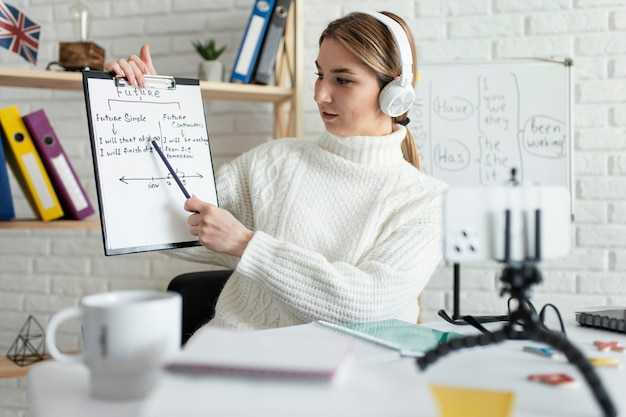
ベースライン:ほとんどのキャンペーンで、1920x1080、30fps、合計ランタイム60〜90秒に設定します。これは広く使用されているプラットフォームに適合し、作成時間を妥当な範囲に保ちながら、クリエイティブな方向性をサポートします。また、ストック画像や写真のライセンス条件が、プラットフォーム全体でのグローバルな使用をカバーしていることを確認してください。
-
解像度
インターフェースフレンドリーな視聴のためのデフォルトとして16:9を選択します。モバイルファーストエクスペリエンスの場合は、9:16アセットを準備し、それに応じてトリミングします。1080pは、管理可能なファイルサイズで鮮明な詳細を提供します。720pは帯域幅を削減し、時間や機器が限られている場合に役立ちます。4K(3840x2160)は、背景やストック画像が大きなディスプレイで多くの詳細を保持する実際のプレゼンテーションのために予約しておきます。ストック写真や画像については、プラットフォーム全体でのグローバルな使用権を確保するために、常にライセンス条件を確認してください。
- バーや予期しないクロッピングを回避するために、アスペクト比を出力ウィンドウに合わせます。
- 既存のストック背景を再利用して、作成のターニングポイントをスピードアップします。これにより、時間を節約し、キャンペーンの一貫性を保ちます。
- シーンやデバイス全体でブランドアイデンティティを維持するために、一貫したカラーワークフローを維持します。
-
フレームレート
一般的なオプション:映画のような雰囲気には24fps。一般的なベースラインとして30fps。スクロールや高速アクションシーンでのスムーズなモーションが重要な場合は60fps。インターフェースに長いカメラ移動や高速キャプションが含まれている場合、60fpsは読みやすさを向上させますが、時間とアセットのライセンスに関する考慮事項が増加します。インビデオコントロールが選択したレートを反映していることを確認してください。
視聴時間の長さを考慮してください。30fpsはほとんどのプラットフォームでうまく機能しますが、60fpsは強力なハードウェアを持つデバイスで有利です。また、自分でクイックプレビューを見て、モーションが自然に見えることを確認してください。
- フレームレートをプラットフォームの要件と機器に合わせます。サポートされていないレートは、エンコーディングの問題を引き起こす可能性があります。
- 高いフレームレートは、より多くのストレージと長いレンダリング時間を必要とします。ワークフローとライセンスの制限を念頭に置いて計画してください。
-
動画の長さ
シーンの数と、メッセージを視聴してもらいたい時間を数えて、合計時間を定義します。キャンペーンでは、60〜90秒で十分な場合が多くあります。チュートリアルは、ボイスオーバーやデモンストレーションが含まれる場合、2〜3分に延長される場合があります。長い作品をチャプターやスクロールセクションに分割して、グローバルな視聴者を含むすべての人々が、すばやく概要を把握して主要な詳細を理解できるようにします。追加のトランジションが必要ない場合は、長さを短く保ちます。
- ターニングポイントを維持し、フィラーを避けるために、シーン全体で時間を分散します。
- 視聴をガイドし、必要に応じて迅速なローカライズを容易にするために、明確なトランジションとチャプターマークを設定します。
- 各セグメントで使用されているストック背景や写真のライセンスを確認して、すべてのプラットフォームでコンプライアンスを確保します。
ステップバイステップ:MindVideoで最初のクリップを生成する
MindVideoスタジオを開き、スクラッチワークフローに切り替え、最初のクリップの具体的な戦略を確定します。集中したテーマでopusclipモデルを使用し、ビジュアルとトーンをガイドするテキストプロンプトから始めます。これにより、範囲が狭まり、使い古された決まり文句を回避できます。
ライセンス規約内でアセットを準備することで、再利用がコンプライアンスに準拠していることを確認します。編集、ツール、およびリサイズコントロールを使用して、16:9または正方形のフレームに適合させ、歪みを避けます。mindvideosコレクションからスターター要素、サウンド、テクスチャにアクセスしてセットアップを迅速化します。このアプローチにより、推測や試行錯誤に費やす時間が大幅に短縮されます。
シーンを設定するための簡潔なプロンプトを作成します:アクション、色、ムード。次に、モデルを切り替えて範囲を確認します:鮮明な形状にはopusclipを試し、ドリーミーな雰囲気にはよりソフトなモデルを試します。これにより、望むルックを作成するものがわかります。編集を使用してトリミングし、オーディオをレイヤー化し、キャプションを追加します。
各アセットのライセンス状況を確認し、アクセス権と帰属表示の要件を確認します。信頼できるソースを優先し、作品全体で一貫したトーンを維持します。出版時の予期せぬ事態を避けるために、ライセンスに関するメモを保存します。このドキュメントは、コラボレーションに明確性をもたらします。
エクスポートの選択:解像度、フォーマット、エンコーディングを選択します。ターゲットプラットフォームに合わせてリサイズを設定し、スムーズな動きのためにフレームレートを安定させます。ファイル名を付け、簡潔なタイトルと説明を提供します。ファイルをスタジオクラウドまたは専用ドライブに保存します。これにより、数時間後にレビューするクリエイターやコラボレーターが迅速にアクセスできるようになります。これらの手順は、将来のクリップの信頼できるベースラインを提供します。
主要なMindVideo機能:スタイル、アニメーション、オーディオ、および音声合成
推奨:単一の主要なスタイルから開始し、テキストベースのスクリプトを5〜7ショットのシーケンス(各5〜8秒)にマッピングします。このペース設定により、編集が簡単になり、テストしやすくなり、特にボイスオーバーと音声合成を調整する際の比較が容易になります。迅速な成果を得るには、クリップを合計60秒未満に保ちます。これは、長い作品よりもレビューが容易です。
スタイル:シネマティック、イラスト調、ドキュメンタリー風などのテーマを選択し、すべての画像に単一のパレットとタイポグラフィを適用します。これにより、一貫性が確保され、クリエイティブな意思決定が迅速になります。感情を強調したい場合は、暖かい照明が創造性を高めます。トピックが技術的な場合は、よりクールなトーンが効果的です。クリップ全体で一貫したスタイルを使用すると、プロフェッショナルに見え、作成に集中できます。
アニメーション:ショット間でスムーズなトランジション(穏やかなパン、ズーム、またはスライド)を、一定のテンポで適用します。自然に感じられるイージングカーブを好み、急激な変化を避けます。これにより、後で編集する必要が減り、洗練された結果が得られます。視覚効果がナレーションを妨げるのではなくサポートするように、モーションをトピックのペースに合わせます。
オーディオと音声合成:視覚効果を穏やかな背景トラックとペアにし、ムードに合ったボイスオーバーを追加します。音声合成の場合、トピックに適した音声を選択し、速度とトーンを調整し、明確な発音を保証します。ダイアログの下の音楽のバランスを取り、テキストを圧倒することなく深みを追加するためにSFXを控えめに使用します。このアプローチは、オーディオの明瞭さを提供し、ユーザーが自信を持ってアイデアを伝えるのに役立ちます。感覚的な品質は、明確な発音とバランスの取れたミックスから生まれます。
音声合成のヒント:複数の音声をテストし、自然なリズムのために速度を約0.95〜1.05倍に調整します。表情を使用して重要なポイントを強調し、重要なステートメントの後に短い一時停止を入れます。生成されたスピーチは、ピッチとリズムに適度なバリエーションがあり、自然に聞こえる必要があります。読みやすさを向上させるために、文を短く保ちます。
グローバルワークフローと結果:編集、ビジュアル、オーディオを単一のパイプラインに統合します。全体で完璧な一貫性を維持するために、グローバルスタイルガイドから始めます。このアプローチの力により、反復的なステップが排除され、トピックが視聴者にどのように伝わるかに集中できるようになり、クリップ全体で同じ感触を容易かつ楽に再現できます。いくつかのバリエーションを好む場合は、最良のものを保存して新しい素材に適用でき、迅速に強力な結果を生み出すことができます。
| 側面 | 実際的なヒント | 推奨設定 |
|---|---|---|
| スタイル | シネマティック、イラスト調、ドキュメンタリー風などの主要な美的スタイルを選択し、すべての画像に一貫して適用します | 16:9、1080p、単一パレット |
| アニメーション | 微妙なトランジション(パン/ズーム)を使用し、モーションテンポをナレーションに合わせます | クリップあたり3〜5回のトランジション。各0.5〜1.5秒 |
| オーディオ | 背景トラックとボイスオーバーのバランスを取り、深みを与えるために軽いSFXを追加します | 音楽は低め、ダイアログはクリア、サンプルレート44.1〜48 kHz |
| 音声合成 | 複数の音声をテストし、シーンごとに速度とトーンを調整し、表情を確保します | バリアントボイス、速度0.95〜1.05倍、ニュートラルからウォームトーン |
トラブルシューティング:一般的なプロンプトとレンダリングの問題
3つのアンカー(設定、主題、アクション)をロックすることから始めます。それらを具体的な名詞で説明し、入力を120語未満に保ちます。このアプローチにより、ドリフトが軽減され、画像やピクチャ全体でのイテレーションが迅速化されます。
- ビジュアルアラインメントのドリフト
- 各シーンに明示的な手がかりを含めます:主要なオブジェクト、照明、カメラアングル、背景のコンテキスト。例:「スタジオ照明、ダッシュボードのクローズアップ、クロムに昼光が差し込む。」
- 視覚効果が一致するように、行全体で主要な名詞を繰り返します。スタイルと構成を固定するために、数十個の具体的な用語を使用します。
- 汎用的な結果を避けるために、色のメモ(ウォーム対クール)とペース(シーンあたり3ビート)でムードを指定します。
- オーディオとボイスオーバーの同期ずれ
- ボイスオーバーを画面上のアクションとテンポとペアにします。視覚効果と衝突する急いだラインを避けます。
- まず短いセグメントをテストし、次にスケールアップします。後で時間を節約するために、最終決定前に3回のクイックリビジョンを検討してください。
- ナレーションを圧倒することなくムードをサポートする音楽を選択します。アジェンダのライセンスとアクセスを明確に保ちます。
- アセットの不足またはライセンス
- 写真や画像にはライセンスされたソースを優先します。各アセットの出所とその許可範囲の簡単な記録を保持します。
- インポート前にカラーバランスを調整し、クロップするためにpixlrのようなローカルエディタを使用します。これにより、アセットが全体的なルックとより一貫性のあるものになります。
- チームの誰もが信頼できるビジュアルを再利用できるように、信頼する3〜5個のアセットのデフォルトセットを維持します。
- レンダリングの遅延または失敗
- 長いナレーションを小さなブロックに分割します。1回の長いパスではなく、3〜4個の短いセグメントをレンダリングします。
- 構造を検証するために一時的に解像度またはフレームレートを下げ、次にターゲット仕様で再実行します。
- ハードウェアのパワーとアセットへのアクセスが安定していることを確認します。レンダリングが停止した場合に備えて、フォールバックオプションを準備しておきます。
- シーン間のスタイルのドリフト
- 共有参照でビジュアルを固定します:パレットチップ、照明ノート、お気に入りのカメラアングルのリスト。
- 体験を視聴者にとって一貫したものにするために、スタイルの切り替えをセグメントあたり1つの明確な変更に制限します。
- 定期的に出力を簡単なストーリーボードと比較し、それに応じて指示を調整します。
- 品質チェックと迅速なフィードバック
- アジェンダと視聴者の期待との整合性を検証するために、3つのサムネイルでクイックテスト投稿を実行します。
- 多数のコラボレーターからフィードバックを求め、詳細を迅速に調整します。単一のノートの後に全体をオーバーホールしないでください。
- 基本的なチェックリストを使用します:画像の一貫性、オーディオバランス、タイミングの整合性により、全員が順調に進むようにします。
迅速なフォールバックが必要な場合は、スタジオから短くインパクトのあるクリップをエクスポートし、いくつかの代表的な画像を取り付け、プロジェクトを円滑に進めるために一度に1つの要素でイテレーションしてください。