
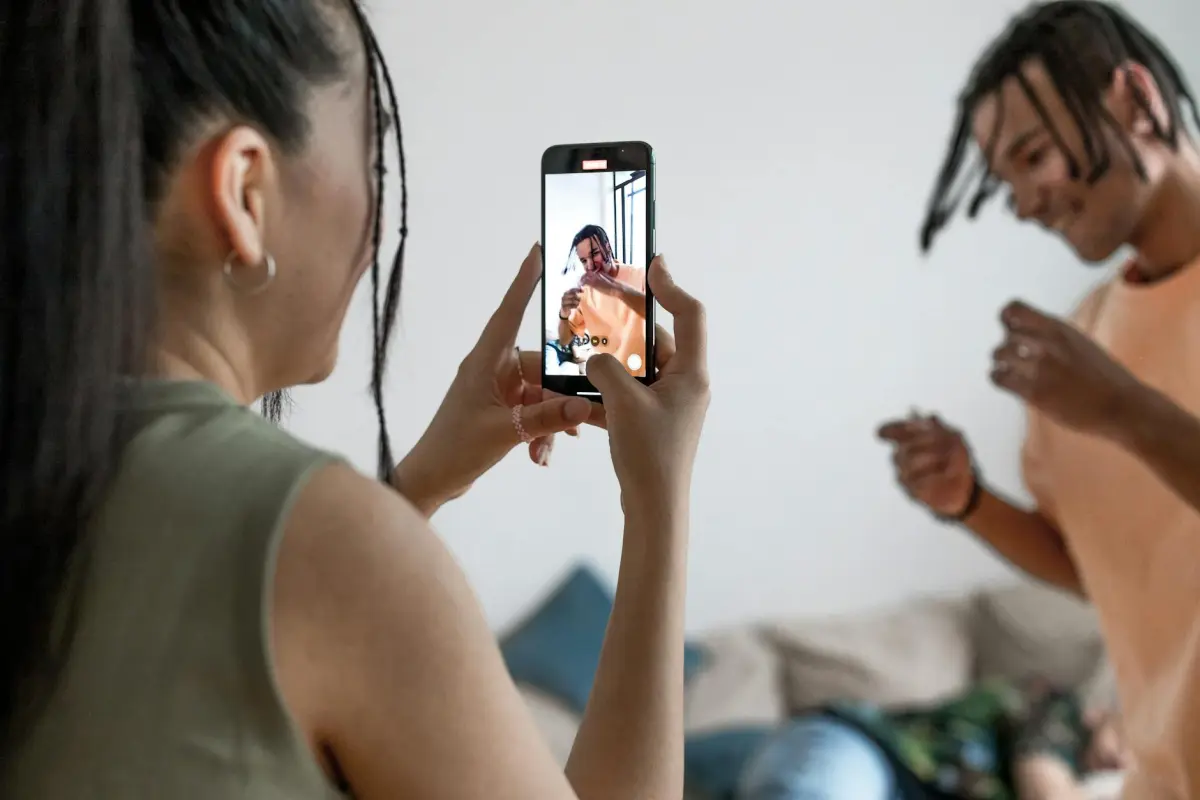
まず、無料のAIクリップエディターで、最高のクリップを素早く編集しましょう。高度なカットに進む前に、映像をアップロードし、ストーリーアークごとにファイルをフォルダにまとめます。このツールは、モーションキューを分析し、高解像度のアセットを優先し、クリーンな最初のパスを提案します。このアプローチにより、数時間節約できると同時に、ストーリーテリングをタイトで反復しやすい状態に保つことができます。
ワークフローの柔軟性:descript、lightworks、premiereのワークフローからソースをインポートし、メディアを整理して、アプリ間で一貫性を保ちます。キーフレームを使用してトランジションを微調整し、モーションを維持し、クリップ全体で色を制御します。システムは、自動カット、ノイズリダクション、1080pまたは4K解像度でのエクスポートのためのシンプルなインターフェイスを提供し、各フレームのディテールを維持する必要があります。
様々な映像をマッチングさせるのは真の課題ですが、実用的な解決策があります:最も強力な瞬間をマークし、セクションを短く保ち、AIに継続性を維持させます。最初のパスで、モーションキューとキャプションを割り当てて注意を強化し、次にカラーマッチングで洗練させます。共有可能なエクスポートにより、アセットをマーケティングのために複数のチャネルに再利用できます。
整理と更新:作成するクリーンなプロジェクト構造–映像、オーディオ、Bロール用のフォルダ。最初のドラフトは単一のタイムラインを保持します。キーフレームとモーションの調整を使用してペースを維持します。アップデートがロールアウトされたら、パッチノートと新しいエクスポートプリセットからソーシャルマーケティングのペースに合わせた恩恵を受けるでしょう。
誰が恩恵を受けるか:愛好家とマーケターは同様に、ブランドボイスに合う共有可能なクリップを作成するために、この無料のアプローチを採用すべきです。ソフトウェアの摩擦ではなく、メッセージに集中し続けることを助け、一貫した解像度と簡潔なストーリーボードを提供します。軽量なフットプリントは、モバイルワークフローや迅速なキャンペーンに最適です。公開準備の整ったアセットを配布するための、これほど速い道はありませんでした。
無料AIハイライトビデオメーカー:計画と簡単な比較
マルチカメラ同期、高速トリム、カスタマイズ可能なテンプレート、組み込みアニメーションをサポートするクリップエディターを選択してください。この組み合わせは、配布チャネル全体で一貫した結果をもたらし、時間を節約します。
計画と簡単な比較
- 決定する前に、スポーツやパフォーマンスなどのイベントの目標を定義し、ティーザーの長さを設定し、配布ターゲットを選択します。
- 機能を評価します。トリム、マルチカメラ、カスタマイズ可能なテンプレート、アニメーション、エフェクトを選択し、好みのフォーマットとオブジェクトベースの編集をどの程度サポートしているかを評価します。
- 価格と条件を比較します。価格帯、トライアルオプション、ストレージ制限、チームライセンスを確認し、プランが予算に合っていることを確認します。
- テストを実行します。いくつかのクリップをインポートし、ティーザートリプルを適用し、ストリーム間の時間同期を確認します。レンダリング時間と出力の一貫性に注意してください。
- 意思決定要因:節約された時間、視聴者の関心度、複数のイベントでのスケーラビリティを考慮します。ユーザーのための信頼性の高いコラボレーションを提供することを確認します。
簡単な比較(一目でわかる)
- ツールA – 主要プラットフォーム、トリム、マルチカメラ、カスタマイズ可能なテンプレート、アニメーション、エフェクトをサポートする配信。価格は手頃。トライアルあり。イベントやスポーツに適している。複数のエクスポートフォーマット。ユーザーは迅速なセットアップと一貫した結果を報告。
- ツールB – 一部のプラットフォーム、トリム、マルチカメラ、カスタマイズ可能なテンプレート、基本的なアニメーション、エフェクトをサポートする配信。価格は中程度。共同ワークフローに強い。短いタイムラインのイベントに最適。複数の入力をサポート。
- ツールC – プラットフォーム全体での広範な配信、トリム、マルチカメラなし、高度なエフェクト、高価格。バッチ処理。複数のイベントを処理する大規模チームに最適。さまざまな入力と高ボリュームのワークフローをサポート。
高速リール作成のための無料AIハイライトメーカーとは
ウォーターマークなしで信頼性の高い結果を見つけ、ワークフローをスピードアップして出力生成を高速化するメーカーの中からVMakerを選択してください。自動シーン検出とモーション対応カットを優先して最高の瞬間を捉え、次に使用するプラットフォームに合わせてアスペクト比を調整します。質の高いソリューションは、自動化と手動調整のバランスを取り、すべてのニーズを視野に入れ、タイミング、トランジション、ペースを調整できるようにする必要があります。編集の過程で、それは推測ではなく、精密な職人技のゲームのように感じるべきです。
モーションテンプレートとアニメーションを使用して、シーンを迅速に作成します。AIを使用してハイライトに値する瞬間を選択し、次にタイミングと速度を好みに調整します。何かがおかしい場合は、手動調整に切り替えて、VMakerを使用して同じソースを再利用し、満足するまでプロセスを繰り返します。
エクスポートオプションでは、ウォーターマークなしの結果または最小限のブランディングを選択できます。視覚的な一貫性のために、Filmoraスタイルのプリセットによって提供されるアスペクトプリセットとカラーコレクションに依存し、すべてのプロジェクトで統一されたルックを維持します。これにより、出力が予測可能になり、手戻りが減り、クリアでシャープなビジュアルが提供されます。
スピードと信頼性が重要です。プラットフォームは、ポッドキャストを含む複数のソースからクリップをプルする高速サイクルとバッチ処理をサポートし、それでも品質を維持する必要があります。最善のアプローチは、自動化と制御のバランスを見つけるべきであり、すべてのワークフローは手動オーバーライドを提供するべきです。プリセットを保存するため、成功したセットアップは、好みのワークフローをロックインすると一貫性を保ちます。
ステップバイステップワークフロー:映像から60秒のハイライトまで数分で
編集前にコアアークを計画します。3つの瞬間を特定し、それをタイトな60秒のアークにマッピングします。その計画がすべてをガイドし、チームを整列させます。
高速ワークフローを使用してインターフェイスにクリップを迅速に取り込み、すべてのメディアを処理し、GoPro、電話、またはアクションカメラからインポートします。
コアモーメントを特定し、インタビュー、Bロール、リアクションショットを収集します。テーマ主導のアプローチといくつかのサウンドバイトを用意します。
シャープなカットとスムーズなトランジションを組み合わせて、より速い編集リズムを設定します。ビットレート、色、オーディオの技術的なチェックを実行します。ペースをスマートに保ちます。
編集中に詳細なログを作成します。テイク、アセット、カラーノート、コンテンツ作成のブループリントを記録します。
コピーライターとキャプションを作成します。計画がテーマとブランドアイデンティティに一致していることを確認します。
プレーヤーでタイミングを確認するためにドラフトを迅速にエクスポートします。エクスポートがレビュー可能であることを確認し、TikTokサポートに適合するように垂直フレーミングをチェックします。
最終エクスポートの前に、チームにレビューしてもらってフィードバックを得ます。承認されたら、テイクと編集を調整して、改善されたスピードと明瞭さを実現します。
準備ができたら、適切なレートとフォーマットで最終エクスポートを生成します。プラットフォーム全体および視聴者向けに公開できます。
| ステップ | アクション | ツール | 推定時間 |
|---|---|---|---|
| 1 | インターフェイスでアセットを取り込み、タグ付けします。GoProクリップやその他のソースを使用します | gopro, editor, drives | 2-3 分 |
| 2 | コアモーメントを特定します。テーマと一致させます。インタビューとBロールのショットを記録します | timeline, markers | 3-4 分 |
| 3 | アクションとリアクションのミックスでリズムを構築します。ペースを速く保ちます | cuts, transitions | 4-5 分 |
| 4 | 編集、カラー、オーディオバランス調整を行います。テイクとアセットの詳細なログを作成します | color tools, audio mixer | 5-7 分 |
| 5 | レビュー用にドラフトをエクスポートします。プレーヤーで検証します。エクスポートがレビュー可能であることを確認します | export presets | 2-3 分 |
| 6 | コピーライターと最終的なキャプションを作成します。計画とブランディングがテーマと一致していることを確認します | caption editor | 2-4 分 |
| 7 | TikTokサポートでプレビューします。垂直フレーミングとデバイスの互換性を確認します | mobile play | 2-3 分 |
| 8 | 承認されたら、希望のレートで最終エクスポートを生成します。公開します | workflow, scheduler | 1-2 分 |
2025年のトップ無料ツール:機能、制限、エクスポートオプション
OpenShotは、マルチトラックサポート、ドラッグアンドドロップアセット、カット、トランジション、スピードの手動制御を備えた完全なタイムラインを提供します。カラースタイリングのプリセットがあり、テキストベースのキャプション、タイトルオーバーレイ、シンプルなアニメーションをサポートしています。プロジェクトは編集可能なファイルとして保存できるため、YouTubeなどのプラットフォームのクリップを簡単に反復できます。このツールのワークフローは、より長いソースで作業する場合に、より良い結果を生成するのに役立ちます。タイミングを確認し、スムーズなトランジションを確保するためにシーケンスを再生します。
Shotcutは、幅広いプラットフォーム互換性とカスタマイズ可能なフィルターを提供します。カラーグレーディング、再生時間の微調整、ソーシャル共有用の縦長フォーマットに対応し、エピソードやポッドキャストの安定したワークフローを作成します。エクスポートオプションには、複数のバージョンプロファイルが含まれます。エクスポートフォーマットは、MP4、WebM、MOVをカバーし、一般的な画面サイズに合わせたプリセットがあります。バッチ処理とタイムラインベースのアプローチにより、クリエイターはエピソードやポッドキャスト全体で一貫した結果を生み出すことができます。インターフェイスはモジュール式ですが、ピクセル単位の精密な制御を求めるユーザーにとっては学習曲線が急になります。 Blenderのシーケンスエディターは、テキストベースのインターフェイスを備え、ビジュアルを超えて拡張されています。これにより、長編編集のテストや3時間のプロジェクトから短いクリップの生成が可能になります。カラーマネジメント、Pythonによる自動化、YouTube対応フォーマットへのプラットフォームエクスポートをサポートしています。高忠実度を必要とするクリエイターにとって、Blenderはより優れたカラーコントロールと完全なキーフレームサポートを提供し、アプリを離れることなく精密なタイミングとトランジションを作成できます。 考慮すべき制限:一部のプラットフォームでは、エクスポート時間または長さに制限があります。長尺の出力には、十分なRAMと高性能GPUが必要です。一部のツールにはネイティブのオーディオ編集機能がなかったり、ポッドキャストには個別のインポートが必要だったりします。また、特定のバージョン制限で1080pまたは4Kのみを提供している場合もあります。プラットフォームが、必要な特定のカラースペースとエクスポートコンテナをサポートしているか確認してください。縦長コンテンツの場合は、チャンネル全体で結果を一致させるために、9:16や1:1のようなアスペクト比を確認してください。 選択方法:マイクロコンテンツを扱う場合は、強力なエクスポートオプションと効率的なタイムライン制御を備えたプラットフォームを優先してください。ポッドキャストやクリップを制作する場合は、テキストベースのキャプション機能とカラーカスタマイズ機能があることを確認してください。縦長フォーマットはソーシャルネットワークにはプラスですが、フルサイズの横長フォーマットはより多くの柔軟性を維持します。プラットフォームカバレッジに関しては、YouTubeへの直接公開、または後でアップロードするための簡単なディスク保存パスを提供するツールを目指してください。 ベストプラクティス:同じソース素材で少なくとも2つのオプションをテストし、再生時間、色の忠実度、エクスポート品質で結果を比較してください。長編の結果を比較するために3時間のセッションを準備し、次に短いクリップのバンドルを生成してマイクロモーメントのキャプチャを評価してください。このアプローチは時間を節約し、ワークフローとクリエイターの特定のニーズに最適なプラットフォームを選択するのに役立ちます。 ### AI支援編集機能:自動カット、ペース設定、テキストオーバーレイ AI自動カットを有効にすると、シーンの切り替わりを検出し、1.5〜2.5秒ごとにクリップをトリミングし、手動トリミングなしでタイトで勢いのある雰囲気を提供します。このアプローチは、制作を加速し、さまざまなマーケティングフォーマットに対応し、マルチクリップシーケンスの編集時間を40〜60%短縮します。 ペース設定では、トラックに同期する音楽認識プリセットを使用し、テンポが変化すると再生時間を調整します。アップビートなプロモーションでは、8秒あたり約4〜6カットを目標とし、教育的な解説では、8秒あたり2〜3カットで明確さを保ちながらエンゲージメントを維持します。システムはピークモーメントを特定し、視聴者がモバイルまたはデスクトップで視聴する際にストーリーがスムーズに流れるようにトランジションを調整できます。 テキストオーバーレイは、キャプション、見出し、コールアウトを自動化します。ブランド化された下部サードとペアになった自動キャプションにより、視聴者はサウンドなしでフォローできます。追加のブランディングのために、イントロとロゴオーバーレイを重ね、コントラストの強いスタイリングで重要なフレーズにスポットライトを当てます。デバイス全体での視認性を高めるために、解像度を高く保ちます。descriptは、トランスクリプトベースのオーバーレイとオーディオとのテキスト同期に最適なオプションであり、YouTubeなどのプラットフォームに対応したエクスポートが可能です。 ワークフローとコラボレーション:さまざまなソースからメディアをインポートし、AIに最適なモーメントを特定させ、チームとして協力します。これらのツールは、スムーズなコラボレーションをサポートするために使用され、チームメンバーが注釈、テキストオーバーレイの調整、リアルタイムでの編集同期を可能にします。1つのサブスクリプションで複数のプロジェクトが開かれ、エクスポートはドラフトまたは最終ファイルとして共有され、クライアントへのダウンロードと配信が可能です。 注意:誤ったラベルが発生した場合は、AIの結果を手動の調整で上書きし、2回目のパスを追加してペース設定を微調整し、テストクリップをエクスポートしてレビューします。多言語キャプションが必要な場合は、追加のテキストトラックとして翻訳オーバーレイを追加し、同期ずれを回避するためにトラックに対してタイミングを確認します。 手動編集と比較して、AI支援ワークフローは、迅速に堅実なベースラインを提供します。2〜3のバリアントを実行し、リテンションやクリック率などのパフォーマンスメトリックを比較し、最適なエクスポートを選択します。多くのテンプレートと柔軟な解像度により、チームを接続し、YouTubeにエクスポートし、数分ではなく数時間でマーケティングチャネルに一貫した素材を配信できます。 ### エクスポートフォーマットと共有:ソーシャル対応出力、ウォーターマークポリシー、プラットフォームの癖 デフォルトでは3つのプリセットエクスポートを使用します:縦長9:16 MP4(1080x1920、30fps、8–12 Mbps、オーディオAAC 128–256 kbps)、正方形1:1 MP4(1080x1080、30fps、6–8 Mbps)、横長16:9 MP4(1920x1080、24–30fps、8–12 Mbps)。カラースペースはRec.709、オーディオはステレオであるべきです。このアプローチは、秒単位の無駄を最小限に抑え、作成ワークフローを一貫させながら、ストーリー、フィード、プレビュー用のすぐに投稿できるアセットを提供します。スピードを重視する場合は、これらを1つのパッケージとして保存し、最小限の編集でプラットフォーム全体に公開し、最近の投稿サイクルで重要なフォーマットをカバーします。このセットアップは、ワークフローのすべての側面をサポートし、学習曲線を最小限に抑えますが、各チャンネルのキャプションとサムネイルは引き続き調整する必要があります。 ウォーターマークポリシー:基本ティアでは、出力に微妙なマークが表示されます。プレミアムではウォーターマークが完全に削除されます。ブランディングコントロールでウォーターマークを切り替えることができます。ソーシャルファースト共有の場合は、右下隅に小さく半透明で表示し、顔やコントロールを覆わないようにします。すぐに共有する必要がある場合は、ウォーターマーク付きでエクスポートして続行しますが、プレミアムパスは、よりクリーンなプレゼンテーションを求める人にとって、よりクリーンでハイライトに値する結果を提供します。 プラットフォームの癖:縦長9:16はストーリーや短いクリップに好まれます。1:1はグリッドタイルにうまく機能します。16:9はプレビューや広告に引き続き役立ちます。ネットワークはファイルサイズと再生時間を制限することが多く、一部はキャプションアセットまたは埋め込みテキストを必要とします。投稿するときは、利用可能な場合は直接共有コネクタを使用して同期とキャプションを維持します。それ以外の場合は、ネイティブアプリを介してアップロードし、再エンコードに頼ります。クロス投稿の場合は、3つのフォーマットすべてでエクスポートし、各プラットフォームの最終的なサムネイルとキャプションを調整します。仕様の更新はフォーマット全体で定期的に行われるためです。 ワークフローのヒント:最小限で一貫した命名規則を維持します。フォーマットの更新は、制作実行前に短い10〜15秒のサンプルでテストする必要があります。これにより、次の公開がより簡単になり、どこで何が機能するかを学ぶのに役立ちます。3つのコア出力を標準ツールボックスとして使用し、[設定]に組み込まれたツールに頼ってデバイスやエディター全体で一貫性を維持し、同期全体でトーンやタイミングのずれがないようにします。 チェックリスト:カラースキームがフォーマット全体で一貫していることを確認します。キャプションとオーディオレベルを確認します。基本ティアを使用している場合はウォーターマークの存在を確認します。直接共有パスをテストし、キャプションがデバイス間で同期することを確認します。更新があった場合は、同じプリセットで再エクスポートして、フォーマットを特定可能で予測可能に保ちます。プレミアムを使用すると、ウォーターマークなしの投稿に対応できる、よりクリーンな仕上がりを楽しむことができ、興奮とエンゲージメントを促進する一貫したプラットフォーム対応のプレゼンスをサポートします。



