
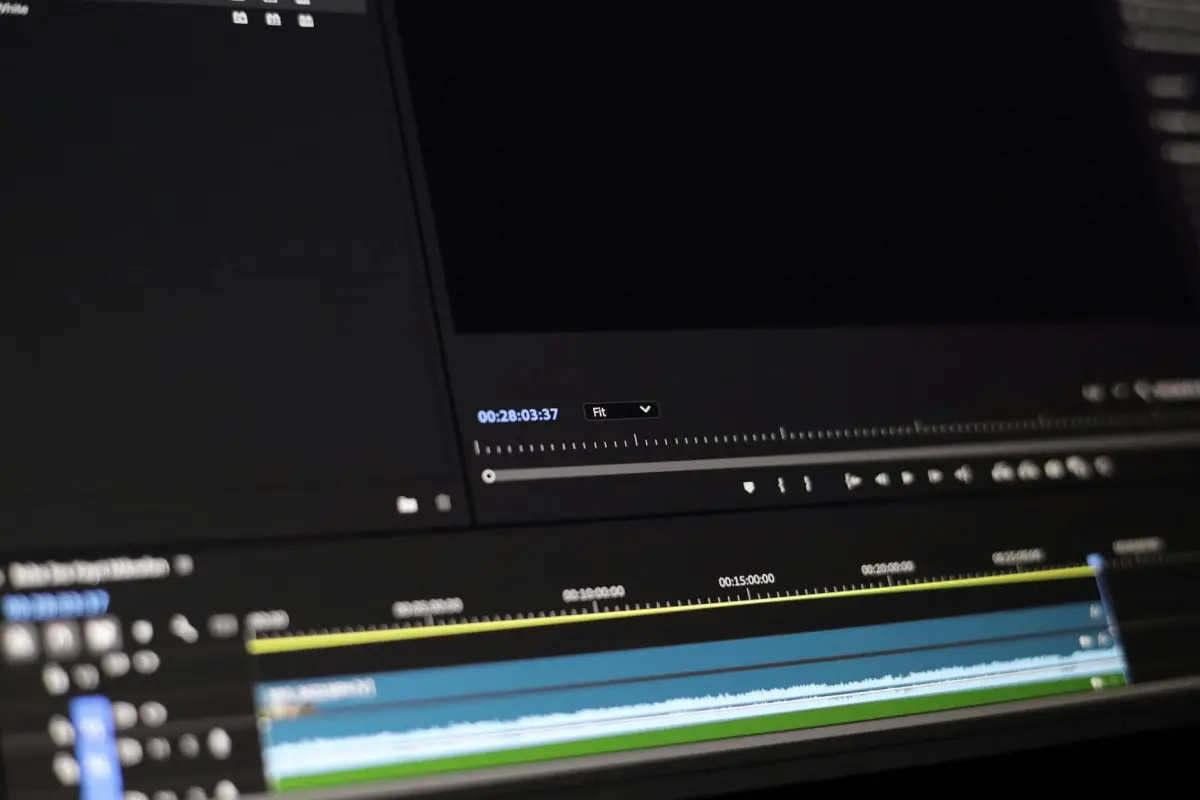
まずは、内蔵コントロールでタイミングオフセットを調整し、サウンドとムービーフレームを同期させます。 ほとんどのプラットフォームでは、プレーヤーの画面を右クリックすると遅延スライダーが表示されます。初期オフセットを-50msから+150msの範囲に設定し、いくつかのクリップで再生を同期できているか再テストしてください。
さまざまなケースでドリフトを処理するさまざまな方法があります。内蔵オフセットを使用する、外部ソフトウェアを適用する、またはインターネットストリームの送信パラメータを最適化する。ローカルテストでバックグラウンドサウンドが同期されていない場合は、タイミング同期を優先する別の方法を選択し、クリップで再度テストして改善を確認してください。そこで、結果を簡単な表に記録して、方法間のドリフトを比較します。
まず、段階的なシーケンスに従って同期を確認します。短いクリップでフレームに対してタイミングを確認し、右クリックオプションまたはキーボードショートカットで調整して正確なオフセットを適用します。バックグラウンドでソフトウェアモジュールが実行されている場合は、干渉を避けるためにテスト中に一時停止し、クリップで再度テストしてタイミングが同期されたままであることを確認します。
実際には、さまざまなケースで特定の処理が必要になります。ストリーミングの場合は送信遅延に焦点を当て、オフラインで作業する場合は内蔵コントロール、ソフトウェア、または外部ツールに依存します。*まず*、CPUサイクルを奪う可能性のある他のプロセスを一時停止し、次に、すべてのクリップでドリフトを最小限に抑える方法を選択します。問題が続く場合は、別のコーデックを試すか、ストリーミングビットレートを調整してタイミングをさらに安定させます。
そこで、設定をプロファイルとして保存して後で適用します。すべてのクリップで安定したベースラインを選択し、ドリフトが最小限に抑えられていることを確認するための短いムービークリップのセットを維持します。定期的なチェックにより、プラットフォームやセッション全体でタイミングの一貫性が保証されます。
オーディオとビデオの同期に関する実践ガイド
具体的な推奨事項から始めます。同じソースから5〜10秒の録画を実行します。ビートが画面上のビジュアルと一致しているかどうかを測定します。同期に失敗した場合は、オーディオ/ビデオパス内の遅延を調整します。
段階的なアプローチを使用して迅速に調整し、理想的な一致をもたらす最小の変更に焦点を当てます。
このページでは、試行錯誤による変更を最小限に抑えるための簡単なチェックリストをお読みください。通常、根本原因はソース間のクロックの違いにあります。
- フレームレートを一致させる: 両方のストリームで同じfpsを共有する必要があります。そうでない場合は、1つのファイルをターゲットfps(24、25、30、60)に再エンコードします。
- 遅延を調整する: エディターで、オーディオ/ビデオトラックを10〜20msの増分でシフトします。テストクリップの簡単なキューでテストします。ビジュアルがビートと一致するかどうかを確認します。変更を記録に mantenha。
- 利用可能な場合は自動同期を使用します。そうでない場合は、タイムラインで手動オフセットを適用します。整合性を確認するために、いくつかのクリップで再確認します。
- ドリフトのソースを評価する: シーン中にリップシンクがドリフトする場合は、バッファリング、コーデック遅延、再生チェーンを確認します。修正を適用する前に、単一のコンポーネントに分離します。
- プリセットとプロファイル: 将来のプロジェクトに適用するための右一致プリセットを保存します。プレミアムセットアップ: ヘッドフォン; リファレンスモニターはより信頼性の高い結果をもたらします。
より長いプロジェクトを扱う場合、わずかなタイミングの揺れが蓄積する傾向があります。わずかな30msのシフトで再生全体で理想的な同期が回復しますが、さまざまなビジュアル全体での一貫したチェックにより、同期の真の状態が明らかになります。
迅速に確認するためのヒント: クラップ(手を叩く音)が特徴の簡単な例のクリップを使用します。エディターの左側の波形と比較して、タップを比較します。不一致が表示される場合は、測定された遅延を適用します。この方法は、オーディオとビデオが一致することを確認するための実用的な方法です。
一般的な落とし穴: デバイスからのクロックドリフト、一貫性のないバッファリング、クロスデバイス遅延。クリップ間で同期がずれている場合は、共通のサンプルレートと単一のパイプラインに戻します。そのアプローチにより、変更は管理可能で予測可能になります。
結論: 理想的な連続性を目指します。速いビート中にビジュアルの変化に気づいた場合は、波長を再確認し、ビジュアルの右側がタイトな同期を反映するまで調整します。これにより、さまざまなデバイスでプレミアムな視聴体験が維持されます。
次のプロジェクトのためにバックアッププリセットを保持して、将来の微調整をスピードアップし、一貫性を維持します。さまざまなセットアップでの再生の処理は、ケースに一致するワークフローを保存すると容易になります。
他のセットアップと比較すると、構成全体でタイミングが同期したままであるかどうかが確認できます。
問題の特定: 同期の問題を再現し、デバイス/アプリの詳細を収集する
最初に、問題が発生しているプライマリプラットフォームでタイミングドリフトを再現します。
- 単一のクリップを使用した短いデモを練習します。同期を観察します。遅延する瞬間をクリップ全体で記録します。処理中にサウンドトラックがビジュアルと一致するかどうかを確認します。
- オフラインでテストを実行します。ネットワーク要因から処理を分離します。結果をキャプチャします。
- さらに深く掘り下げる予定がある場合は、クリップまたはプロジェクトヘッダーを右クリックして診断を表示します。参照用に診断コピーをフォルダにエクスポートします。
- デバイスの詳細を収集します。モデル、OSバージョン、RAM、GPU。ブラウザモードでのブラウザバージョン。iMovie、DemoCreator、Wondershare、Riversideのソフトウェアバージョン。
- 環境ステータスを記録します。オフラインモード、ストレージスペース、バックグラウンドプロセス。再生同期中のプロセッサ負荷を監視します。
- メディアの仕様に注意してください。ソースファイル形式、フレームレート、サンプルレート。プロジェクト設定。マージ操作がドリフトに寄与するかどうかを確認します。
- ログを文書化します。sync_logsのようなフォルダを作成します。各試行に一意のタグを付けてラベル付けに時間を費やします。タイムスタンプを含めます。
- 次のステップを計画します。設定を微調整します。速度を調整します。遅延を減らすためのマージ方法。各試行に個別のログを保持します。
- さまざまなツールを試します。DemoCreator、iMovie、Wondershareソフトウェア。オフラインワークフローとは別のブラウザエディターでテストします。結果を比較します。
- 最後に、再現性をテストします。再起動後に再発することを心配します。次に、再度比較するベースラインがあります。
プレーヤーまたはアプリでリップシンクまたはオーディオ遅延コントロールを見つける
設定を開きます。リップシンク、オフセット、または遅延を見つけます。同期を開始するために+50msの開始値を設定します。口の動きが話しているセリフよりも先行している場合、これはサウンドを遅らせます。遅延している場合は、値を減らします。その後、例のクリップでテストします。短い録画で調整を確認します。
通常10〜20msの小さなステップで調整します。ほとんどのコンテンツでは、合計オフセットを100ms未満に保ちます。安定したオフセットを決定したら、利用可能な場合は適用オプションを使用します。それ以外の場合は、録画中の心配を避けるために、将来のセッションのために値をメモしておきます。
オンラインクリップは結果の検証に役立ちますが、お気に入りのセリフを使ったローカルテストはより厳密な制御を提供します。バッファリングまたはストリーミングの変動がタイミングドリフトを引き起こしましたが、この方法で解決できます。録画はデバイスの遅延によって異なります。単一のクリップに依存しないように、平均ベースラインを使用します。テストを開始したときは、明確な対話のあるクリップを選択してください。以下の手順は、録画全体での同期を確認するのに役立ちます。
プレーヤーがサポートしている場合はプリセットをエクスポートします。プラットフォーム間でプリセットをマージすることで、デバイス全体で機能を維持するのに役立ちます。
内部設定では、遅延に関する追加のコントロールが表示される場合があります。複数のタイミングラインを実験することは、典型的なシナリオのカバレッジを広げることです。テストからの情報は、調整を迅速に決定するのに役立ちます。
| プラットフォーム | 検索場所 | ラベル | クイックヒント |
|---|---|---|---|
| VLC デスクトップ | 設定 → 再生 → リップシンク | リップシンク、オフセット | +50msから開始。セリフでテスト |
| YouTube (ブラウザ) | プレーヤーメニュー → 再生 → リップシンク | リップシンク | 10〜20msの増分で適用。既知のセリフで検証 |
| Netflix モバイル | 設定 → 再生 → リップシンク | リップシンク | 15〜25msの増分を試す |
| スマートTV上のPlex | 設定 → プレーヤー → リップシンク | 遅延、リップシンク | ネットワーク変更後に再テスト |
システムまたはプレーヤーレベルで再生遅延またはオーディオオフセットを調整する
クイックスタートのおすすめ: 選択したプレーヤーまたはシステムミキサーの設定メニューを起動します。サウンドと画面上の画像を同期する固定ミリ秒オフセットを設定します。短いクリップを使用して結果を確認します。このアプローチにより、遅延、不一致、ドリフトなどの問題を処理できます。まだ何か問題がある場合は、新しいクリップで再テストします。結果は時間の経過とともに安定します。
YouTubeプロジェクトやFilmoraで作成した素材からのローカルクリップなどのソースでテストします。ストリーム全体での同期は整合性を確認します。根本的なドリフトを観察します。サウンドが遅れている場合はオフセットを増やします。先行している場合はオフセットを減らします。タイムスタンプが同期を示すまで繰り返します。プロジェクト全体で一貫性を確立します。
システムレベル: メニューを開き、遅延スライダーまたはオフセットフィールドをクリックします。新しい値を適用します。短いプロジェクトクリップを実行します。*再生*タイミングがビジュアルと一致するかどうかを確認します。この調整は外部ツールに依存しません。ハードウェアバッファリング、USBインターフェイス、またはキャプチャパイプラインによって引き起こされる不一致を処理します。心配は適用されません。
結果が安定したら心配しすぎないでください。プレミアムオプションには追加のコントロールがあります。YouTubeコンテンツからワークフローを作成すると、プロジェクト全体で確実に動作します。何よりも、ソフトウェアアップデートによるずれを防ぐためにバージョンチェックを維持してください。この単純な調整により、結果がスムーズになり、結果を簡単に得ることができます。接続されたデバイス(HDMI、Bluetooth、サウンドバー)を調整して適切な同期を実現する
メインパスを選択し、単独でテストして問題を特定してください。デバイス自体とそれに接続されているラインに焦点を当て、必要に応じて他のパスで繰り返してください。
HDMIベースの接続の場合、テレビの出力をHDMI ARCまたはeARCに設定し、CECを有効にし、内蔵オプションを使用して選択した外部ボックスにサウンドをルーティングします。わずかな遅延調整を適用し、YouTubeのメディアクリップで再度確認して同期を測定します。オフセットが残る場合は、別のラインを試すか、自動遅延処理をサポートする専用の外部ボックスに切り替えてください。rigによってはpluraleyesの互換性が重要になる場合があるので、複数の出力を使用する場合は互換性を確認してください。
Bluetoothリンクは通常、より多くの遅延を追加します。低遅延コーデックを備えたデバイスを優先し、視線内に保持してください。干渉を減らすために、他のワイヤレスデバイスを無効にしてください。YouTubeのvlog抜粋またはオフラインメディアでテストして、問題が存在するかどうかを確認してください。それでも問題が続く場合は、重要な瞬間に有線アダプターまたは専用BTヘッドフォンを使用することを検討してください。このセットアップの長所と潜在的な問題に注意してください。
外部サウンドバーの場合、バーとソースの設定が一致していることを確認してください。遅延が発生する場合は、ルーム補正バッファリングを無効にし、一貫した結果が得られる最小限のオフセットを適用します。より大きな変更を加える前に、問題の深刻度を記録し、さまざまなメディア形式で機能することを確認してください。このアプローチは、vlogまたはYouTubeクリップ全体での進捗状況を把握するのに役立ちます。
試行のビンを維持し、各変更を実行した後、結果が機能するかどうかをマークします。単一のパスで優れた結果が得られる場合は、それに固執してください。それ以外の場合は、各ルートの長所と短所を比較し、コンポーネントをアップグレードするか、別のラインのデバイスを試すかどうかを決定します。Windowsマシンでは、出力タイミングのオプションを確認し、ずれを減らす設定を見つけてください。それでもうまくいかない場合は、元の設定に戻してオフラインで再度テストし、vlogまたはYouTubeでビューを共有して、他の人がアプローチから学べるようにしてください。これにより、全体的な動作がより明確になりましたか?
メディアの種類やソース全体でテストして安定性を確認する
代表的なクリップのセットから始めます。オンラインストリーム、ダウンロードされたファイル、ローカルに作成された録音。各アイテムを固定された再生基準で再生し、波形をベースラインクリップと比較して同期タイミングを検証します。
キャッシュを削除して、根本的な問題による結果の色付けを防ぎます。これにより、セットアップではなくコンテンツに由来する変更を分離するのに役立ちます。
すべてのソースから波形をキャプチャし、バックグラウンドノイズなどの要因を分析します。クリッピングを検出し、セグメント全体で品質を測定します。
機器全体でテストします。コンピューター、マイクの選択、内蔵マイク、外部マイク、構成全体での結果を比較します。ここでは、同期に影響する要因のみを記録します。
オンライン、オフライン、作成されたクリップで試行を実行し、さまざまなネットワーク負荷下での動作を比較し、ずれや一時停止を観察します。結果のばらつきに影響を与える可能性のある条件に注意してください。
ファイル名、ソース、タイムスタンプで結果を追跡し、結果を個別に保存し、ベースラインとテスト結果のログを作成します。
自動で修正し、必要に応じて設定を調整します。さまざまなクリップ長でテストし、バックグラウンドレベルの潜在的な変化を確認します。不安定性が現れた場合は、根本的なハードウェアまたはソフトウェアの設定ミスを心配してください。
ここで確認する価値のあることがあります。オンラインストリーム、オフラインファイル、作成されたクリップ全体で波形が同期したままになる明確な線があります。これが維持されれば、変更は安定します。だからこそ、クロスソースの確認が重要です。




