
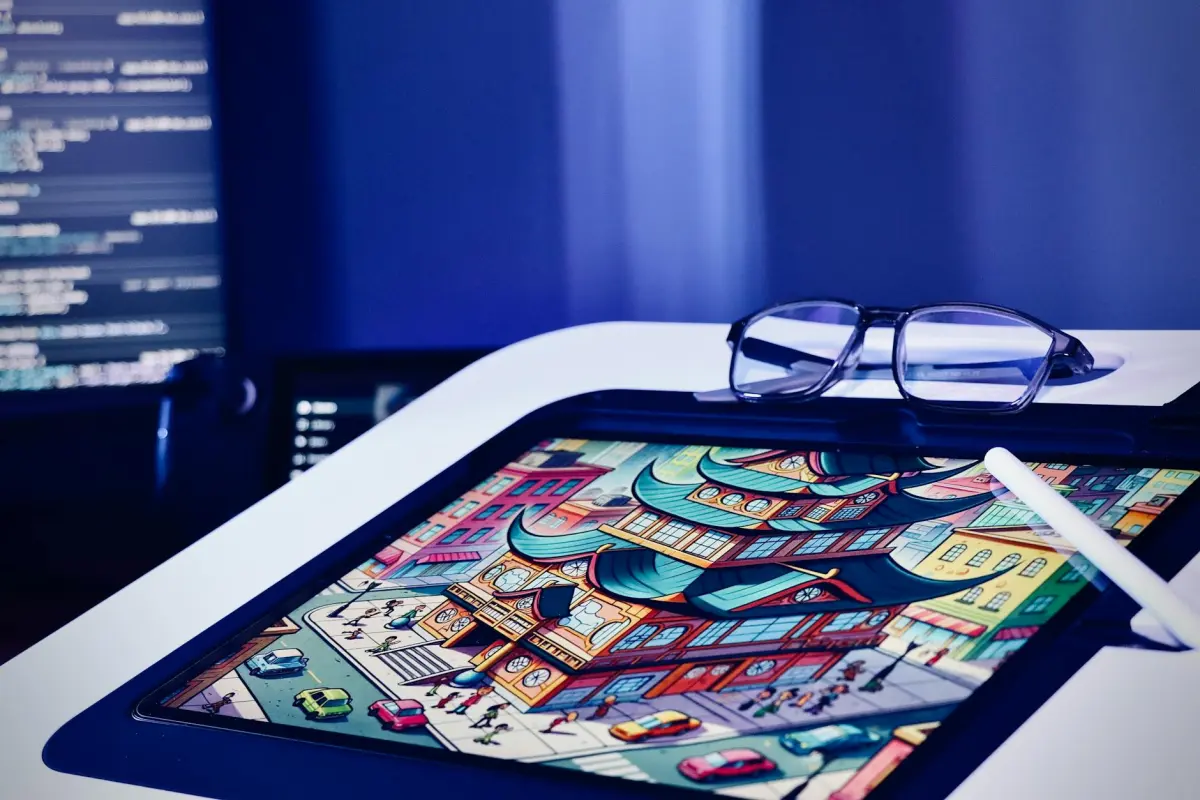

5〜15秒のクリップを使用し、クリーンなアウトライン、フラットなシェーディング、そして生き生きとしつつもコントロールされたカラーパレットのターゲットスタイルを選択してください。フレーム間の遷移がスムーズであることを確認し、動きがぎこちなくではなく自然に感じられるようにします。メディアの多様性に合わせて調整された組み込みモデルに依存することで、1080p以上でも一貫した結果が得られます。
これを迅速に実装するには、適切なツールを集めます:多様なメディアでトレーニングされた組み込みモデル、フレーム抽出ツール、タイミング編集ツール、カラーマネージャーです。入力として実写メディアが必要になります。ペアリングされたデータが不足している場合は、自己教師あり学習を使用してフレーム間のアライメントを検出します。このアプローチにより、一貫したエッジとカートゥーン化スタイルが見えるようになるまで反復し、音楽のキューをサポートする統一感のあるルックを簡単に実現できます。
編集フェーズでは、アーティファクト(一時的なちらつき、色のドリフト、エッジの過度なスムージング)を監視します。肌の色がリアルなまま、テクスチャが読み取れるように、重み付けを微調整します。単一のクリップからフルプロジェクトにスケールアップしても、これは統一感のあるものになります。これにより、エディターはカートゥーンの雰囲気を犠牲にすることなく、ディテールをシャープにする余地が得られます。このプロセスは、パイプラインが作業の大部分を処理する間に、スキルを構築するのに役立ちます。
将来的には、モジュラーアプローチを採用します。ベースパスをテクスチャとライティングの調整から分離します。スタイルの重みを入れ替えてパイプラインを再実行するだけで、新しいルックを発見できます。結果は、ソーシャルクリップから長編編集まで、メディアフォーマット全体でスムーズで様式化されたものになり、一貫した美的感覚を求めるチームにとっては、より迅速な公開と継続的な実験を可能にします。
ビデオをビデオAIで:実写シーンをカートゥーンに – 実用的なジェネレーターレビュー
推奨事項:高速プレビュー、幅広いスタイリングモデル、最終配信に合わせたワンクリックエクスポートプリセットを備えたGPU搭載ジェネレーターを選択してください。いくつかの短いクリップをツールで実行し、スタイル全体でモーション忠実度、エッジ処理、テクスチャ処理を比較します。このベースラインにより、無駄な反復なしにプロダクションにスケールアップできるパイプラインを情報化でき、ターゲットオーディエンスに簡単に適合するようにルックを洗練させることができます。
まずテストすること:オプション全体でのモーションの維持、エッジの鮮明さ、テクスチャのリアリズム。プラットフォームが提供する複数のデモを使用し、出力ソースフレームと比較し、スタイリングが長尺のテイクで維持されるかどうかを判断します。ジッターを避けるためにエクスポートの安定性を確認し、一貫したルックを保証するためにrenderforestsやその他の信頼できるツールのテンプレートを参照します。
制作ワークフローのヒント:固定フレームレート(24〜30 fps)を設定し、2パスアプローチ(ベーススタイリング、その後カラーとエッジの調整)を適用し、クリップをバッチ処理してタイミングを一貫させます。このアプローチは、モーションキューを維持し、シーケンス全体で一貫した最終ストリームを生成し、単一のビデオからエピソードライブラリまで簡単にスケーリングできます。
クリエイター向けガイドライン:Vloggerやマーケティングクリップの場合、モバイル画面で魅力的でありながら読みやすいルックを目指します。3つのプリセットから始めて、30〜60秒のテストリールを制作し、さまざまなデバイスで比較します。プラットフォームのニーズに応じてコーデック(H.264またはH.265)を選択し、1080pまたは4Kでエクスポートします。簡略化されたクリック・ツー・ルックのワークフローは、独特のライフライクな雰囲気のまま、制作時間を大幅に短縮できます。
アーティファクトとリスク管理:急な動きや密なテクスチャでは、時折アーティファクトが発生する可能性があります。ちらつきを最小限に抑えるために、スタイリング強度を下げたり、モーション補正を調整したりします。シーン間で色がドリフトする場合は、最終カットをレンダリングする前に、グローバルカラーマッチングパスを適用します。将来の作業を簡素化し、ライフを維持する視覚的一貫性を保つために、プロジェクトごとに使用された設定を文書化します。
コスト、ライセンス、ワークフロー:多くのオプションで、解像度やウォーターマークが制限された無料ティアが提供されています。商用プロジェクトの場合は、制作利用をカバーするライセンスに投資してください。定期的に更新され、多様なスタイルを提供するモデルを優先します。エクスポートに、希望する解像度、ビットレート、カラースペースが含まれていることを確認します。デモを使用して、プロダクション実行をコミットする前にルックを調整し、短くて測定可能なビデオでマーケティング効果を追跡します。
カートゥーン化のためにソースフッテージを準備する方法
フッテージを簡潔でアクション主導のクリップに構造化します。各クリップは6〜12秒で、クリーンなスタイリングをサポートするために、明確な被写体と予測可能な動きを特徴とします。自然なタイミングを維持するために24〜30 fpsで実写素材をキャプチャし、その後、シネマティックな結果を得るためにターゲットテンポに一致するように編集を調整します。三脚またはジンバルを使用してカメラを安定させ、ジッターを減らします。これは、後続のスタイリング中の制御を複雑にします。
安定化とフレーミング:一貫したシャッタースピードと露出を確保し、極端なモーションブラーを避け、ホワイトバランスをロックして色の連続性を維持します。フレーミングは、遷移全体で急激なクロップを最小限に抑える必要があり、テンプレートとモデルの簡単な適用を可能にします。
ライティングとカラー:制御されたライティングで撮影するか、拡散フィルを使用して均一な照明を実現します。固定カラープロファイルまたはニュートラルホワイトバランスを設定します。スタイリングの美的一貫性をサポートするために、限定されたカラーパレットでグレーディングします。これにより、アルゴリズムは作成されたフッテージ全体に一貫したルックを適用でき、最終結果をターゲットルックに近づけます。
オーディオとモーションキュー:必要に応じてダイアログを分離し、適用可能であればリップシンクのタイミングキューを準備します。アニメーションとモーションリファレンスが最終スタイルにクリーンに変換されるように、カメラの動きを予測可能に保ちます。
解像度、フォーマット、プロキシ:1080pまたは4K、16:9アスペクトでエクスポートします。高ビットレートを設定し、色深度を維持し、再リンクのためにオーディオを分離します。高速な反復のためにプロキシバージョンを作成します。準備ができたら、最終レンダリングのために高解像度に再リンクし、反復テストをサポートするスケーラブルで再現可能なワークフローを保証します。
アセットとワークフロー:再利用可能な要素(背景テンプレート、シルエット形状、モーションリファレンス)の構造を構築します。セットアップを高速化するために、renderforestsやその他の無料ソースからテンプレート、モデル、美的パレットを収集します。スタイリングのアイデアを計画し、短いアニメーションでテストして、選択したモデルがターゲットルックにどれだけうまく変換されるかを確認します。
反復とQA:短いクリップで迅速なテストを実行して、タイミングと制御を評価します。調整中に、ペース、リップシンク、エッジの詳細を調整して、シネマティックな感触が得られるまで行います。各モデルでどの設定が最も強力な結果をもたらしたかについてのメモを含む制御ログを維持し、プロダクション中に簡単に再現可能なサイクルを可能にします。
品質結果のための最適な入力フォーマットと解像度

最高の品質を得るには、4K60 MP4(H.265)またはProRes 422 HQから始めます。ソースが許可する場合は10ビットカラー深度。これにより、AI駆動のスタイル転送のために詳細とタイミングが維持されます。予算またはハードウェアの制限がある場合は、1080p60 MP4(H.264)でも許容できますが、詳細とモーション忠実度が低下する可能性があります。
アーティファクトを回避する入力フォーマット:H.265/HEVCのMP4(4K60または1080p60)、Macでのポストワークフロー用のApple ProRes 422 HQまたはProRes 4444。どちらの場合もビットレートを高く保ちます。480pの高度に圧縮されたソースは、アニメーションやスタイリングの詳細を劣化させるため避けてください。
解像度とアスペクト比:ネイティブ16:9を推奨します。モバイル縦型コンテンツの場合は9:16。可能であれば3840x2160または4096x2160を入力として維持します。フォールバックとして1920x1080。フレームレートは24、30、または60 fpsに固定します。アクションの場合は60 fps、シネマティックな感触の場合は24 fps。不明な場合は、ソースメタデータを参照し、選択したターゲットが出力デバイスと一致することを確認します。その後、不快な遷移を防ぐためにクリップ全体で統一します。このアプローチにより、ショット全体でルックを一致させることができます。
カラー深度:10ビット推奨。8ビットが一般的。カラースペースをRec.709に設定します。HDRプロジェクトの場合はRec.2020。入力での重いグレーディングは避けます。後続の美的変換をサポートするために、彩度とコントラストを維持します。MP4またはMOVで少なくとも8ビット/チャンネルでエクスポートしますが、10ビットはグラデーションをより簡単に維持します。ログガンマは、チェーンがサポートしている場合のみ使用します。
コンテナとオーディオ: ファイルコンテナ: MP4、MOV; パイプラインを混乱させる複数のストリームを混在させないようにしてください。オーディオは 48 kHz、16 ビットまたは 24 ビットに保ち、編集のタイムライン処理を簡素化するためにエクスポート時にオーディオをビデオから分離してください。エディターで、エクスポートをクリックして選択したプリセットを適用します。制作チームの場合、編集やレビューの時間を節約するために、高品質のマスターと軽量なプロキシをエクスポートしてください。これにより、vlogger のワークフローはスケジュール通りに進み、時間を節約できます。
品質チェックと再利用: サンプルクリップでテストレンダリングを実行し、タイミング、色、モーションを確認します。スケーリングを目指す場合は、チームが結果を簡単に再現できるようにプリセットを作成します。エクスポート時に、マスターをロスレスまたは高ビットレートのバリアントで保存し、次に 生成 します。Renderforests からアセットパックを使用する場合は、4K互換性と色の整合性を確認してください。個人クリエイターであっても小規模チームであっても、クリーンな入力は手戻りを減らし、プロジェクトの寿命を加速させます。一般的なジャンル用に作成されたプリセットは、セットアップをスピードアップします。
シーンをカートゥーンスタイルに 変換 するためのステップバイステッププロセス
ステップ 1 – ソースの評価とターゲットコンセプトの定義: 実写フレームを選択し、モーションビートに注意を払い、希望するスタイルを設定します。これにより、ワークフローに構造が作成され、過処理に対する保護が追加されます。
ステップ 2 – モーションとポージングの分析: 移動ベクトルを追跡し、主要なポーズを強調し、それらを単純化されたシルエットにマッピングします。これにより、フレーム全体で最終的なルックを一致させ、リズムを維持するのに役立ちます。
ステップ 3 – キャラクターと小道具のデザイン: 明確なシルエットをスケッチし、特徴的な特徴を定義し、ヒーローとサポートキャラクターのために繰り返し可能な形状の小さなセットを構築します。これにより、コンセプトの一貫性が強化され、制作プロセスが効率化されます。
ステップ 4 – スタイライズレイヤーの適用: アニメ風の雰囲気または大胆なインクスタイルを選択します。レイヤー構造を作成します: ベースカラー、シャドウ、ハイライト、シャープな線画で、素晴らしい、まとまりのあるルックを実現します。
ステップ 5 – 色とエッジ処理: コンセプトをサポートする控えめなパレットを選択します。フラットなカラーブロックを使用し、次に穏やかなシェーディングを追加して、カートゥーンの雰囲気を壊すことなく奥行きを暗示します。このステップにより、エッジがクリーンに保たれ、結果をすぐにエクスポートできるようになります。
ステップ 6 – レビュー、調整、エクスポート: 高速レビューのために短いビデオまたはシーケンスをレンダリングします。モーションの整合性、エッジの忠実度、カラーバランスを確認します。必要に応じて、線幅または彩度を調整し、品質を維持するために再度エクスポートします。
ステップ 7 – 教育および将来のプロジェクトのために再利用可能なテンプレートを保存: 作成者コミュニティのための無料リソースとして構造とルールを保存します。保存されたテンプレートは、新しい素材からスタイライズされたビデオアセットを即座に作成するための直接的なパスを提供します。
AI アニメーションジェネレーターを比較する方法: 重要な機能
推奨: スクリプト駆動のワークフロー、強力なアセット保護、高速プレビューループを備えたジェネレーターを選択して、時間を節約し、ルックの制御を維持します。クリエイター向けに設計されたツールを好み、完成度の高い出力を迅速かつ確実に提供し、あらゆる段階で作業をサポートします。
入力サポートが重要: 実写ビデオ、画像シーケンス、テキストプロンプトなど、幅広いソース互換性を確認します。ドラッグアンドドロップインポート、バッチ処理、一貫したカラー処理をサポートする製品を優先して、既存のパイプライン内での手動編集を減らします。
品質対速度: 忠実度、モーションのリアリズム、ライティングの動作を評価します。シネマティックプリセット、調整可能なライティング、テクスチャの詳細、および出力を不安定にすることなく解像度とフレームレートを設定する機能を探します。強力なオプションは、プレッシャー下でも素晴らしい変換ワークフローを提供します。
カスタマイズと編集: 構造の構成方法と、プリセットがモジュラーかどうかを調査します。線画、シェーディング、モーションカーブの細かい制御、および最小限の労力で繰り返し編集を自動化できるアクセス可能なスクリプトまたはマクロシステムを確認します。
制御と自動化: パラメータの表示制御、プリセットの保存と再利用の機能、および信頼できる復元オプションを備えたクリーンな UI を確保します。プロダクションをスピードアップするのに十分な自動化により、スクリプトベースのワークフローに統合できる自動化フックを探します。
保護とライセンス: ウォーターマークオプション、ライセンス条件、および商用製品パイプラインでの再利用権を確認します。GPU 搭載またはクラウドベースのレンダリングには、マーケティングと配布を計画できるように、明確な条件を含める必要があります。
Vlogger およびマーケティング作業のコラボレーション: プロジェクト共有、リアルタイムフィードバックをサポートするライブプレビュー機能、ちょうど良いタイミングでのフィードバックを評価します。これらの機能は、ブリーフを公開準備のできたコンテンツに変換し、エピソード全体で一貫したルックを維持するのに役立ちます。
ハードウェアとパフォーマンス: コンピューティング要件、クラウド対オンデバイスオプション、およびソリューションが GPU 搭載かどうかを比較します。プロダクション中にボトルネックを回避するために、セットアップが必要な RAM および GPU 機能を満たしていることを確認します。
価格と投資収益率: ティアを予想される出力量、エクスポート品質、および継続的なサポートにマッピングします。予測可能なコスト、寛大なトライアル制限、および明確なライセンスを備えた製品を優先して、チームは驚きなしでスケールアップできるようにします。特にマーケティングキャンペーンでは。
評価クイックチェックリスト: 入力形式、忠実度制御、構造、カスタマイズの深さ、編集ツール、スクリプトサポート、保護オプション、エクスポート形式、およびワークフローへの統合フック。このルーブリックを使用して、ニーズに合った製品を選択します。
アーティファクトを回避し、モーションの一貫性を維持するためのヒント
AI パワードのビデオツービデオツールキットを使用して、単純なショットで 2 ~ 4 秒のオフラインパスから開始します。簡単な品質チェックの後、ターゲット解像度でレンダリングし、モーションフィールドを調整し、ループセグメントでアーティファクトを確認します。最終プロダクションの前にパラメータを調整できるように、このテストサンプルを最終コンセプトの代表的なものにしてください。
- モーションドリフトとフレームアライメント: フレームあたり ≤1.5 px の移動と ≤0.2° の回転を目指します。オプティカルフローアライメントと 3 フレームのテンポラルスムージングパス (0.65 ~ 0.8) を使用して、数秒間にわたる一貫性を維持します。
- エッジとアウトラインの安定性: 軽度のエッジ保持ノイズリダクションを適用します。ハロを防ぐためにシャープニングを制限します。モーション遷移中のちらつきを防ぐために、キャラクターのアウトラインをクリーンに保ちます。
- スタイルを維持するためのテンプレートガイダンス: モーションスタイルのテンプレートの小さなセットを選択し、変換がシルエットの完全性を維持するようにします。ドリフトを回避し、プロダクションを簡素化するためにプリセットを再利用して、キャラクターのアイデンティティを失うことなくアイデアを変換するのに役立ちます。
- 色とライティングの一貫性: ホワイトバランスを固定参照にロックし、安定したカラーパレットを強制します。シーケンス全体で均一なルックを維持するために、フレーム間の deltaE を監視します (ターゲット ≤3)。
- 解像度と色深度: 可能であれば 10 ビットカラーで作業します。バンディングを防ぐのに十分なビットレートを選択します。スムージンググラデーションをモーション中に維持するために、パイプライン (4:2:2 または 4:2:0) とクロマサンプリングを一貫させます。
- プライバシーとオフラインワークフロー: 教育および初期プロダクションステップ中はローカルで処理します。ソース素材のプライバシーを維持するために、最終パスまでクラウドエクスポートを回避します。
- 品質チェックとメトリック: クリップあたり 3 ~ 5 の短い間隔で SSIM および PSNR ベンチマークを実行します。SSIM ≥ 0.92 および PSNR ≥ 28 dB を目指します。ターゲットを絞った修正のために、大きな時間差のあるフレームをフラグします。
- 反復レビューループ: パラメータの調整と結果の変更履歴を保持します。成功した設定を再利用可能なテンプレートに変換して、誰でも結果を即座に再現できるようにします。
- レビュー中のアーティファクト検出: 簡単なアーティファクト検出器を有効にして、ちらつき、色のシフト、エッジアーティファクトをマークします。最終プロダクションに進む前に、フラグされたフレームに対処します。
- ライフサイクルとストーリーテリングへの整合性: 調整が作成者のコンセプトとキャラクターの一貫性を維持するようにします。これにより、ビジュアルがショット間でスムーズに保たれながら、ナレーションは説得力を保ちます。




