
1つのショットテンプレートから始め、希望するムードに合わせて、その後のすべてのクリップをガイドします。 AI搭載のワークフローにより、トーンをモーショントラッキングやサウンドに合わせながら、プロセスをシンプルに保つことができます。プロフェッショナルな結果を目指すユーザーにとって、このアプローチは効果的であり、一度開始すればやり取りを減らすことができます。
3〜5個のテンプレートと2〜3個のアセットパックのスターターキットを構築し、定期的に追加します。 これにより、ユーザーは一貫性のあるクリップを迅速に配信できます。ミドルレンジのGPUでレンダリングされた1080pのモーショングラフィックは数秒で完了します。より高い解像度や長いシーケンスには時間がかかる場合がありますが、デジタルワークフローはチームにとってうまくスケールします。このアプローチは、サウンドバランスと良好な結果を迅速に求める人々に最適であり続けます。これらのクリップは、ソーシャル共有用のビデオにまとめることができます。
制作を簡素化するために、ニーズを3ステップのルーチンにマッピングします。(1) アセット(ロゴ、フォント、オーディオ)を収集します。(2) ペースとカラー スタイルを設定したスターター テンプレートを構成します。(3) レンダリングとイテレーションを行います。このフローを使い始めると、多くのバリエーションを急速に変換できます。このツールはコーディングを必要とせず、リップシンクとリズムのルーチンチェックを自動化します。プロフェッショナルな仕上がりのためには、ショットの長さを短く保ち、プラットフォームの標準に合わせてモーションを調整してください。
分析により最適化が促進されます:滞在時間、スキップ率、再視聴セグメントを追跡して、次のバッチをガイドします。2〜3個のA/Bバリアントを実行すると、エンゲージメントが顕著に向上します。資産を追加するごとに、エクスペリエンスはターゲットオーディエンスにより一致し、ワークフローはチャネル全体でスケールする必要があるキャンペーンにより効果的になります。これは、タイトなニーズを持つデジタルチームにとって特に役立ちます。
モバイルデバイスでの画像からビデオへのAIは実現可能ですか?
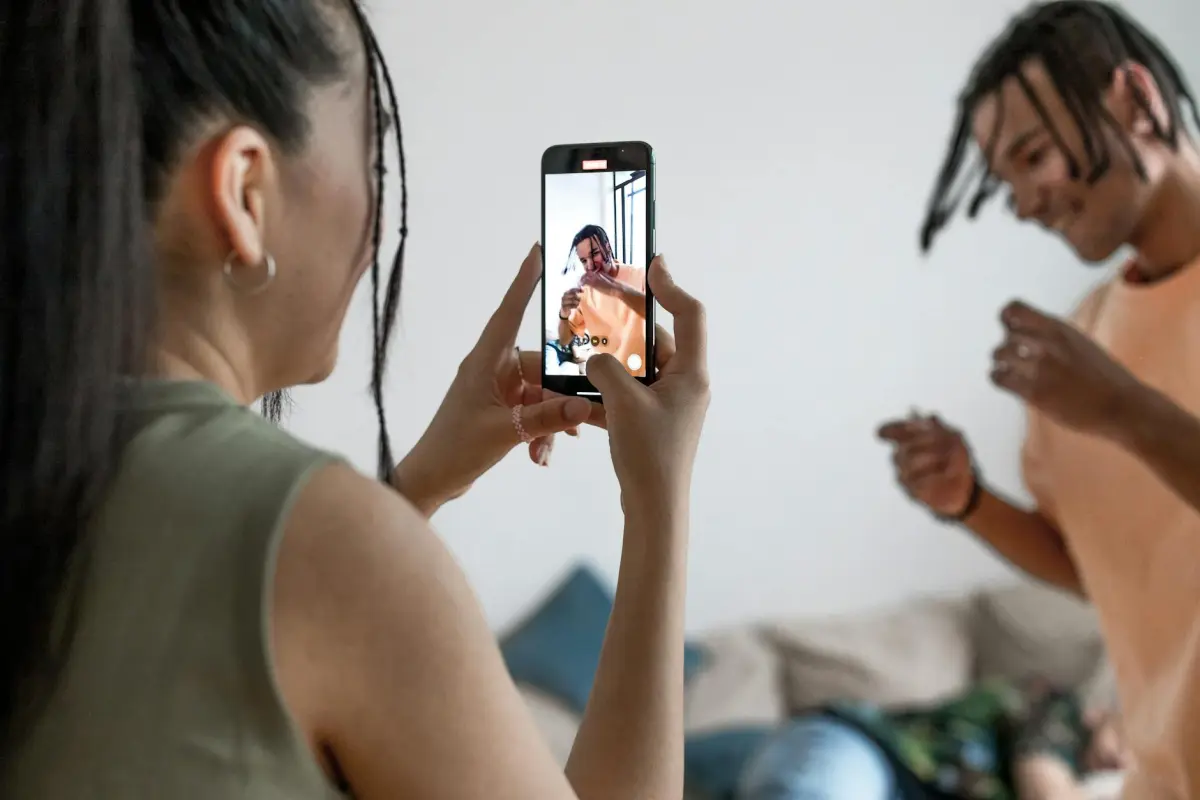
推奨:モバイルでは、画像からモーションへのモンタージュはカジュアルな使用には実行可能であり、軽量なプリセットライブラリを備えたオンデバイスAIを使用します。このアプローチは、最も簡単で使いやすい結果をもたらします。
ハードウェアの制約:バッテリー寿命、CPU/GPU負荷、RAM。6〜8GBのRAMを搭載したミドルレンジのスマートフォンは、シンプルなテーマで5〜12秒のシーケンスをレンダリングできます。より長くリッチなコンテンツの場合は、ネットワークとポリシーが許可する限り、クラウドにオフロードしてください。クリエイターはイテレーティブサイクルを好む傾向があります。コンテキストの保持とエネルギー効率を確保してください。
戦略:アセットを小さく保ち、単一のテーマを使用し、テキストとグラフィックの配置を最大化して読みやすさを向上させます。ナレーションにオンデバイスボイスを使用するか、ボイスオーバーを追加します。アセットをトリムしたら、重いトランジションを避けてください。視覚的に鮮明な結果は、多くの場合、照明と感情に依存します。拡張アップスケーリングが使用される場合があります。
ワークフロー:最高のUX、キュレーションされたライブラリ、簡単なエクスポートを備えたメーカーアプリを選択します。誕生日モンタージュのテーマやその他のコンテキストから始めます。テンプレートを閲覧し、写真をスワップし、タイミングを調整します。数秒で洗練されたクリップになります。
証拠:証言は、シンプルさ、良好な結果、迅速なイテレーションを強調しています。ユーザーは、共有の容易さと、オーディエンスのトーンを調整できる能力をしばしば称賛します。例は、色とペースを通して感情を示しています。
結論:オンデバイス推論とスマートクラウドフォールバック、最適化されたフォント、配置、オーディオを組み合わせると、モバイルの実現可能性が高まります。迅速で特別なプロジェクトには、オンデバイスパスが優れています。よりリッチなストーリーの場合は、ボイスとボイスオーバーを可能にするメーカーワークフローを計画し、データプライバシーに留意してください。
スマートフォンで画像からビデオへのAIがどのように視覚を解釈するか
3〜5個のアセットと2個のシンプルな背景を選択し、スマートフォンで実験を実行して、画像からビデオへのAIがどのように視覚を魅力的なクリップに変換するかを確認します。
オンデバイス解釈は、メディアをポイントごとに分析します – モーションベクトル、色の分布、被写体の境界線 – そのため、ストーリーボードなしでペースとトランジションを選択できます。システムは、プロンプトなしのプロンプトを使用してスタイルを誘導し、背景は被写体を前面に保つようにセグメント化されます。これらのステップは多くの場合アプリ内で発生し、エクスポートすると共有可能なクリップが生成されますが、同じプロセスが画面に表示されるビデオを形成します。
高品質の出力を達成するには、非常にクリーンなメディアを提供し、散らかった背景を避け、ソーシャル用に垂直フレームを選択します。ツールは詳細を保持し、簡単なエンドツーエンドのワークフローを提供します。ツールはプラットフォームに組み込まれており、エクスポートを簡素化し、手間を減らし、デバイス上で直接アニメーションアセットを生成できます。
ソーシャルフォーマットは、簡潔で魅力的なセグメントを好みます。製品チームはこれらのアセットを再利用してキャプションと背景をテストでき、キャンペーンのイテレーションを加速し、コンテンツをより迅速に市場に投入できます。このアプローチにより、追加の手順なしで、自然でまとまりのある共有準備完了なクリップが生成されます。
プロセスの部分:1)アセットを選択します。2)背景を選択します。3)期間とフレームレートを設定します。4)高品質のメディアをエクスポートします。5)デバイスでレビューして、フレームアライメントとリズムを anymore 確認します。
外出先での作成に推奨されるモバイルアプリとWebツール
モバイルのCapCutは、外出先での編集に最適で、1080pや4Kなどのフォーマット、画像オーバーレイ、モーションエフェクト、すぐに使えるサムネイルを提供し、プロモーションクリップをサポートし、即時共有を可能にします。
さらに、InShotはユーザーフレンドリーなままで、フォーマット(正方形、縦長、16:9)間で変換するテンプレートとプリセットを備えています。変換します。iOSからAndroidまで、キャプション、オーバーレイ、音楽など、ソーシャルフィード向けのプロモーション準備完了なアセットを生成し、膨大な選択肢にもかかわらずさまざまなアスペクト比を検討するのに役立ちます。さらに、オフライン編集もサポートしています。
WebツールであるClipchampは、AI支援編集、ストック画像アセット、利用可能なフォーマット(MP4、MOV、WEBM)でのエクスポート、調整可能なアスペクト比など、強力な機能セットを提供します。すぐに使えるサムネイルとプロモーションテンプレートを提供しており、特にチームやソロクリエイターにとって、製品ブランディングがプラットフォーム全体で一貫していることを保証するのに役立ちます。
Kapwingは、チームやその他の個人とのコラボレーションをサポートし、モーションテンプレート、テキスト読み上げ、自動字幕、フォーマット変換を提供します。モバイルとWebで利用でき、プラットフォーム全体でのブランディング強化を支援し、迅速なイテレーションを可能にします。
iOSのLumaFusionは、プロフェッショナルなマルチトラック編集、モーションプリセット、最大4Kまでのエクスポートを提供します。画像オーバーレイ、キーフレーム、カラーグレーディングをサポートしており、外出先でより詳細な制御を求めるクリエイターに最適です。
画像を短いビデオに変換するためのステップバイステップワークフロー
推奨:プロジェクトをタイトなスコープで計画します。既存の画像のバッチを60〜90秒のコンパクトなスライドショーに変換したいと考えており、YouTube用のワイドな16:9フレームを選択し、視聴者の期待に沿ったプロフェッショナルな結果を提供します。
アセットの収集:8〜12枚の画像を集め、解像度を確認し、一貫したアスペクト比にトリミングし、明るさを調整してシーケンス全体で均一な外観を保ちます。
簡単なストーリーボードをステップごとに作成:画像を物語を語る部分に配置し、ペースを計画し、キャプションが表示される場所を決定します。これにより、スムーズな進行が保証されます。
ユーザーフレンドリーなインターフェースでpictoryを開き、新しいプロジェクトを開始します。ターゲットフレームを16:9に設定し、アセットをインポートします。このガイドは、ステップを簡単にフォローできるようにし、効果的に作業するのに役立ちます。
このステップでは、トランジションとタイミングの選択:さまざまな穏やかなフェード、スライド移動、微妙なズームを適用します。各フレームをコンテンツに応じて約2〜4秒に保ちます。
オーバーレイを控えめに追加:開始時のタイトル、オプションのローワーサードラベル、作成者のクレジットが付いた終了フレーム。テキストが魅力的で、視聴者にとって読みやすいことを確認してください。
オーディオの追加:ロイヤリティフリーの音楽をシーケンスにミックスするか、簡単なボイスオーバーを追加します。画像に勝たないようにレベルをバランスさせます。
頻繁にプレビュー:タイミング、フレームアライメント、色の整合性、オーディオ同期を確認します。簡単にフォローできるようになるまでイテレーションします。
エクスポートの計画を最終決定:MP4、1080p、30fps、およびYouTubeでのスムーズな再生のための控えめなビットレートを選択します。ファイルに説明的な名前を付け、サムネイルを準備します。
公開場所:YouTubeにアップロードするか、プロジェクトページに埋め込みます。視聴者からのフィードバックを通じてパフォーマンスを追跡し、プロジェクトの将来の部分のためにアセットを改善します。
主要な品質設定:解像度、フレームレート、ペース
ベースライン:1920x1080で30fpsにロックします。エクスポートは管理可能であり、ほとんどのデバイスで鮮明な外観を保ちます。広範な配布やポートフォリオリールを計画している場合は、別途4K(3840x2160)バージョンをエクスポートし、将来の編集のために元の高品質フッテージを保持します。
- 解像度
- ベースライン:1920x1080で30fps。明瞭さとファイルサイズのバランスが取れており、ほとんどのプラットフォームでの公開に適しています。
- アップグレードパス:アセットがアップスケーリングをサポートしている場合にのみ、2560x1440または3840x2160を使用します。これにより、大画面での外観が維持され、重要な顔や画像を失うことなくトリミングできます。
- アスペクト比:16:9が標準です。縦長のフィードの場合は、9:16または1:1を使用します。エッジの切り抜きを避けるために、アセットがセーフエリア内に収まるようにします。
- フレームレート
- 24fpsは映画のような質感を、30fpsは広くサポートされておりスムーズな動きを、60fpsは速いアクションや、くっきりとした動きが必要なチュートリアルに適しています。
- 一貫性が重要です。複数のプラットフォームへの公開時など、 jarring な遷移を防ぐために、シーン間で同じフレームレートを維持しましょう。
- 動きの多いシーケンスでスタッターを避けるためにテストしましょう。適切なフレームレートを使用することは、見た目を良くし、スムーズな体験を求める人々の助けとなります。
- シーン変更間のスムーズな遷移は、疲労を軽減し、全体的な体験を向上させます。
- ペース配分
- カットあたりの秒数でペースを定義します。短いソーシャルクリップには0.8〜1.2秒、説明には1.5〜2.5秒、詳細が必要なステップには3〜4秒。
- バリエーションを維持しましょう。物語をサポートし、疲労を軽減するために、速いカットと長いホールドを交互に配置します。
- アニメーションとタイトルで強化しましょう。これらのツールは、アイデアをより効果的に伝え、クリエイティブな流れを楽に保つことができます。
- よくある間違いを避けましょう。速すぎるカットは情報を見逃し、遅すぎるペースは退屈に感じます。エクスポート前に繰り返し調整してください。
- テンポが音楽や強調したいキーワードと一致していることを確認しましょう。自然に感じるペース配分は、公開パフォーマンスを向上させます。
- 特別なキャンペーンでは、ストーリーと視聴者に合わせてペースを調整し、インパクトを最大化しましょう。
- プリセットがタイミングをガイドすることで、労力=低くなります。手動調整を減らし、コンテンツを魅力的に保つリズムを見つけましょう。
ヒント:希望とトレンドに合ったベースラインを選択し、公開ニーズに合わせて調整してください。使いやすさと動きのバリエーションのバランスを取り、プリセットを効率的に活用してください。エクスポート時には、作成する複数のバージョンで公開シナリオをカバーしてください。ニッチな分野のトレンドを先取りして、創造性を維持し、キーワードに合わせたピッチラインやキャプションをアニメートするためのツールで一貫した結果をもたらしましょう。
モバイルでのパフォーマンスを最適化するための制限とヒント
出力解像度を1280x720に下げ、フレームレートを24fpsまたは30fpsに制限してください。これにより、ほとんどのモバイルデバイスでのCPU/GPU負荷とメモリ使用量が直接削減され、視覚的に魅力的な結果を得るための判読性が維持されます。最高設定から始めるのではなく、常に段階的にテストしてください。
デバイスに過負荷をかけないフォーマットとコーデックを選択してください。H.264/AVCまたはHEVC互換のプリセットを使用してください。一部のフォーマットは古いデバイスではパフォーマンスが良くないことに注意してください。幅広い互換性のために、広くサポートされている人気のあるフォーマットを選択し、アセットライブラリをスリムに保ってください。
一度にすべての資産をフェッチしないでください。リモートソースからのダウンロードを避けてください。多くの人気要素を含むキュレーションされたデジタルアセットライブラリを使用して、メモリからプリロードしてください。この設計により、タイミングがスムーズになり、モバイルでの電力消費が削減されます。
ズームおよびズームインは必要な場合にのみ使用し、頻繁なズーム操作は避けてください。エディターでズームされたフレームを事前レンダリングしてください。これにより、CPU使用率が削減され、魅力的なセクションのエッジがシャープに保たれます。UI要素が各フレームで再レンダリングされないようにしてください。キャッシュが役立ちます。
使用しない場合は、顔検出スクリプトを無効にしてください。フレームごとに実行されるこれらのアルゴリズムは、プロセッサを圧倒する可能性があります。アイドル期間中にそのようなスクリプトをスケジュールしてください。顔検出には低解像度のマスクを使用してください。すべてのタスクを全速力で実行しないでください。
さまざまなデバイスでテストしてください。フレームタイミング、バッテリー消費、サーマルトラッキングを測定してください。ミッドレンジハードウェアでは24fpsをターゲットにし、リソースを圧倒することなく魅力的な出力を維持するように調整してください。人気のあるデバイスプロファイルをカバーし、それに応じてプリセットを調整してください。




